

Synology VMM Pro: Prawidłowe skalowanie maszyny wirtualnej produkcyjnej za pomocą sztucznej inteligencji (2026)

Maszyna wirtualna, która obsługuje ten sklep, przez miesiące dźwigała dwa razy więcej sprzętu, niż potrzebowała. Osiem wirtualnych procesorów, szesnaście gigabajtów pamięci i rzeczywiste obciążenie, które nigdy nie przekraczało jednej czwartej tych zasobów. To nic niezwykłego. Już pierwszego dnia hojnie dobierasz rozmiar gościa, ponieważ nie wiesz, czego będzie potrzebował, strona działa i nikt nigdy nie wraca do poprzedniego stanu. Ten artykuł to dziennik powrotu. Zmniejszyliśmy liczbę procesorów wirtualnych i ośmiu gigabajtów, używając Synology. VMM Pro, z asystentem AI sterującym powłoką, a sklep był niedostępny przez dwie minuty i siedem sekund. Sama zmiana rozmiaru jest nudna – to dwa pola w oknie dialogowym. Interesujące są pomiary, które dowiodły, że osiem gigabajtów to wystarczająca ilość, kolejność operacji, która zapobiega wyczerpaniu pamięci gościa przy pierwszym uruchomieniu, oraz migawka, która umożliwiła odwrócenie tego wszystkiego. VMM Pro sprawia, że każdy z tych elementów jest tani, i to jest uczciwy argument za jego zastosowaniem.
Punkt SynoPower Club:Dopasowanie rozmiaru to najmniej efektowne zadanie w samodzielnym hostingu i takie, które przynosi największe zyski. Nikt nie pisze posta na blogu o ośmiu gigabajtach, które zwrócili. Ale pamięć, która pozostaje bezczynna w przerośniętym komputerze gościa, nic ci nie zaoszczędzi — na Synology jest przypięta, więc nie może być używana przez nic innego na tym komputerze. Odzyskaliśmy osiem gigabajtów na hoście, który zaczynał się wydawać pełny, co oznacza dwóch kolejnych gości, dla których nie musimy już kupować sprzętu. To, co sprawiło, że było bezpiecznie, a nie przerażająco, to VMM Pro pod spodem: zablokowana migawka przed pierwszym poleceniem i maszyna, którą mogłem przywrócić do stanu pierwotnego w dziewięćdziesiąt sekund, gdyby cokolwiek poszło nie tak. Nic się nie stało. Ale nie zacząłbym bez tego.
Spis treści
Co to jest Synology VMM Pro?
Virtual Machine Manager to pakiet hiperwizora Synology. Instaluje się go z Centrum Pakietów, jest darmowy i na jednym serwerze NAS bez problemu uruchomi systemy Linux, Windows i hosty Virtual DSM z lokalnymi migawkami. VMM Pro jest płatną aktualizacją, która zmienia pojedynczy hiperwizor w mały klaster: kilka jednostek NAS zarządzanych jak jedna pula, goście, którzy mogą się między nimi przemieszczać, wysoka dostępność i replikacja migawek z jednego hosta na drugi.
To rozróżnienie ma znaczenie dla tego artykułu, ponieważ odpowiednie dopasowanie rozmiaru to decyzja dotycząca pojemności, a pojemność staje się interesująca dopiero wtedy, gdy w puli znajduje się więcej niż jedna maszyna. W przypadku pojedynczego serwera NAS, zwolniona pamięć to pamięć, która pozostaje niewykorzystana na tym serwerze. W klastrze VMM Pro jest to pamięć, którą inny host może pożyczyć podczas przełączania awaryjnego lub do której można dodać nowego gościa bez konieczności zakupu czegokolwiek.
A Virtual DSM Gość — pełna instalacja DSM działająca jako maszyna wirtualna — to obciążenie, którego rozmiar tutaj zmieniliśmy. Uruchamia Menedżera kontenerów, który obsługuje dwa kontenery Dockera za tym magazynem. To warstwowanie jest celowe i to właśnie ono zapewniło bezpieczeństwo pracy. Omówiliśmy przenoszenie stosu Dockera między gośćmi w nasz przewodnik po migracji VDSM Docker; w tym artykule dowiesz się, jak dopasować odpowiedni rozmiar znajdującego się pod nim gościa.
VMM Pro kontra darmowa edycja: co tak naprawdę zyskujesz dzięki ulepszeniu
Darmowa wersja to nie okrojona wersja demonstracyjna. Uruchamia gości produkcyjnych, wykonuje migawki i w przypadku pojedynczego serwera NAS to naprawdę wszystko, czego potrzebuje większość użytkowników. Co kupujesz? VMM Pro nie chodzi o funkcje dostępne dla gościa, ale o funkcje dostępne dla wszystkich gospodarzy.
| Zdolność | Wersja bezpłatna | VMM Pro |
|---|---|---|
| Uruchom gości na jednym serwerze NAS | Tak | Tak |
| Lokalne migawki | Tak | Tak |
| Kilka jednostek NAS jako jeden klaster | NIE | Tak |
| Przenoszenie gościa między gospodarzami | NIE | Tak |
| Wysoka dostępność i przełączanie awaryjne | NIE | Tak |
| Replikuj migawki do innego hosta | NIE | Tak |
Przed zakupem sprawdź oficjalną stronę z funkcjami, do której link znajduje się w odnośnikach, ponieważ Synology rzeczywiście zmienia wersję podzieloną na wersje DSM. Test praktyczny jest prostszy niż tabela: jeśli posiadasz jeden NAS i nie przeszkadza Ci ręczne przywracanie danych z migawki, darmowa wersja jest wystarczająca. W momencie, gdy posiadasz drugi NAS i chcesz, aby użytkownicy pierwszego przetrwali jego śmierć, potrzebujesz… Licencja VMM Pro.
Nasz klaster składa się z trzech węzłów, z których tylko dwa są włączone przez większość czasu. Trzeci to zimny węzeł rezerwowy, który budzi się zgodnie z harmonogramem, aby odebrać replikowane migawki, a następnie przechodzi w stan uśpienia. Ten wzorzec – płać za prąd tylko wtedy, gdy potrzebujesz redundancji – to wzorzec VMM Pro i to właśnie on powoduje, że konsola wyświetla stałe ostrzeżenie o hoście, do którego nie może się dodzwonić. Ostrzeżenie to oznacza, że projekt działa, a nie jest to błąd.
Jak gość produkcji staje się dwukrotnie większy, niż potrzebuje
Trzy rzeczy pchają gości w górę, a nic ich nie cofa. Pierwsza to fakt, że początkowy rozmiar to przypuszczenie, a hojne przypuszczenie nic nie kosztuje pierwszego dnia. Druga to fakt, że każdy incydent kończy się podniesieniem limitu przez kogoś. W naszym przypadku mieliśmy dwa incydenty z pamięcią w ciągu jednego tygodnia; oba zostały rozwiązane poprzez dodanie czegoś więcej i żaden z nich nie został ponownie rozwiązany. Trzecia to fakt, że panel pokazujący osiemdziesiąt procent wykorzystania pamięci wygląda alarmująco, więc nikt nie zgłasza się do jej odebrania. Żaden z tych problemów nie dotyczy VMM Pro. To problem ludzki i dlatego nadwymiarowi goście są normą.
To ostatnie jest pułapką i warto to powiedzieć wprost: liczba, którą większość ludzi bierze pod uwagę, decydując, czy kontener ma wystarczająco dużo miejsca, jest niewłaściwa. Nasz raport wskazywał, że kontener bazy danych osiągnął osiemdziesiąt jeden procent swojego limitu. Tak nie było. Sekcja piąta dotyczy przyczyn tego stanu rzeczy i pomiaru, który sprawił, że zmiana rozmiaru VMM Pro okazała się decyzją bezpieczną, a nie optymistyczną.
Prawidłowe dopasowanie rozmiaru gościa na żywo z VMM Pro w 4 krokach
Cała praca składa się z czterech kroków, a dopiero trzeci powoduje wyłączenie witryny. Całkowity czas przestoju wyniósł dla nas dwie minuty i siedem sekund, mierzony od momentu zatrzymania kontenerów do pierwszego żądania HTTP 200 po powrocie gościa. VMM Pro bierze udział w krokach pierwszym i trzecim; krok środkowy ma miejsce wewnątrz gościa.
Przed wykonaniem jakichkolwiek innych czynności wykonaj zablokowaną migawkę
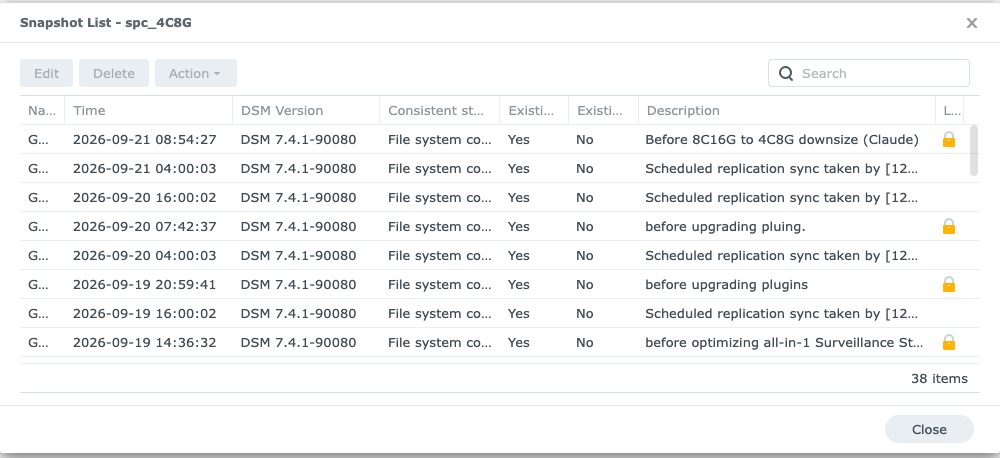
Zrób migawkę gościa z VMM Pro i oznacz ją jako zablokowaną, aby zaplanowana rotacja migawek nie mogła jej usunąć. To przycisk cofania dla każdego kolejnego kroku, który obejmuje cały komputer, a nie jeden folder. Opisz go tak, aby zawierał informację o tym, co zamierzałeś zrobić, ponieważ za trzy miesiące sam znacznik czasu będzie dla Ciebie nic nie znaczył.
Mierz to, co faktycznie wykorzystuje obciążenie, a nie to, co raportuje pulpit nawigacyjny
Odczytaj statystyki pamięci cgroup w każdym kontenerze i oddziel pamięć anonimową od pamięci podręcznej stron. Tylko pamięć anonimowa jest nieodzyskiwalna i tylko ta liczba powinna decydować o rozmiarze. Sprawdź, czy pula buforów bazy danych jest zgodna z rzeczywistym rozmiarem bazy danych. Nasz bufor miał trzygigabajtową pulę buforów przed bazą danych o pojemności sześciuset sześćdziesięciu trzech megabajtów.
Zmniejsz pojemniki zanim zmniejszysz gości
Najpierw obniż limity pamięci aplikacji i bazy danych, a następnie zsynchronizuj te same wartości z plikiem kompilacji, aby późniejsza przebudowa ich nie cofnęła. Kontenera, którego obecne użycie przekracza nowy limit, nie można po prostu ograniczyć – zmień jego konfigurację i uruchom go ponownie, aby przywrócić mniejszy limit, a następnie zastosuj niższy limit. Nieprawidłowe ustawienie tej kolejności prowadzi do powstania pętli braku pamięci przy pierwszym uruchomieniu.
Zatrzymaj kontenery w czysty sposób, zmień ich rozmiar i sprawdź zachowanie, a nie ustawienia
Zatrzymaj kontener bazy danych z odpowiednim limitem czasu i potwierdź w jego logu prawidłowe zamknięcie, aby gość nie uruchomił się w trybie odzyskiwania po awarii. Wyłącz gościa, ustaw nowe wartości vCPU i pamięci w VMM Pro i włącz go ponownie. Następnie sprawdź, czy użytkownicy dotykają: rzeczywiste strony zwracające 200, prawidłowe ceny, brak zdarzeń braku pamięci – a nie tylko liczby wpisane w oknie dialogowym.
Dlaczego statystyki Dockera mogą odwieść Cię od udzielenia właściwej odpowiedzi
Przed zmianą rozmiaru pulpit kontenera wyglądał jak maszyna, w której nie ma miejsca na nic:
statystyki docker WordPress 2,51 GiB / 7 GiB (35,9%) WordPress-DB 3,25 GiB / 4 GiB (81,1%) <-- wygląda na prawie pełnePrzeczytaj to, a dojdziesz do wniosku, że baza danych potrzebuje czterech gigabajtów, a gość nie może zejść poniżej dwunastu. Oba wnioski są błędne, ponieważ użycie pamięci raportowane przez te narzędzia obejmuje pamięć podręczną stron, a pamięć podręczna stron jest odzyskiwana automatycznie w momencie, gdy cokolwiek innego potrzebuje pamięci. Liczba, która decyduje o tym, czy wystąpi błąd braku pamięci, to pamięć anonimowa. Przeczytaj to bezpośrednio:
docker exec sh -c 'awk "/^(cache|rss) /{printf "%-8s %8.0f MBn", $1, $2/1048576}" /sys/fs/cgroup/memory/memory.stat' Pamięć podręczna WordPress rss 1305 MB 1609 MB Pamięć podręczna WordPress-DB rss 2553 MB 1543 MBTeraz sytuacja się odwraca. Kontener aplikacji faktycznie wykorzystuje 1,3 GB, a nie 2,5 GB. Z tych 1,3 GB, 768 MB to pojedyncza, współdzielona pamięć podręczna kodów operacji, którą każdy proces roboczy mapuje, a nie kopiuje – zatem dwadzieścia procesów roboczych kosztowało około dwudziestu siedmiu megabajtów każdy, a nie dwieście pięćdziesiąt megabajtów, jak sugeruje naiwna suma pamięci procesów. 2,5 GB bazy danych stanowiło niemal w całości pulę buforów o rozmiarze trzech gigabajtów dla bazy danych o rozmiarze 663 MB.
Kolejna pułapka z tej samej rodziny: historyczny licznik szczytów z radością pokaże kontener, który dotknął sufitu, ponieważ ten licznik również zawiera pamięć podręczną stron. Oba nasze liczniki zawierały. Żaden z nich nigdy nie został wyłączony z powodu braku pamięci. Sprawdź licznik braku pamięci, a nie wskaźnik poziomu.
Mając te dwa fakty w ręku, osiem gigabajtów przestało być ryzykowną liczbą. Zmniejszenie puli buforów do jednego gigabajta – wciąż znacznie większej niż cała baza danych – uwolniło więcej pamięci rzeczywistej, niż wymagała zmiana rozmiaru. Liczba, którą ostatecznie wpisaliśmy do VMM Pro, została potwierdzona jeszcze przed wyłączeniem gościa.
Jak mały zespół wykorzystuje VMM Pro do odzyskania całego serwera
Pamięć w gościu Synology jest przypięta. Hiperwizor blokuje ją i wstępnie alokuje, co oznacza, że nie można jej nadsubskrybować, tak jak ma to miejsce na niektórych innych platformach. Szesnaście gigabajtów przypisanych do gościa to szesnaście gigabajtów, których nie może mieć żaden inny gość, niezależnie od tego, czy jest on zajęty, czy bezczynny. To ograniczenie sprawia, że warto zadbać o odpowiedni rozmiar pamięci. VMM Pro konkretnie: zwolnienie pamięci to jedyny sposób na zwiększenie pojemności, jeśli nie wiąże się to z zakupem serwera NAS.
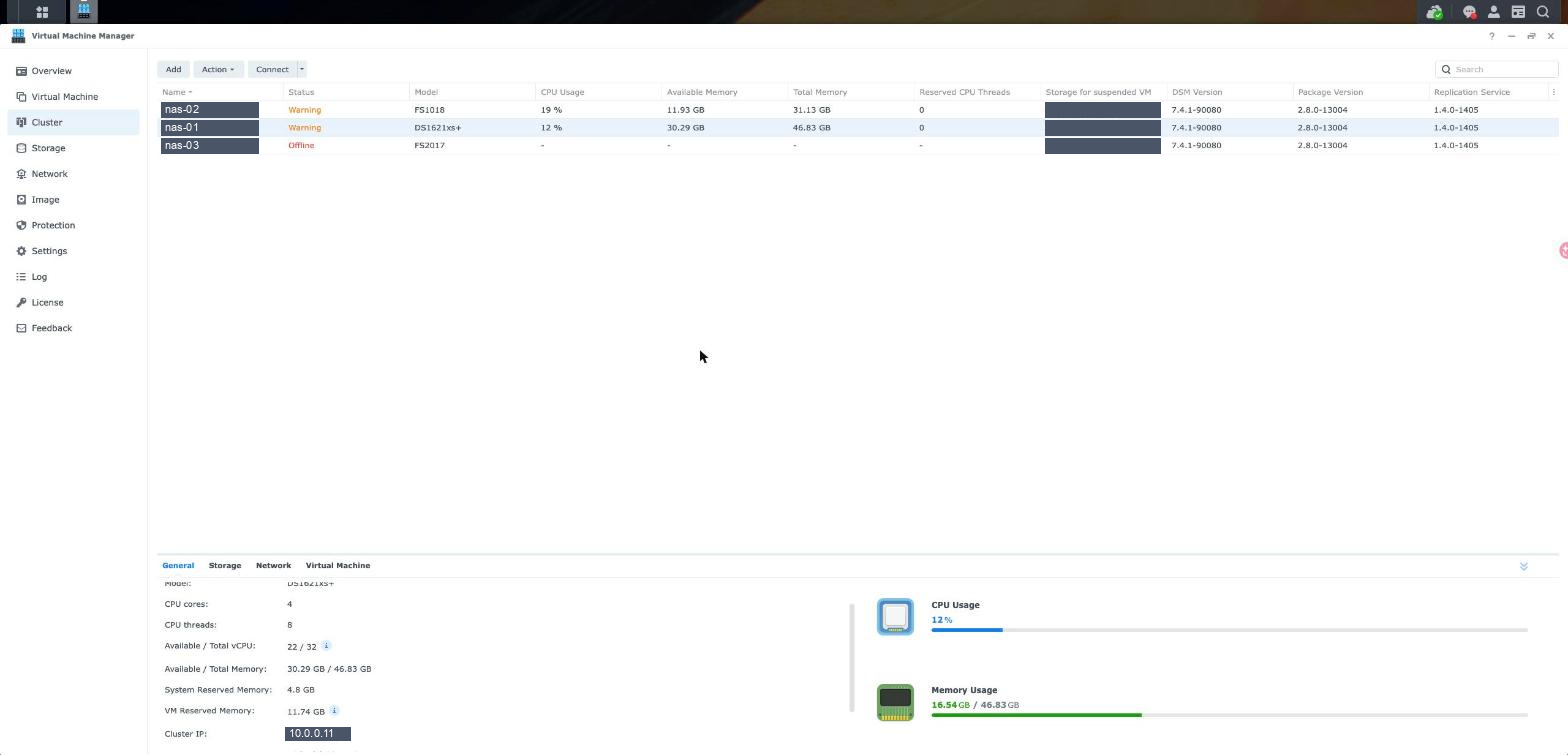
Osiem gigabajtów powróciło na hoście o łącznej pojemności 46,83 GB. Dostępna pamięć wzrosła z około dwudziestu dwóch gigabajtów do 30,29 GB. W praktyce oznacza to dwóch gości o rozmiarze, który faktycznie obsługujemy, stworzonych jedynie na podstawie pomiarów. W klastrze trzywęzłowym oznacza to również, że hosty, które przetrwały, mają większy zapas mocy obliczeniowej, aby obsłużyć gości węzła, który ulegnie awarii, a to jest właśnie główny cel zakupu VMM Pro.
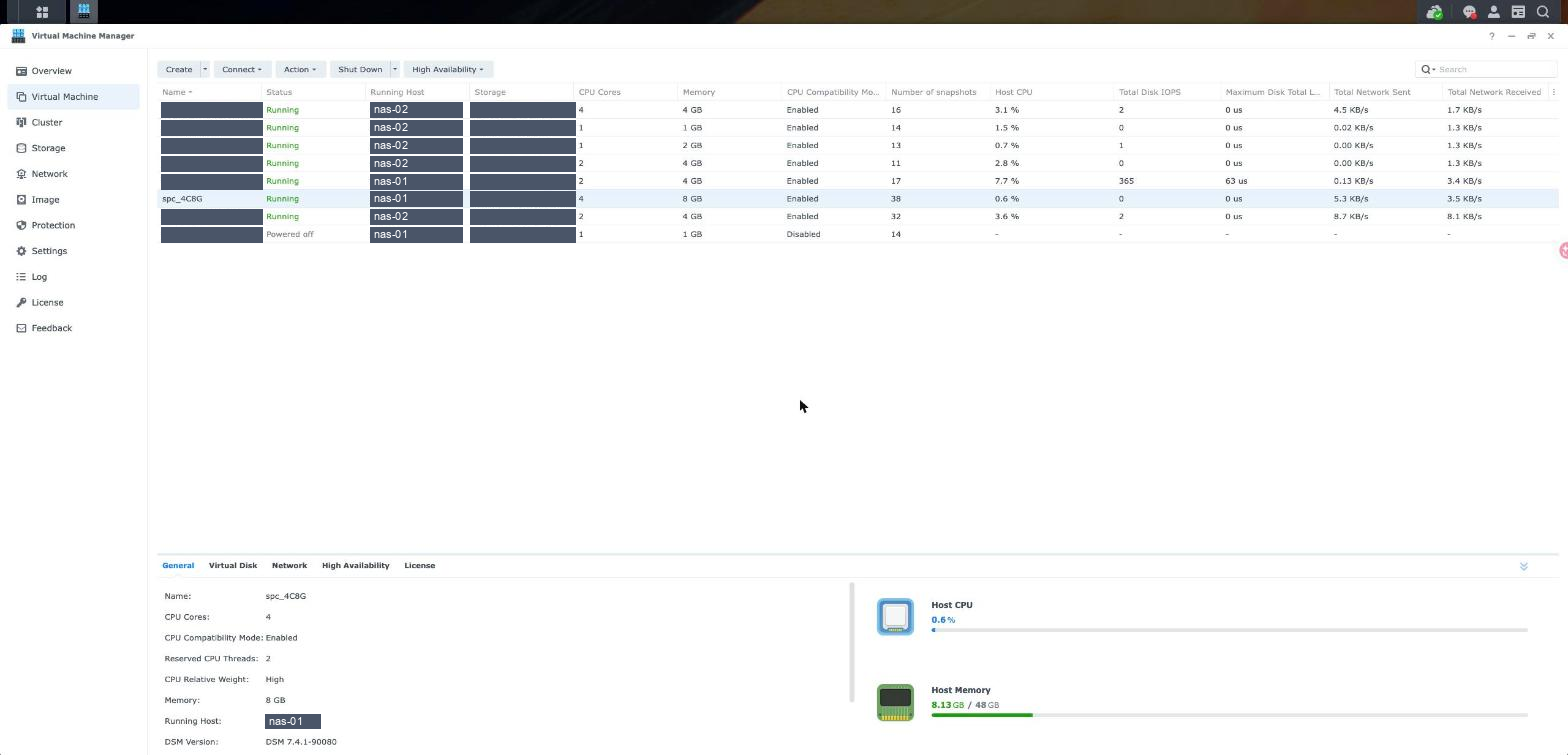
Strona CPU przedstawiła tę samą historię bardziej dosadnie. Gość miał osiem wirtualnych procesorów i wykorzystywał około jednej szóstej jednego rdzenia w stanie spoczynku. Cztery nie były kompromisem; cztery to wciąż dużo, a VMM Pro zastosował to w jednym polu. Od momentu zmiany rozmiaru, gość ma średnie obciążenie na poziomie 1,36 w stosunku do czterech wirtualnych procesorów, co stanowi około jedną trzecią wykorzystania w najbardziej intensywnej fazie dnia.
Kolejność operacji zapobiegająca wystąpieniu pętli braku pamięci podczas rozruchu
To jest ta część, w której łatwo popełnić błąd i która jest kosztowna. Limity pamięci kontenera i pamięć gościa ustawione w VMM Pro to dwa oddzielne limity. Jeśli suma limitów kontenera przekroczy pamięć gościa, oznacza to, że kontenery mogą używać więcej niż ma maszyna. Pod obciążeniem jądro rozwiązuje tę rozbieżność, wyłączając jakiś element.
Nasze limity przed zmianą wynosiły siedem gigabajtów dla kontenera aplikacji i cztery dla bazy danych — jedenaście gigabajtów dla szesnastogigabajtowego gościa, co było w porządku. W przypadku gościa ośmiogigabajtowego czekanie na pierwszy skok ruchu byłoby incydentem. Dlatego kontenery musiały zostać wyłączone jako pierwsze:
| Ustawienie | Zanim | Po |
|---|---|---|
| Gość | 8 procesorów wirtualnych / 16 GB | 4 wirtualne procesory / 8 GB |
| Limit kontenera aplikacji | 7168 MB | 4096 MB |
| Limit kontenera bazy danych | 4096 MB | 2048 MB |
| Pula buforów bazy danych | 3 GB | 1 GB |
| Maksymalna liczba połączeń z bazą danych | 300 | 100 |
| Sufit roboczy Apache | 50 | 35 |
W tej tabeli kryje się reguła drugiego rzędu. Nie można obniżyć limitu pamięci kontenera poniżej jego aktualnego zużycia i oczekiwać, że jądro będzie to traktować uprzejmie. Kontener aplikacji zużywał mniej niż nowy limit, więc został on ograniczony na bieżąco, bez restartu i przestoju. Kontener bazy danych zużywał więcej, więc pula buforów musiała zostać ponownie skonfigurowana, a kontener najpierw zrestartowany; dopiero wtedy można było zastosować dolny limit. Żaden z tych kroków nie występuje w VMM Pro — oba muszą zostać ukończone przed otwarciem okna dialogowego zmiany rozmiaru.

Pułap liczby pracowników to jedyny realny koszt całego przedsięwzięcia i warto o nim mówić, a nie ukrywać. Zmniejszenie kontenera aplikacji z siedmiu gigabajtów do czterech oznacza mniej równoczesnych żądań: z pięćdziesięciu do trzydziestu pięciu, co oznacza trzydziestoprocentową redukcję szczytowej współbieżności. Codziennie w witrynie działa jedenaście pracowników, więc nic się nie zmieniło. Podczas gwałtownego wzrostu liczby reklam może się to zmienić. To świadoma transakcja, którą zawarliśmy i która jest zapisana, aby kolejna osoba nie odkryła jej ponownie podczas awarii.
Co tak naprawdę zrobił asystent AI i gdzie popełnił błąd
Asystent wykonał czynności, które nagradzają cierpliwość: wykonał migawkę VMM Pro, zanim cokolwiek dotknął, odczytał statystyki cgroup zamiast polegać na panelu, obliczył ograniczenie kolejnościowe dla limitów kontenerów i zweryfikował wynik, pobierając rzeczywiste strony i sprawdzając, czy ceny nadal są wyświetlane we właściwej walucie. To około czterdzieści minut starannej pracy, skondensowane do kilku minut, i jest naprawdę przydatne.
Ponadto trzy razy w ciągu jednej sesji popełniono błąd, co stanowi bardziej użyteczną część tej historii.
- Zalecił dziesięć gigabajtów, podczas gdy właściciel poprosił o osiem. Właściciel miał rację – ale tylko dlatego, że jednocześnie naprawiono zbyt duży bufor. Asystent miał przed sobą pomiar i nadal był zakotwiczony na bezpieczniejszej liczbie.
- Zmieniono nazwę gościa, przeczytaj
sukces: prawdaz API i zgłosił zmianę nazwy jako wykonaną. Nazwa nie została zmieniona. Użyte pole zmiany nazwy identyfikuje gościa, a nie zmienia jego nazwę, a API w obu przypadkach zwraca wynik pomyślnej operacji. - Wykrył ostrzeżenie klastra VMM Pro o nieosiągalnym hoście i oznaczył go jako zdegradowaną ścieżkę przełączania awaryjnego. Host znajdował się w trybie zimnej rezerwy, który został celowo wyłączony. Alert był widoczny od miesięcy, zgodnie z założeniami.
Schemat we wszystkich trzech przypadkach jest taki sam: pewny wynik wiarygodnego sprawdzenia. Istotne zabezpieczenia są zatem mało atrakcyjne. Zawsze wykonuj migawkę jako pierwszą, przed pierwszym poleceniem, a nie przed tym ryzykownym. Nigdy nie akceptuj wartości zwracanej jako dowodu — odczytaj stan i sprawdź pole, które zamierzałeś zmienić. I weryfikuj zachowanie, a nie ustawienia: strona, która się ładuje, i poprawna cena pokonują dowolną liczbę potwierdzeń, że polecenie zakończyło się zerem.
Nic z tego nie jest specyficzne dla sztucznej inteligencji. To ta sama dyscyplina, jakiej oczekuje się od nowego współpracownika z dostępem do roota, który jest szybki, niestrudzony i od czasu do czasu pewny czegoś, co nie jest prawdą.
Gdzie znaleźć więcej oficjalnych zasobów
Trzy filmy warte poświęcenia czasu, zanim zaczniesz cokolwiek zmieniać za pomocą VMM Pro. Pierwszy to najlepszy przegląd samego pakietu; pozostałe dwa dotyczą tworzenia i licencjonowania gości, na czym większość osób utknie przy pierwszej próbie.
Ograniczenia, które należy znać przed powierzeniem produkcji VMM Pro
Pamięć nie może być nadmiernie obciążona. Każdy przypisany gigabajt jest zablokowany i niedostępna dla innych urządzeń NAS, niezależnie od tego, czy są zajęte, czy nie. To właśnie to ograniczenie sprawia, że właściwe dopasowanie rozmiaru jest cenne, a także dlatego hojny szacunek w pierwszym dniu jest tutaj droższy niż na platformach, które pozwalają na nadmierne obciążenie.
Zmniejszanie pamięci wymaga ponownego uruchomienia, ponieważ VMM Pro nie odbierze pamięci działającemu gościowi. Powiększanie dysku wirtualnego odbywa się na żywo, podobnie jak zwiększanie zasobów, ale odjęcie pamięci oznacza wyłączenie gościa. Zaplanuj krótką przerwę w pracy i zaplanuj ją; dwie minuty są możliwe, ale nie oznaczają zera.
Dyski wirtualne rosną i nigdy się nie kurczą. Jeśli przydzieliłeś za dużo miejsca na dysku zamiast pamięci, VMM Pro Nie oddam. Jedynym rozwiązaniem jest stworzenie nowego gościa i migracja do niego, co zajmuje znacznie dłuższe popołudnie niż to.
Limity procesora w kontenerach mogą w ogóle nie działać. Na tym gościu jądro nie ma kontroli przepustowości CFS, więc limity procesora kontenera są od razu odrzucane — a co gorsza, próba ustawienia limitu w tym samym poleceniu, co limit pamięci, powoduje, że całe polecenie kończy się niepowodzeniem. Limity pamięci i limity zasobów roboczych aplikacji to jedyne dostępne zabezpieczenia procesora.
Migawka to nie kopia zapasowa. Znajduje się na tym samym hoście i w tej samej puli pamięci masowej co chroniony przez nią serwer gościnny. VMM Pro może replikować migawki na innym, bliższym hoście, ale to, co przetrwa pożar budynku, to nadal zewnętrzna kopia zapasowa samych danych.
Na koniec spójrz na to, co pokazuje konsola. Strony ze szczegółami kontenera wyświetlają zmienne środowiskowe w postaci zwykłego tekstu, w tym hasła do bazy danych. To raczej uczciwość Dockera niż wada pakietu, ale oznacza to, że pojedynczy zrzut ekranu niewłaściwej strony publikuje dane uwierzytelniające. Jeśli Ci to przeszkadza — a powinno — przenieś sekrety do pliku odczytywanego przez kontener, zamiast przekazywać je jako zmienne.
Odniesienia
- SynoPower Club, nasze przewodniki po NAS-ach Synology i recenzje kamer
- Synology — Virtual Machine Manager, oficjalne porównanie funkcji i edycji
- Centrum wiedzy Synology — pomoc Virtual Machine Manager, ustawienia gościa i konfiguracja klastra
- Docker — aktualizacja kontenera Docker, zmiana limitu pamięci działającego kontenera
- Apache — MaxRequestWorkers, pułap pracowników omówiony w rozdziale siódmym
Często zadawane pytania
Czy VMM Pro jest wart swojej ceny jako pojedynczy serwer NAS?
Prawdopodobnie nie. Virtual Machine Manager jest darmowy, a darmowa edycja uruchamia gości produkcyjnych z lokalnymi migawkami na jednym komputerze. VMM Pro zwróci się, gdy będziesz mieć drugi serwer NAS i zechcesz, aby goście mogli przenosić się między hostami, automatycznie przełączać się na tryb awaryjny lub replikować swoje migawki w innym miejscu niż maszyna, na której działają.
Czy mogę zmniejszyć maszynę wirtualną Synology bez przestoju?
Nie. Pamięć jest zablokowana i wstępnie przydzielona na hoście Synology, więc VMM Pro nie może jej zredukować na żywo i gość musi zostać wyłączony. Nasz host był niedostępny przez dwie minuty i siedem sekund, łącznie z wcześniejszym czystym wyłączeniem bazy danych. Natomiast powiększanie dysku wirtualnego odbywa się podczas działania gościa.
Jak mogę sprawdzić, ile pamięci tak naprawdę potrzebuje kontener?
Przeczytaj statystyki pamięci cgroup w kontenerze i spójrz na anonimową ilość pamięci, a nie na całkowitą ilość pamięci raportowaną przez narzędzia monitorujące. Całkowite wykorzystanie obejmuje pamięć podręczną stron, którą jądro odzyskuje na żądanie. Nasz kontener bazy danych zgłosił 3,25 GB z 4 GB limitu, ale miał tylko 2,55 GB nieodzyskiwalnej pamięci, z czego większość stanowiła przewymiarowana pula buforów.
W jakiej kolejności należy zmieniać limity kontenerów i pamięć gościa?
Najpierw kontenery, potem gość – nie otwieraj okna dialogowego zmiany rozmiaru VMM Pro, dopóki limity kontenerów nie będą się mieścić. Jeśli suma limitów kontenerów przekroczy limit gościa, może mu zabraknąć pamięci przy pierwszym uruchomieniu. Należy również pamiętać, że kontenera, który już wykorzystuje więcej niż nowy limit, nie da się po prostu ograniczyć: należy go ponownie skonfigurować i uruchomić ponownie, aby zmniejszyć jego rozmiar, a następnie obniżyć limit.
Czy zablokowana migawka w VMM Pro jest wliczana do mojego czasu przechowywania?
Zablokowanie zwalnia migawkę z zaplanowanej rotacji, dlatego właśnie jest ona potrzebna przed wprowadzeniem takiej zmiany. Bez blokady, napięty harmonogram replikacji może po cichu usunąć punkt przywracania, na którym się opierałeś, zanim zdążysz potwierdzić, że zmiana jest bezpieczna.
Czy pozwolenie asystentowi AI na zmianę rozmiaru maszyny wirtualnej w środowisku produkcyjnym jest bezpieczne?
Z barierami ochronnymi – tak, a bariery ochronne nie są skomplikowane. Zrób migawkę przed pierwszym poleceniem, a nie przed ryzykownym. Wymagaj odczytania stanu, zamiast polegać na odpowiedzi z potwierdzeniem powodzenia. Weryfikuj zachowanie widoczne dla użytkowników, zamiast ustawień, które właśnie wpisałeś. Nasz asystent popełnił trzy błędy w jednej sesji i każdy z nich został wykryty poprzez odczytanie stanu.
Jakie oszczędności daje tak naprawdę prawidłowe dopasowanie rozmiaru?
Osiem gigabajtów pamięci przypiętej i cztery wirtualne procesory wróciły do puli hostów VMM Pro, zwiększając dostępną pamięć z około dwudziestu dwóch gigabajtów do 30,29 GB z 46,83 GB. To miejsce dla dwóch kolejnych hostów o tej samej wielkości, co my, i większa rezerwa mocy dla klastra na absorpcję awarii węzła.
Czy Virtual DSM może uruchomić Dockera i czy zmiana rozmiaru gościa ma wpływ na kontenery?
Tak, gość Virtual DSM to pełna instalacja DSM, więc Menedżer Kontenerów instaluje się dokładnie tak samo, jak na fizycznym serwerze NAS. Zmiana rozmiaru gościa w VMM Pro nie wpływa na same kontenery, ale ich limity pamięci stanowią osobny limit, który należy zmniejszyć, aby zmieścił się w mniejszym gościu, zanim zostanie on zmniejszony.