

Synology VDSM: Přesun Dockeru pomocí umělé inteligence a změna velikosti virtuálního disku (2026)

Virtuální NAS je jednou z těch funkcí, které si lidé jednou nainstalují, odpoledne se do nich hrabou a pak zapomenou, že je vlastní. To je škoda, protože Synology VDSM — Virtual DSM, běžící uvnitř Virtual Machine Manager — tiše řeší dva z nejotravnějších problémů v malém self-hostingu. Prvním je, že přesun Docker stacku mezi počítači vás obvykle stojí večer složité práce. Druhým je, že když virtuálnímu disku dojde místo, většina lidí si myslí, že musí celou věc znovu sestavit. Ani jedno neplatí pro VDSM. Tato příručka vás provede skutečnou migrací, kterou jsme provedli asi třicet pět minut: interní systém pro sledování problémů Redmine s pěti pluginy, vytažený z jednoho hostovaného VDSM a přesunutý do jiného, s asistentem umělé inteligence řídicím shell. Cestou cílovému serveru došel disk, takže jsme jeho virtuální disk zvětšili z 10 GB na 20 GB a pokračovali jsme v tom. Všechno níže uvedené popisuje, co se skutečně stalo, včetně jedné pasti, která by aplikaci tiše zničila.
Bod SynoPower Club:Viděl jsem spoustu lidí, jak se sami od virtualizace na NAS rozmlouvají, protože si mysleli, že je určen pro laboratoře a ne pro skutečnou práci. Migrace v tomto článku byla skutečnou prací – systém ticketů, který tři kolegové používají každý den – a to, co mě překvapilo, nebyla umělá inteligence. Spíš to, jak málo ceremonií VDSM potřebuje. Žádný hypervisor k licencování, žádný samostatný server pro správu, žádný export-import mezi nekompatibilními formáty. Hostovi došel disk uprostřed úlohy a já to opravil zadáním většího čísla do textového pole, zatímco ještě běžel. Celá úloha trvala třicet pět minut a jediný výpadek, kterého si kdokoli všiml, byl devadesát sekund na nesouvisejícím webu. Pokud již vlastníte Synology s volnou pamětí, jste od toho vzdáleni jen jednu instalaci balíčku.
Obsah
Co je Synology VDSM?
VDSM je Virtual DSM od Synology: kompletní kopie DiskStation Manageru běžící jako hostovaný operační systém uvnitř Virtual Machine Manager na fyzickém NAS. Chová se jako samostatný NAS. Má vlastní IP adresu, vlastní přihlašovací údaje do DSM, vlastní balíčky, vlastní Container Manager. Z pohledu sítě je v místní síti LAN jednoduše další Synology. Z pohledu hardwaru je to další proces na serveru, za který jste již zaplatili.
Praktickým lákadlem je izolace. Spouštějte každou službu přímo na hostiteli a jeden špatně fungující kontejner může vyčerpat souborový server, na kterém je závislá celá kancelář. Rozdělení úloh mezi hosty VDSM dává každému z nich paměťový strop, alokaci CPU a vlastní disk a umožňuje restartovat jeden, aniž byste se museli dotýkat ostatních.
Každý NAS, který podporuje Virtual Machine Manager, obsahuje jednu licenci VDSM zdarma. Provoz druhého a dalších hostovaných serverů vyžaduje… placená licence Virtual DSM každá. Tato jedna bezplatná instance stačí k dodržení všech pokynů v tomto článku a proto tolik lidí tuto funkci již vlastní a nikdy si ji neaktivovalo. Pokud budete později potřebovat licenci přidat, namapovat nebo zrušit její mapování, máme pro vás návod, jak… správa licencí VDSM.
VDSM a Virtual DSM jsou dva názvy pro tutéž věc. Dokumentace Synology používá dlouhý tvar a většina vlastníků krátký. Tato zkratka je také sdílena s nesouvisející komponentou virtualizačního projektu oVirt, takže na NAS Synology vždy znamená Virtual DSM.
Placená licence funguje jinak, než většina lidí očekává. Každá z nich přidá jednoho hosta navíc a zahrnuje tři roky aktualizací softwaru Virtual DSM. Platnost virtuálního stroje nikdy nevyprší. Po uplynutí tří let běží bez nových aktualizací. Aktivace nového klíče spustí další tři roky aktualizací. Klíč je aktivní vždy na jednom NAS Synology a NAS musí být při jeho přidání online.
Požadavky na hosta VDSM jsou skromné a Synology je uvádí ve svém Specifikace Virtual Machine Manager:
- Virtuální disk musí být umístěn na svazku Btrfs. Virtual Machine Manager neukládá hosty na ext4.
- Samotný NAS potřebuje více než 2 GB paměti, než na něm bude možné spustit jakýkoli virtuální stroj.
- Každý host potřebuje alespoň 1 GB paměti pro sebe a skutečné úlohy potřebují více.
- Kolik hostů může model pohodlně provozovat, závisí na jeho CPU a instalované paměti.
Host není identický s DSM na holém železe. Chybí tři věci, všechny vázané na fyzický hardware:
- Průchod USB není k dispozici, takže zařízení zapojené do USB portu NAS nelze předat hostovi.
- Stránky Externí zařízení a Hardware a napájení v Ovládacích panelech tam nejsou.
- Bezdrátové adaptéry, nastavení MTU a agregace linek (LACP) nejsou uvnitř hosta podporovány. Hostitel se stará o fyzickou síť.
Nic z toho neovlivňuje obvyklé důvody pro jeho spuštění. Souborové služby, Docker, poštovní server nebo pracovní kopie produkčního systému se chovají stejně, jako by se chovaly na samostatném NAS.
Synology VDSM vs. druhý fyzický NAS: Který potřebujete?
Upřímné srovnání neznamená, že virtuální systém je lepší. Jde o výměnu odolnosti za flexibilitu. Druhý fyzický server přežije selhání prvního; hostovaný server s VDSM ne. Hostovaný server vám místo toho koupí možnost vytvářet, měnit velikost, pořizovat snímky a přesouvat celý server během několika minut místo dnů.
| Host VDSM | Druhý fyzický NAS | |
|---|---|---|
| Cena za přidání jednoho | Zdarma pro prvního hosta, další osoby mají licenci | Celý NAS plus disky |
| Čas na zajištění | Zápis | Dny, po započítání dopravy |
| Změna velikosti CPU, RAM nebo disku | Úprava pole, restartování hosta | Kupte si nový hardware |
| Přežije selhání hardwaru hostitele | Žádný | Ano |
| Snímek a klon | Vestavěno do Virtual Machine Manager | Nevztahuje se |
| Přesunout na jiný NAS | Migrace nebo replikace hosta | Fyzicky to přemístěte |
| Nejlepší pro | Izolace služeb, staging, konsolidace malých serverů | Záložní cíle a skutečná redundance |
Pro tuto práci byla volba zřejmá. Konsolidovali jsme málo používaný systém pro sledování problémů, kterému byl přidělen celý vlastní hostovaný systém VDSM, na hostovaného systému, který již provozoval web s volnou kapacitou. Nic z toho nevyžaduje nový hardware. Chce to deset minut a trochu péče.
Co potřebujete před začátkem
Především dejte asistentovi jeho vlastní přihlašovací údaje, místo abyste mu předávali ty své. V systému DSM otevřete Ovládací panely, přejděte do sekce Uživatelé a skupiny a klikněte na Vytvořit. Pojmenujte ho nějak nezaměnitelně – my jsme použili Claude s popisem Ovládání umělou inteligencí — a nechat DSM vygenerovat silné náhodné heslo.
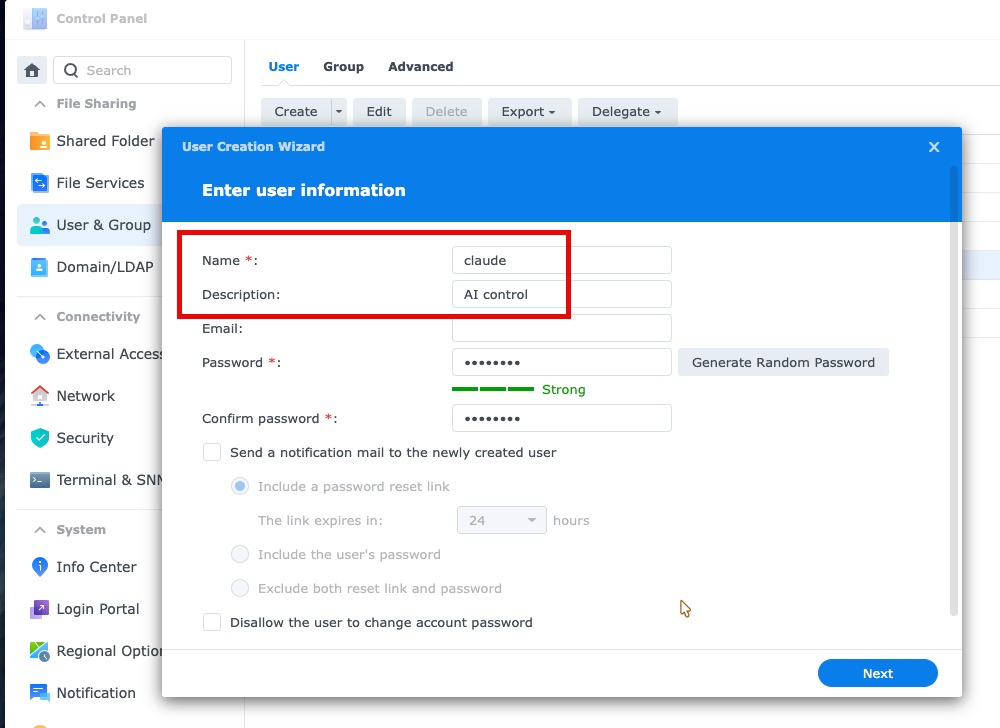
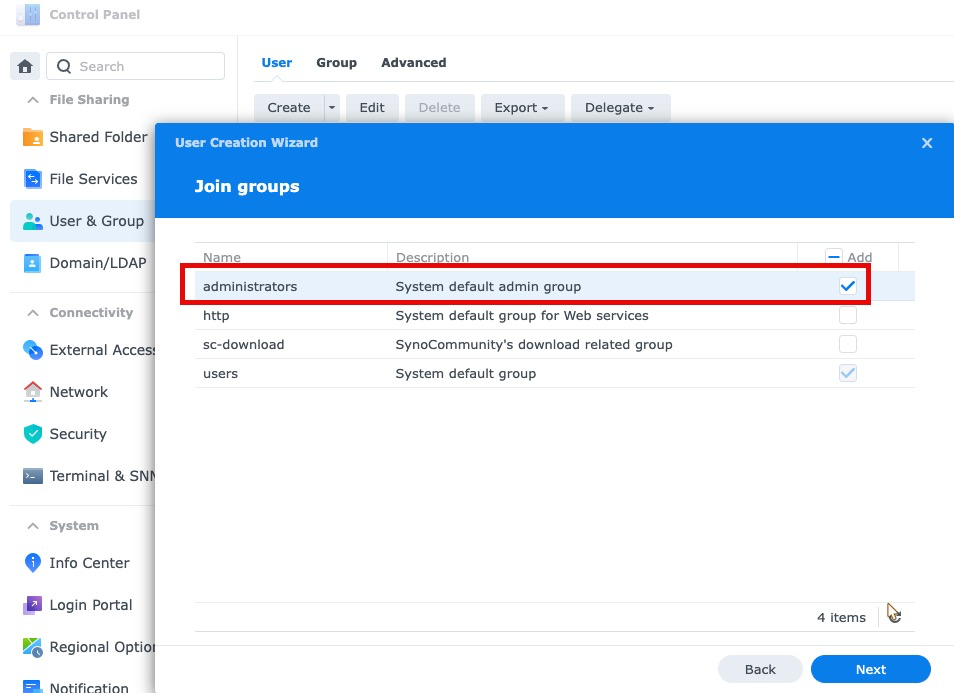
Na další obrazovce zaškrtněte administrátoři. Toto není volitelné: DSM povoluje přihlášení přes SSH pouze členům skupiny administrators, takže účet mimo tuto skupinu se k shellu vůbec nedostane. Totéž proveďte na obou hostech VDSM a poté se ujistěte, že je SSH zapnuté v části Ovládací panely, Terminál a SNMP.
Po dokončení práce deaktivujte účet. To je smysl vytvoření samostatného účtu. Upravte uživatele v Ovládacích panelech a vypněte ho, nebo ho rovnou smažte; přístup se odebere jedním kliknutím, aniž by se musely dotknout vašich přihlašovacích údajů, a vše, co asistent udělal, zůstává přiřaditelné k přihlašovacímu jménu, které existuje přesně pro tento účel. Ponechání trvale povoleného administrátorského účtu ležet jen proto, že se to kdysi hodilo, je způsob, jakým malé statky hromadí přístupy, které si nikdo nepamatuje, že by jim udělil.
Dva hostované systémy VDSM, SSH povolené na obou a Container Manager nainstalovaný v cílovém serveru. Také je třeba vědět jednu věc, která zaskočí téměř každého napoprvé: binární soubor Dockeru se nenachází na výchozí cestě PATH v DSM. Binární soubory balíčků se nacházejí v adresáři balíčků, takže každý příkaz potřebuje úplnou cestu nebo alias shellu.
Před odjezdem si raději ověřte, zda je v cílové destinaci dostatek místa, než začnete, a ne až v polovině přestupu. Níže uvedené příkazy představují kompletní kontrolu před letem a jsou shodné na všech palubách VDSM Guest.
Ještě jedna věc před tím vším: pořiďte snímek obou hostů v Virtual Machine Manager. Snapshoty jsou k dispozici i v bezplatné verzi Virtual Machine Manager, nejen v Pro, a na hosta jich uchová až 32. Snapshot VDSM zachycuje celý počítač, takže pokud se import pokazí nebo příkaz provede něco, co jste nezamýšleli, vrátíte hosta zpět, místo abyste ho znovu sestavili. Stojí to pár sekund a je to nejlevnější pojištění v celém tomto procesu. Udělejte si jeden snapshot na zdrojovém i cílovém serveru, protože zdroj je vaše záložní řešení.
# Docker není v DSM na PATH - použijte celou cestu D=/volume1/@appstore/ContainerManager/usr/bin/docker # Co běží a z čeho je to sestaveno? sudo $D ps -a sudo $D images # Kolik místa zbývá na cílovém svazku? df -h /volume1 # Kolik paměti má cílový host skutečně volné? free -mMigrace Dockeru VDSM ve 4 krocích
Toto jsou čtyři kroky, které jsme provedli, a fungují pro jakýkoli zásobník kontejnerů, který potřebujete přenést mezi hosty VDSM. Pořadí je důležité: kontejner aplikace se zastaví jako první, takže během dumpu se do databáze nic nezapisuje, a kontejner databáze zůstává aktivní, aby mohl být čistě dumpován.
Pořiďte snímek VDSM a poté snímek samotného kontejneru.
Nejprve pořiďte snímek Virtual Machine Manager obou hostovaných systémů – je součástí bezplatné edice a slouží jako tlačítko pro vrácení zpět pro všechny následující kroky. Poté zastavte kontejner aplikace a spusťte pro něj příkaz docker commit, abyste zachytili jeho souborový systém jako nový obraz. Tento krok lidé přeskakují a jeho přeskočení přeruší migraci. Cesty připojené k vazbě jsou z commitu vyloučeny, takže datový svazek je stále nutné zpracovat samostatně v kroku dva.
Vypsat databázi a archivovat datový svazek
S databázovým kontejnerem stále spuštěným proveďte logický výpis pomocí příkazu mariadb-dump a příznaku single-transaction. Poté archivujte adresář s daty připojenými k bind. Logický výpis je záměrně upřednostňován před kopírováním souborů s nezpracovanými daty, protože tag image v cílovém umístění téměř nikdy neodpovídá přesně stejnému sestavení databáze.
Streamujte vše cílovému hostovi
Ukládání dockeru pomocí gzip na zdrojovém serveru a rovnou do souboru na cílovém serveru přes SSH, totéž proveďte s archivem dat. Náš 816 MB obraz se komprimoval na 366 MB a přešel přes LAN asi za minutu. Načtěte obraz na vzdálenější straně a rozbalte archiv s příznakem preserve-permissions.
Nejprve spusťte databázi, importujte ji a poté spusťte aplikaci.
Spusťte pouze databázovou službu, počkejte, až bude přijímat připojení, importujte výpis a ověřte, zda počet tabulek a řádků odpovídá zdroji. Teprve poté spusťte kontejner aplikace. Nastavte zásady restartu na možnost „always“, aby zásobník přežil restart hosta.
Proč soubor pro psaní není celým kontejnerem
Zde je past a sama o sobě stojí za to se za ni přiznat. Soubor pro komponování našeho Redmine stacku deklaroval dvě připojení bind mount: jedno pro nahrané soubory a jedno pro databázi. Přečtěte si tento soubor a rozumně byste usoudili, že opětovné vytvoření stacku na novém hostovaném systému znamenalo zkopírovat dva adresáře a spustit docker compose up.
Nestalo se tak. Pět pluginů, gemy Ruby, které tyto pluginy stáhly, konfigurace pošty a několik upravených inicializačních souborů, to vše bylo v průběhu let nainstalováno přímo do běžícího kontejneru. Nic z toho nebylo na žádném svazku. Jeden příkaz nám prozradil, jak špatné to bylo.
# Kolik souborů se liší mezi kontejnerem a obrazem, ze kterého pochází? sudo $D diff Redmine | wc -l 6764 # Pluginy uvnitř kontejneru, bez jakéhokoli svazku sudo $D exec Redmine ls /usr/src/redmine/pluginsStažení nového oficiálního obrazu by vytvořilo kontejner bez pluginů, který by odkazoval na databázi, která by stále obsahovala 144 tabulek vytvořených jejich migracemi. Aplikace by se hlasitě nerozpadla. Spustila by se, vypadala by téměř správně a pak by se pokazila způsobem, který je těžké diagnostikovat. Převod spuštěného kontejneru do obrazu problému zcela odstraňuje, ale za cenu většího přenosu. V místní síti LAN mezi dvěma hosty VDSM je to asi minuta, takže pokaždé zvažte výměnu.
Jak malý tým používá VDSM ke konsolidaci serverů
Vzor, který tato migrace sleduje, je jeden z těch, které většina malých týmů nakonec potřebuje. Během několika let nashromáždíte hosty s jedním účelem: jednoho pro wiki, jednoho pro sledování tiketů, jednoho pro monitorovací dashboard (tvar popsaný v našem průvodce domácím datovým centrem). Každý z nich byl v den sestavení velkoryse dimenzován a nyní každý běží na zlomku toho, co mu bylo dáno, zatímco hostitel je přetížený a všechno se zdá trochu pomalé.
Konsolidace s VDSM znamená shrnutí tichých úloh do hostovaného systému, který je již probuzený. Náš systém pro sledování ticketů měl celého hostovaného systému s vlastní alokací CPU a 1 GB paměti pro sebe, což je pro službu, které se tři lidé dotýkají několikrát denně. Přesunutí vedle existujícího webového zásobníku tuto alokaci uvolnilo a cílové zařízení stálo přibližně 480 MB rezidentní paměti ve dvou kontejnerech.
Disciplína, která to zajišťuje bezpečným, spočívá v řádném vyřazení zdrojového kódu z provozu namísto jeho ponechání v chodu. Staré kontejnery jsme nastavili na politiku restartu s hodnotou „ne“, zastavili jsme je, v adresáři jsme ponechali textový soubor s vysvětlením, kde se služba nyní nachází, a hosta jsme vypnuli se zakázaným automatickým spuštěním. Zůstává to bod vrácení zpět a po restartu hostitele se nemůže tiše oživit a začít přijímat zápisy, které nová instance nikdy neuvidí. Divergentní duplikáty jsou klasickým způsobem, jak se z uklizené migrace o měsíc později stane incident se ztrátou dat.
Změna velikosti virtuálního disku, na kterém došlo místo
V polovině cesty došel cílový disk. Jeho objem byl 9,6 GB s 1,5 GB volného místa a chystali jsme se přidat 816 MB obraz a 123 MB dat aplikací. Na fyzickém NAS se zde příběh končí, dokud nedorazí nové disky. Na VDSM je to textové pole.
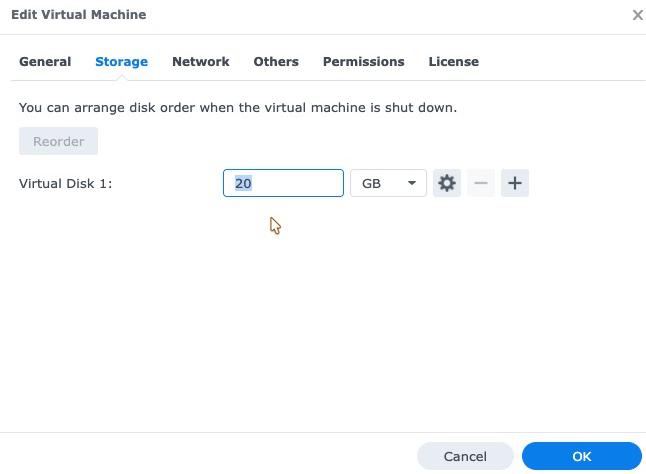
Otevřete nastavení hosta v Virtual Machine Manager, přejděte na kartu Úložiště, zadejte novou velikost a klikněte na OK. Host nemusí být kvůli tomu vypnut. Disk roste, zatímco stroj běží, a proto se jedná o zásadně odlišný proces od přidávání kapacity k holému hardwaru. Jedno pravidlo, které stojí za znát, je, že virtuální disk může pouze růst, nikdy se nezmenšovat, takže není možné vrátit zpět ani se stydět za jeho počet.
Skutečně bezbolestné to dělá to, co se děje uvnitř hostovaného systému. DSM rozšíří oddíl a souborový systém tak, aby sám zaplnil nový prostor. Není třeba spouštět žádného průvodce Správcem úložiště, upravovat tabulku oddílů, znovu sestavovat svazek ani migrovat data. Velikost našeho svazku se zvětšila z 9,6 GB s 1,5 GB volného místa na 20 GB s 13 GB volného místa a kontejnery pokračovaly dál. Toto je nejsilnější argument pro umístění služby na VDSM spíše než na holý hardware: chybné určení velikosti se později snadno opraví.

Co vlastně dělal asistent s umělou inteligencí
Je vhodné být zde přesný, protože “umělá inteligence přesunula můj server” vzbuzuje jak příliš mnoho, tak příliš málo důvěřivosti. Asistent neměl žádný magický vhled. Měl na oba hosty VDSM ulitu a byl systematický způsobem, jakým unavený člověk na konci pracovního dne obvykle není.
Tou nejcennější věcí, kterou udělal, bylo spuštění příkazu docker diff předtím, než se čehokoli dotkl, všimnutí si 6 764 změněných souborů a odmítnutí zřejmého plánu. Někdo, kdo by se řídil souborem pro psaní, by neměl důvod tento příkaz spouštět. Druhou nejcennější věcí bylo ověření: po importu spočítal tabulky, úlohy, projekty, položky deníku a přílohy na obou stranách, zkontroloval, zda všechny soubory příloh existují na disku, vypsal verze pluginů, které aplikace zaregistrovala, a potvrdil, že neexistují žádné čekající migrace databáze. To je zdlouhavý kontrolní seznam a přesně zdlouhavé kontrolní seznamy se v pět odpoledne přeskakují.
Od člověka to stále vyžadovalo úsudek o důsledcích. Restartování hosta VDSM za účelem přidání paměti znamenalo vypnutí aktivní webové stránky a na toto rozhodnutí se člověk musí zeptat, nikoli ho předpokládat. Totéž platí pro mazání čehokoli. Chovejte se k asistentovi jako k velmi rychlému, doslovnému páru rukou, který se nikdy neomrzí kontrolou, a nevratné volání si nechte pro sebe.
Kde najít další oficiální zdroje
Balíček Virtual Machine Manager, který hostuje všechny hostované systémy VDSM, je v systému DSM již léta a je dobře popsán. Tyto tři návody se zabývají instalací balíčku, vytvořením hosta a obecným uspořádáním rozhraní, ve kterém budete pracovat.
Meze, které je třeba znát, než svěříte produkci společnosti VDSM
Zaprvé, paměť je mnohem častěji omezením vazby než CPU. Náš cílový host měl 2 GB a byl již ve swapu, než jsme cokoli přidali. Druhá aplikace a druhá databáze potřebovaly dalších zhruba 480 MB, takže jsme to zvýšili na 4 GB. Zkontrolujte volnou paměť v cílovém serveru před plánováním přesunu, ne až poté.
Za druhé, virtuální disk VDSM roste, ale nikdy se nezmenšuje. V případě nadměrného zřizování nelze prostor znovu získat úpravou pole zpětným zmenšením; jedinou cestou k menšímu disku je vytvoření nového hostovaného systému a migrace na něj. Vyberte si číslo, se kterým budete spokojeni i po dvou letech.
Za třetí, licencování. Jeden host je součástí NAS; každý další host potřebuje svůj vlastní Licence Virtual DSM. Shlukování napříč několika jednotkami NAS, migrace za provozu a uchovávání většího množství snímků jsou… VMM Pro funkce spíše než standardní. Pokud váš konsolidační plán zahrnuje rozdělení jednoho zaneprázdněného hosta na čtyři úhledné, stanovte si cenu před návrhem.
Správné určení velikosti hosta je samo o sobě úkolem: Jak správně dimenzovat produkční virtuální stroj s VMM Pro.
Za čtvrté, scénáře, kterým se vyhnout. Neumisťujte virtuální disk hosta na stejný fyzický svazek, na který zálohujete, a nenazývajte to zálohou. Nespouštějte databázi s velkým množstvím trvalých zápisů na hostovi, který sdílí rotující disky s vytíženým souborovým serverem. Nepovažujte VDSM za náhradu za druhý počítač, protože pokud hostitel odejde, odejde ve stejnou chvíli každý host na něm. A nemigrujte kontejner, který jste nikdy nekontrolovali, z důvodů uvedených výše v části o psaní souborů.
Za páté, přihlašovací údaje. Migrace se dotýká hesel databáze, proměnných prostředí a konfiguračních souborů. V našem případě se soubor pro psaní dat s přihlašovacími údaji k databázi v prostém textu přesunul mimo kořenový adresář dokumentů webového serveru. Soubor pro psaní dat, který zůstal uvnitř kořenového adresáře dokumentu, si může stáhnout kdokoli, kdo uhodne název souboru, a to je až znepokojivě běžný způsob, jakým dochází k úniku přihlašovacích údajů. Pokud necháte asistenta skriptovat migraci, přečtěte si, kam zapisuje soubory. A po dokončení migrace deaktivujte účet, který jste pro asistenta vytvořili, místo abyste ponechali aktivní přihlašovací údaje správce.
Za šesté, pořiďte snímek, než se čehokoli dotknete. Snímek VDSM v Virtual Machine Manager trvá několik sekund, je k dispozici bez licence Pro a téměř každou chybu v tomto článku promění v dvouminutové vrácení zpět. Je to jeden krok, který stojí za to přidat do jakéhokoli migračního runbooku, ať už píše člověk nebo asistent.
A konečně, ověřujte, spíše než předpokládejte. Každé tvrzení v tomto článku bylo ověřeno na běžícím systému: počet tabulek na obou stranách, přílohy přítomné na disku, verze pluginů registrované aplikací, žádné čekající migrace a úplný restart zásobníku, aby se prokázalo, že se migrace sama vrátí. Migrace není dokončena, když služba odpoví. Je dokončena, když prokážete, že přežila restart hosta VDSM a když stará kopie již nemůže přijímat zápisy.
Poznámka k tomu, kde tyto licence získat, jelikož se tím zabýváme: SynoPower Club prodává licence Synology s nepřetržitým okamžitým doručením klíčů. Důležité jsou zde dvě věci: Licence Virtual DSM, který potřebujete pro každého hosta po bezplatném hostovi, a Licence VMM Pro Pokud chcete clusterování, migraci zaživa nebo 255 snapshotů na hosta místo 32. kompletní katalog licencí Zahrnuje také Surveillance Station a MailPlus.
Reference
- SynoPower Club, naše průvodce a recenze kamer Synology NAS
- Synology — Virtual Machine Manager, oficiální přehled balíčku, který spouští VDSM
- Centrum znalostí Synology — Nápověda Virtual Machine Manager, vytváření a nastavení hostů
- Docker — commit kontejneru Docker, příkaz za prvním krokem
- Docker — uložení obrazu Dockeru, používá se ke streamování obrazu mezi hosty
Často kladené otázky
Je Synology bez VDSM?
Každý NAS server, který podporuje Virtual Machine Manager, obsahuje jednu licenci Virtual DSM zdarma, což stačí k trvalému provozu jednoho hostovaného serveru. Další hostující servery potřebují placenou licenci. Samotný balíček Virtual Machine Manager je zdarma v Centru balíčků.
Může Synology VDSM spouštět kontejnery Docker?
Ano. Host Virtual DSM je plnohodnotná instalace DSM, takže Container Manager instalujete z Centra balíčků přesně stejně, jako byste to dělali na fyzickém NAS. Migrace v tomto článku přesunula zásobník dvou kontejnerů mezi dvěma hosty beze změn samotných kontejnerů.
Musím vypnout hosta, abych mohl zvětšit virtuální disk?
Ne, a nemusíte nic přeinstalovávat. Zvětšete velikost na kartě Úložiště v Virtual Machine Manager a disk se bude zvětšovat, zatímco hostovaný systém bude běžet. DSM uvnitř hostovaného systému samostatně rozšiřuje oddíl a souborový systém, takže není potřeba žádný průvodce Správcem úložiště ani žádný svazek k obnově. Jediným pravidlem je, že virtuální disk se může zvětšovat, ale nikdy se nezmenšovat.
Jak si Synology VDSM vede v porovnání se spuštěním Dockeru na hostitelském NAS?
Spouštění kontejnerů přímo na hostiteli je jednodušší a o něco rychlejší, protože neexistuje žádná virtualizační vrstva. Host vám místo toho poskytuje izolaci: omezený prostor pro pevnou paměť, samostatný DSM pro restart a celý server, který můžete snapshotovat nebo přesunout. Hostitele používejte pro věci, které musí vždy fungovat, a hosty pro věci, které chcete mít možnost opravit.
Mám před migrací pořídit snímek VDSM?
Ano, a je to zdarma. Snapshoty jsou součástí standardní edice Virtual Machine Manager, která uchovává až 32 snímků na hosta a jeden snímek zachycuje celý počítač, nikoli jednu složku. Před spuštěním pořiďte jeden na zdrojovém a jeden na cílovém počítači. To je ještě důležitější, když shell řídí asistent s umělou inteligencí: udržujte zdroj neporušený, dokud není ověřen cílový počítač, vyžadujte potvrzení před čímkoli nevratným a čtěte, co se chystá spustit, spíše než schvalujte najednou.
Co se stane se soubory nainstalovanými uvnitř kontejneru bez svazku?
Existují pouze v zapisovatelné vrstvě daného kontejneru a zmizí v okamžiku, kdy je znovu vytvořen z jeho obrazu. Před migrací s kontejnerem spusťte příkaz docker diff. Pokud je počet velký, uložte kontejner do obrazu a přesuňte tento obraz, místo abyste stahovali nový z registru.
Jak dlouho taková migrace trvá?
Asi třicet pět minut od začátku do konce pro malý zásobník, včetně ověření. Samotný přenos 366 MB komprimovaného obrazu přes gigabitovou LAN trval zhruba minutu. Většina času zabere kontrola zdroje a kontrola výsledku, což je část, kterou se vyplatí nespěchat.
Mohu přesouvat hostovaný server Synology VDSM mezi jednotkami NAS?
Ano. Virtual Machine Manager může migrovat nebo replikovat hosta na jiný NAS ve stejném clusteru, což je jiné a často lepší řešení než migrace kontejnerů uvnitř něj. Přesun kontejnerů, jak jsme to udělali zde, má smysl, když chcete konsolidovat dva hosty do jednoho, spíše než přemístit celý host.