

Synology VDSM: Docker-Verschiebung mit KI und Größenänderung einer virtuellen Festplatte (2026)

Ein virtuelles NAS gehört zu jenen Funktionen, die man einmal installiert, einen Nachmittag lang ausprobiert und dann vergisst. Das ist schade, denn Synology VDSM – Virtual DSM, ausgeführt in Virtual Machine Manager – löst im Hintergrund zwei der größten Probleme beim Self-Hosting kleiner Systeme. Erstens: Das Verschieben eines Docker-Stacks zwischen Maschinen kostet normalerweise einen ganzen Abend mühsamer Arbeit. Zweitens: Wenn der Speicherplatz auf der virtuellen Festplatte knapp wird, gehen die meisten davon aus, dass sie alles neu aufbauen müssen. Beides ist mit VDSM nicht der Fall. Diese Anleitung beschreibt eine reale Migration, die wir in etwa 35 Minuten durchgeführt haben: Ein interner Redmine-Issue-Tracker mit fünf Plugins wurde von einer VDSM-Gastmaschine in eine andere verschoben, wobei ein KI-Assistent die Shell steuerte. Währenddessen ging auf der Zielmaschine der Speicherplatz aus, also erweiterten wir die virtuelle Festplatte von 10 GB auf 20 GB und fuhren fort. Alles Folgende beschreibt den tatsächlichen Ablauf, einschließlich der einen Falle, die die Anwendung unbemerkt zerstört hätte.
SynoPower Club-Punkt:Ich habe schon oft erlebt, wie sich Leute gegen Virtualisierung auf einem NAS aussprachen, weil sie es für Labore und nicht für den produktiven Einsatz hielten. Die Migration in diesem Artikel war jedoch realer Einsatz – ein Ticketsystem, das drei Kollegen täglich nutzen – und was mich am meisten überraschte, war nicht die KI, sondern die Einfachheit von VDSM. Kein Hypervisor, der lizenziert werden muss, kein separater Management-Server, kein kompliziertes Exportieren und Importieren inkompatibler Formate. Mitten im Prozess ging dem Gastsystem der Speicherplatz aus, und ich konnte das Problem beheben, indem ich während der laufenden Ausführung eine höhere Zahl in ein Textfeld eingab. Der gesamte Vorgang dauerte 35 Minuten, und die einzige Ausfallzeit, die jemand bemerkte, betrug 90 Sekunden auf einer anderen Website. Wenn Sie bereits einen Synology mit freiem Arbeitsspeicher besitzen, sind Sie nur noch eine Paketinstallation davon entfernt.
Inhaltsverzeichnis
Was ist Synology VDSM?
VDSM ist im Prinzip ein Virtual DSM-System für Synology: eine vollständige Kopie des DiskStation Managers, die als Gastbetriebssystem innerhalb von Virtual Machine Manager auf einem physischen NAS läuft. Es verhält sich wie ein separates NAS mit eigener IP-Adresse, eigenem DSM-Login, eigenen Paketen und eigenem Container Manager. Aus Netzwerksicht ist es einfach ein weiteres Synology-System im LAN. Aus Hardware-Sicht ist es ein weiterer Prozess auf einem bereits bezahlten Gerät.
Der praktische Vorteil liegt in der Isolation. Läuft jeder Dienst direkt auf dem Host, kann ein fehlerhafter Container den Dateiserver lahmlegen, von dem das gesamte Büro abhängt. Die Verteilung der Arbeitslasten auf VDSM-Gäste ermöglicht es jedem Gast, über eine eigene Speichergrenze, eine eigene CPU-Zuweisung und eine eigene Festplatte zu verfügen. Außerdem kann man einen Gast neu starten, ohne die anderen zu beeinträchtigen.
Jedes NAS, das Virtual Machine Manager unterstützt, enthält eine kostenlose VDSM-Lizenz. Für den Betrieb eines zweiten und jedes weiteren Gastsystems ist eine Lizenz erforderlich. bezahlte Virtual DSM-Lizenz Diese eine kostenlose Instanz genügt, um alle Schritte in diesem Artikel nachzuvollziehen. Deshalb besitzen so viele Nutzer diese Funktion bereits, ohne sie jemals aktiviert zu haben. Falls Sie später eine Lizenz hinzufügen, zuordnen oder die Zuordnung aufheben müssen, finden Sie eine Anleitung dazu hier: Verwaltung von VDSM-Lizenzen.
VDSM und Virtual DSM bezeichnen dasselbe. Die Dokumentation des Synology verwendet die Langform, die meisten Nutzer die Kurzform. Die Abkürzung wird auch für eine andere Komponente des Virtualisierungsprojekts oVirt verwendet, daher steht sie auf einem Synology-NAS immer für Virtual DSM.
Eine kostenpflichtige Lizenz funktioniert anders als üblicherweise erwartet. Jede Lizenz fügt einen zusätzlichen Gast hinzu und beinhaltet drei Jahre Software-Upgrades für Virtual DSM. Die virtuelle Maschine ist unbegrenzt gültig. Nach Ablauf der drei Jahre läuft sie ohne weitere Updates weiter. Die Aktivierung eines neuen Lizenzschlüssels startet erneut drei Jahre Updates. Ein Lizenzschlüssel ist jeweils nur auf einem Synology NAS aktiv, und das NAS muss beim Hinzufügen online sein.
Die Anforderungen an einen VDSM-Gast sind gering, und Synology listet sie in seinem Dokument auf. Virtual Machine Manager-Spezifikationen:
- Die virtuelle Festplatte muss auf einem Btrfs-Volume liegen. Virtual Machine Manager speichert keine Gastsysteme auf ext4.
- Das NAS selbst benötigt mehr als 2 GB Arbeitsspeicher, bevor es eine virtuelle Maschine ausführen kann.
- Jeder Gast benötigt mindestens 1 GB Arbeitsspeicher für sich, und reale Arbeitslasten erfordern mehr.
- Wie viele Gäste ein Modell problemlos ausführen kann, hängt von seiner CPU und dem installierten Arbeitsspeicher ab.
Ein Gastsystem ist nicht identisch mit DSM auf einem Hardware-System. Drei Dinge fehlen, die alle mit der physischen Hardware zusammenhängen:
- USB-Passthrough ist nicht verfügbar, daher kann ein an einen USB-Anschluss des NAS angeschlossenes Gerät nicht an den Gast weitergegeben werden.
- Die Seiten „Externe Geräte“ und „Hardware & Stromversorgung“ der Systemsteuerung sind nicht vorhanden.
- Drahtlose Dongles, MTU-Einstellungen und Link-Aggregation (LACP) werden im Gastsystem nicht unterstützt. Das physische Netzwerk wird vom Host verwaltet.
Nichts davon beeinträchtigt die üblichen Gründe für den Betrieb eines solchen Systems. Dateidienste, Docker, ein Mailserver oder eine Testkopie eines Produktionssystems verhalten sich alle so, als würden sie auf einem separaten NAS betrieben.
Synology VDSM vs. ein zweites physisches NAS: Was brauchen Sie?
Der ehrliche Vergleich lautet nicht, dass virtuell besser ist. Es ist ein Tausch von Ausfallsicherheit gegen Flexibilität. Ein zweiter physischer Server übersteht den Ausfall des ersten; ein VDSM-Gastsystem nicht. Was ein Gastsystem Ihnen stattdessen bietet, ist die Möglichkeit, einen kompletten Server innerhalb von Minuten statt Tagen zu erstellen, zu skalieren, Snapshots zu erstellen und zu verschieben.
| VDSM-Gast | Zweites physisches NAS | |
|---|---|---|
| Kosten für das Hinzufügen eines | Kostenlos für den ersten Gast, danach Lizenz erforderlich | Ein komplettes NAS plus Festplatten |
| Bereitstellungszeit | Minuten | Tage, sobald der Versand berücksichtigt ist |
| Größe von CPU, RAM oder Festplatte ändern | Bearbeiten Sie ein Feld, starten Sie den Gast neu. | Kaufen Sie neue Hardware |
| Übersteht Hardwareausfall des Hostsystems | NEIN | Ja |
| Snapshot und Klon | Eingebaut in Virtual Machine Manager | Nicht zutreffend |
| Wechseln Sie zu einem anderen NAS | Migrieren oder replizieren Sie den Gast | Verlegen Sie es physisch. |
| Am besten geeignet für | Dienste isolieren, Staging, kleine Server konsolidieren | Backup-Ziele und echte Redundanz |
Für diese Aufgabe war die Wahl klar. Wir konsolidierten ein wenig genutztes Issue-Tracking-System, das einen eigenen VDSM-Gastprozess hatte, auf einen bereits laufenden Website-Gastprozess mit freier Kapazität. Dafür ist keine neue Hardware nötig. Es braucht nur zehn Minuten und etwas Sorgfalt.
Was Sie vor dem Start benötigen
Als Erstes sollten Sie dem Assistenten ein eigenes Login geben, anstatt Ihr eigenes zu verwenden. Öffnen Sie in DSM die Systemsteuerung, gehen Sie zu „Benutzer & Gruppen“ und klicken Sie auf „Erstellen“. Geben Sie ihm einen eindeutigen Namen – wir haben „Benutzer & Gruppe“ verwendet. Claude mit der Beschreibung KI-Steuerung — und lassen Sie DSM ein sicheres, zufälliges Passwort generieren.
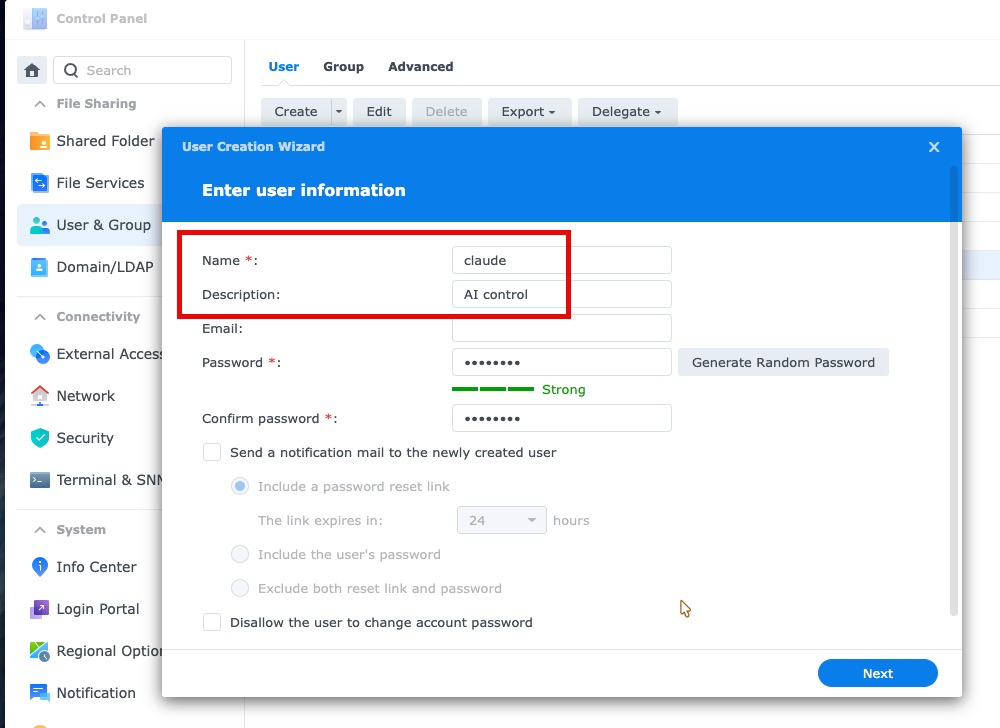
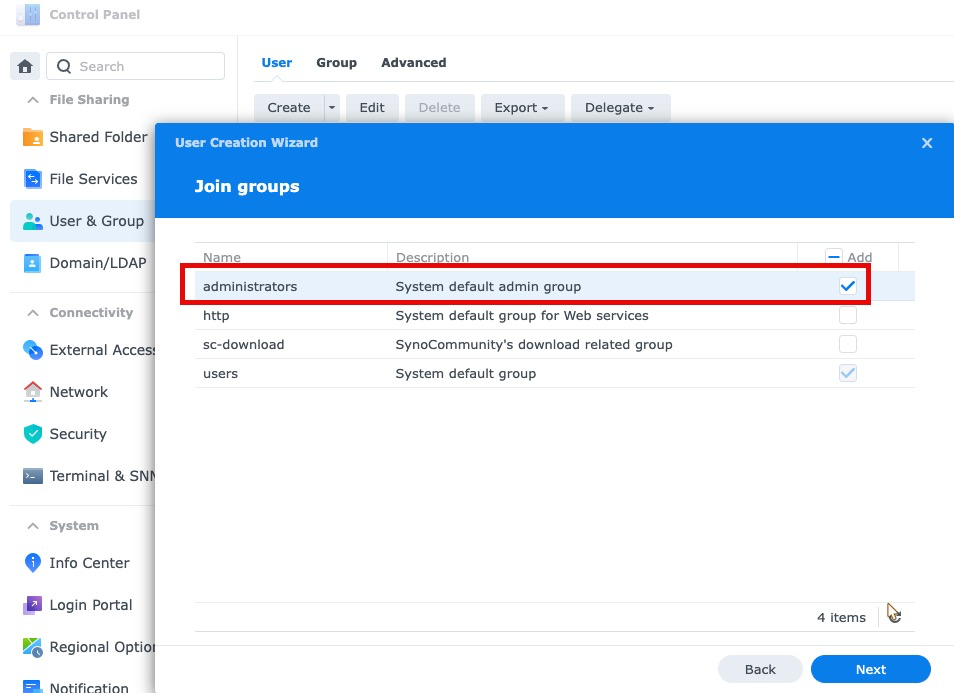
Im nächsten Bildschirm ein Häkchen setzen Administratoren. Dies ist zwingend erforderlich: DSM erlaubt nur Mitgliedern der Administratorgruppe die Anmeldung per SSH. Benutzer außerhalb dieser Gruppe haben daher keinen Zugriff auf die Shell. Führen Sie die gleichen Schritte auf beiden VDSM-Gästen durch und stellen Sie anschließend sicher, dass SSH unter „Systemsteuerung“, „Terminal & SNMP“ aktiviert ist.
Wenn die Arbeit abgeschlossen ist, deaktivieren Sie das Konto. Genau das ist der Sinn eines separaten Kontos. Bearbeiten Sie den Benutzer in der Systemsteuerung und deaktivieren oder löschen Sie ihn vollständig. Der Zugriff wird mit einem Klick entzogen, ohne dass Sie Ihre eigenen Anmeldedaten ändern müssen. Alle Aktionen des Assistenten bleiben dem Login zugeordnet, der genau für diesen Zweck existiert. Wenn ein Administratorkonto dauerhaft aktiviert bleibt, weil es einmal praktisch war, sammeln sich auf kleinen Anwesen Zugriffsrechte an, an deren Vergabe sich niemand mehr erinnert.
Zwei VDSM-Gäste, SSH auf beiden aktiviert und Container Manager auf dem Zielsystem installiert. Wichtig zu wissen: Die Docker-Binärdatei befindet sich nicht im Standard-PATH von DSM. Paketdateien liegen im Paketverzeichnis, daher benötigt jeder Befehl den vollständigen Pfad oder einen Shell-Alias.
Prüfen Sie vor dem Antritt des Transfers, ob am Zielort noch Platz ist, und nicht erst mitten im Transfer. Die folgenden Befehle umfassen die vollständige Vorflugkontrolle und sind für alle VDSM-Gäste identisch.
Eine Sache noch, bevor wir zu irgendetwas anderem kommen: Machen Sie einen Schnappschuss von beiden Gästen in Virtual Machine Manager. Snapshots sind in der kostenlosen Version von Virtual Machine Manager enthalten, nicht nur in der Pro-Version, und es werden bis zu 32 pro Gastsystem gespeichert. Ein VDSM-Snapshot erfasst die gesamte Maschine. Sollte ein Import fehlschlagen oder ein Befehl eine unerwartete Aktion ausführen, können Sie das Gastsystem einfach auf den vorherigen Zustand zurücksetzen, anstatt es neu zu erstellen. Das dauert nur Sekunden und ist die mit Abstand günstigste Absicherung im gesamten Prozess. Erstellen Sie sowohl auf dem Quell- als auch auf dem Zielsystem einen Snapshot, da das Quellsystem als Ihre Ausfallsicherung dient.
# Docker ist nicht im PATH von DSM – verwenden Sie den vollständigen Pfad: D=/volume1/@appstore/ContainerManager/usr/bin/docker # Was läuft und woraus wurde es erstellt? sudo $D ps -a sudo $D images # Wie viel Speicherplatz ist auf dem Zielvolume noch frei? df -h /volume1 # Wie viel Arbeitsspeicher hat der Ziel-Gast tatsächlich frei? free -mVDSM Docker-Migration in 4 Schritten
Dies sind die vier Schritte, die wir durchgeführt haben, und sie funktionieren für jeden Container-Stack, den Sie zwischen VDSM-Gästen verschieben müssen. Die Reihenfolge ist wichtig: Der Anwendungscontainer wird zuerst gestoppt, damit während des Dump-Vorgangs nichts in die Datenbank geschrieben wird, und der Datenbankcontainer bleibt aktiv, damit er sauber gesichert werden kann.
Erstellen Sie einen VDSM-Snapshot und anschließend einen Snapshot des Containers selbst.
Erstellen Sie zunächst einen Virtual Machine Manager-Snapshot beider Gastsysteme – diese Funktion ist in der kostenlosen Version enthalten und dient als Rückgängig-Schaltfläche für alle nachfolgenden Schritte. Stoppen Sie anschließend den Anwendungscontainer und führen Sie `docker commit` aus, um dessen Dateisystem als neues Image zu erfassen. Dieser Schritt wird häufig ausgelassen, was die Migration fehlschlagen lässt. Da Bind-Mounted-Pfade von einem Commit ausgeschlossen sind, muss das Datenvolume in Schritt zwei weiterhin separat behandelt werden.
Datenbank sichern und Datenvolumen archivieren
Während der Datenbankcontainer noch läuft, erstellen Sie mit mariadb-dump und dem Single-Transaction-Flag einen logischen Dump. Anschließend packen Sie das eingebundene Datenverzeichnis als TAR-Archiv. Ein logischer Dump wird dem Kopieren der Rohdatendateien bewusst vorgezogen, da das Image-Tag auf dem Zielsystem fast nie exakt der Datenbankversion entspricht.
Alles wird an den Zielgast gestreamt.
Mit `docker save` wird das Quell-Image per gzip komprimiert und per SSH direkt in eine Datei auf dem Ziel-Image gespeichert. Dasselbe gilt für das Datenarchiv. Unser 816 MB großes Image wurde auf 366 MB komprimiert und in etwa einer Minute über das LAN übertragen. Laden Sie das Image auf dem Ziel-Image und entpacken Sie das Archiv mit dem Flag `preserve-permissions`.
Starten Sie zuerst die Datenbank, importieren Sie die Daten und starten Sie dann die Anwendung.
Starten Sie zunächst nur den Datenbankdienst, warten Sie, bis er Verbindungen akzeptiert, importieren Sie den Dump und überprüfen Sie, ob die Tabellen- und Zeilenanzahl mit der Quelle übereinstimmt. Starten Sie erst dann den Anwendungscontainer. Stellen Sie die Neustartrichtlinien auf „Immer“ ein, damit der Stack einen Neustart des Gastsystems übersteht.
Warum die Compose-Datei nicht der gesamte Container ist
Hier liegt die Falle, und allein dafür lohnt sich der Eintrittspreis. Die Compose-Datei für unseren Redmine-Stack deklarierte zwei Bind-Mounts: einen für hochgeladene Dateien und einen für die Datenbank. Liest man diese Datei, könnte man vernünftigerweise annehmen, dass das Neuerstellen des Stacks auf dem neuen Gastsystem das Kopieren zweier Verzeichnisse und das Ausführen von `docker compose up` bedeutet.
Das war nicht der Fall. Fünf Plugins, die dazugehörigen Ruby-Gems, die E-Mail-Konfiguration und mehrere bearbeitete Initialisierungsdateien waren über die Jahre direkt in den laufenden Container installiert worden. Nichts davon befand sich auf einem Volume. Ein einziger Befehl verdeutlichte das ganze Ausmaß des Problems.
# Wie viele Dateien unterscheiden sich zwischen dem Container und dem Image, von dem er stammt? sudo $D diff Redmine | wc -l 6764 # Plugins, die sich im Container befinden und keinem Volume zugeordnet sind: sudo $D exec Redmine ls /usr/src/redmine/pluginsDas Erstellen eines neuen offiziellen Images hätte einen Container ohne diese Plugins erzeugt, der auf eine Datenbank mit den 144 durch die Migrationen erstellten Tabellen zugreift. Die Anwendung wäre nicht mit einer Fehlermeldung abgestürzt. Sie wäre gestartet, hätte fast korrekt funktioniert und wäre dann auf schwer zu diagnostizierende Weise ausgefallen. Das Speichern des laufenden Containers in einem Image umgeht dieses Problem vollständig, allerdings auf Kosten einer längeren Datenübertragung. In einem LAN zwischen zwei VDSM-Gästen beträgt diese etwa eine Minute – daher lohnt sich dieser Aufwand immer.
Wie ein kleines Team VDSM zur Serverkonsolidierung nutzt
Das Muster dieser Migration entspricht dem, das die meisten kleinen Teams früher oder später benötigen. Über einige Jahre hinweg sammeln sich spezialisierte Anwendungen an: eine für das Wiki, eine für das Ticket-System, eine für ein Monitoring-Dashboard (die in unserer [Referenz einfügen] beschriebene Struktur). Rundgang durch das Heim-RechenzentrumJedes System wurde bei seiner Errichtung großzügig dimensioniert und läuft nun im Leerlauf mit einem Bruchteil der ursprünglich vorgesehenen Leistung, während der Host überlastet ist und sich alles etwas langsam anfühlt.
Die Konsolidierung mit VDSM bedeutet, die im Hintergrund laufenden Workloads in einen bereits aktiven Gastprozess auszulagern. Unser Ticket-Tracker nutzte einen eigenen Gastprozess mit eigener CPU-Zuweisung und 1 GB Arbeitsspeicher für einen Dienst, der nur von drei Personen mehrmals täglich genutzt wird. Durch die Verlagerung neben einen bestehenden Web-Stack wurde diese Zuweisung freigegeben, wodurch der Zielprozess etwa 480 MB Arbeitsspeicher in zwei Containern weniger benötigte.
Die notwendige Disziplin, um dies zu gewährleisten, besteht darin, die Quelle ordnungsgemäß außer Betrieb zu nehmen, anstatt sie weiterlaufen zu lassen. Wir haben die alten Container so konfiguriert, dass sie nicht neu gestartet werden, sie gestoppt, eine Textdatei im Verzeichnis hinterlassen, die den neuen Speicherort des Dienstes beschreibt, und den Gast mit deaktiviertem Autostart heruntergefahren. Dadurch bleibt ein vollständiger Rollback-Punkt erhalten, und die Quelle kann nach einem Neustart des Hosts nicht unbemerkt wieder aktiv werden und Schreibvorgänge annehmen, die die neue Instanz nie verarbeiten wird. Divergente Duplikate sind der klassische Grund, warum eine eigentlich saubere Migration einen Monat später zu einem Datenverlust führen kann.
Ändern der Größe einer virtuellen Festplatte, die nicht mehr genügend Speicherplatz hatte
Nach der Hälfte des Vorgangs war der Speicherplatz auf dem Zielsystem erschöpft. Das Volume hatte eine Größe von 9,6 GB, davon waren 1,5 GB frei, und wir wollten gerade ein 816 MB großes Image sowie 123 MB Anwendungsdaten hinzufügen. Auf einem physischen NAS endet der Vorgang an dieser Stelle, bis neue Festplatten eintreffen. Auf VDSM wird dies als Textfeld dargestellt.
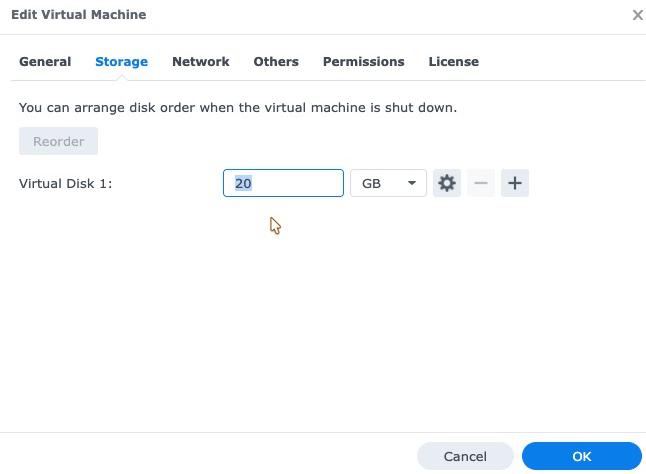
Öffnen Sie die Gasteinstellungen in Virtual Machine Manager, gehen Sie zur Registerkarte „Speicher“, geben Sie die neue Größe ein und klicken Sie auf „OK“. Der Gast muss dafür nicht abgeschaltet werden. Die virtuelle Festplatte wächst, während das System weiterläuft. Daher unterscheidet sich dies grundlegend von der Speichererweiterung direkt auf der Hardware. Wichtig zu wissen ist, dass eine virtuelle Festplatte nur wachsen, niemals schrumpfen kann. Es gibt also kein Zurück und keinen Grund, sich vor der Größe zu fürchten.
Was den Vorgang wirklich mühelos macht, ist das, was im Gastsystem passiert. DSM erweitert die Partition und das Dateisystem automatisch, um den neuen Speicherplatz zu nutzen. Es muss kein Speichermanager-Assistent ausgeführt, keine Partitionstabelle bearbeitet, kein Volume neu erstellt und keine Daten migriert werden. Unser Volume wuchs von 9,6 GB mit 1,5 GB freiem Speicherplatz auf 20 GB mit 13 GB freiem Speicherplatz, und die Container liefen weiter. Dies ist das stärkste Argument dafür, einen Dienst auf VDSM anstatt auf direkter Hardware auszuführen: Eine falsche Dimensionierung lässt sich später kostengünstig korrigieren.

Was der KI-Assistent tatsächlich getan hat
Hier ist Präzision wichtig, denn die Aussage “KI hat meinen Server verschoben” weckt sowohl zu viel als auch zu wenig Glaubwürdigkeit. Der Assistent besaß keine magischen Fähigkeiten. Er hatte Zugriff auf beide VDSM-Gäste und arbeitete systematisch, anders als ein müder Mensch am Ende eines Arbeitstages.
Das Wertvollste, was es tat, war, vor jeder Änderung `docker diff` auszuführen, 6.764 geänderte Dateien zu finden und den naheliegenden Plan zu verwerfen. Jemand, der sich an die Compose-Datei gehalten hätte, hätte diesen Befehl gar nicht ausführen müssen. Das Zweitwertvollste war die Überprüfung: Nach dem Import zählte es Tabellen, Vorgänge, Projekte, Journaleinträge und Anhänge auf beiden Seiten, prüfte, ob alle Anhänge auf der Festplatte vorhanden waren, listete die registrierten Plugin-Versionen der Anwendung auf und bestätigte, dass keine Datenbankmigrationen ausstanden. Das ist eine mühsame Checkliste, und genau solche Checklisten werden nachmittags gerne mal übersprungen.
Was dem System noch fehlte, war die Fähigkeit, Konsequenzen abzuschätzen. Ein Neustart eines VDSM-Gasts, um Speicherplatz hinzuzufügen, bedeutete, eine laufende Website offline zu nehmen – eine Entscheidung, die hinterfragt und nicht einfach vorausgesetzt werden sollte. Dasselbe gilt für das Löschen von Daten. Betrachten Sie den Assistenten als äußerst schnelle und zuverlässige Helfer, die unermüdlich prüfen, und führen Sie unwiderrufliche Aktionen selbst durch.
Wo finde ich weitere offizielle Ressourcen?
Virtual Machine Manager, das Paket, das alle VDSM-Gastsysteme hostet, ist seit Jahren in DSM integriert und umfassend dokumentiert. Diese drei Anleitungen beschreiben die Installation des Pakets, die Erstellung eines Gastsystems und die allgemeine Struktur der Benutzeroberfläche.
Grenzen, die Sie kennen sollten, bevor Sie VDSM die Produktion anvertrauen
Erstens ist der Arbeitsspeicher viel häufiger der limitierende Faktor als die CPU. Unser Zielsystem verfügte über 2 GB Arbeitsspeicher und nutzte bereits den Auslagerungsspeicher, bevor wir weitere Anwendungen hinzufügten. Eine zweite Anwendung und eine zweite Datenbank benötigten zusätzlich etwa 480 MB, daher erhöhten wir den Arbeitsspeicher auf 4 GB. Prüfen Sie den freien Arbeitsspeicher auf dem Zielsystem, bevor Sie den Umzug planen, nicht erst danach.
Zweitens: Eine virtuelle VDSM-Festplatte wächst, verkleinert sich aber nie. Bei Überdimensionierung lässt sich der Speicherplatz nicht durch Bearbeiten des entsprechenden Feldes zurückgewinnen; die einzige Möglichkeit, eine kleinere Festplatte zu erhalten, besteht darin, ein neues Gastsystem zu erstellen und dorthin zu migrieren. Wählen Sie eine Größe, mit der Sie auch in zwei Jahren noch zufrieden sind.
Drittens, die Lizenzierung. Ein Gast ist im NAS-System enthalten; jeder weitere Gast benötigt eine eigene Lizenz. Virtual DSM-Lizenz. Clustering über mehrere NAS-Einheiten, Live-Migration und die Aufbewahrung größerer Snapshots sind VMM Pro Konzentrieren Sie sich auf individuelle Gestaltungsmöglichkeiten statt auf Standardlösungen. Wenn Ihr Konsolidierungsplan die Aufteilung eines stark frequentierten Zimmers in vier separate Zimmer vorsieht, kalkulieren Sie die Kosten dafür, bevor Sie mit der Planung beginnen.
Die richtige Größe eines Gastes zu ermitteln, ist eine Aufgabe für sich: Wie man eine Produktions-VM mit VMM Pro richtig dimensioniert.
Viertens, zu vermeidende Szenarien: Speichern Sie die virtuelle Festplatte eines Gastsystems nicht auf demselben physischen Datenträger wie Ihre Backups und bezeichnen Sie dies nicht als Backup. Betreiben Sie keine Datenbank mit hohem, anhaltendem Schreibaufkommen auf einem Gastsystem, das sich Festplatten mit einem stark ausgelasteten Dateiserver teilt. Verwenden Sie VDSM nicht als Ersatz für einen zweiten Rechner, denn wenn der Host ausfällt, fallen alle Gastsysteme gleichzeitig aus. Und migrieren Sie keinen Container, den Sie nie überprüft haben, aus den oben im Abschnitt zur Compose-Datei genannten Gründen.
Fünftens: Zugangsdaten. Eine Migration betrifft Datenbankpasswörter, Umgebungsvariablen und Konfigurationsdateien. Unsere Migration verschob eine Compose-Datei mit unverschlüsselten Datenbankzugangsdaten. Daher wurde diese absichtlich außerhalb des Dokumentenstamms des Webservers abgelegt. Eine Compose-Datei im Dokumentenstamm kann von jedem heruntergeladen werden, der den Dateinamen errät – eine leider sehr häufige Methode, um Zugangsdaten zu stehlen. Wenn Sie einen Assistenten eine Migration skripten lassen, überprüfen Sie, wo die Dateien abgelegt werden. Deaktivieren Sie nach Abschluss der Migration das für den Assistenten erstellte Konto, anstatt einen aktiven Administratorzugang zu belassen.
Sechstens: Erstellen Sie einen Snapshot, bevor Sie irgendetwas ändern. Ein VDSM-Snapshot in Virtual Machine Manager dauert nur Sekunden, ist auch ohne Pro-Lizenz verfügbar und ermöglicht es, fast jeden Fehler in diesem Artikel in zwei Minuten rückgängig zu machen. Dieser Schritt ist in jedem Migrations-Runbook unverzichtbar, egal ob er von einem Menschen oder einem Assistenten erstellt wird.
Abschließend gilt: Prüfen statt annehmen. Alle Aussagen in diesem Artikel wurden anhand des laufenden Systems überprüft: Tabellenanzahl auf beiden Seiten, Vorhandensein von Anhangsdateien auf der Festplatte, von der Anwendung registrierte Plugin-Versionen, keine ausstehenden Migrationen und ein vollständiger Neustart des Stacks, um die automatische Wiederherstellung zu bestätigen. Eine Migration ist nicht abgeschlossen, sobald der Dienst antwortet. Sie ist erst abgeschlossen, wenn nachgewiesen ist, dass sie einen Neustart des VDSM-Gastsystems übersteht und die alte Kopie keine Schreibvorgänge mehr akzeptiert.
Ein Hinweis zur Bezugsquelle dieser Lizenzen, da dies unser Spezialgebiet ist: SynoPower Club verkauft Synology-Lizenzen mit sofortiger Schlüsselbereitstellung rund um die Uhr. Die beiden hier relevanten sind die Virtual DSM-Lizenz, die Sie für jeden Gast nach dem kostenlosen Gast benötigen, und die VMM Pro-Lizenz Wenn Sie Clustering, Live-Migration oder 255 Snapshots pro Gast anstelle von 32 wünschen. vollständiger Lizenzkatalog Umfasst auch Surveillance Station und MailPlus.
Verweise
- SynoPower Club, Unsere Synology NAS-Ratgeber und Kameratests
- Synology — Virtual Machine Manager, die offizielle Übersicht des Pakets, das VDSM ausführt
- Synology Wissenszentrum — Virtual Machine Manager Hilfe, Gästeerstellung und Einstellungen
- Docker – Docker-Container-Commit, der Befehl hinter Schritt eins
- Docker – Docker-Image speichern, wurde verwendet, um das Bild zwischen den Gästen zu streamen
Häufig gestellte Fragen
Ist Synology VDSM kostenlos?
Jedes NAS, das Virtual Machine Manager unterstützt, enthält eine kostenlose Virtual DSM-Lizenz, die für den dauerhaften Betrieb eines einzelnen Gastsystems ausreicht. Für jedes weitere Gastsystem ist eine kostenpflichtige Lizenz erforderlich. Das Virtual Machine Manager-Paket selbst ist kostenlos im Paketzentrum erhältlich.
Kann Synology VDSM Docker-Container ausführen?
Ja. Ein Virtual DSM-Gastsystem ist eine vollständige DSM-Installation. Daher installieren Sie den Container Manager über das Paketzentrum genau wie auf einem physischen NAS. Die Migration in diesem Artikel verschob einen Zwei-Container-Stack zwischen zwei Gastsystemen, ohne die Container selbst zu verändern.
Muss ich den Gastprozess herunterfahren, um eine virtuelle Festplatte zu vergrößern?
Nein, und Sie müssen auch nichts neu installieren. Erhöhen Sie die Größe im Speicher-Tab von Virtual Machine Manager, und die Festplatte wächst, während das Gastsystem weiterläuft. DSM im Gastsystem erweitert Partition und Dateisystem automatisch, sodass kein Speichermanager-Assistent benötigt wird und kein Volume neu erstellt werden muss. Die einzige Regel ist, dass eine virtuelle Festplatte wachsen, aber niemals schrumpfen kann.
Wie schneidet Synology VDSM im Vergleich zur Ausführung von Docker auf dem Host-NAS ab?
Das Ausführen von Containern direkt auf dem Host ist einfacher und etwas schneller, da keine Virtualisierungsschicht vorhanden ist. Ein Gastsystem bietet Ihnen stattdessen Isolation: eine feste Speicherbegrenzung, ein separates DSM zum Neustarten und einen kompletten Server, von dem Sie Snapshots erstellen oder den Sie verschieben können. Verwenden Sie den Host für Anwendungen, die immer funktionieren müssen, und Gastsysteme für solche, die Sie absichtlich testen möchten.
Sollte ich vor der Migration einen VDSM-Snapshot erstellen?
Ja, und es ist kostenlos. Snapshots sind in der Standardversion von Virtual Machine Manager enthalten, die bis zu 32 pro Gastsystem speichert. Ein Snapshot erfasst den gesamten Rechner und nicht nur einen Ordner. Erstellen Sie vor dem Start jeweils einen Snapshot des Quell- und des Zielsystems. Dies ist besonders wichtig, wenn ein KI-Assistent die Shell steuert: Halten Sie das Quellsystem intakt, bis das Zielsystem verifiziert ist, fordern Sie vor jeder irreversiblen Aktion eine Bestätigung an und lesen Sie den auszuführenden Befehl, anstatt ihn reflexartig zu bestätigen.
Was geschieht mit Dateien, die in einem Container ohne Volume installiert sind?
Sie existieren nur in der beschreibbaren Schicht des Containers und verschwinden, sobald dieser aus seinem Image neu erstellt wird. Führen Sie `docker diff` für einen Container aus, bevor Sie ihn migrieren. Bei einer großen Anzahl von Änderungen speichern Sie den Container in einem Image und migrieren Sie dieses Image, anstatt ein neues aus der Registry zu laden.
Wie lange dauert eine solche Migration?
Die Übertragung eines kleinen Datenstapels, inklusive Verifizierung, dauerte etwa 35 Minuten. Der eigentliche Transfer eines 366 MB großen komprimierten Images über ein Gigabit-LAN dauerte ungefähr eine Minute. Der größte Teil der Zeit entfällt auf die Überprüfung des Quellcodes und des Ergebnisses – dieser Schritt sollte sorgfältig durchgeführt werden.
Kann ich einen Synology VDSM-Gast zwischen NAS-Geräten verschieben?
Ja. Virtual Machine Manager kann einen Gast auf ein anderes NAS im selben Cluster migrieren oder replizieren. Dies ist eine andere und oft bessere Lösung als die Migration der darin enthaltenen Container. Das Verschieben der Container, wie wir es hier getan haben, ist sinnvoll, wenn Sie zwei Gastsysteme zu einem zusammenführen möchten, anstatt ein komplettes Gastsystem zu verschieben.