

Synology VDSM: Flytning af Docker med AI og ændring af størrelsen på en virtuel disk (2026)

En virtuel NAS er en af de funktioner, folk installerer én gang, roder i den en eftermiddag og så glemmer, at de ejer. Det er en skam, for Synology VDSM — Virtual DSM, kører inde i Virtual Machine Manager — løser stille og roligt to af de mest irriterende problemer i lille selvhosting. Det første er, at det normalt koster en aften med besværligt arbejde at flytte en Docker-stak mellem maskiner. Det andet er, at når en virtuel disk løber tør for plads, antager de fleste, at de skal genopbygge det hele. Ingen af delene gælder for VDSM. Denne guide gennemgår en rigtig migrering, vi kørte på omkring 35 minutter: en intern Redmine-problemtracker med fem plugins, løftet ud af en VDSM-gæst og placeret i en anden, med en AI-assistent, der drev skallen. Undervejs løb destinationen tør for disk, så vi udvidede dens virtuelle disk fra 10 GB til 20 GB og fortsatte. Alt nedenfor er, hvad der rent faktisk skete, inklusive den ene fælde, der lydløst ville have ødelagt applikationen.
SynoPower Club-punkt:Jeg har set mange mennesker tale sig selv fra virtualisering på en NAS, fordi de antager, at det er til laboratoriebrug og ikke til rigtigt arbejde. Migreringen i denne artikel var rigtigt arbejde - et ticketsystem, som tre kolleger bruger hver dag - og den del, der overraskede mig, var ikke AI'en. Det var, hvor lidt ceremoniel VDSM behøver. Ingen hypervisor at licensere, ingen separat administrationsserver, ingen eksport-import-dans mellem inkompatible formater. Gæstefunktionen løb tør for disk midt i et job, og jeg løste det ved at skrive et større tal i et tekstfelt, mens det stadig kørte. Hele jobbet tog 35 minutter, og den eneste afbrydelse, nogen bemærkede, var 90 sekunder på et urelateret websted. Hvis du allerede ejer en Synology med ekstra hukommelse, er du én pakkeinstallation væk fra dette.
Indholdsfortegnelse
Hvad er Synology VDSM?
VDSM er Synology's Virtual DSM: en komplet kopi af DiskStation Manager, der kører som et gæsteoperativsystem inde i Virtual Machine Manager på en fysisk NAS. Den opfører sig som en separat NAS. Dens egen IP-adresse, sit eget DSM-login, sine egne pakker, sin egen Container Manager. Fra netværkets synspunkt er der blot en anden Synology på LAN'et. Fra hardwarens synspunkt er det endnu en proces på en boks, du allerede har betalt for.
Den praktiske fordel er isolation. Kør alle tjenester direkte på værten, og én dårligt opført container kan udsulte den filserver, som hele kontoret er afhængig af. Opdeling af arbejdsbelastninger på tværs af VDSM-gæster giver hver enkelt et hukommelsesloft, en CPU-allokering og en disk, og du kan genstarte en uden at røre de andre.
Hver NAS, der understøtter Virtual Machine Manager, inkluderer én VDSM-licens uden omkostninger. Kørsel af en anden og efterfølgende gæstelicens kræver en betalt Virtual DSM-licens hver. Den ene gratis instans er nok til at følge alt i denne artikel, og det er derfor, så mange mennesker allerede ejer funktionen og aldrig har aktiveret den. Hvis du har brug for at tilføje, tilknytte eller fjerne tilknytningen af en licens senere, har vi en gennemgang af administration af VDSM-licenser.
VDSM og Virtual DSM er to navne for det samme. Synologys egen dokumentation bruger den lange form, og de fleste ejere bruger den korte. Forkortelsen deles også med en uafhængig komponent af oVirt-virtualiseringsprojektet, så på en Synology NAS betyder det altid Virtual DSM.
En betalt licens fungerer anderledes, end de fleste forventer. Hver licens tilføjer en gæst mere og inkluderer tre års Virtual DSM-softwareopgraderinger. Den virtuelle maskine udløber aldrig. Efter de tre år kører den videre uden nye opdateringer. Aktivering af en ny nøgle starter yderligere tre års opdateringer. En nøgle er aktiv på én Synology NAS ad gangen, og NAS'en skal være online, når du tilføjer den.
Kravene til en VDSM-gæst er beskedne, og Synology angiver dem i sin Virtual Machine Manager specifikationer:
- Den virtuelle disk skal være placeret på et Btrfs-volumen. Virtual Machine Manager gemmer ikke gæster på ext4.
- Selve NAS'en skal bruge mere end 2 GB hukommelse, før den kan køre en virtuel maskine.
- Hver gæst har brug for mindst 1 GB hukommelse, og reelle arbejdsbelastninger kræver mere.
- Hvor mange gæster en model komfortabelt kan køre, afhænger af dens CPU og installerede hukommelse.
En gæst er ikke identisk med DSM på bare metal. Tre ting mangler, som alle er knyttet til fysisk hardware:
- USB-passthrough er ikke tilgængelig, så en enhed, der er tilsluttet en USB-port på NAS'en, kan ikke gives til gæsten.
- Siderne Eksterne enheder og Hardware og strøm i kontrolpanelet er ikke der.
- Trådløse dongler, MTU-indstillinger og linkaggregation (LACP) understøttes ikke i gæstesystemet. Værten håndterer det fysiske netværk.
Intet af det påvirker de sædvanlige grunde til at køre en. Filtjenester, Docker, en mailserver eller en staging-kopi af et produktionssystem opfører sig alle som på en separat NAS.
Synology VDSM vs. en anden fysisk NAS: Hvilken har du brug for?
Den ærlige sammenligning er ikke, at virtuel er bedre. Det er en byttehandel mellem robusthed og fleksibilitet. En anden fysisk boks overlever den førstes fejl; det gør en VDSM-gæst ikke. Det, en gæst køber dig i stedet, er muligheden for at oprette, ændre størrelse, tage snapshots af og flytte en hel server på få minutter i stedet for dage.
| VDSM-gæst | Anden fysisk NAS | |
|---|---|---|
| Prisen for at tilføje en | Gratis for den første gæst, licens derefter | En hel NAS plus drev |
| Tid til levering | Minutter | Dage, når forsendelsen er talt med |
| Ændre størrelse på CPU, RAM eller disk | Rediger et felt, genstart gæsten | Køb nyt hardware |
| Overlever hardwarefejl på værten | Ingen | Ja |
| Snapshot og klon | Indbygget i Virtual Machine Manager | Ikke relevant |
| Flyt til en anden NAS | Migrer eller repliker gæsten | Flyt det fysisk |
| Bedst til | Isolering af tjenester, staging, konsolidering af små servere | Backupmål og reel redundans |
Til dette job var valget oplagt. Vi konsoliderede en let brugt problemsporing, der havde fået sin egen komplette VDSM-gæst, til en gæst, der allerede kørte et websted med ekstra kapacitet. Intet ved det kræver ny hardware. Det kræver ti minutter og lidt pleje.
Hvad du behøver, før du starter
Giv først assistenten sit eget login i stedet for at give dit. Åbn Kontrolpanel i DSM, gå til Bruger og gruppe, og klik på Opret. Navngiv det noget umiskendeligt – vi brugte Claude med beskrivelsen AI-kontrol — og lad DSM generere en stærk, tilfældig adgangskode.
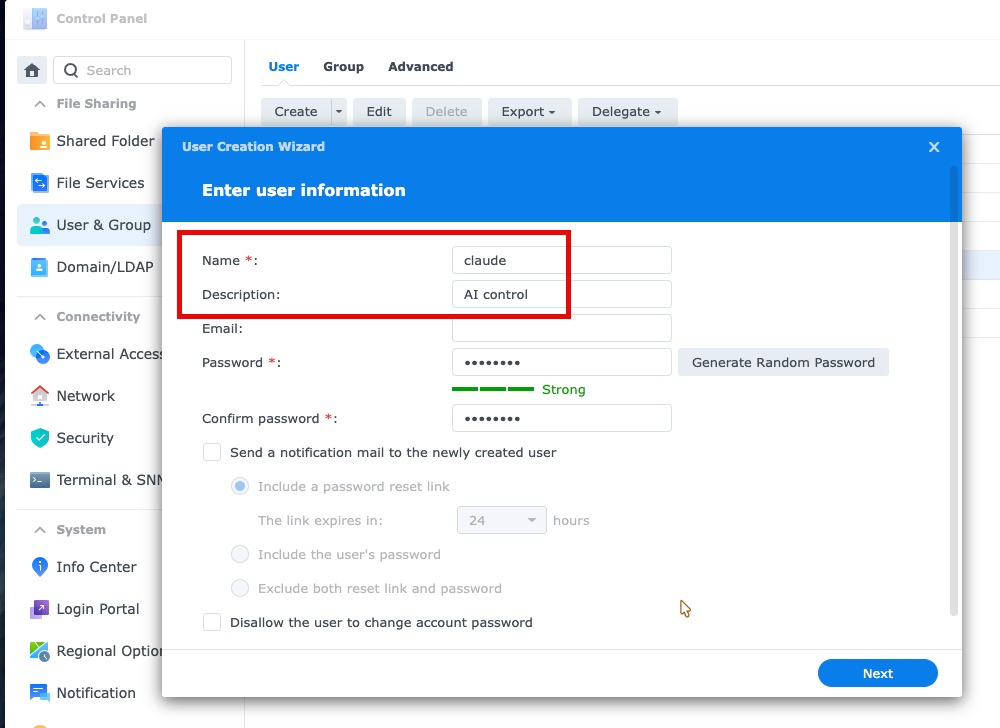
På den næste skærm skal du markere administratorer. Dette er ikke valgfrit: DSM tillader kun medlemmer af administratorgruppen at logge ind via SSH, så en konto uden for denne gruppe kan slet ikke nå shell'en. Gør det samme på begge VDSM-gæster, og sørg derefter for, at SSH er aktiveret under Kontrolpanel, Terminal og SNMP.
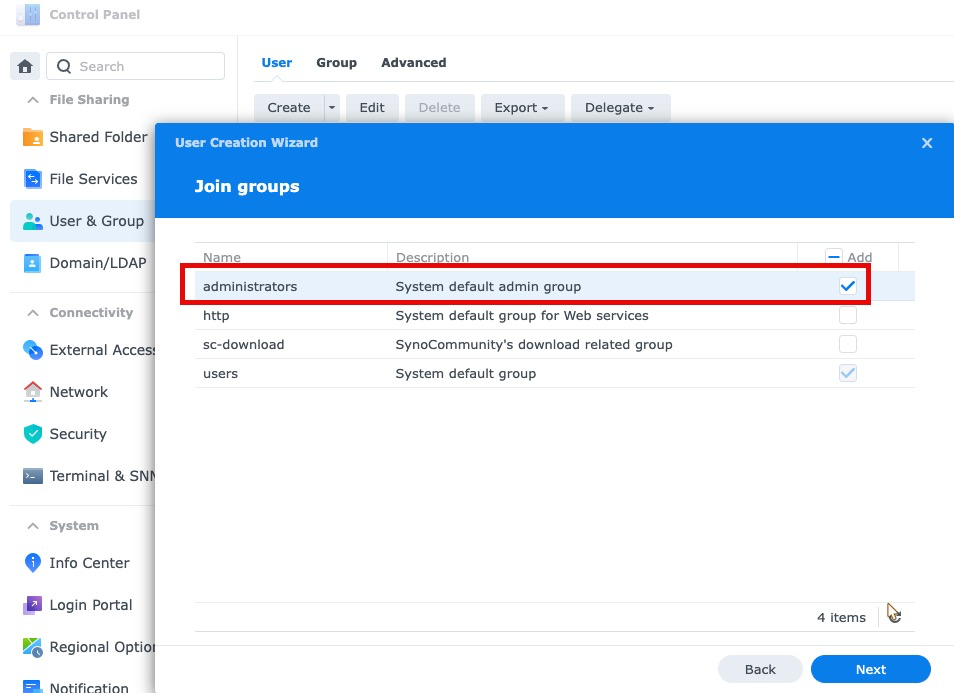
Når arbejdet er færdigt, skal du deaktivere kontoen. Det er hele pointen med at oprette en separat. Rediger brugeren i Kontrolpanel og sluk den, eller slet den helt; adgangen tilbagekaldes med et enkelt klik uden at røre dine egne legitimationsoplysninger, og alt hvad assistenten gjorde, forbliver tilskrives et login, der findes til præcis det formål. At lade en permanent aktiveret administratorkonto ligge rundt, fordi det var praktisk engang, er sådan små ejendomme akkumulerer adgang, som ingen husker at have givet.
To VDSM-gæster, SSH aktiveret på begge, og Container Manager installeret på destinationen. Du skal også vide én ting, der fanger næsten alle første gang: Docker-binærfilen er ikke på standardstien i DSM. Pakkebinærfiler findes under pakkemappen, så hver kommando skal bruge den fulde sti eller et shell-alias.
Tjek, at der er plads på destinationen, inden du starter, i stedet for halvvejs gennem en transfer. Kommandoerne nedenfor er hele kontrollen før flyvningen, og de er identiske for alle VDSM-gæster.
En ting mere før alt det her: tag et snapshot af begge gæster i Virtual Machine Manager. Snapshots findes i gratisudgaven af Virtual Machine Manager, ikke kun Pro, og den gemmer op til 32 af dem pr. gæst. Et VDSM-snapshot optager hele maskinen, så hvis en import går galt, eller en kommando gør noget, du ikke havde til hensigt, ruller du gæsten tilbage i stedet for at genopbygge den. Det koster sekunder, og det er den billigste forsikring i hele denne proces. Tag en på både kilden og destinationen, fordi kilden er din reserve.
# Docker er ikke på PATH i DSM - brug den fulde sti D=/volume1/@appstore/ContainerManager/usr/bin/docker # Hvad kører, og hvad er det bygget af? sudo $D ps -a sudo $D images # Hvor meget plads er der tilbage på destinationsvolumen? df -h /volume1 # Hvor meget hukommelse har destinationsgæsten faktisk ledig? free -mVDSM Docker-migrering i 4 trin
Dette er de fire trin, vi kørte, og de fungerer for enhver containerstak, du skal løfte mellem VDSM-gæster. Rækkefølgen er vigtig: applikationscontaineren stoppes først, så intet skriver til databasen midt i dumpingen, og databasecontaineren forbliver oppe, så den kan dumpes uden problemer.
Tag et VDSM-snapshot, og tag derefter et snapshot af selve containeren
Tag først et Virtual Machine Manager-snapshot af begge gæster – det er i gratisudgaven, og det er din fortrydsknap for alt, der følger. Stop derefter applikationscontaineren, og kør docker-commit mod den for at gemme dens filsystem som et nyt billede. Dette er det trin, folk springer over, og det er det, der afbryder migreringen. Bind-monterede stier er udelukket fra en commit, så datamængden skal stadig håndteres separat i trin to.
Dump databasen og arkivér datavolumenet
Mens databasecontaineren stadig kører, skal du tage et logisk dump med mariadb-dump og single-transaktionsflaget. Tar derefter den bind-monterede datamappe. Et logisk dump foretrækkes bevidst frem for kopiering af de rå datafiler, fordi billedtagget på destinationen næsten aldrig er den samme databasebuild.
Stream alt til destinationsgæsten
Gem via Pipe Docker via gzip på kildekoden og direkte ind i en fil på destinationen via SSH, og gør derefter det samme for dataarkivet. Vores 816 MB billede blev komprimeret til 366 MB og krydsede LAN'et på cirka et minut. Indlæs billedet på den anden side, og pak arkivet ud med flaget preserve-permissions.
Start databasen først, importer, og åbn derefter applikationen
Åbn kun databasetjenesten, vent på, at den accepterer forbindelser, importer dump'en, og bekræft, at antallet af tabeller og rækker matcher kildekoden. Start først derefter applikationscontaineren. Indstil genstartspolitikker til altid, så stakken overlever en genstart af gæsten.
Hvorfor Compose-filen ikke er hele containeren
Her er fælden, og den er i sig selv prisen værd. Compose-filen til vores Redmine-stak deklarerede to bind-mounts: en til uploadede filer og en til databasen. Læs den fil, og du ville med rimelighed konkludere, at genskabelse af stakken på den nye gæst betød at kopiere to mapper og køre docker compose.
Det gjorde det ikke. Fem plugins, Ruby-perlerne, som disse plugins hentede, mailkonfigurationen og adskillige redigerede initialiseringsfiler var alle blevet installeret direkte i den kørende container gennem årene. Intet af det var på en volumen. Én kommando fortalte os, hvor slemt det var.
# Hvor mange filer er forskellige mellem containeren og det billede, den kommer fra? sudo $D diff Redmine | wc -l 6764 # Plugins, der findes inde i containeren, men ikke er bakket op af noget volumen overhovedet sudo $D exec Redmine ls /usr/src/redmine/pluginsHvis man trækker et nyt officielt image, ville det have produceret en container uden disse plugins, peget på en database, der stadig indeholdt de 144 tabeller, der blev oprettet af deres migreringer. Applikationen ville ikke have fejlet voldsomt. Den ville have startet, set næsten korrekt ud og derefter brudt sammen på måder, der er elendige at diagnosticere. At committe den kørende container til et image omgår problemet fuldstændigt, på bekostning af en større overførsel. På et LAN mellem to VDSM-gæster koster det omkring et minut, så byt hver gang.
Hvordan et lille team bruger VDSM til at konsolidere servere
Det mønster, som denne migration følger, er et, som de fleste små teams i sidste ende får brug for. Over et par år akkumulerer I gæster med ét formål: én til wikien, én til tickettrackeren, én til et overvågningsdashboard (den form, der er beskrevet i vores gennemgang af hjemmedatacenter). Hver af dem var dimensioneret generøst den dag, de blev bygget, og hver især kører nu på tomgang til en brøkdel af, hvad de fik, mens værten er overdedikeret, og alt føles lidt langsomt.
Konsolidering med VDSM betyder at folde de stille arbejdsbyrder ind i en gæst, der allerede er aktiv. Vores ticket tracker havde en hel gæst med sin egen CPU-allokering og 1 GB hukommelse, for en tjeneste, som tre personer berører et par gange om dagen. At flytte den ved siden af en eksisterende webstak frigav denne allokering fuldstændigt og kostede destinationen omkring 480 MB resident hukommelse på tværs af to containere.
Disciplinen, der gør dette sikkert, er at trække kildekoden korrekt tilbage i stedet for at lade den køre. Vi satte de gamle containere til en genstartspolitik på nej, stoppede dem, efterlod en tekstfil i mappen, der forklarede, hvor tjenesten nu befinder sig, og lukkede gæsteserveren ned med automatisk start deaktiveret. Den forbliver et komplet rollback-punkt, og den kan ikke stille og roligt komme tilbage til live efter en genstart af værten og begynde at acceptere skrivninger, som den nye instans aldrig vil se. Divergerende dubletter er den klassiske måde, hvorpå en ryddelig migrering bliver til en datatabshændelse en måned senere.
Ændring af størrelsen på en virtuel disk, der har løbet tør for plads
Halvvejs løb destinationen tør for plads. Dens volumen var 9,6 GB med 1,5 GB ledig plads, og vi var ved at tilføje et 816 MB image plus 123 MB programdata. På en fysisk NAS stopper historien her, indtil nye drev ankommer. På VDSM er det et tekstfelt.
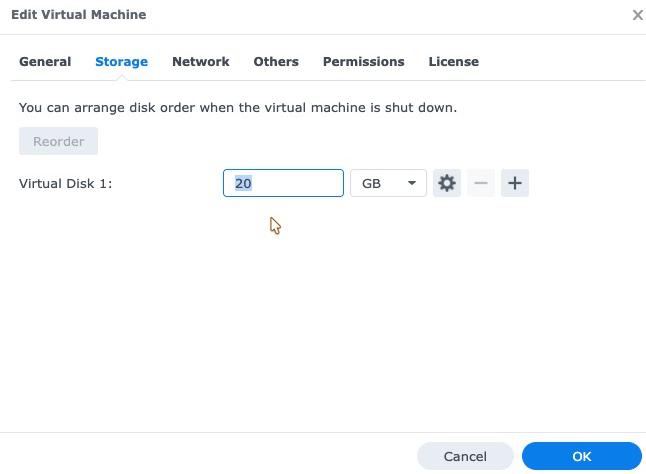
Åbn gæstens indstillinger i Virtual Machine Manager, gå til fanen Lagerplads, indtast den nye størrelse, og klik på OK. Gæsten behøver ikke at blive lukket ned for dette. Disken vokser, mens maskinen kører, hvilket er grunden til, at dette er en fundamentalt anderledes oplevelse end at tilføje kapacitet til bare hardware. Den eneste regel, der er værd at kende, er, at en virtuel disk kun kan vokse, aldrig krympe, så der er ingen mulighed for at fortryde og ingen grund til at være genert med antallet.
Det, der gør det virkelig smertefrit, er det, der sker inde i gæstefunktionen. DSM udvider partitionen og filsystemet for at udfylde den nye plads alene. Der er ingen Storage Manager-guide at køre, ingen partitionstabel at redigere, ingen diskenhed at genopbygge og ingen data at migrere. Vores diskenhed gik fra 9,6 GB med 1,5 GB ledig plads til 20 GB med 13 GB ledig plads, og containerne fortsatte. Dette er det stærkeste argument for at placere en tjeneste på VDSM i stedet for på bare hardware: forkert størrelsesjustering er billig at rette senere.

Hvad AI-assistenten rent faktisk gjorde
Det er værd at være præcis her, fordi "AI flyttede min server" inviterer til både for meget og for lidt godtroenhed. Assistenten havde ingen magisk indsigt. Den havde en skal på begge VDSM-gæster, og den var systematisk på en måde, som et træt menneske normalt ikke er ved slutningen af en arbejdsdag.
Den absolut mest værdifulde ting, den gjorde, var at køre docker diff, før den rørte ved noget, bemærke 6.764 ændrede filer og afvise den åbenlyse plan. Enhver, der fulgte compose-filen, ville ikke have haft nogen grund til at køre den kommando. Den næstmest værdifulde ting var verifikation: efter importen talte den tabeller, problemer, projekter, journalposter og vedhæftede filer på begge sider, kontrollerede, at alle vedhæftede filer fandtes på disken, listede de plugin-versioner, som applikationen havde registreret, og bekræftede, at der ikke var nogen ventende databasemigreringer. Det er en kedelig tjekliste, og kedelige tjeklister er præcis det, der springes over klokken fem om eftermiddagen.
Det, der stadig manglede fra et menneske, var en vurdering af konsekvenserne. At genstarte en VDSM-gæst for at tilføje hukommelse betød at tage et livewebsted ned, og det er en beslutning, man skal spørge om snarere end at antage. Det samme gælder for sletning af hvad som helst. Behandl assistenten som et meget hurtigt, meget bogstaveligt par hænder, der aldrig bliver trætte af at tjekke, og behold de irreversible opkald for dig selv.
Hvor finder man flere officielle ressourcer
Virtual Machine Manager, pakken der hoster alle VDSM-gæster, har været i DSM i årevis og er godt dækket. Disse tre gennemgange dækker installation af pakken, oprettelse af en gæst og den generelle form af den brugerflade, du vil arbejde i.
Begrænsninger du skal kende, før du stoler på VDSM med produktion
For det første er hukommelsen den bindingsmæssige begrænsning langt oftere end CPU'en. Vores destinationsgæst havde 2 GB og var allerede i gang med swap, før vi tilføjede noget. En anden applikation plus en anden database krævede yderligere cirka 480 MB, så vi hævede det til 4 GB. Tjek den ledige hukommelse på destinationen, før du planlægger flytningen, ikke bagefter.
For det andet vokser en virtuel VDSM-disk, men krymper aldrig. Overprovisionering, og du kan ikke genvinde pladsen ved at redigere feltet ned igen; den eneste vej til en mindre disk er at oprette en ny gæst og migrere til den. Vælg et antal, du stadig vil være tilfreds med om to år.
For det tredje, licensering. Én gæst er inkluderet i NAS'en; hver yderligere gæst skal have sin egen Virtual DSM licens. Klyngedannelse på tværs af flere NAS-enheder, live-migrering og den større snapshot-retention er VMM Pro funktioner i stedet for standardfunktioner. Hvis din konsolideringsplan involverer at opdele én travl gæst i fire pæne, så prissæt det, før du designer det.
Det er sin egen opgave at vurdere en gæst korrekt: Sådan justerer du størrelsen på en produktions-VM med VMM Pro.
For det fjerde, scenarier, der skal undgås. Placer ikke en gæsts virtuell disk på den samme fysiske enhed, som du sikkerhedskopierer til, og kald det en sikkerhedskopi. Kør ikke en database med mange vedvarende skrivninger på en gæst, der deler roterende diske med en travl filserver. Behandl ikke VDSM som en erstatning for en anden maskine, for hvis værten dør, dør alle gæster på den på samme tid. Og migrer ikke en container, du aldrig har inspiceret, af årsagerne i afsnittet om at oprette fil ovenfor.
For det femte, legitimationsoplysninger. En migrering berører databaseadgangskoder, miljøvariabler og konfigurationsfiler. Vores flyttede en compose-fil, der indeholdt almindelige databaselegitimationsoplysninger, så den blev bevidst placeret uden for webserverens dokumentrod. En compose-fil, der efterlades i en dokumentrod, kan downloades af alle, der gætter filnavnet, og det er en deprimerende almindelig måde, legitimationsoplysninger lækker på. Hvis du lader en assistent scripte en migrering, skal du læse, hvor den skriver filer. Og når jobbet er færdigt, skal du deaktivere den konto, du oprettede til assistenten, i stedet for at efterlade et live administratorlogin.
For det sjette, et snapshot, før du rører ved noget. Et VDSM-snapshot i Virtual Machine Manager tager få sekunder, er tilgængeligt uden Pro-licensen og forvandler næsten alle fejl i denne artikel til en to-minutters rollback. Det er det ene trin, der er værd at tilføje til enhver migrerings-runbook, uanset om et menneske eller en assistent skriver.
Endelig, verificér snarere end antag. Alle påstande i denne artikel blev kontrolleret mod det kørende system: tabelantal på begge sider, vedhæftede filer på disken, plugin-versioner registreret af applikationen, ingen ventende migreringer og en fuld genstart af stakken for at bevise, at den kommer tilbage af sig selv. En migrering er ikke afsluttet, når tjenesten svarer. Den er afsluttet, når du har bevist, at den overlever en genstart af VDSM-gæsten, og når den gamle kopi ikke længere kan acceptere skrivninger.
En bemærkning om hvor man kan få disse licenser, da det er det, vi gør: SynoPower Club sælger Synology-licenser med øjeblikkelig nøglelevering døgnet rundt. De to, der betyder noget her, er Virtual DSM licens, som du skal bruge for hver gæst ud over den gratis gæst, og VMM Pro licens hvis du ønsker klyngedannelse, livemigrering eller 255 snapshots pr. gæst i stedet for 32. Den fuldt licenskatalog dækker også Surveillance Station og MailPlus.
Referencer
- SynoPower Club, vores Synology NAS-guider og kameraanmeldelser
- Synology — Virtual Machine Manager, den officielle oversigt over pakken, der kører VDSM
- Synology Videnscenter — Virtual Machine Manager hjælp, gæsteoprettelse og indstillinger
- Docker — docker container commit, kommandoen bag trin et
- Docker — gem docker-billede, bruges til at streame billedet mellem gæster
Ofte stillede spørgsmål
Er Synology VDSM gratis?
Hver NAS, der understøtter Virtual Machine Manager, inkluderer én Virtual DSM-licens uden omkostninger, hvilket er nok til at køre en enkelt gæst permanent. Yderligere gæster skal hver have en betalt licens. Selve Virtual Machine Manager-pakken er gratis fra Pakkecenter.
Kan Synology VDSM køre Docker-containere?
Ja. En Virtual DSM-gæst er en fuld DSM-installation, så du installerer Container Manager fra Pakkecenter præcis som du ville gøre på en fysisk NAS. Migreringen i denne artikel flyttede en stak med to containere mellem to gæster uden ændringer af selve containerne.
Skal jeg lukke gæsteprogrammet ned for at forstørre en virtuel disk?
Nej, og du behøver heller ikke at geninstallere noget. Øg størrelsen i fanen Lager i Virtual Machine Manager, og disken vokser, mens gæstefunktionen fortsætter med at køre. DSM i gæstefunktionen udvider partitionen og filsystemet på egen hånd, så der er ingen Storage Manager-guide og ingen diskenhed at genopbygge. Den eneste regel er, at en virtuel disk kan vokse, men aldrig krympe.
Hvordan klarer Synology VDSM sig i forhold til at køre Docker på værtens NAS?
Det er enklere og lidt hurtigere at køre containere direkte på værten, fordi der ikke er noget virtualiseringslag. En gæst giver dig i stedet isolation: et loft over hård hukommelse, en separat DSM til genstart og en hel server, du kan snapshotse eller flytte. Brug værten til ting, der altid skal virke, og gæster til ting, du gerne vil kunne ødelægge.
Skal jeg tage et VDSM-snapshot før migrering?
Ja, og det er gratis. Snapshots er inkluderet i standardudgaven af Virtual Machine Manager, som gemmer op til 32 pr. gæst, og et snapshot optager hele maskinen i stedet for én mappe. Tag et på kilden og et på destinationen, før du starter. Dette er endnu vigtigere, når en AI-assistent styrer skallen: hold kilden intakt, indtil destinationen er verificeret, kræv bekræftelse før noget, der ikke kan irreverseres, og læs, hvad der er ved at køre, i stedet for at godkende på refleks.
Hvad sker der med filer, der er installeret i en container uden volumen?
De findes kun i den pågældende containers skrivbare lag og forsvinder i det øjeblik, den genskabes fra dens image. Kør docker diff mod en container, før du migrerer den. Hvis antallet er stort, skal du committe containeren til et image og flytte dette image i stedet for at trække et nyt fra registreringsdatabasen.
Hvor lang tid tager en migration som denne?
Omkring 35 minutter fra start til slut for en lille stak, inklusive verifikation. Selve overførslen tog cirka et minut for et 366 MB komprimeret billede over et gigabit LAN. Det meste af tiden går med at inspicere kilden og kontrollere resultatet, hvilket er den del, der ikke er værd at forhaste sig med.
Kan jeg flytte en Synology VDSM-gæst mellem NAS-enheder?
Ja. Virtual Machine Manager kan migrere eller replikere en gæst til en anden NAS i den samme klynge, hvilket er en anden og ofte bedre løsning end at migrere containerne i den. At flytte containerne, som vi gjorde her, giver mening, når du vil konsolidere to gæster til én i stedet for at flytte en hel gæst.