

Synology Surveillance365チュートリアル:NASなしでクラウド監視を実現する方法(2026年)

20年間、建物にカメラを設置するということは、その建物にレコーダーも設置することを意味していました。Synology Surveillance365は、その必要性を完全に排除します。2026年7月22日に世界中で発売されたSurveillance365は、ビデオ監視サービスプラットフォームです。カメラはカメラ内部のmicroSDカードに録画し、ブラウザまたはスマートフォンからシステム全体を管理できます。NASもNVRも、ラックに設置するサーバーもありません。StandardプランはSynologyカメラに無料で付属するため、Surveillance365は現在、管理されたマルチサイトカメラシステムを運用するための最も安価な方法となっています。このガイドでは、Surveillance365の概要、4つのステップでセットアップする方法、Surveillance Stationとの比較、そして重要な点として、発売資料では誰も触れていない制限事項について説明します。
SynoPower Clubポイント:私はSynology本社で長年サポートチケットの処理を担当していましたが、複数拠点に関する質問は頻繁にありました。例えば、9つの店舗、9つの小型NASボックス、9つのVPNトンネル、そしてそれらの間を車で移動する非常に疲れたIT担当者といった具合です。Surveillance365はまさにそのような顧客層をターゲットにしています。しかし、「クラウド」だからといって「宿題なし」だと勘違いしないでください。無料プランにはリレー制限があり、空港から4つの拠点を同時に監視しようとした際に、その制限に驚くことになるでしょう。全拠点をSurveillance365に委ねる前に、制限事項のセクションを必ずお読みください。
Synology Surveillance365とは何ですか?
Surveillance365は、Synologyが提供するクラウド管理型のビデオ監視プラットフォームで、業界ではVSaaS(Vehicle-Surveillance as a Service)として知られています。ローカルサーバーでストリームを録画するのではなく、互換性のあるSynologyカメラはそれぞれ専用のmicroSDカードに録画し、どこからでもログインできるクラウドポータルにレポートを送信します。

そのアーキテクチャは、想像以上に重要です。映像はカメラ本体に保存されるため、インターネット接続で連続的に映像が伝送されることはありません。さらに、低帯域幅モードを使用すれば、使用量を最大50%削減できます。AI分析もクラウドではなくカメラ本体で行われるため、アラートは即座に発生し、クラウド推論の料金を支払う必要もありません。
導入は本当に迅速です。Synologyはカメラ1台あたり2分と謳っていますが、実際に使ってみてもその通りでした。カメラの電源を入れ、カードを挿入し、ポータルに追加するだけです。ポートフォワーディングもVPNも固定IPアドレスも必要ありません。
Surveillance365とSurveillance Station:どちらが必要か?
これらは同じベンダーが製造しているものの、実際には全く異なる2つの製品であり、選択を誤ると高くつく可能性があります。簡単に言うと、Surveillance StationはNAS上で動作するフル機能のNVR(ネットワークビデオレコーダー)であり、Surveillance365はカメラのクラウド管理機能を備え、カメラ自体に録画を行う製品です。
| 監視ステーション | サーベイランス365 | |
|---|---|---|
| 走る場所 | Synology NASで | Synologyのクラウドポータル |
| 映像が保存される場所 | NASドライブ | 各カメラにmicroSDカードを挿入 |
| 必要なハードウェア | NASとドライブ | カメラのみ |
| デバイスライセンス | 2つのバンドルを超える必要事項 | 無料プランでは不要です |
| サードパーティ製カメラ | はい、非常に幅広い支持を得ています。 | Synologyカメラのみ |
| 最適 | 1つのサイト、長期滞在、複数のカメラブランド | 小規模な拠点が多く、ローカルのIT担当者はいない。 |
既にNASと複数のカメラを同じ場所に設置している場合は、Surveillance Stationの方が優れた選択肢となります。より詳細な録画ルール、安価なローカルストレージでの長期保存、そしてほぼすべてのONVIFカメラのサポートがその理由です。 Surveillance Station導入ガイド その道筋をカバーし、 デバイスライセンス お使いのNASに付属している2つ以外にも。
この2つは必ずしも排他的なものではありません。このプラットフォームは、既存のSurveillance Station NASからクラウドに録画データをバックアップすることも可能で、これはノートパソコンと一緒にレコーダーが盗まれるのを防ぐための最も安価な保険となります。
始める前に必要なもの
- A 互換性のあるSynologyカメラ そしてリストは人々が予想するよりも短い。Synologyの プラットフォームサポート表 現在BC510をカバーしています。, TC510 そして CC410W BC500、TC500、CC400Wはサポート対象外で、フラッグシップモデルも同様です。 BC800Z — これはSurveillance StationまたはサードパーティのONVIFのみに対応しています
- A microSDカード 各カメラについて、ここに実際の映像が保存されるからです。
- A Synologyアカウント 多要素認証が有効になっている
- PoE 各カメラには、PoEスイッチまたはインジェクターのいずれかが必要です。
- 通常のインターネット接続(固定IPアドレスなし、ポートフォワーディングなし、VPNなし)
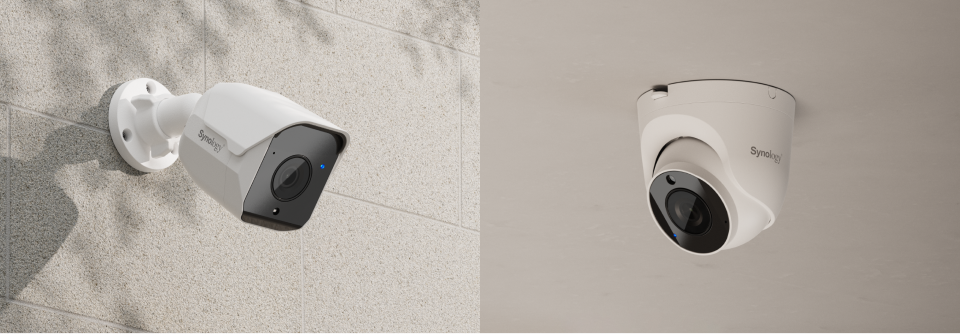
何が ない そのリストには、NAS、NVR、サーバー、またはカメラライセンスが含まれています。それがこの製品の最大の特長です。
Synology Surveillance365 セットアップ手順(4ステップ)
microSDカードを挿入し、カメラの電源を入れます。
カメラを取り付ける前に、各カメラにmicroSDカードを挿入してください。このカードに録画データが保存されます。カードを挿入していないカメラはライブ配信はできますが、履歴は保存されません。カメラをPoEスイッチまたはインジェクターに接続してください。1本のケーブルで電源とデータの両方が伝送されます。
Synologyアカウントを作成してセキュリティを確保しましょう
SynologyアカウントでSurveillance365ポータルにサインインし、多要素認証を有効にしてください。また、お客様のみが保持するC2暗号化キーが発行されます。このキーは安全な場所にオフラインで保管してください。Synologyではキーの復元はできません。キーを紛失すると、暗号化された映像にアクセスできなくなります。
ポータルにカメラを追加する
Surveillance365のウェブポータルまたはモバイルアプリで、デバイスの追加を選択し、ペアリングの指示に従ってください。カメラはインターネット接続経由で検出され、ポートフォワーディングやVPNは不要です。Synologyはカメラ1台あたり約2分と見積もっていますが、最初の1台の設定が完了すれば、これは現実的な時間です。
録画、AIイベント、バックアップの設定
録画モードを連続録画またはイベントベース録画に設定し、必要な検出タイプ(人物、車両、侵入、徘徊)を有効にします。サイトのアップリンクが弱い場合は、低帯域幅モードをオンにします。最後に、オフサイトコピー用のクラウドバックアップを購読するかどうかを決定し、保存期間を選択します。
カメラ内蔵AIが検出するもの
すべての分析はカメラ本体で実行されるため、アラートはデータセンターへの往復通信を経ることなく即座に届きます。利用可能な検出タイプは以下のとおりです。
- 人物検出 ―人の動きや通り過ぎる動物とを区別することで、誤報の大部分を排除する。
- 車両検知 — 車、バン、バイクが画面に入ってくる
- 侵入検知 — 描画した領域に何かが入ったときにのみ発火し、画像全体には発火しません
- 徘徊検知 — 設定したしきい値よりも長くエリアに滞在する人物をフラグ付けします。これは小売店のマネージャーが名前を挙げて要求するものです。
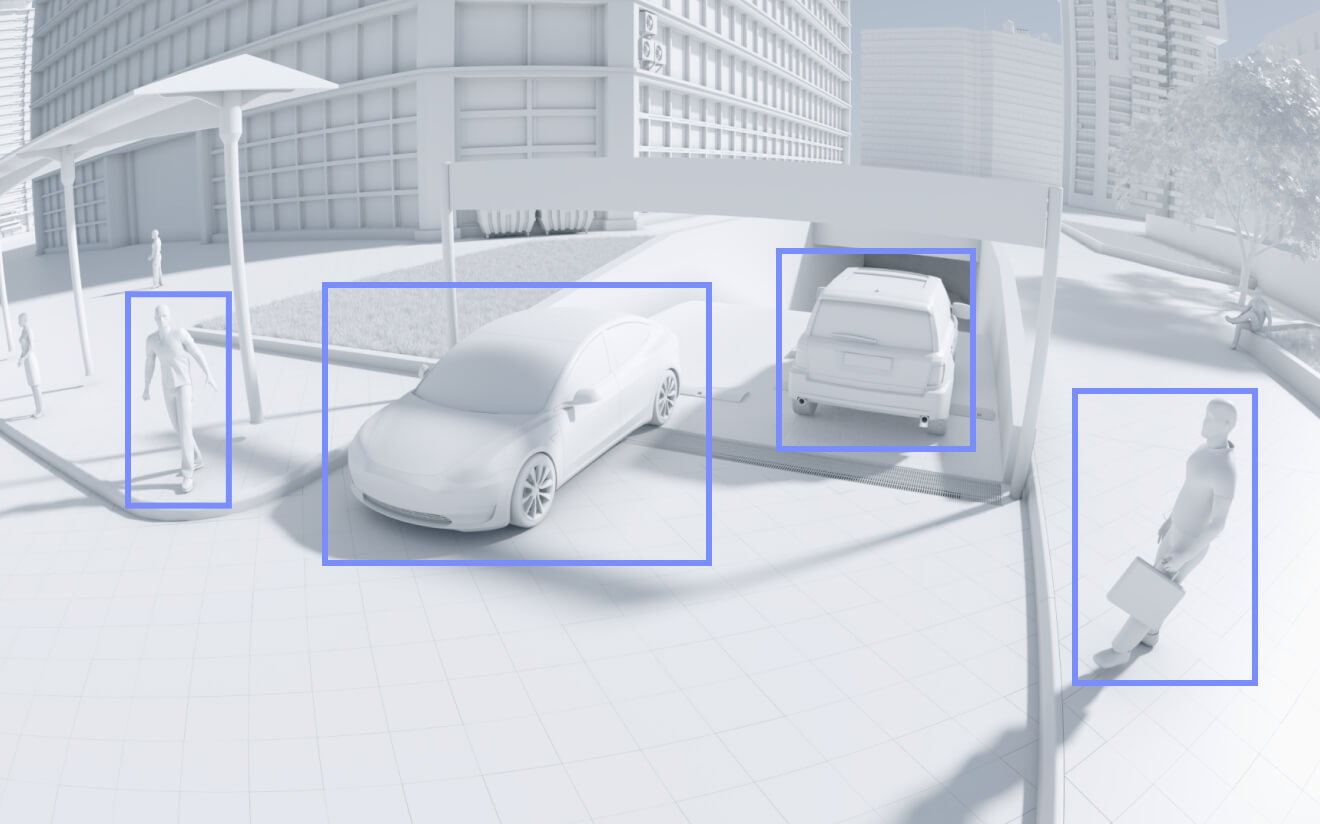
注目すべき追加機能として、徘徊検知があります。通常の動体検知では誰かが通り過ぎたことを知らせるだけですが、徘徊検知では4分後も誰かが裏口に立っていることを知らせます。この違いこそが、無視するべき検知と、対応すべき検知との違いなのです。
複数拠点を持つ企業がSynology Surveillance365をどのように活用しているか
最も適しているのは、小規模店舗が複数あるチェーン店です。例えば、コーヒーショップが6店舗ある場合、従来は6台の録画装置、6回のメンテナンス訪問、そして6セットのリモートアクセスに関する煩雑な作業が必要でした。Surveillance365を導入すれば、各店舗にカメラを設置するだけで済み、エリアマネージャーは1つのブラウザタブで6店舗すべてを確認できます。
建設現場は2番目に分かりやすい例であり、おそらくより適切な例と言えるでしょう。現場事務所はそもそも仮設であり、誰もプレハブ小屋にNASを設置したり、後で撤去したりしたくはありません。カメラは、カメラ自体に録画してクラウドに送信する機能を備えているため、工事の進捗に合わせて現場間を移動させることができます。
倉庫や配送センターでは、メリットの受け方が異なります。ビジネスプランでは、監査ログとサブアカウントの権限が大きな価値となります。シフトスーパーバイザーは、施設全体の鍵を渡されることなく、自分の担当サイトをレビューでき、すべてのレビューが記録されます。
NASを既に所有している単一サイトには適さない。レコーダーが既に設置されていて、ドライブベイに空きがある場合、ローカルストレージはクラウドサービスよりも1日あたりの保存コストがはるかに安くなる。
スタンダードプランとビジネスプラン:有料プランで追加される機能
| 能力 | 標準(無料) | ビジネス(有料) |
|---|---|---|
| カメラのセットアップと設定 | はい | はい |
| 複数カメラのライブビューと再生 | はい | はい |
| 通知付きAI検出 | はい | はい |
| microSDカードへの連続記録 | はい | はい |
| 遠隔視聴中継 | カメラ1台につき1日1時間 | 無制限 |
| サブアカウントの権限 | いいえ | はい |
| 複数拠点管理 | いいえ | はい |
| アクティビティログと履歴 | いいえ | はい |
多くの人にとって決め手となるのは、中継利用時間です。無料プランでは、Synologyの中継サービスを通じて、カメラ1台につき1日1時間の遠隔監視が可能です。自宅の車道を確認するだけの一般家庭にとっては十分でしょう。しかし、午後中ずっとセカンドモニターでライブ映像を表示し続ける管理者にとっては不十分であり、ビジネスプランはオプションではなく必須となります。
Synologyはビジネスプランの料金を公表していないため、見積もりを依頼して予算を立てるようにしてください。念のため申し添えますが、スタンダードプランはSynologyカメラをご利用の場合、完全に無料で永久に利用できます。試用期間ではありません。
クラウドバックアップとデータ保持について解説
カメラ内部のmicroSDカードに録画する方法には明らかな弱点があります。カメラが盗まれれば、証拠も盗まれてしまうのです。オプションのクラウドバックアップ機能を使えば、録画映像をSynologyのC2ストレージにコピーすることで、この弱点を解消できます。
料金はカメラごとではなく、アカウント全体のストレージ容量に基づいて課金されるため、利用頻度の高い場所と低い場所が混在する施設に適しています。保存期間は45日、90日、180日に設定でき、規制上の義務を負う組織向けに、最長3,650日(10年間)の保存期間にも対応しています。
すべてはアカウント所有者のみが保持するC2暗号化キーによって保護されており、プラットフォームはNDAAおよびTAAに準拠しているとされています。これは、政府機関や連邦政府の資金援助を受けている顧客に販売する場合に重要です。
その他の公式資料の入手先
Synologyの Surveillance365の公式価格ページ プラン機能とストレージ階層に関する信頼できる情報源であり、発売時の報道よりも頻繁に更新されます。 Synology監視ハブ クラウドプラットフォームがSurveillance Stationとどのように連携するのかを解説します。
私たちの側では、プラットフォームではなくカメラの重量を比較する場合、 Synology BC510 レビュー 本書では、現在のモデルについて詳細に解説しており、その中には、このクラウドプラットフォームの登場と密接に関連する510シリーズのライセンス変更についても触れている。
Synologyは、各カメラのSurveillance365ルート専用のセットアップビデオを公開しており、これはSynology NASバージョンとは別になっています。これは、これらが同じハードウェアをベースに構築された2つの異なる製品であることを改めて認識させるのに役立ちます。
Surveillance365を導入する前に知っておくべき制限事項
まず、最も制約となる点として、Synologyカメラのみに対応しています。Surveillance Stationは市販のほぼすべてのONVIFカメラを問題なく録画できますが、クラウドプラットフォームは対応していません。既にサードパーティ製のカメラを多数導入している場合、これは移行ではなく、既存システムの置き換えとなります。
第二に、無料プランにおけるカメラ1台あたりの1日1時間という中継時間制限は、見落としやすく、簡単に超過してしまう可能性があります。事件発生時に上限に気づくのではなく、最初の1週間は実際の視聴習慣をテストしておくことをお勧めします。
第三に、録画データは屋外に設置された機器のメモリーカードに保存されます。カードは消耗品であり、故障してもその事実は通知されません。カメラはライブ配信を続けながらも、何も保存されない状態になります。耐久性の高いカードを使用し、カードの状態を定期的にチェックするようにしてください。
第四に、カードへのデータ保存期間はカードの容量によって制限され、ユーザーの希望によって決まるわけではありません。高解像度の連続録画はすぐにカードの容量をいっぱいにしてしまいます。数日ではなく数週間分のデータが必要な場合は、クラウドバックアップを利用することになりますが、そうなるとローカルドライブと比較して経済性が大きく変わってきます。
第五に、C2暗号化キーは完全に復元不可能です。これはセキュリティ機能であると同時に、大きなリスクにもなり得ます。必ず印刷して物理的な場所に保管し、唯一のコピーを保護対象のアカウント内に保管しないようにしてください。
最後に、本稿執筆時点では、ビジネスプランの料金は公開されていません。複数拠点管理やサブアカウントが必要な場合は、Surveillance365を導入する前に必ず書面による見積もりを入手してください。無料プランでは、本格的な複数拠点運用は実現できないためです。
参考文献
- Synology C2 — Surveillance365のプランと料金, 権威ある機能比較
- PRニュースワイヤー — SynologyがSurveillance365を発表, 公式発表
- Synology — 監視ソリューションの概要
- TechPlugged — Surveillance365のローンチ分析
- Synology — BC510カメラの仕様
よくある質問
Synology Surveillance365は無料ですか?
スタンダードプランは、Synologyカメラで使用する場合、無料で永続的に利用できます。セットアップ、ライブビュー、再生、カメラ内蔵AI検出、microSDへの連続録画が含まれます。有料のビジネスプランでは、サブアカウント権限、複数サイト管理、アクティビティログ、無制限のリモートリレー機能が追加されます。
Surveillance365を使用するにはNASが必要ですか?
いいえ。これがSurveillance Stationとの主な違いです。カメラはカメラ内部のmicroSDカードに録画し、クラウドポータルから管理されるため、NAS、NVR、ローカルサーバーは不要です。
Surveillance365はカメラライセンスが必要ですか?
いいえ。ライセンス料はNAS上のSurveillance Stationに録画するためのものであり、カメラを所有するためのものではありません。同じBC510やTC510でも、NAS上ではライセンスが必要ですが、Surveillance365ではカメラ内部のmicroSDカードに映像が記録されるため、ライセンスは不要です。
Surveillance365でサードパーティ製のカメラを使用できますか?
いいえ。このプラットフォームはSynologyカメラのみをサポートしています。他社製のONVIFカメラを混在させて運用している場合は、NAS上で動作するSurveillance Stationが最適な製品です。
私の映像は実際にはどこに保存されているのですか?
デフォルトでは、各カメラに内蔵されたmicroSDカードに録画データが保存されます。オプションのクラウドバックアップ機能を使用すると、録画データはSynology C2ストレージにコピーされ、45日、90日、180日の保存期間設定が可能で、最大3,650日間まで対応します。
無料プランでのリモート視聴の制限はどれくらいですか?
スタンダードプランでは、カメラ1台につき1日1時間の遠隔中継視聴が可能です。ビジネスプランではこの制限が撤廃されます。高度な遠隔監視が必要な場合は、上位プランへのアップグレードを検討する主な理由となります。
Surveillance365は、既存のSurveillance Station録画データをバックアップできますか?
はい。クラウドネイティブカメラの管理に加え、既存のSurveillance Station NASから映像のオフサイトコピーを保存できるため、録画機器の盗難や物理的な損傷から録画データを保護できます。
C2暗号化キーを紛失した場合、どうなりますか?
暗号化された録音データへのアクセス権を失います。鍵はアカウント所有者のみが保持しており、Synologyでは復元できません。保護対象のアカウントとは別に、オフラインでコピーを保存してください。
クラウド関連で私たちが書いたものはすべてここにあります。 Surveillance365 ガイド.