

Synology VDSM: Docker verplaatsen met AI en een virtuele schijf vergroten/verkleinen (2026)

Een virtuele NAS is zo'n functie die mensen eenmalig installeren, er een middagje mee spelen en vervolgens vergeten dat ze hem hebben. Dat is jammer, want Synology VDSM — Virtual DSM, draaiend binnen Virtual Machine Manager — lost stilletjes twee van de meest irritante problemen op bij kleinschalige zelfhosting. Ten eerste kost het verplaatsen van een Docker-stack tussen machines je normaal gesproken een avond vol gepruts. Ten tweede gaan de meeste mensen ervan uit dat ze de hele virtuele schijf opnieuw moeten opbouwen als deze vol is. Geen van beide is waar met VDSM. Deze handleiding beschrijft een echte migratie die we in ongeveer vijfendertig minuten hebben uitgevoerd: een interne Redmine issue tracker met vijf plugins, die we van de ene VDSM-gast hebben gehaald en in een andere hebben geplaatst, met een AI-assistent die de shell aanstuurt. Onderweg raakte de doelmachine vol, dus hebben we de virtuele schijf vergroot van 10 GB naar 20 GB en zijn we verdergegaan. Alles wat hieronder staat, is wat er daadwerkelijk is gebeurd, inclusief de valkuil die de applicatie stilletjes had kunnen vernietigen.
SynoPower Club-punt:Ik heb veel mensen zichzelf ervan zien overtuigen dat virtualisatie op een NAS niet geschikt is, omdat ze denken dat het alleen voor labs is en niet voor echt werk. De migratie in dit artikel was echt werk – een ticketsysteem dat drie collega's dagelijks gebruiken – en wat me het meest verbaasde, was niet de AI. Het was hoe weinig gedoe VDSM vereist. Geen hypervisor om te licentiëren, geen aparte beheerserver, geen gedoe met exporteren en importeren tussen incompatibele formaten. De virtuele machine raakte halverwege de taak zonder schijfruimte en ik loste dat op door een groter getal in een tekstveld in te voeren terwijl het nog draaide. De hele taak duurde vijfendertig minuten en de enige storing die iemand merkte, was negentig seconden op een ongerelateerde website. Als je al een Synology met reservegeheugen hebt, ben je slechts één pakketinstallatie verwijderd van deze oplossing.
Inhoudsopgave
Wat is Synology VDSM?
VDSM is de Virtual DSM van Synology: een complete kopie van DiskStation Manager die als gastbesturingssysteem draait binnen Virtual Machine Manager op een fysieke NAS. Het gedraagt zich als een aparte NAS. Met een eigen IP-adres, een eigen DSM-login, eigen pakketten en een eigen Container Manager. Vanuit het netwerkperspectief is er simpelweg nog een Synology op het LAN. Vanuit hardwareperspectief is het een extra proces op een apparaat waar u al voor betaald heeft.
Het praktische voordeel is de isolatie. Als je elke service direct op de host uitvoert, kan één slecht functionerende container de bestandsserver, waar het hele kantoor van afhankelijk is, platleggen. Door de werklast te verdelen over VDSM-gasten krijgt elke gast een eigen geheugenlimiet, CPU-toewijzing en schijf, en kun je er één herstarten zonder de andere aan te raken.
Elke NAS die Virtual Machine Manager ondersteunt, wordt geleverd met één gratis VDSM-licentie. Voor het draaien van een tweede en volgende virtuele machine is een licentie vereist. betaalde Virtual DSM-licentie elk. Die ene gratis instantie is voldoende om alles in dit artikel te volgen, en daarom beschikken zoveel mensen al over deze mogelijkheid zonder deze ooit te hebben ingeschakeld. Als u later een licentie wilt toevoegen, koppelen of ontkoppelen, hebben we een handleiding op [link]. VDSM-licenties beheren.
VDSM en Virtual DSM zijn twee namen voor hetzelfde product. In de documentatie van Synology zelf wordt de lange vorm gebruikt, terwijl de meeste gebruikers de korte gebruiken. De afkorting wordt ook gebruikt voor een ander onderdeel van het oVirt-virtualisatieproject, dus op een Synology NAS betekent het altijd Virtual DSM.
Een betaalde licentie werkt anders dan de meeste mensen verwachten. Elke licentie voegt één extra virtuele machine toe en omvat drie jaar software-updates voor de Virtual DSM. De virtuele machine verloopt nooit. Na drie jaar blijft deze gewoon draaien zonder nieuwe updates. Activering van een nieuwe licentiesleutel start weer drie jaar updates. Een licentiesleutel is slechts op één Synology NAS tegelijk actief en de NAS moet online zijn wanneer u de sleutel toevoegt.
De vereisten voor een VDSM-gast zijn bescheiden, en Synology somt ze op in zijn Virtual Machine Manager-specificaties:
- De virtuele schijf moet zich op een Btrfs-volume bevinden. Virtual Machine Manager slaat geen gastsystemen op ext4 op.
- De NAS zelf heeft meer dan 2 GB geheugen nodig voordat er een virtuele machine op kan draaien.
- Elke virtuele machine heeft minimaal 1 GB geheugen nodig, en voor zware workloads is meer nodig.
- Het aantal virtuele machines dat een model probleemloos kan draaien, hangt af van de processor en het geïnstalleerde geheugen.
Een gastbesturingssysteem is niet identiek aan DSM op de hardware zelf. Er ontbreken drie dingen, die alle drie verband houden met de fysieke hardware:
- USB-passthrough is niet beschikbaar, dus een apparaat dat is aangesloten op een USB-poort van de NAS kan niet aan de gast worden doorgegeven.
- De pagina's 'Externe apparaten' en 'Hardware en stroom' in het Configuratiescherm ontbreken.
- Draadloze dongles, MTU-instellingen en linkaggregatie (LACP) worden niet ondersteund in het gastbesturingssysteem. De host beheert het fysieke netwerk.
Dat alles doet niets af aan de gebruikelijke redenen om er een te gebruiken. Bestandsservices, Docker, een mailserver of een testkopie van een productiesysteem gedragen zich allemaal zoals ze dat op een aparte NAS zouden doen.
Synology VDSM versus een tweede fysieke NAS: welke heb je nodig?
De eerlijke vergelijking is niet dat virtueel beter is. Het is een afweging tussen robuustheid en flexibiliteit. Een tweede fysieke server overleeft het uitvallen van de eerste; een VDSM-gastserver niet. Wat een gastserver je wél biedt, is de mogelijkheid om een complete server binnen enkele minuten te creëren, te vergroten of verkleinen, snapshots te maken en te verplaatsen, in plaats van dagen.
| VDSM-gast | Tweede fysieke NAS | |
|---|---|---|
| Kosten om er een toe te voegen | Gratis voor de eerste gast, daarna een vergunning. | Een complete NAS plus schijven |
| Tijd om voorzieningen te treffen | Notulen | Dagen, inclusief verzendtijd |
| CPU, RAM of schijfgrootte wijzigen | Bewerk een veld en herstart de gast. | Koop nieuwe hardware |
| Overleeft hardwarestoringen van de host. | Nee | Ja |
| Momentopname en kloon | Ingebouwd in Virtual Machine Manager | Niet van toepassing |
| Verplaats naar een andere NAS-server | Migreer of repliceer de gast-VM | Verplaats het fysiek. |
| Het beste voor | Services isoleren, staging uitvoeren, kleine servers consolideren | Back-updoelen en echte redundantie |
Voor deze klus was de keuze overduidelijk. We consolideerden een weinig gebruikt issue-tracker, die een eigen VDSM-gast had gekregen, naar een gast die al een website draaide en nog capaciteit over had. Daarvoor is geen nieuwe hardware nodig. Het kost maar tien minuten en een beetje aandacht.
Wat je nodig hebt voordat je begint
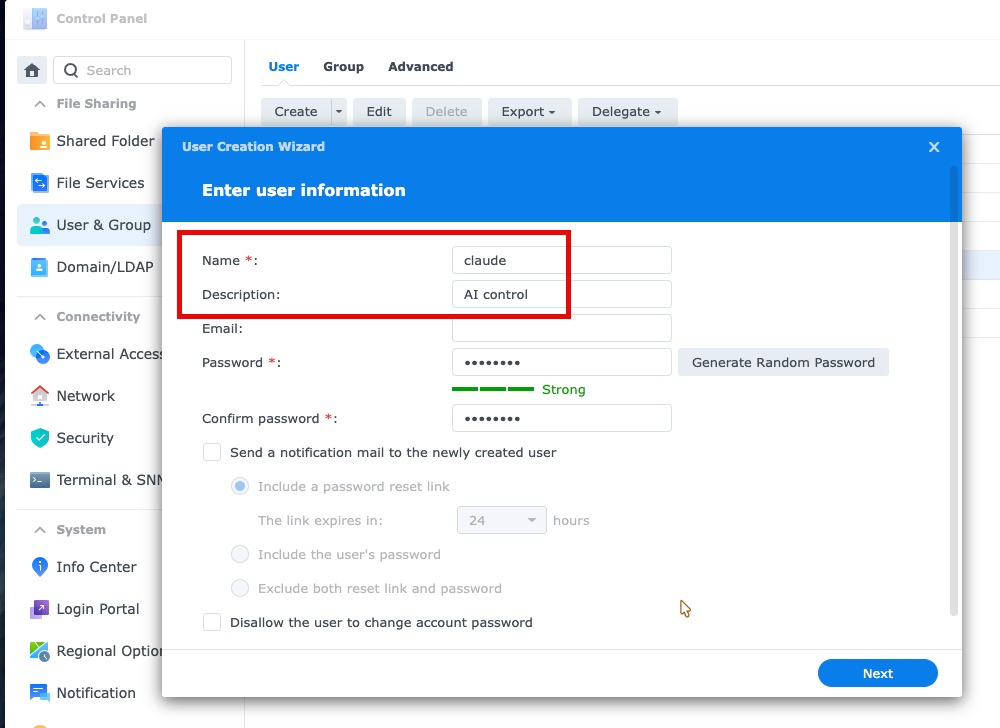
Geef de assistent allereerst een eigen inlognaam in plaats van die van jou te delen. Open in DSM het Configuratiescherm, ga naar Gebruikers en groepen en klik op Aanmaken. Geef de groep een duidelijke naam — wij gebruikten bijvoorbeeld Claude met de beschrijving AI-besturing — en laat DSM een sterk, willekeurig wachtwoord genereren.
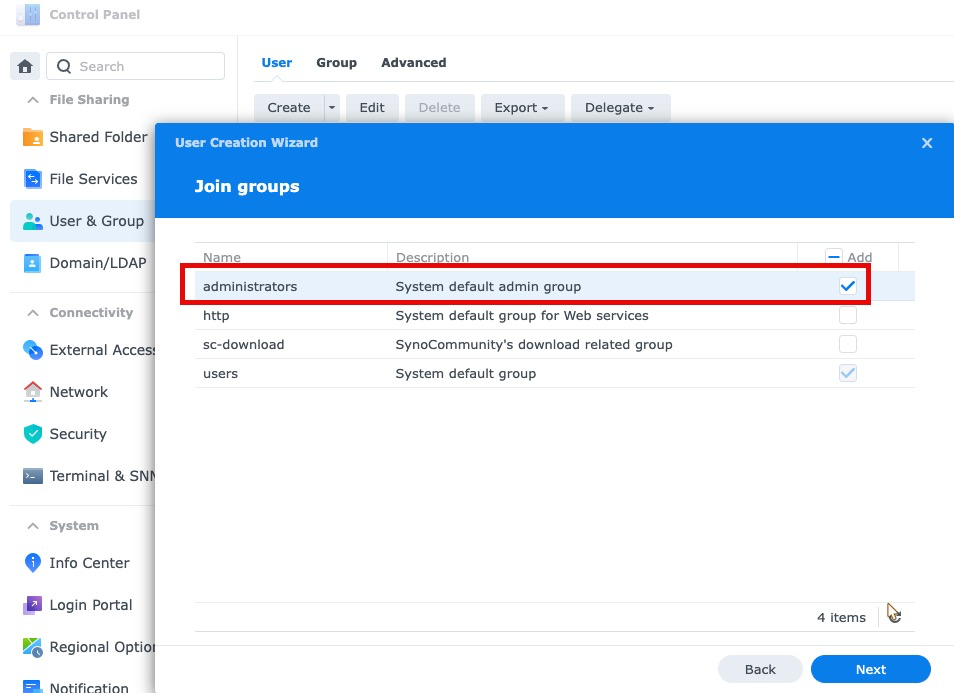
Vink op het volgende scherm aan. beheerders. Dit is niet optioneel: DSM staat alleen leden van de beheerdersgroep toe om via SSH in te loggen, dus een account buiten die groep kan de shell helemaal niet bereiken. Doe hetzelfde op beide VDSM-gasten en zorg er vervolgens voor dat SSH is ingeschakeld onder Configuratiescherm, Terminal en SNMP.
Zodra het werk is afgerond, deactiveer je het account. Dat is nu juist de hele reden om een aparte gebruiker aan te maken. Bewerk de gebruiker in het Configuratiescherm en schakel deze uit, of verwijder hem helemaal; de toegang wordt met één klik ingetrokken zonder dat u uw eigen inloggegevens hoeft aan te raken, en alles wat de assistent heeft gedaan, blijft toe te schrijven aan een login die precies voor dat doel bestaat. Een permanent ingeschakeld beheerdersaccount laten rondslingeren omdat het ooit handig was, is hoe kleine bedrijven toegang verzamelen waarvan niemand zich herinnert dat die is verleend.
Twee VDSM-gasten, SSH ingeschakeld op beide, en Container Manager geïnstalleerd op de bestemming. Een belangrijk detail dat bijna iedereen de eerste keer over het hoofd ziet: het Docker-binair bestand staat niet standaard in het PATH binnen DSM. Pakketbinaire bestanden bevinden zich in de pakketdirectory, dus voor elk commando is het volledige pad of een shell-alias nodig.
Controleer of er op de bestemming nog plaats is voordat u vertrekt, in plaats van halverwege de overstap. De onderstaande commando's vormen de volledige pre-flight check en zijn identiek voor elke VDSM-gast.
Nog één ding voordat we beginnen: Maak een foto van beide gasten in Virtual Machine Manager.. Snapshots zijn beschikbaar in de gratis versie van Virtual Machine Manager, niet alleen in de Pro-versie, en er kunnen er maximaal 32 per virtuele machine worden bewaard. Een VDSM-snapshot legt de hele machine vast, zodat als een import mislukt of een commando iets doet wat je niet had bedoeld, je de virtuele machine kunt terugzetten in plaats van deze opnieuw op te bouwen. Het kost slechts enkele seconden en is de goedkoopste verzekering in dit hele proces. Maak er een van zowel de bron als de bestemming, want de bron dient als back-up.
# Docker staat niet in het PATH in DSM - gebruik het volledige pad D=/volume1/@appstore/ContainerManager/usr/bin/docker # Wat draait er en waarvan is het gebouwd? sudo $D ps -a sudo $D images # Hoeveel ruimte is er nog over op het doelvolume? df -h /volume1 # Hoeveel geheugen heeft de gast-VM op de bestemming daadwerkelijk vrij? free -mVDSM Docker-migratie in 4 stappen
Dit zijn de vier stappen die we hebben uitgevoerd, en ze werken voor elke containerstack die je tussen VDSM-gasten wilt verplaatsen. De volgorde is belangrijk: de applicatiecontainer wordt eerst gestopt, zodat er tijdens het dumpen niets naar de database wordt geschreven, en de databasecontainer blijft actief zodat deze op een schone manier kan worden gedumpt.
Maak een VDSM-snapshot en vervolgens een snapshot van de container zelf.
Maak eerst een Virtual Machine Manager-snapshot van beide virtuele machines – dit zit in de gratis versie en fungeert als je 'ongedaan maken'-knop voor alles wat volgt. Stop vervolgens de applicatiecontainer en voer `docker commit` uit om het bestandssysteem als een nieuwe image vast te leggen. Dit is de stap die mensen vaak overslaan, en het overslaan ervan is de reden waarom de migratie mislukt. Bind-mounted paden worden uitgesloten van een commit, dus het datavolume moet in stap twee nog apart worden verwerkt.
Exporteer de database en archiveer het gegevensvolume.
Terwijl de databasecontainer nog draait, maak je een logische dump met mariadb-dump en de single-transaction-vlag. Comprimeer vervolgens de bind-mounted data-directory met tar. Een logische dump heeft bewust de voorkeur boven het kopiëren van de onbewerkte databestanden, omdat de image-tag op de bestemming bijna nooit exact dezelfde databasebuild is.
Stream alles naar de gast op de bestemming.
Voer het commando `docker save` via gzip op de bronserver uit en sla het direct op in een bestand op de bestemming via SSH. Doe hetzelfde voor het data-archief. Onze image van 816 MB werd gecomprimeerd tot 366 MB en de overdracht via het LAN duurde ongeveer een minuut. Laad de image aan de andere kant en pak het archief uit met de `preserve-permissions` vlag.
Start eerst de database, importeer de gegevens en start daarna de applicatie.
Start alleen de databaseservice, wacht tot deze verbindingen accepteert, importeer de dump en controleer of het aantal tabellen en rijen overeenkomt met de bron. Start pas daarna de applicatiecontainer. Stel het herstartbeleid in op 'altijd', zodat de stack een herstart van de virtuele machine overleeft.
Waarom het compose-bestand niet de hele container is
Hier zit de valkuil, en die is op zichzelf al de moeite waard. Het compose-bestand voor onze Redmine-stack declareerde twee bind mounts: één voor geüploade bestanden en één voor de database. Als je dat bestand leest, zou je redelijkerwijs concluderen dat het opnieuw aanmaken van de stack op de nieuwe virtuele machine neerkwam op het kopiëren van twee mappen en het uitvoeren van `docker compose up`.
Dat was niet het geval. Vijf plugins, de Ruby gems die deze plugins gebruikten, de mailconfiguratie en diverse bewerkte initialisatiebestanden waren in de loop der jaren allemaal rechtstreeks in de draaiende container geïnstalleerd. Niets daarvan bevond zich in een volume. Eén commando maakte duidelijk hoe erg het was.
# Hoeveel bestanden verschillen er tussen de container en de image waar deze vandaan komt? sudo $D diff Redmine | wc -l 6764 # Plugins die zich in de container bevinden, zonder back-up van een volume sudo $D exec Redmine ls /usr/src/redmine/pluginsHet downloaden van een nieuwe officiële image zou een container hebben opgeleverd zonder die plugins, gekoppeld aan een database die nog steeds de 144 tabellen bevatte die door hun migraties waren aangemaakt. De applicatie zou niet luidruchtig zijn vastgelopen. Hij zou zijn opgestart, er bijna goed uitzien, en vervolgens op manieren zijn vastgelopen die lastig te diagnosticeren zijn. Het vastleggen van de draaiende container in een image omzeilt het probleem volledig, ten koste van een grotere overdrachtstijd. Op een LAN tussen twee VDSM-gasten duurt dat ongeveer een minuut, dus maak die afweging altijd.
Hoe een klein team VDSM gebruikt om servers te consolideren
Het patroon dat deze migratie volgt, is er een die de meeste kleine teams uiteindelijk nodig hebben. In de loop van een paar jaar verzamel je gastsystemen voor specifieke doeleinden: één voor de wiki, één voor de tickettracker, één voor een monitoringdashboard (de structuur die wordt beschreven in onze rondleiding door het thuisdatacenterElk apparaat was ruim gedimensioneerd op de dag dat het werd gebouwd, maar draait nu op een fractie van wat het oorspronkelijk was toegewezen, terwijl de gastheer overbelast is en alles daardoor wat traag aanvoelt.
Consolidatie met VDSM betekent dat de stille workloads worden samengevoegd in een virtuele machine die al actief is. Onze tickettracker had een eigen virtuele machine met een eigen CPU-allocatie en 1 GB geheugen, voor een service die door drie mensen een paar keer per dag werd gebruikt. Door deze naast een bestaande webstack te plaatsen, kwam die allocatie volledig vrij en kostte de bestemming ongeveer 480 MB aan residentieel geheugen, verdeeld over twee containers.
De discipline die dit veilig maakt, is het correct buitenbedrijf stellen van de bron in plaats van deze te laten draaien. We hebben de oude containers ingesteld op 'nee' bij het herstarten, ze gestopt, een tekstbestand in de map achtergelaten met uitleg over waar de service zich nu bevindt, en de virtuele machine uitgeschakeld met de automatische herstartfunctie uitgeschakeld. Het blijft een volledig terugdraaipunt en kan niet ongemerkt weer tot leven komen na een herstart van de host en schrijfbewerkingen accepteren die de nieuwe instantie nooit zal zien. Verschillende duplicaten zijn de klassieke oorzaak dat een nette migratie een maand later in een dataverliesincident verandert.
Het formaat van een virtuele schijf wijzigen omdat de ruimte op was.
Halverwege raakte de bestemming vol. Het volume was 9,6 GB met 1,5 GB vrij en we stonden op het punt een image van 816 MB plus 123 MB aan applicatiegegevens toe te voegen. Op een fysieke NAS zou het verhaal hier eindigen totdat er nieuwe schijven arriveren. Op VDSM is het een tekstveld.
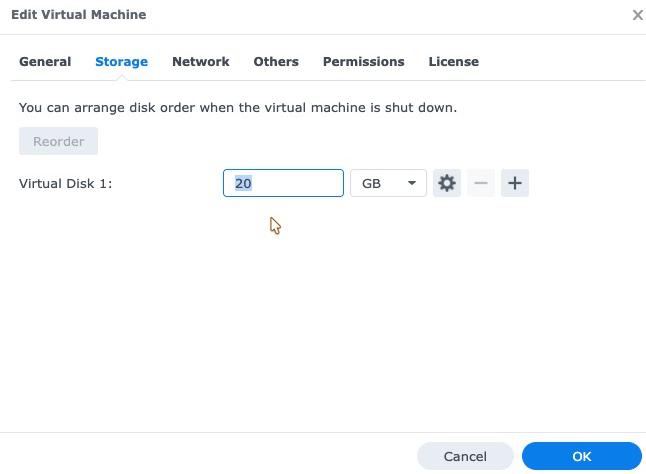
Open de instellingen van de gast in Virtual Machine Manager, ga naar het tabblad Opslag, typ de nieuwe grootte in en klik op OK. De gast hoeft hiervoor niet te worden uitgeschakeld. De schijf groeit terwijl de computer blijft draaien, waardoor dit een fundamenteel andere ervaring is dan het toevoegen van capaciteit aan fysieke hardware. De belangrijkste regel is dat een virtuele schijf alleen kan groeien, nooit krimpen. Er is dus geen mogelijkheid om dit ongedaan te maken en je hoeft je geen zorgen te maken over het aantal.
Wat het echt pijnloos maakt, is wat er binnen de virtuele machine gebeurt. DSM breidt de partitie en het bestandssysteem automatisch uit om de nieuwe ruimte te vullen. Er is geen Storage Manager-wizard om uit te voeren, geen partitietabel om te bewerken, geen volume om opnieuw op te bouwen en geen gegevens om te migreren. Ons volume ging van 9,6 GB met 1,5 GB vrije ruimte naar 20 GB met 13 GB vrije ruimte, en de containers bleven gewoon draaien. Dit is het allersterkste argument om een service op VDSM te plaatsen in plaats van op fysieke hardware: een verkeerde dimensionering is later goedkoop te corrigeren.

Wat de AI-assistent daadwerkelijk deed
Het is belangrijk hier precies te zijn, want "AI heeft mijn server verplaatst" wekt zowel te veel als te weinig geloofwaardigheid op. De assistent had geen magische inzichten. Het had toegang tot beide VDSM-gasten en handelde systematisch op een manier die een vermoeid mens aan het einde van een werkdag doorgaans niet doet.
Het allerwaardeste was dat het `docker diff` uitvoerde voordat er ook maar iets werd aangepast, 6764 gewijzigde bestanden detecteerde en het voor de hand liggende plan afwees. Iemand die het `compose`-bestand volgde, zou geen enkele reden hebben gehad om die opdracht uit te voeren. Het op één na meest waardevolle was de verificatie: na de import telde het de tabellen, issues, projecten, logboekvermeldingen en bijlagen aan beide kanten, controleerde het of elk bijlagebestand op de schijf aanwezig was, gaf het een overzicht van de pluginversies die de applicatie had geregistreerd en bevestigde het dat er geen databasemigraties in behandeling waren. Dat is een saaie checklist, en saaie checklists worden nu eenmaal vaak overgeslagen om vijf uur 's middags.
Wat er nog steeds van een mens nodig was, was inzicht in de gevolgen. Het herstarten van een VDSM-gast om geheugen toe te voegen, betekende dat een live website offline ging, en dat is een beslissing waarover overlegd moet worden in plaats van dat er zomaar vanuit wordt gegaan. Hetzelfde geldt voor het verwijderen van wat dan ook. Beschouw de assistent als een zeer snelle, zeer letterlijke paar handen die nooit genoeg krijgen van controleren, en houd de onomkeerbare beslissingen voor jezelf.
Waar vind je meer officiële bronnen?
Virtual Machine Manager, het pakket dat alle VDSM-gasten host, is al jaren onderdeel van DSM en wordt uitgebreid beschreven. Deze drie stappenplannen behandelen de installatie van het pakket, het aanmaken van een gastbesturingssysteem en de algemene structuur van de interface waarmee u zult werken.
Beperkingen om te kennen voordat u VDSM de productie toevertrouwt
Ten eerste is het geheugen veel vaker de beperkende factor dan de CPU. Onze doelmachine had 2 GB en het swapgeheugen was al vol voordat we er iets aan toevoegden. Een tweede applicatie plus een tweede database hadden nog eens ongeveer 480 MB nodig, dus verhoogden we het naar 4 GB. Controleer het beschikbare geheugen op de doelmachine vóórdat u de verplaatsing plant, niet erna.
Ten tweede groeit een VDSM virtuele schijf, maar krimpt nooit. Als u te veel ruimte reserveert, kunt u die niet terugwinnen door het veld aan te passen; de enige manier om een kleinere schijf te krijgen, is door een nieuwe virtuele machine te bouwen en de gegevens daarin te migreren. Kies een getal waar u over twee jaar nog steeds tevreden mee bent.
Ten derde, de licenties. Eén gastgebruiker is inbegrepen bij de NAS; elke extra gastgebruiker heeft een eigen licentie nodig. Virtual DSM-licentie. Clustering over meerdere NAS-eenheden, live migratie en de langere bewaartermijn van snapshots zijn VMM Pro kenmerken in plaats van standaardfuncties. Als uw consolidatieplan inhoudt dat één drukke gast wordt opgesplitst in vier nette gasten, bereken dan de kosten daarvan voordat u het ontwerp maakt.
Het opmeten van een gast is een vak apart: Hoe u een productie-VM op de juiste schaal brengt met VMM Pro.
Ten vierde, de scenario's die u moet vermijden. Plaats de virtuele schijf van een gastbesturingssysteem niet op hetzelfde fysieke volume als waar u een back-up van maakt en noem dat geen back-up. Draai geen database met veel aanhoudende schrijfbewerkingen op een gastbesturingssysteem dat de harde schijven deelt met een drukke bestandsserver. Beschouw VDSM niet als een vervanging voor een tweede machine, want als de host uitvalt, vallen alle gastbesturingssystemen erop tegelijkertijd uit. En migreer geen container die u nooit hebt geïnspecteerd, om de redenen die in het gedeelte over het compose-bestand hierboven worden genoemd.
Ten vijfde, inloggegevens. Een migratie raakt databasewachtwoorden, omgevingsvariabelen en configuratiebestanden. Bij ons werd een compose-bestand met onversleutelde databasegegevens verplaatst, dus dat werd bewust buiten de documentroot van de webserver geplaatst. Een compose-bestand dat zich in de documentroot bevindt, kan door iedereen die de bestandsnaam raadt worden gedownload, en dat is helaas een veelvoorkomende manier waarop inloggegevens lekken. Als u een assistent een migratie laat uitvoeren, controleer dan waar deze bestanden schrijft. En wanneer de taak is voltooid, schakel dan het account uit dat u voor de assistent hebt aangemaakt, in plaats van een actieve beheerderslogin achter te laten.
Ten zesde, maak een snapshot voordat je iets aanraakt. Een VDSM-snapshot in Virtual Machine Manager duurt slechts enkele seconden, is beschikbaar zonder Pro-licentie en maakt van bijna elke fout in dit artikel een terugdraaiing van twee minuten. Het is dé stap die je aan elk migratie-draaiboek moet toevoegen, of je het nu zelf doet of met behulp van een assistent.
Controleer ten slotte in plaats van aan te nemen. Elke bewering in dit artikel is gecontroleerd aan de hand van het draaiende systeem: het aantal tabellen aan beide zijden, de aanwezigheid van bijlagebestanden op de schijf, de door de applicatie geregistreerde pluginversies, geen lopende migraties en een volledige herstart van de stack om te bewijzen dat deze vanzelf weer werkt. Een migratie is niet voltooid wanneer de service reageert. Deze is voltooid wanneer u hebt bewezen dat deze een herstart van de VDSM-gast overleeft en wanneer de oude kopie geen schrijfbewerkingen meer kan accepteren.
Even een opmerking over waar u die licenties kunt verkrijgen, aangezien dat is wat wij doen: SynoPower Club verkoopt Synology-licenties met 24/7 directe sleutellevering. De twee die hier van belang zijn, zijn de Virtual DSM-licentie, die je nodig hebt voor elke gast na de gratis gast, en de VMM Pro-licentie als je clustering, live migratie of 255 snapshots per gast wilt in plaats van 32. volledige licentiecatalogus Omvat ook Surveillance Station en MailPlus.
Referenties
- SynoPower Club, onze Synology NAS-handleidingen en camera-reviews
- Synology — Virtual Machine Manager, het officiële overzicht van het pakket dat VDSM uitvoert
- Synology Kenniscentrum — Virtual Machine Manager hulp, gastcreatie en instellingen
- Docker — docker container commit, het commando achter stap één
- Docker — docker image opslaan, gebruikt om het beeld tussen gasten te streamen
Veelgestelde vragen
Is Synology VDSM gratis?
Elke NAS die Virtual Machine Manager ondersteunt, wordt geleverd met één gratis Virtual DSM-licentie, die voldoende is om permanent één virtuele machine te draaien. Voor extra virtuele machines is een betaalde licentie vereist. Het Virtual Machine Manager-pakket zelf is gratis te downloaden via Package Center.
Kan Synology VDSM Docker-containers uitvoeren?
Ja. Een Virtual DSM-gast is een volledige DSM-installatie, dus je installeert Container Manager vanuit Package Center precies zoals je dat op een fysieke NAS zou doen. De migratie in dit artikel verplaatste een stack van twee containers tussen twee gasten zonder de containers zelf te wijzigen.
Moet ik het gastbesturingssysteem afsluiten om een virtuele schijf te vergroten?
Nee, en u hoeft ook niets opnieuw te installeren. Verhoog de grootte in het tabblad Opslag van Virtual Machine Manager en de schijf groeit terwijl het gastbesturingssysteem blijft draaien. DSM in het gastbesturingssysteem breidt de partitie en het bestandssysteem automatisch uit, dus er is geen wizard voor Opslagbeheer en geen volume dat opnieuw opgebouwd hoeft te worden. De enige regel is dat een virtuele schijf kan groeien, maar nooit krimpen.
Hoe verhoudt Synology VDSM zich tot het draaien van Docker op de host-NAS?
Containers rechtstreeks op de host uitvoeren is eenvoudiger en iets sneller omdat er geen virtualisatielaag is. Een virtuele machine biedt daarentegen isolatie: een vaste geheugenlimiet, een aparte DSM die opnieuw opgestart kan worden en een complete server waarvan je snapshots kunt maken of die je kunt verplaatsen. Gebruik de host voor zaken die altijd moeten werken en virtuele machines voor zaken die je wilt kunnen laten crashen.
Moet ik een VDSM-snapshot maken voordat ik ga migreren?
Ja, en het is gratis. Snapshots zijn inbegrepen in de standaardversie van Virtual Machine Manager, waarmee tot 32 snapshots per gastbesturingssysteem bewaard kunnen worden. Een snapshot legt de hele machine vast, niet slechts één map. Maak er een van de bron en een van de bestemming voordat je begint. Dit is extra belangrijk wanneer een AI-assistent de shell aanstuurt: houd de bron intact totdat de bestemming is geverifieerd, vraag om bevestiging voordat er iets onomkeerbaars gebeurt en lees wat er uitgevoerd gaat worden in plaats van het direct goed te keuren.
Wat gebeurt er met bestanden die geïnstalleerd zijn in een container zonder volume?
Ze bestaan alleen in de beschrijfbare laag van die container en verdwijnen zodra deze opnieuw wordt aangemaakt vanuit de image. Voer `docker diff` uit op een container voordat je deze migreert. Als het aantal groot is, commit de container dan naar een image en verplaats die image in plaats van een nieuwe image uit het register te downloaden.
Hoe lang duurt zo'n migratie?
Het duurt ongeveer vijfendertig minuten van begin tot eind voor een kleine stapel bestanden, inclusief verificatie. De overdracht zelf duurde ongeveer een minuut voor een gecomprimeerde afbeelding van 366 MB via een gigabit LAN. De meeste tijd gaat zitten in het inspecteren van de bron en het controleren van het resultaat, en dat is het gedeelte waar je de tijd voor moet nemen.
Kan ik een Synology VDSM-gast tussen NAS-units verplaatsen?
Ja. Virtual Machine Manager kan een virtuele machine migreren of repliceren naar een andere NAS in hetzelfde cluster, wat een andere en vaak betere oplossing is dan het migreren van de containers erin. Het verplaatsen van de containers, zoals we hier hebben gedaan, is zinvol wanneer je twee virtuele machines wilt samenvoegen tot één in plaats van een complete virtuele machine te verplaatsen.