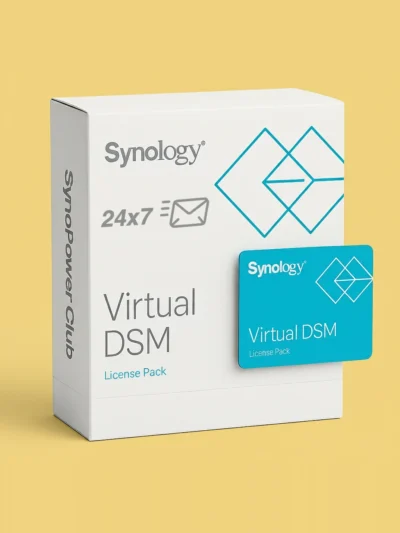
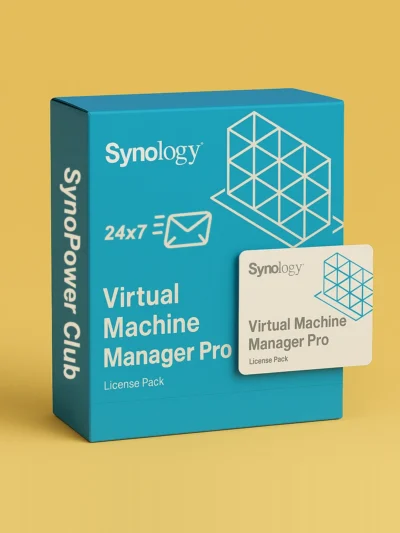
Synology Virtualiseringslicens: VMM Pro & Virtual DSM (VDSM)
Officielle Synology Virtual Machine Manager Pro (VMM Pro 3-Node & 7-Node) og Virtual DSM (VDSM) licenspakker til din NAS. Hver nøgle vises på skærmen og sendes pr. e-mail 24×7, og kan overføres til en anden Synology senere.
Vælg muligheder
Dette vare har flere varianter. Mulighederne kan vælges på varesiden
Hvilken Synology virtualiseringslicens har jeg brug for?
Synology Virtual Machine Manager bruger to forskellige licenser til to forskellige opgaver. En Virtual DSM (VDSM)-licens tilføjer endnu en Virtual DSM-gæst ud over den gratis instans, der følger med din NAS, mens en VMM Pro-licens låser op for klynchedækkende High Availability, live-migrering og fjernreplikering på tværs af op til 3 eller 7 Synology-værter:
Hvad du vil gøre
Licenspakke
Pris
Periode & dækning
Kør 1 ekstra Virtual DSM-gæst
Virtual DSM 1-instanspakke (VDSM1)
US $145.24
1 VDSM-instans, inkluderer 3 års DSM-versionsopgraderinger
Lås op for Pro-funktioner på op til 3 NAS-værter
VMM Pro 3-Node (1 år / 3 år)
US $185.00 / US $588.94
Abonnement til en klynge med op til 3 Synology-værter
Lås op for Pro-funktioner på op til 7 NAS-værter
VMM Pro 7-Node (1 år / 3 år)
US $375.43 / US $995.88
Abonnement til en klynge med op til 7 Synology-værter
Du behøver kun den licens, der passer til dit mål: køb af en Virtual DSM-licens kræver ikke VMM Pro, og aktivering af VMM Pro på en klynge kræver ikke køb af ekstra Virtual DSM-licenser, medmindre du kører mere end én VDSM pr. vært. Ved bestilling af 2 eller flere licenser får du 3 % ekstra rabat ved kassen.
Hvad inkluderer Virtual Machine Manager gratis?
Hver Synology NAS, der understøtter Virtual Machine Manager, inkluderer 1 gratis Virtual DSM-instans fra starten (plus hver Virtual DSM kommer med sine egne 5 gratis MailPlus-e-mailkonti).
Virtuelle Windows- og Linux-maskiner kræver nul licenser i både gratisudgaven og VMM Pro, kun begrænset af din NAS' CPU-kerner og RAM.
Gratisudgaven giver dig allerede mulighed for at samle op til 7 Synology NAS-værter i en klynge, tage op til 32 snapshots pr. VM og oprette op til 4 virtuelle switche.
Opgradering af en vært eller multi-NAS-klynge til VMM Pro aktiverer virksomhedsfunktioner til kontinuitet og beskyttelse på tværs af alle Windows-, Linux- og Virtual DSM-gæster i klyngen:
Feature
VMM Gratis
VMM Pro
Virtual DSM-instanser
1 gratis pr. NAS-vært (tilføj flere med VDSM1)
1 gratis pr. NAS-vært (tilføj flere med VDSM1)
Windows & Linux VM'er
Ubegrænset (hardwarebegrænset)
Ubegrænset (hardwarebegrænset)
Live-migrering & lagermigrering
Ikke inkluderet
Inkluderet (flyt kørende VM'er uden nedetid)
High Availability (HA) auto-failover
Ikke inkluderet
Inkluderet (kræver 3 eller flere NAS-værter i klyngen)
Fjernreplikering & beskyttelsesplaner
Kun lokale snapshots
Planlagt replikering til en anden Btrfs NAS (2 eller flere værter)
Betal med kort, PayPal, Apple Pay eller Google Pay.
Din licensnøgle vises på ordrebekræftelsesskærmen og ankommer samtidig pr. e-mail, 24 timer i døgnet inklusive weekender.
I DSM skal du åbne Virtual Machine Manager, gå til Licens, vælge enten fanen Virtual Machine Manager Pro eller fanen Virtual DSM, klikke på Tilføj og indsætte nøglen.
Ofte stillede spørgsmål om Synology virtualiseringslicens
Har jeg brug for VMM Pro for at køre en anden Virtual DSM eller Windows- og Linux-VM'er?
Nej. Windows- og Linux-VM'er kræver aldrig en licens. For at køre en anden eller tredje Virtual DSM på den samme NAS behøver du kun en Virtual DSM 1-instanslicens (VDSM1); VMM Pro er kun nødvendig til klyngefunktioner som High Availability, live-migrering og fjernreplikering.
Hvad sker der efter den 3-årige opgraderingsperiode på en Virtual DSM-licens?
Din Virtual DSM-instans fortsætter med at køre normalt og lukker aldrig ned. Den 3-årige periode dækker kun større opgraderinger af DSM-operativsystemet for den pågældende virtuelle instans; efter 3 år forbliver den på sin nuværende DSM-version, medmindre du tilføjer en ny VDSM-nøgle.
Inkluderer VMM Pro ekstra Virtual DSM-instanser?
Nej. VMM Pro licenserer klynchedækkende administrations- og beskyttelsesfunktioner for op til 3 eller 7 Synology NAS-værter, mens hver ekstra Virtual DSM-gæst ud over den 1 indbyggede gratis instans pr. vært licenseres separat med en VDSM-pakke.
Hvor mange Synology NAS-værter har jeg brug for til High Availability og fjernreplikering?
Fjernreplikering og planlagte beskyttelsesplaner kræver mindst 2 Synology NAS-værter med Btrfs- diskenheder i klyngen. High Availability (HA) automatisk failover kræver mindst 3 værter, så klyngen kan opretholde quorum, når en node går ned. Detaljer: Hvad sker der, når en VMM-klyngenode går ned
Kan jeg overføre en Virtual DSM- eller VMM Pro-licens til en anden Synology NAS?
Ja. Både købte Virtual DSM-licenser og VMM Pro-abonnementer kan migreres, når du udskifter hardware eller omorganiserer din klynge, hvorimod den 1 indbyggede gratis Virtual DSM forbliver hos sin oprindelige NAS. Migreringsvejledning: Sådan migrerer du en VMM Pro-licens
Hvor hurtigt modtager jeg min VMM Pro- eller Virtual DSM-nøgle?
Umiddelbart efter betaling. Din licensnøgle vises på skærmen og sendes pr. e-mail 24×7, og du kan også anmode om et foto af det fysiske licenskort. Detaljer: Øjeblikkelig levering og service for fysisk bevis
Hvordan kan jeg sikkerhedskopiere virtuelle maskiner eksternt uden en anden NAS?