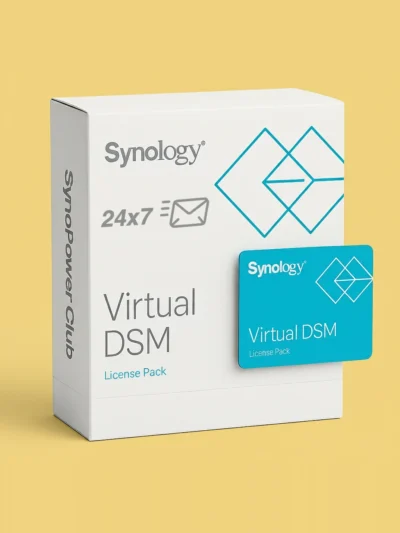
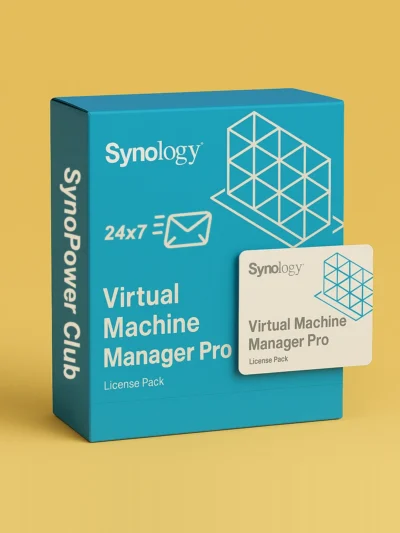
Licence de virtualisation Synology : VMM Pro & Virtual DSM (VDSM)
Packs de licences officiels Synology Virtual Machine Manager Pro (VMM Pro 3-Node & 7-Node) et Virtual DSM (VDSM) pour votre NAS. Chaque clé s'affiche à l'écran, est envoyée par e-mail 24×7 et peut être transférée ultérieurement vers un autre Synology.
Choix des options
Ce produit a plusieurs variations. Les options peuvent être choisies sur la page du produit
De quelle licence de virtualisation Synology ai-je besoin ?
Synology Virtual Machine Manager utilise deux licences différentes pour deux usages distincts. Une licence Virtual DSM (VDSM) ajoute un système invité Virtual DSM supplémentaire au-delà de l'instance gratuite incluse avec votre NAS, tandis qu'une licence VMM Pro débloque High Availability à l'échelle du cluster, la migration à chaud et la réplication à distance sur un maximum de 3 ou 7 hôtes Synology :
Ce que vous souhaitez faire
Pack de licences
Prix
Durée & couverture
Exécuter 1 système invité Virtual DSM supplémentaire
Pack 1 instance Virtual DSM (VDSM1)
US $145.24
1 instance VDSM, inclut 3 ans de mises à niveau de version DSM
Débloquer les fonctionnalités Pro sur jusqu'à 3 hôtes NAS
VMM Pro 3-Node (1 an / 3 ans)
US $185.00 / US $588.94
Abonnement pour un cluster comprenant jusqu'à 3 hôtes Synology
Débloquer les fonctionnalités Pro sur jusqu'à 7 hôtes NAS
VMM Pro 7-Node (1 an / 3 ans)
US $375.43 / US $995.88
Abonnement pour un cluster comprenant jusqu'à 7 hôtes Synology
Vous n'avez besoin que de la licence correspondant à votre objectif : l'achat d'une licence Virtual DSM ne nécessite pas VMM Pro, et l'activation de VMM Pro sur un cluster ne nécessite pas l'achat de licences Virtual DSM supplémentaires, sauf si vous exécutez plus d'un VDSM par hôte. Toute commande de 2 licences ou plus bénéficie de 3 % de remise supplémentaire au paiement.
Que comprend gratuitement Virtual Machine Manager ?
Chaque NAS Synology compatible avec Virtual Machine Manager inclut d'origine 1 instance Virtual DSM gratuite (et chaque Virtual DSM dispose de ses propres 5 comptes de messagerie MailPlus gratuits).
Les machines virtuelles Windows et Linux ne nécessitent aucune licence, tant dans l'édition gratuite que dans VMM Pro, et ne sont limitées que par les cœurs CPU et la RAM de votre NAS.
L'édition gratuite vous permet déjà de regrouper jusqu'à 7 hôtes NAS Synology en cluster, de prendre jusqu'à 32 instantanés par VM et de créer jusqu'à 4 commutateurs virtuels.
Que débloque VMM Pro au-delà de l'édition gratuite ?
La mise à niveau d'un hôte ou d'un cluster multi-NAS vers VMM Pro active des fonctionnalités professionnelles de continuité d'activité et de protection pour tous les invités Windows, Linux et Virtual DSM du cluster :
Fonctionnalité
VMM Gratuit
VMM Pro
Instances Virtual DSM
1 gratuite par hôte NAS (ajoutez-en avec VDSM1)
1 gratuite par hôte NAS (ajoutez-en avec VDSM1)
VM Windows & Linux
Illimité (selon le matériel)
Illimité (selon le matériel)
Migration à chaud & migration du stockage
Non inclus
Inclus (déplacement des VM en cours d'exécution sans interruption)
Basculement automatique High Availability (HA)
Non inclus
Inclus (nécessite 3 hôtes NAS ou plus dans le cluster)
Réplication à distance & plans de protection
Instantanés locaux uniquement
Réplication planifiée vers un autre NAS Btrfs (2 hôtes ou plus)
Votre clé de licence s'affiche sur l'écran de confirmation de commande et arrive simultanément par e-mail, 24h/24, week-ends compris.
Dans DSM, ouvrez Virtual Machine Manager, accédez à Licence, choisissez l'onglet Virtual Machine Manager Pro ou Virtual DSM, cliquez sur Ajouter et collez la clé.
Ai-je besoin de VMM Pro pour exécuter un second Virtual DSM ou des VM Windows et Linux ?
Non. Les VM Windows et Linux ne nécessitent jamais de licence. Pour exécuter un deuxième ou troisième Virtual DSM sur le même NAS, vous avez uniquement besoin d'une licence Virtual DSM 1 instance (VDSM1) ; VMM Pro n'est requis que pour les fonctionnalités de cluster telles que High Availability, la migration à chaud et la réplication à distance.
Que se passe-t-il après la période de mise à niveau de 3 ans d'une licence Virtual DSM ?
Votre instance Virtual DSM continue de fonctionner normalement et ne s'arrête jamais. La période de 3 ans couvre uniquement les mises à niveau majeures du système d'exploitation DSM pour cette instance virtuelle ; après 3 ans, elle reste sur sa version actuelle de DSM, sauf si vous ajoutez une nouvelle clé VDSM.
VMM Pro inclut-il des instances Virtual DSM supplémentaires ?
Non. VMM Pro octroie sous licence des fonctionnalités de gestion et de protection à l'échelle du cluster pour un maximum de 3 ou 7 hôtes NAS Synology, tandis que chaque invité Virtual DSM supplémentaire au-delà de l'instance gratuite intégrée par hôte fait l'objet d'une licence distincte via un pack VDSM.
De combien d'hôtes NAS Synology ai-je besoin pour High Availability et la réplication à distance ?
La réplication à distance et les plans de protection planifiés nécessitent au moins 2 hôtes NAS Synology avec des volumes Btrfs dans le cluster. Le basculement automatique High Availability (HA) nécessite au moins 3 hôtes afin que le cluster puisse maintenir le quorum en cas de panne d'un nœud. Détails : Que se passe-t-il lorsqu'un nœud de cluster VMM tombe en panne
Puis-je transférer une licence Virtual DSM ou VMM Pro vers un autre NAS Synology ?
Oui. Les licences Virtual DSM achetées ainsi que les abonnements VMM Pro peuvent être migrés lorsque vous remplacez du matériel ou réorganisez votre cluster, tandis que l'unique instance Virtual DSM gratuite intégrée reste liée à son NAS d'origine. Guide de migration : Comment migrer une licence VMM Pro
Dans quel délai recevrai-je ma clé VMM Pro ou Virtual DSM ?
Immédiatement après le paiement. Votre clé de licence s'affiche à l'écran et est envoyée par e-mail 24×7 ; vous pouvez également demander une photo de la carte de licence physique. Détails : Livraison instantanée et service de preuve physique
Comment sauvegarder des machines virtuelles hors site sans second NAS ?
Même sur un seul NAS sans réplication VMM Pro, vous pouvez exporter des machines virtuelles selon une planification et les synchroniser vers un stockage cloud. Guide complet : Sauvegarde VMM vers Google Drive avec Cloud Sync