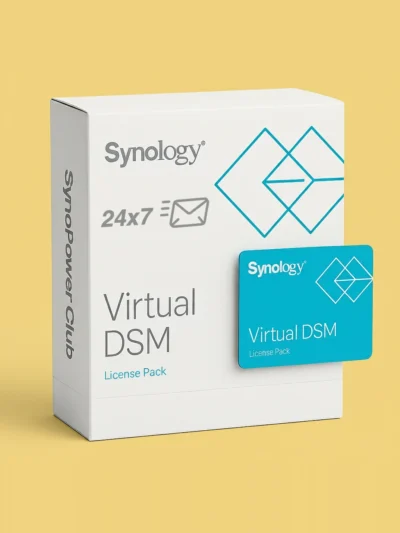
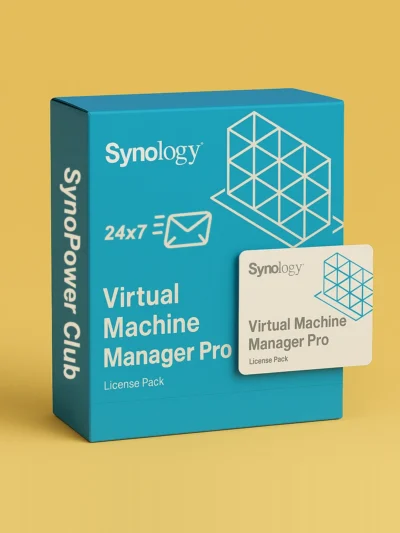
NAS를 위한 공식 Synology Virtual Machine Manager Pro(VMM Pro 3-Node & 7-Node) 및 Virtual DSM(VDSM) 라이선스 팩입니다. 모든 라이선스 키는 24×7 화면에 즉시 표시되고 이메일로 발송되며, 추후 다른 Synology NAS로 이전할 수 있습니다.
옵션 선택
여러 상품 옵션이 이 상품에 있습니다. 상품 페이지에서 옵션을 선택할 수 있습니다
어떤 Synology 가상화 라이선스가 필요한가요?
Synology Virtual Machine Manager는 두 가지 서로 다른 작업을 위해 두 가지 별도의 라이선스를 사용합니다. Virtual DSM(VDSM) 라이선스는 NAS에 기본 포함된 무료 인스턴스 외에 Virtual DSM 게스트를 1개 더 추가하며, VMM Pro 라이선스는 최대 3대 또는 7대의 Synology 호스트에 걸쳐 클러스터 전체의 High Availability, 실시간 마이그레이션 및 원격 복제 기능을 활성화합니다:
사용 목적
라이선스 팩
가격
기간 & 적용 범위
Virtual DSM 게스트 1개 추가 실행
Virtual DSM 1-인스턴스 팩 (VDSM1)
US $145.24
VDSM 인스턴스 1개, 3년간 DSM 버전 업그레이드 포함
최대 3대의 NAS 호스트에서 Pro 기능 활성화
VMM Pro 3-Node (1년 / 3년)
US $185.00 / US $588.94
최대 3대의 Synology 호스트 클러스터를 위한 구독
최대 7대의 NAS 호스트에서 Pro 기능 활성화
VMM Pro 7-Node (1년 / 3년)
US $375.43 / US $995.88
최대 7대의 Synology 호스트 클러스터를 위한 구독
목적에 맞는 라이선스만 구매하시면 됩니다. Virtual DSM 라이선스 구매 시 VMM Pro가 필요하지 않으며, 호스트당 2개 이상의 VDSM을 실행하지 않는 한 클러스터에서 VMM Pro를 활성화할 때 추가 Virtual DSM 라이선스를 구매할 필요가 없습니다. 라이선스를 2개 이상 주문하면 결제 시 3% 추가 할인이 적용됩니다.
Virtual Machine Manager 무료 버전에는 어떤 기능이 포함되어 있나요?
Virtual Machine Manager를 지원하는 모든 Synology NAS에는 무료 Virtual DSM 인스턴스 1개가 기본 포함되어 있습니다(또한 각 Virtual DSM에는 자체 무료 MailPlus 이메일 계정 5개가 함께 제공됩니다).
Windows 및 Linux 가상 머신은 무료 버전과 VMM Pro 모두에서 라이선스가 전혀 필요하지 않으며, 오직 NAS의 CPU 코어 수와 RAM 용량에 의해서만 제한됩니다.
무료 버전만으로도 최대 7대의 Synology NAS 호스트를 하나의 클러스터로 묶고, VM당 최대 32개의 스냅샷을 생성하며, 최대 4개의 가상 스위치를 만들 수 있습니다.
두 번째 Virtual DSM이나 Windows 및 Linux VM을 실행하려면 VMM Pro가 필요한가요?
아니요. Windows 및 Linux VM에는 라이선스가 전혀 필요하지 않습니다. 동일한 NAS에서 두 번째 또는 세 번째 Virtual DSM을 실행하려면 Virtual DSM 1-인스턴스 라이선스(VDSM1)만 있으면 됩니다. VMM Pro는 High Availability, 실시간 마이그레이션 및 원격 복제와 같은 클러스터 기능에만 필요합니다.
Virtual DSM 라이선스의 3년 업그레이드 기간이 끝나면 어떻게 되나요?
Virtual DSM 인스턴스는 계속 정상적으로 실행되며 절대 종료되지 않습니다. 3년 기간은 해당 가상 인스턴스의 주요 DSM 운영 체제 업그레이드에만 적용되며, 3년이 지나면 새 VDSM 키를 추가하지 않는 한 현재 DSM 버전으로 계속 유지됩니다.
VMM Pro에 추가 Virtual DSM 인스턴스가 포함되어 있나요?
아니요. VMM Pro는 최대 3대 또는 7대의 Synology NAS 호스트에 대한 클러스터 전체 관리 및 보호 기능에 라이선스를 부여하며, 호스트당 기본 제공되는 1개의 무료 인스턴스를 초과하는 추가 Virtual DSM 게스트는 VDSM 팩으로 별도 라이선스를 부여받아야 합니다.
High Availability와 원격 복제를 사용하려면 몇 대의 Synology NAS 호스트가 필요한가요?
원격 복제 및 예약된 보호 계획을 사용하려면 클러스터에 Btrfs 볼륨이 있는 Synology NAS 호스트가 최소 2대 필요합니다. High Availability (HA) 자동 장애 조치는 노드 하나가 다운되었을 때 클러스터가 쿼럼(정족수)을 유지할 수 있도록 최소 3대의 호스트가 필요합니다. 자세히 보기: VMM 클러스터 노드가 다운되면 어떻게 되나요
Virtual DSM 또는 VMM Pro 라이선스를 다른 Synology NAS로 이전할 수 있나요?
네. 구매한 Virtual DSM 라이선스와 VMM Pro 구독 모두 하드웨어를 교체하거나 클러스터를 재구성할 때 마이그레이션할 수 있으며, 기본 내장된 무료 Virtual DSM 1개는 기존 NAS에 귀속됩니다. 마이그레이션 가이드: VMM Pro 라이선스 마이그레이션 방법
VMM Pro 또는 Virtual DSM 키는 얼마나 빨리 받을 수 있나요?
결제 즉시 발급됩니다. 라이선스 키는 24×7 화면에 즉시 표시되고 이메일로 발송되며, 실물 라이선스 카드 사진도 요청하실 수 있습니다. 자세히 보기: 즉시 발송 및 실물 증명 서비스