

Synology 虛擬化授權:VMM Pro & Virtual DSM (VDSM)
適用於您 NAS 的官方 Synology Virtual Machine Manager Pro(VMM Pro 3-Node & 7-Node)與 Virtual DSM (VDSM) 授權方案。每組金鑰皆會全天候 24×7 顯示於螢幕並發送至電子郵件,日後亦可轉移至另一台 Synology 主機。
顯示所有 2 筆結果依熱銷度排序
-
-14% 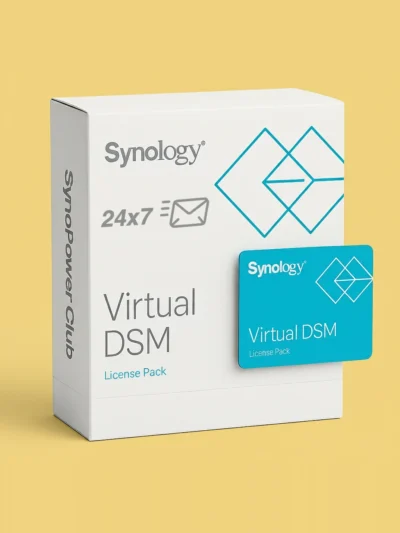
Virtual DSM (VDSM) 授權 1 個實例
原始價格:US $169.87。US $145.24目前價格:US $145.24。 -
-10% 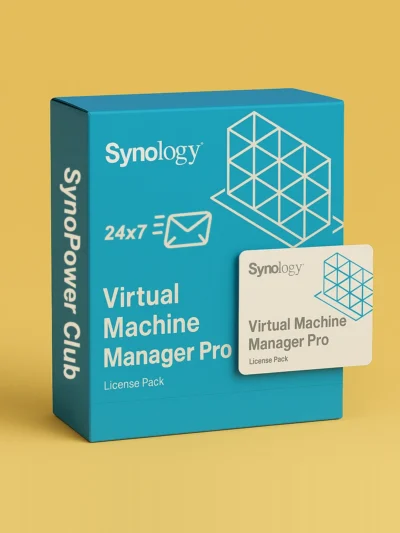
Virtual Machine Manager Pro (VMM Pro) 授權
US $185.00 US $995.88價格範圍:US $185.00 到 US $995.88選擇規格 此產品有多種款式。 可在產品頁面選擇選項
我需要哪一種 Synology 虛擬化授權?
Synology Virtual Machine Manager 針對兩種不同需求採用兩種獨立授權。Virtual DSM (VDSM) 授權可在 NAS 內建免費名額之外額外增加一台 Virtual DSM 虛擬機;而 VMM Pro 授權則可在最多 3 台或 7 台 Synology 主機之間解鎖跨叢集的高可用性 (HA)、即時移轉 (Live Migration) 與遠端複寫功能:
| 您的使用需求 | 授權方案 | 價格 | 效期 & 涵蓋範圍 |
|---|---|---|---|
| 額外運行 1 台 Virtual DSM 虛擬機 | Virtual DSM 單一執行個體授權包 (VDSM1) | US $145.24 | 1 個 VDSM 執行個體,包含 3 年 DSM 版本升級 |
| 在最多 3 台 NAS 主機上解鎖 Pro 進階功能 | VMM Pro 3-Node(1 年期 / 3 年期) | US $185.00 / US $588.94 | 適用於最多 3 台 Synology 主機叢集的訂閱授權 |
| 在最多 7 台 NAS 主機上解鎖 Pro 進階功能 | VMM Pro 7-Node(1 年期 / 3 年期) | US $375.43 / US $995.88 | 適用於最多 7 台 Synology 主機叢集的訂閱授權 |
您只需選購符合需求的授權:購買 Virtual DSM 授權不需要搭配 VMM Pro,而在叢集上啟用 VMM Pro 也不需要額外購買 Virtual DSM 授權(除非單一主機需運行超過一個 VDSM)。一次訂購 2 組以上授權,結帳時可享額外 97 折(3% 折扣)。
Virtual Machine Manager 免費版包含哪些功能?
- 每台支援 Virtual Machine Manager 的 Synology NAS 出廠即內建 1 個免費的 Virtual DSM 執行個體(且每個 Virtual DSM 皆附帶獨立的 5 個免費 MailPlus 電子郵件帳號)。
- 無論在免費版或 VMM Pro 中,運行 Windows 與 Linux 虛擬機皆完全免授權費,數量僅受限於您 NAS 的 CPU 核心數與 RAM 容量。
- 免費版即可讓您將最多 7 台 Synology NAS 主機加入叢集、為每台虛擬機拍攝最多 32 張快照,並建立最多 4 個虛擬交換器。
如需免費版與 Pro 版的完整功能比較,請參閱: Synology Virtual Machine Manager 與 VMM Pro 比較
VMM Pro 比免費版多解鎖了哪些功能?
將單一主機或多台 NAS 叢集升級至 VMM Pro,即可為叢集中所有 Windows、Linux 與 Virtual DSM 虛擬機啟用企業級服務不中斷與資料保護功能:
| 特徵 | VMM 免費版 | VMM Pro |
|---|---|---|
| Virtual DSM 執行個體數量 | 每台 NAS 主機內建 1 個免費名額(可透過 VDSM1 擴充) | 每台 NAS 主機內建 1 個免費名額(可透過 VDSM1 擴充) |
| Windows & Linux 虛擬機 | 無限制(視硬體資源而定) | 無限制(視硬體資源而定) |
| 即時移轉 (Live Migration) & 儲存空間移轉 | 不包含 | 包含(可在不停機的情況下移轉運行中的虛擬機) |
| 高可用性 (HA) 自動故障移轉 | 不包含 | 包含(叢集中需有 3 台以上 NAS 主機) |
| 遠端複寫 & 保護計畫 | 僅限本機快照 | 排程複寫至另一台 Btrfs NAS(需 2 台以上主機) |
| 每台虛擬機快照數量 | 最多 32 張 | 最多 255 張 |
| 虛擬交換器 & 分享連結 | 4 個 vSwitches / 2 個分享連結 | 4,096 個 vSwitches / 16 個分享連結 |
| CPU QoS & 儲存空間 IOPS 控制 | 不包含 | 每台虛擬機皆支援 |
歡迎參考我們如何建置與運行自己的 3 節點正式環境叢集與保護計畫: Synology VMM Pro 3 節點叢集架設教學
交付與啟用運作方式
- 使用信用卡、PayPal、Apple Pay 或 Google Pay 付款。
- 您的授權金鑰會立即顯示在訂單確認畫面上,並同時透過電子郵件寄出,包含週末在內全天候 24 小時自動發貨。
- 在 DSM 中開啟 Virtual Machine Manager,前往「授權」,選擇「Virtual Machine Manager Pro」分頁或「Virtual DSM」分頁,點選「新增」並貼上金鑰即可。
未使用、未啟用的金鑰可在 60 天內申請退款。詳細步驟截圖教學請見: 如何新增、綁定與轉移 Virtual DSM 授權
Synology 虛擬化授權常見問題 (FAQ)
運行第二個 Virtual DSM 或 Windows 與 Linux 虛擬機需要 VMM Pro 嗎?
不需要。Windows 與 Linux 虛擬機完全不需要任何授權。若要在同一台 NAS 上運行第二或第三個 Virtual DSM,您只需要購買 Virtual DSM 單一執行個體授權 (VDSM1);VMM Pro 僅用於高可用性 (HA)、即時移轉 (Live Migration) 與遠端複寫等叢集功能。
Virtual DSM 授權的 3 年升級期限屆滿後會怎樣?
您的 Virtual DSM 執行個體會繼續正常運作,絕對不會關機或停用。3 年期限僅涵蓋該虛擬機的重大 DSM 作業系統版本升級;滿 3 年後,除非您新增新的 VDSM 金鑰,否則它會維持在目前的 DSM 版本繼續運行。
VMM Pro 是否包含額外的 Virtual DSM 執行個體授權?
不包含。VMM Pro 授權提供的是最多 3 台或 7 台 Synology NAS 主機的叢集管理與保護功能;而每台主機除了內建的 1 個免費名額外,若需額外運行 Virtual DSM 虛擬機,皆須另外購買 VDSM 授權包。
啟用高可用性 (HA) 與遠端複寫需要幾台 Synology NAS 主機?
遠端複寫與排程保護計畫需要在叢集中配置至少 2 台具備 Btrfs 儲存空間的 Synology NAS 主機。高可用性 (HA) 自動故障移轉則需要至少 3 台主機,以確保當單一節點離線時,叢集仍能維持法定人數 (Quorum)。詳細說明: 當 VMM 叢集節點故障離線時會發生什麼事
我可以將 Virtual DSM 或 VMM Pro 授權轉移到另一台 Synology NAS 嗎?
可以。當您更換硬體或重組叢集時,購買的 Virtual DSM 授權與 VMM Pro 訂閱皆可轉移;而每台 NAS 內建的 1 個免費 Virtual DSM 則綁定於原主機。授權轉移教學: 如何轉移 VMM Pro 授權
付款後多久可以收到 VMM Pro 或 Virtual DSM 金鑰?
付款後立即發貨。您的授權金鑰會全天候 24×7 直接顯示在網頁上並同步寄送至電子郵件,您也可以申請索取實體授權卡照片。詳細資訊: 即時寄送與實體證明服務
如果沒有第二台 NAS,如何將虛擬機進行異地備份?
即使只有單台 NAS 且未啟用 VMM Pro 遠端複寫,您依然可以排程匯出虛擬機並同步至雲端硬碟。完整教學: 透過 Cloud Sync 將 VMM 虛擬機備份至 Google Drive