コンテンツへスキップ
ログイン
  • ライセンスショップ 24時間年中無休
    • 監視1
    • 監視4
    • 監視8
    • MailPlus 5U
    • MailPlus 20U
    • Virtual DSM 1
  • FAQとナレッジベース
    • よくある質問
    • ナレッジベース
  • お問い合わせ
  • 日本語
    • English
    • Deutsch
    • Français
    • Italiano
    • Čeština
    • العربية
    • Dansk
    • Nederlands
    • Ελληνικά
    • Português
    • Magyar
    • 繁體中文
    • 한국어
    • Norsk bokmål
    • Polski
    • Русский
    • Slovenščina
    • Español
    • Svenska
    • ไทย
    • Türkçe
    • Tiếng Việt
  • 私たちについて
  • 保証ポリシー
  • ライセンスのインストール
  • 即時配送サービス
SynoPower Clubサイトロゴ

Synology公式販売代理店 | SynoEXP

バナー登録パートナーロゴ - synopower.club、bitter821 llc
  • 私たちについて
    • 私たちについて
    • 保証ポリシー
    • 利用規約
    • プライバシーポリシー
  • Synology ライセンスショップ
    • Surveillance Stationのライセンス
      • Synology Surveillance Station ライセンス – カメラ 1 台
      • Synology Surveillance Station ライセンス – カメラ 4 台
      • Synology Surveillance Station ライセンス – カメラ 8 台
    • MailPlusサーバーのライセンス
      • Synology MailPlusライセンス – 5アカウント
      • Synology MailPlusライセンス – 20アカウント
    • 仮想化ライセンス
      • Synology Virtual DSM ライセンス – 1 VDSM
      • Virtual Machine Manager Pro (VMM Pro) ライセンス
  • サポート
    • お問い合わせ
    • 知識
    • よくある質問
    • チュートリアル
      • ライセンスのインストール
        • Synology Surveillance Station
        • Synology MailPlusスイート
        • Synology Virtual DSM
      • 公式ライセンスとクラックされたキージェネレータ
      • Synology ライセンスパックとプラン
      • 技術仕様
  • 日本語
    • English
    • Deutsch
    • Español
    • Français
    • Italiano
    • Čeština
    • Magyar
    • Dansk
    • Svenska
    • Nederlands
    • Norsk bokmål
    • Polski
    • Português
    • 繁體中文
    • Ελληνικά
    • Slovenščina
    • Tiếng Việt
    • العربية
    • Türkçe
    • 한국어
    • ไทย
ログイン
ショッピングカートUS $0.00 0
SynoPower Clubサイトロゴ

Synology公式販売代理店 | SynoEXP

ショッピングカートUS $0.00 0
カメラ

監視ステーション

8
  • ソフトウェアのメンテナンスのために Synology ライセンスの定期料金 💸 は発生しますか?
  • Synology Surveillance Stationライセンスの簡単購入ガイド(インストール付き)(2026)
  • Synology Surveillance ライセンスをオフラインでアクティベートする
  • Synology NASに内蔵されたオールインワンのセキュリティシステム – Surveillance Stationガイド
  • 💡BC500、TC500 などの Synology カメラでモーション検出 👋 を設定して検出品質を向上させるにはどうすればよいでしょうか?
  • Home Mode: モバイルのネットワークロケーション/ジオフェンスに基づいた自動監視録画/通知プッシュ
  • ✅ Synology カメラのライセンスを追加できませんか?追加と登録の問題を修正します。.
  • 購入後のSynologyライセンスのバックアップを確保する

Synology MailPlus

5
  • ソフトウェアのメンテナンスのために Synology ライセンスの定期料金 💸 は発生しますか?
  • Synology MailPlusライセンスガイドの受信とインストール(2026)
  • 💡 MailPlus をサポートする Synology NAS モデルは何ですか? 🤔 いくつの電子メール アカウント ユーザーをサポートしますか?
  • 【 Synology MailPlus 】中小企業向けの直感的で拡張性に優れ、コスト効率が高く安全なオンプレミスメールサーバー
  • 購入後のSynologyライセンスのバックアップを確保する
仮想化

VMM Pro と仮想 DSM

3
  • 💡仮想 DSM ライセンスを追加、非アクティブ化、マップ、マップ解除する方法は?
  • Synology NAS を使用してホーム データ センターを構築する方法: Virtual DSM を使用した個人的な体験。
  • 購入後のSynologyライセンスのバックアップを確保する

Synology のヒント 101

13
  • 🛠️ マルチベイ Synology NAS 上の単一ディスク ⛁ のベーシック タイプ ボリュームをより大きなボリュームにアップグレードします。
  • 💡 Synology NAS のハードドライブのスロット順序を変更できますか?
  • 🛠️ Synology DiskStation ハードドライブトレイドアラッチの修理
  • トレンドドキュメント
    • Synology で購入したライセンスは譲渡または移行できますか?
    • 支払い方法: クレジットカード、Apple Pay、PayPalなど
    • Synology Surveillance Stationライセンスの簡単購入ガイド(インストール付き)(2026)
    • Synology Surveillance ライセンスをオフラインでアクティベートする
    • 遅延ゼロ、リスクゼロ:即時配送 + 物理証明サービス
    • Synology NASに内蔵されたオールインワンのセキュリティシステム – Surveillance Stationガイド
    • 🤔 異なるアカウント(Gmail、Yahoo! …)のメールを Synology NAS に保存してバックアップおよび管理するにはどうすればいいですか 📂 ?
    • 🛠️ Synology DiskStation ハードドライブトレイドアラッチの修理
    • ✅ Synology カメラのライセンスを追加できませんか?追加と登録の問題を修正します。.
    • 購入後のSynologyライセンスのバックアップを確保する
よくある質問メッセージ

サービスに関するよくある質問

21
  • ライセンス
    • 🏆 SynoPower Club は公式の Synology 再販業者ですか?
    • 🤔 Synology ライセンスは世界中で使用できますか?
    • ソフトウェアのメンテナンスのために Synology ライセンスの定期料金 💸 は発生しますか?
    • Synology で購入したライセンスは譲渡または移行できますか?
    • Synology Surveillance Stationライセンスの簡単購入ガイド(インストール付き)(2026)
    • Synology MailPlusライセンスガイドの受信とインストール(2026)
    • Synology Surveillance ライセンスをオフラインでアクティベートする
    • 💡仮想 DSM ライセンスを追加、非アクティブ化、マップ、マップ解除する方法は?
    • 遅延ゼロ、リスクゼロ:即時配送 + 物理証明サービス
    • ✅ Synology カメラのライセンスを追加できませんか?追加と登録の問題を修正します。.
    • 購入後のSynologyライセンスのバックアップを確保する
  • 注文
    • 🤔 注文をキャンセルまたは変更するにはどうすればよいですか?
    • 注文を追跡するにはどうすればよいですか?
    • 支払い方法: クレジットカード、Apple Pay、PayPalなど
  • サービス提供
    • Synology ライセンスを取得するにはどのくらい時間がかかりますか?
    • 遅延ゼロ、リスクゼロ:即時配送 + 物理証明サービス
    • 🤔 SynoPower Club からライセンスを注文する場合の違いは何ですか?
    • 購入後のSynologyライセンスのバックアップを確保する
  • 返金と交換
    • 返金および交換ポリシーは何ですか?
    • 返金を受けるまでにどのくらい時間がかかりますか?
    • 返金を追跡するにはどうすればよいですか?
カテゴリを表示
  • .
  • ドキュメント
  • Synology のヒント 101

🛠️ マルチベイ Synology NAS 上の単一ディスク ⛁ のベーシック タイプ ボリュームをより大きなボリュームにアップグレードします。

アデア・スーのライブ映像 - ダイビング
アデア・スー
更新日 2026 年 1 月 19 日

6分で読む

このヒントは、マルチベイ Synology NAS 上の単一ディスクのクローンを作成したり、単一ディスク ボリュームのサイズを拡大したりするのに役立ちます。

提案は Synology コミュニティの投稿(英語版)(Simon56さんありがとう〜)

クローンを作成してから何かを変更すると、何か役立つかどうかテストしました。幸運にも、それができたので、ここに記録を残します。

ただし、このプロセスにはリスクが伴うため、続行する前にバックアップを取っておくことをお勧めします。

例えば、クローンの方向が間違っていると、元のディスク上のデータは失われます。したがって、疑問がある場合はお問い合わせください。

この方法は以下の場合にのみ適しています:

  • マルチベイ Synology NAS
  • ボリュームタイプは【Basic】である必要があります。単一ディスクのSHRボリュームには使用できません。


このテストは DSM7.2 によって行われ、将来のアップデートで変更される可能性があります。


STEP0. 小さなディスクのボリュームにデータを書き込むすべてのアプリを停止します。 #

ディスクのクローンを作成する前に、 停止 アプリ (SMB アクセス、Surveillance Station、Virtual Machine Manager など) ソース ディスクに関連するボリュームにデータを書き込みます。

データが小さい方のディスクのボリュームに書き込み続けると、クローンされたディスクのクローンには不整合なデータが含まれることになります。

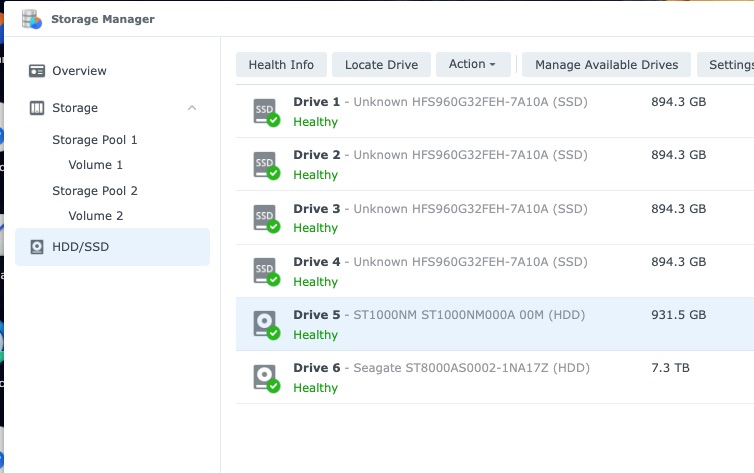
このテストでは、1TB のディスクを使用して基本ボリューム 2 を作成します。
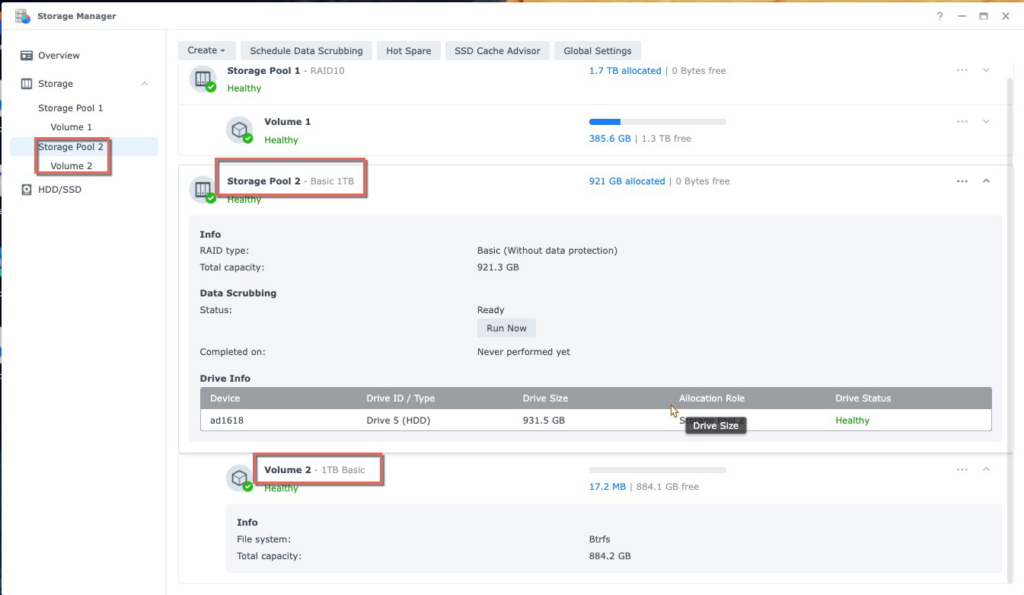
この 1TB ボリューム 2 を 8TB ディスクでより大きなボリュームにアップグレードします。


ステップ 1. Synology ターミナル モードでデバイス ID を確認します。 #

コマンドを使用してディスクを制御するには、Linux モードでのディスク ID を知る必要があります。

たとえば、DS1618+ には 6 つのディスク スロットがあります。
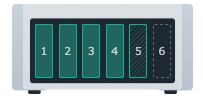
DS1618+ ドライブ1 ~ 6カウント方向
HDD/SDDリストからドライブ1~6のカウント方向

各ディスクデバイス ID は次のとおりです。

  • ドライブ1 → /dev/sda
  • ドライブ2 → /dev/sdb
  • ドライブ3 → /dev/sdc
  • ドライブ4 → /dev/sdd
  • ドライブ5 → /dev/sde
  • ドライブ6 → /dev/sdf

同様のロジックを他の Synology NAS モデルにも適用できます。


ステップ2. Linuxコマンドddを使用してソースディスクをターゲットディスクにクローンする #

dd は、1TB ディスクから 8TB ディスクにセクターをクローンするために使用される基本的な Linux コマンドです。

小さい 1TB のディスク 5 (/dev/sde) を 8TB のディスク 6 (/dev/sdf) にクローンします。
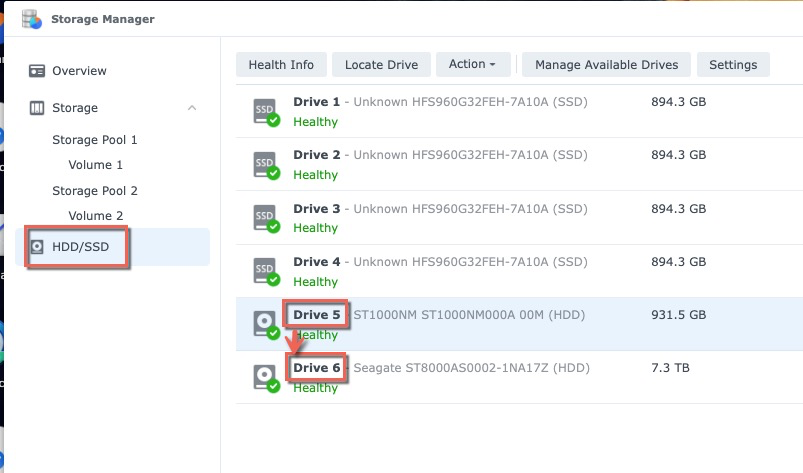
クローン方向: ドライブ 5 からドライブ 6

SSH経由でSynologyにログイン ディスク全体のクローンを作成する構文は次のとおりです。

adair@one1618p:~$ sudo -i パスワード: root@one1618p:~# dd if=/dev/sde of=/dev/sdf bs=64k
  • if = 入力ファイル。ソース ディスク disk5: /dev/sde は次のとおりです。
  • of=出力ファイル。これは 8TB のディスク 6 で、ターゲットのより大きなディスクは /dev/sdf です。
  • bs はブロック サイズです。64k に設定すると、Synology NAS で最高のクローン速度が得られます。

リソースモニターでクローンの速度を観察する
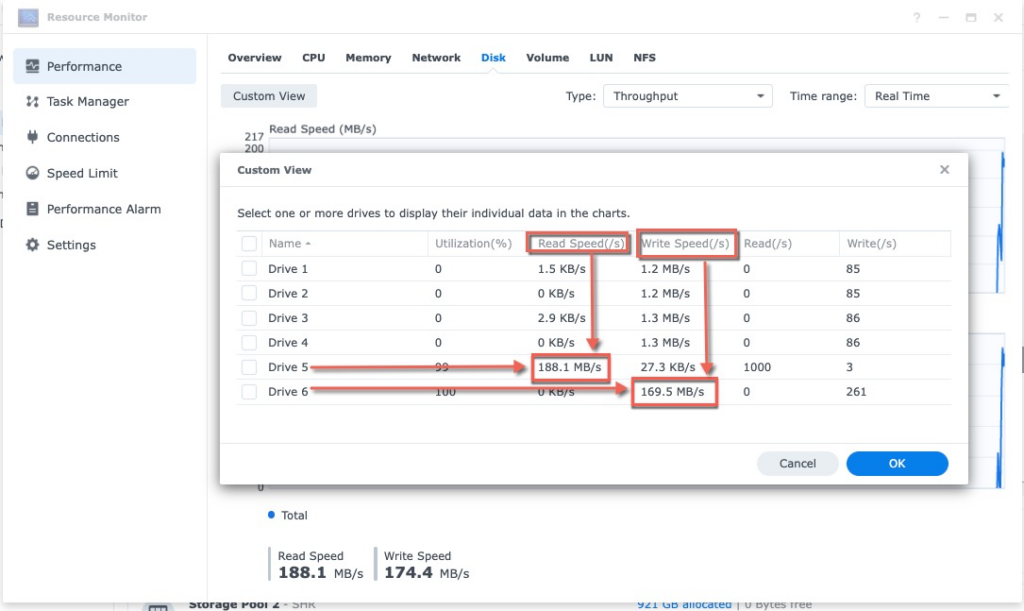
コマンド「dd」はディスク5を読み取り、ディスク6に書き込みます。


平均書き込み速度は約150MB/秒で処理できます。

クローン作成が完了すると、ssh ターミナルは次のようになります。

root@one1618plus:~# 15261915+1 レコード入力、15261915+1 レコード出力、1000204886016 バイト (1.0 TB、932 GiB) をコピー、6887.13 秒、145 MB/秒

1TB ディスクを他のデバイスにクローンすることは、1TB のデータを読み取ることを意味します。

所要時間は約1.9時間です。


ステップ3. 大きいディスクを再度パーティション分割して最大サイズを決定します #

コマンド dd パーティション テーブルを含む、ソース ディスクのすべてのセクターの情報をターゲット ディスクに複製します。

ターゲット ディスクのパーティション テーブルには、古いリソース ディスク サイズ定義があります。これを修正するには、より大きなターゲット ディスクを実際のサイズに合わせて再パーティション化する必要があります。

長年の開発を経て、Synologyのディスクパーティションレイアウトには多くのバージョンがあります。そのため、Synologyには次のようなコマンドがあります。 シノパーティション 異なるレイアウトを処理するため。

このステップには 2 つの部分があります。

パート1. 古い小さなディスクのパーティションレイアウトバージョンを知る #

このパート 1 では、古い小さいディスク 5、1TB、/dev/sde を調べます。ディスク 5、/dev/sde のバージョンを調べる方法は次のとおりです。

それは バージョン9 そのインデックス番号は 15.

ルート@one1618p:~# シノパーティション --check /dev/sde
/dev/sde: パーティションレイアウトはバージョン 9、リストインデックスは 15 です。root@one1618p:~# シノパーティション --list
インデックス バージョン 1 ベイ ルート/スワップ/予約済みパーティションのサイズ 1. 1 はい 273042/ 787185/ 273042 セクター (133/ 384/ 133 MB) 2. 2 はい 4980087/ 1044225/ 257040 セクター (2431/ 509/ 125 MB) 3. 3 はい 530082/ 787185/ 16002 セクター (258/ 384/ 7 MB) 4. 5 はい 722862/ 594405/ 16002 セクター (352/ 290/ 7 MB) 5. 6 はい 4980087/ 4192965/ 257040 セクター( 2431/ 2047/ 125 MB) 6. 7 はい 4980480/ 4194304/ 262144 セクター ( 2431/ 2048/ 128 MB) 7. 8 はい 4980480/ 4194304/ 260352 セクター ( 2431/ 2048/ 127 MB) 8. 9 はい 16777216/ 4194304/ 262144 セクター ( 8192/ 2048/ 128 MB) 10. 1 いいえ 1574307/ 787185/ 273105 セクター ( 768/ 384/ 133 MB) 11. 2 いいえ 4980087/ 1044225/ 257040 セクター ( 2431/ 509/ 125 MB) 12. 6 NO 4980087/ 4192965/ 257040 セクター ( 2431/ 2047/ 125 MB) 13. 7 NO 4980480/ 4194304/ 262144 セクター ( 2431/ 2048/ 128 MB) 14. 8 NO 4980480/ 4194304/ 260352 セクター ( 2431/ 2048/ 127 MB)
  15. 9 NO 16777216/ 4194304/ 262144 セクター ( 8192/ 2048/ 128 MB)
  19. 100 はい 41943040/ 4194304/ 0 セクター (20480/ 2048/ 0 MB) 20. 100 いいえ 41943040/ 4194304/ 0 セクター (20480/ 2048/ 0 MB)

パート2. より大きな新しいディスクを再パーティションする #

パート2はより大きなディスクにパーティションすることです。 8TBディスク6, /dev/sdf.

そして、バージョン9にパーティション分割したいのですが、 インデックス 15構文は次のとおりです。

ルート@one1618p:~# シノパーティション --part /dev/sdf 15

        デバイス セクター (バージョン 9: SupportRaid) /dev/sdf1 16777216 (8192 MB) /dev/sdf2 4194304 (2048 MB) 予約サイズ: 262144 ( 128 MB) プライマリ データ パーティションが作成されます。警告: この操作により、'/dev/sdf' のすべてのデータが消去され、再分割されます。続行しますか? [y/N] y すべてのパーティションを消去しています... sys パーティションを作成しています... プライマリ データ パーティションを作成しています... 新しいパーティションを mdadm および mkfs することを忘れないでください。

すべてのデータを消去するように指示されますが、クイック パーティションのみを消去するため、実際には消去されません。このディスクの既存のボリュームのデータは影響を受けません。

シノパーティションについてさらに詳しく調べるには、グーグルで検索するか、「 シノパーティション –ヘルプ SSHターミナルで「」をクリックします。

root@ad1618:~# synopartition --help Copyright (c) 2003-2023 Synology Inc. All rights reserved. 使用方法: synopartition (バージョン) --help このヘルプを表示します。 --list パーティション レイアウト テーブルを一覧表示します。 --check disk_path(eg./dev/sda) パーティション レイアウトのバージョンを確認します。 --remove disk_path [part_no] ディスクの特定のパーティションを削除します。指定されていない場合は、すべてのパーティションを削除します。 --part [--force] disk_path index_of_list(1~20) [logical_size_GB ... 0] 特定のレイアウトでディスクをパーティション分割します。 --scan-syno-part syno パーティション レイアウトに一致するすべてのディスク パーティションをスキャンします。レイアウト バージョンとして 6 未満を選択した場合、論理サイズはスキップされます。それ以外の場合は、単位 GB で最大 11 の論理パーティション サイズを割り当てて 0 で終了できます。論理サイズ パラメータを割り当てない場合は、代わりにプライマリ データ パーティションが作成されます。リストのインデックスは将来変更される可能性があることに注意してください。 --log disk_path disk_path 内のすべてのパーティションの開始オフセットとサイズをファイルに記録します。


ステップ4. より大きなディスクでSynology NASを再起動する #

最終的な進捗状況は次のとおりです。

  • Synology NASの電源をオフにする
  • 古くて小さいディスクを削除します (これでバックアップになります)。
  • 新しい、より大きなディスクを搭載した Synology NAS の電源を入れます。

起動後、古い小さいサイズの 1 TB ボリュームがまだ残っています。

「 今すぐ拡大 ストレージ マネージャー > ストレージ プールの下にある「」リンクをクリックします。
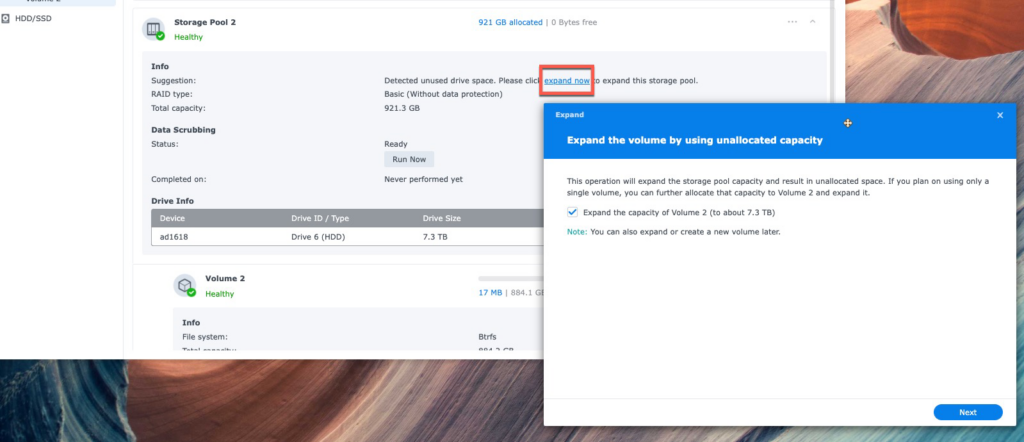
1TB ボリューム 2 は 8TB ボリューム 2 に拡張されます。

以上です。

私の個人的な意見としては、Synology がストレージ マネージャーでディスクのクローン作成機能を直接サポートするのがベストです。この機能は便利で役に立ちます。その理由は次の投稿でも確認できます。

  • 1つのドライブを、より大きな基本1ボリュームドライブに交換する
  • ディスクのクローンを作成しますか?


質問がありますか?お気軽にお問い合わせください SynoPower Club.

🛠️ Synology DiskStation ハードドライブトレイドアラッチの修理💡 Synology NAS のハードドライブのスロット順序を変更できますか?
目次
  • STEP0. 小さなディスクのボリュームにデータを書き込むすべてのアプリを停止します。
  • ステップ 1. Synology ターミナル モードでデバイス ID を確認します。
  • ステップ2. Linuxコマンドddを使用してソースディスクをターゲットディスクにクローンする
  • ステップ3. 大きいディスクを再度パーティション分割して最大サイズを決定します
    • パート1. 古い小さなディスクのパーティションレイアウトバージョンを知る
    • パート2. より大きな新しいディスクを再パーティションする
  • ステップ4. より大きなディスクでSynology NASを再起動する

この記事をシェアする :

  • フェイスブック
  • X
  • リンクトイン
  • ピンタレスト

役に立ちましたか?

  • ハッピー
  • 普通
  • 悲しい

SynoPower Club (SynoEXP、Bitter8821 LTD) - 登録済みSynologyシステムインテグレーター


クイックリンク

  • 私たちについて
  • FAQとナレッジベース
  • お問い合わせ
  • プライバシーポリシー
  • 利用規約
  • 保証と返品
  • ライセンスのインストール
  • ライセンスの即時表示

製品

  • カメラライセンス1
  • カメラライセンス4
  • カメラライセンス8
  • MailPlusライセンス5
  • MailPlus ライセンス 20
  • VDSM 1パック(3年)
  • VMM Proパック(1、3年)
  • SynoEXP - 台湾、台北 TIN: 60459379 | SynoPower Club
  • Bitter821 LLC - 東京、日本 法人番号: 7010003042164 | ビター821合同会社
  • [email protected]
  • (+886) 939288454
  • 月曜~金曜 · 午前 9 時~午後 4 時 (GMT+8)

SynoPower Club © 2026 全著作権所有

5.0
レビューを読む
グーグル 評価
5.0
続きを読む
アリック・チョウ
グーグル
アリック・チョウ
2026 年 5 月 8 日

購入後に送られてくる実物のカードの写真は、実に素晴らしいアイデアだ。これでIT監査のための確かな証拠書類が手に入った。.

ビッファ
グーグル
ビッファ
2026 年 4 月 30 日

便利で迅速、そして費用対効果の高い公式Synologyライセンス。面倒な手続きは一切不要。まさに謳い文句通りのサービスです。.

ニルス・グラダート
グーグル
ニルス・グラダート
2026 年 4 月 27 日

迅速で公正なサービス!素晴らしい!

ベアチュー
グーグル
ベアチュー
2026 年 4 月 25 日

以前、グレーマーケットのライセンスで痛い目に遭ったことがあったので、公式サイトに掲載されているSynologyの正規パートナー企業だと知って、安心して購入できました。.

スコット・リー
グーグル
スコット・リー
2026 年 4 月 23 日

手軽で簡単、そしてちゃんと機能します。まさに私の小規模ビジネスの立ち上げに必要なものでした。.

スティーブ・ルー
グーグル
スティーブ・ルー
2026 年 4 月 16 日

価格はAmazonよりも安く、配送も迅速でした。.

エレナ・ロー
グーグル
エレナ・ロー
2026 年 4 月 5 日

チェックアウトの手続きはスムーズで、鍵もすぐに届き、フォローアップメールには実際に役立つ設定のヒントが記載されていました。全体的に良い体験でした。強くお勧めします!

許智超
グーグル
許智超
2026 年 4 月 5 日

日曜日の朝に注文しました。鍵は45秒で届き、昼食までには設置が完了し、カメラも作動していました。.

ドッグ・ディーブレーマー
グーグル
ドッグ・ディーブレーマー
2026 年 3 月 29 日

SynoPower Clubは、私のカメラライセンスに関する問題を予想以上に迅速に解決してくれた、正真正銘の認定専門家です。彼らのプロ意識は、これまで私が取引してきた他のどの会社よりもはるかに優れています。ライセンスに関する迅速かつ信頼できるサポートが必要なら、SynoPower Clubは間違いなく最適な選択肢です!

ハワード
グーグル
ハワード
2026 年 3 月 29 日

"「SynoPower Clubは最高水準の技術と卓越したサービスを提供しています。何か依頼があるたびに、彼らのチームは迅速かつプロフェッショナルに対応してくれます。信頼できるサポートと専門知識を求めているすべての人に強くお勧めします!」"

マイケル・パガード
グーグル
マイケル・パガード
2026 年 1 月 14 日

Alt var som lovet - Kun plusser 彼女のフラ

チャーリー・ワン
グーグル
チャーリー・ワン
2026 年 1 月 9 日

NASのテクニカルサポートは素晴らしかったです!安全なVPN接続をスムーズかつ効率的に設定してくれました。技術者は知識豊富で忍耐強く、プロセス全体を分かりやすく説明してくれました。今ではすべてが完璧に機能しています。強くお勧めします!

ヨン・チュン・チェン
グーグル
ヨン・チュン・チェン
2025 年 10 月 10 日

這是真的,非常時的服務與機制。

イケル・オンダロ
グーグル
イケル・オンダロ
2025 年 10 月 5 日

Synology の正式な競争力ライセンス。瞬時に正しい形式を示します。罪ガストス・デ・エンヴィオ。優しい!

リー・ヘリックス
グーグル
リー・ヘリックス
2025 年 9 月 30 日

親切で頼りになるスタッフと、Synology MailPlusライセンスの最安値を見つけました!ライセンスは郵送ですぐに届き、Synology登録パートナーとして問題なく使えました。ウェブサイトは少し遅くて使いづらいですが、それだけの価値はあります!

クリスチャン・ブラックバーン
グーグル
クリスチャン・ブラックバーン
2025 年 9 月 9 日

Synologyカメラライセンス4パックを注文し、すぐにキーを受け取りました

トーマス・ダ・クーニャ
グーグル
トーマス・ダ・クーニャ
2025 年 8 月 3 日

ライセンス Synology、郵便で 30 秒以内に返送、正しい料金を推奨します。メルシーシノパワークラブ。

アレッサンドロ・マグナパーネ
グーグル
アレッサンドロ・マグナパーネ
2025 年 7 月 18 日

競争力を高め、異邦人の個人的なパフォーマンスをサポートします!ノン・エシステ・ディ・メリオ!!トップ!

ジョーイ・ジェローム・スミス
グーグル
ジョーイ・ジェローム・スミス
2025 年 7 月 16 日

支払い後すぐにライセンス キーを電子メールで受け取りました。まさに私が探していたものです。

ネイサン・ホップウッド
グーグル
ネイサン・ホップウッド
2025 年 6 月 18 日

優れた購入体験、迅速で手間のかからない取引

ゾルオル
グーグル
ゾルオル
2025 年 5 月 28 日

スーパーパートナー

アブラハム・デ・ブール
グーグル
アブラハム・デ・ブール
2025 年 5 月 10 日

プロフェッショナルとスネルのサポート

ジェノ・ロコナイ博士
グーグル
ジェノ・ロコナイ博士
2025年4月30日

便利で迅速なショッピング オプション。Synology ファンが探しているものをお買い得価格ですぐに入手できる素晴らしいサイトです。

ヤノシュ・シュロヴェッツ
グーグル
ヤノシュ・シュロヴェッツ
2025年4月7日

最高の価格。ライセンス コードをすぐに取得し、問題なく動作しました。

マーク・バウムング
グーグル
マーク・バウムング
2025年4月7日

メールによる Der Lizenzschlüssel wurde innerhalb von Sekunden 👍

ダヴィデ・ゼナティ
グーグル
ダヴィデ・ゼナティ
2025年3月19日

すべて完璧です。ライセンスを追加購入すればすべてOKです。

林寶絮
グーグル
林寶絮
2025年3月13日

人間性を持つサポーターです、とてもいい経営理念だと思います。

クリスチャン・ロイエ
グーグル
クリスチャン・ロイエ
2025年2月28日

フォアビルトリヒャーサービス! Die Lizenz war in Minuten geliefert und ich konnte sie sofort auf der Synology aktivieren. Bei SynoPower Club bestelle ich zukünftig alle meine Synology Lizenzen für meine Kunden。

マルコ・トマレッリ
グーグル
マルコ・トマレッリ
2025年2月28日

オンラインで迅速に宣誓を行います。

ソニー・ウィルソン
グーグル
ソニー・ウィルソン
2025年2月26日

まさに宣伝通りです...対応が早くて良い経験でした。