

Surveillance Station Home Mode: Wi-Fiまたはジオフェンスによる自動切り替えアラート

更新日 2026 年 9 月 19 日
10分で読めます
Surveillance Station Home Mode は、カメラが自分の存在を通知しないようにする機能です。この機能により、システムは各カメラに対して、自宅にいるときと外出しているときの 2 つのプロファイルを保持し、スマートフォンの位置に基づいて自動的に切り替えることができます。適切に設定すれば、通知を読んでしまうか、スワイプして消してしまうかの違いが生まれます。このガイドでは、自宅にいることを検知する 2 つの方法、この機能を静かに無効にしてしまう設定、そして切り替えがうまくいかない場合に確認すべき点について説明します。.
SynoPower Clubポイント: 名前が最初の障害です。Home Mode は家を守るモードのように聞こえるので、人々はそれをオンにしてセキュリティが強化されることを期待します。しかし、実際はその逆です。Home Mode は の上 あなたが家にいる間は、通常は2つのプロファイルのうち静かな方です。. ガードモード の方がより分かりやすい名前だったでしょう。なぜなら、実際に設定しているのは、あなたが退出したときに何が起こるかだからです。.
Surveillance Station Home Mode の実際の動作 #
Surveillance Stationに搭載されているすべてのカメラには、2種類の設定セットがあります。通常設定はデフォルトで適用され、代替設定はHome Modeがオンになっているときに適用されます。この切り替えは、グローバルオプションを1つ変更するのではなく、そのように設定されているすべてのカメラのアクティブなプロファイルを切り替えます。.
そこから二つの点が導き出されるが、どちらも人々を驚かせるものだ。
- Home Mode は単一のシステム全体の状態であり、, ユーザーごと、あるいは端末ごとの設定ではありません。Surveillance Station全体で1つの状態のみが存在し、オンかオフのどちらかです。.
- カメラは、指示されない限り動作を変えません。. 代替プロファイルが通常のプロファイルと同一であるカメラの場合、このモードを有効にしても何も変化はありません。これが、この機能が壊れていると人々が結論付ける最も一般的な理由です。.
モードを切り替える3つの方法 #
手動で #
Surveillance StationとDS camに切り替えスイッチがあります。信頼性が高く、テスト中は使用する価値があります。自動切り替えという複雑な機能を追加する前に、2つのプロファイルが実際に異なることを確認できるからです。.
スケジュール通りに #
このモードは、決まった時間に自動的にオン/オフが切り替わります。これは、位置情報検出よりも営業時間が予測可能な店舗やオフィスに適しており、ユーザーのスマートフォン、バッテリー、権限にも依存しません。平日の不在時間が毎日同じ場合は、スケジュール機能を利用して、ここで読むのをやめてください。.
自動的に、あなたの携帯電話から #
DS camはあなたが家にいるかどうかを報告し、Surveillance Stationがそれに追随します。これが興味深いオプションであり、このガイドの残りの部分はそれについてです。アプリには2つの検出方法があり、それらはかなり異なる動作をします。.
- Wi-Fiネットワーク。. このモードは、電話が特定のネットワークに接続されている間有効です。精度が高く、バッテリー消費もほとんどありませんが、明確な境界線があります。電話がモバイルデータ通信に切り替わった瞬間、接続が切断されたとみなされます。庭に少し立ち寄っただけでもモードが切り替わる可能性があり、一部の電話は弱い自宅のネットワークから自動的に切り替わります。.
- ジオフェンス。. 地図上に指定した半径の範囲内であれば、常に動作し続けます。Wi-Fiがオフの状態でも動作し続け、庭を歩き回っても問題ありませんが、精度はやや劣ります。位置情報サービスが常に起動している状態に依存しており、集合住宅などでは狭い半径では信頼性が低い場合があります。.
Wi-Fi接続が良好な住宅の場合、ネットワーク方式の方が通常はより適切なトリガーとなります。アパートや、複数のネットワークをローミングするスマートフォンを使用している場合は、ジオフェンス方式の方がより柔軟に対応できます。.
DS camで自動Home Modeを設定する #
開ける DSカム 携帯電話でアクセスして Home Mode.
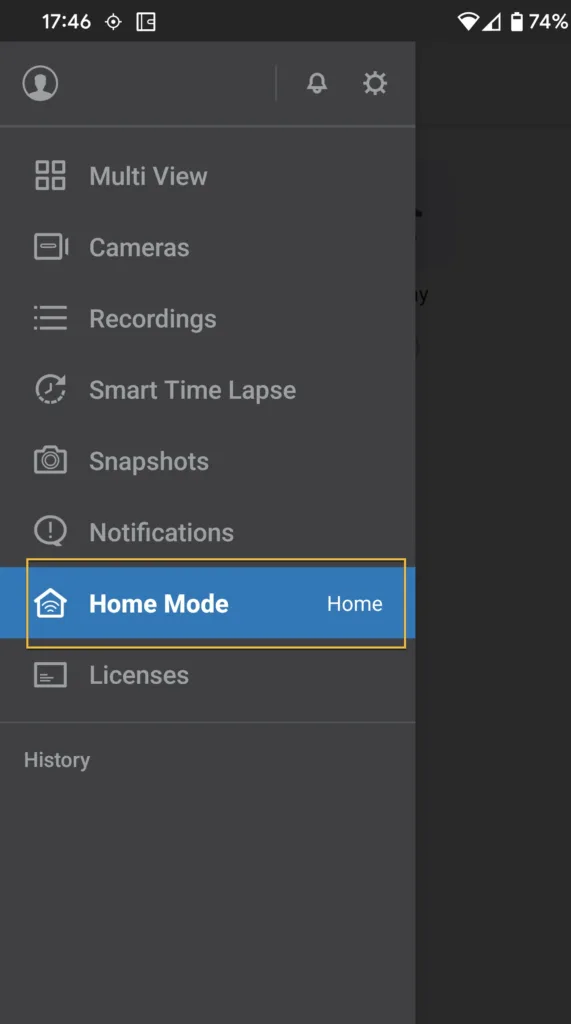
オンにする オートスイッチ, 次に、使用するWi-Fiネットワークを選択するか、ジオフェンスを描画します。これで、スマートフォンは自身の状態をNASに報告し、Surveillance Stationがそれを追跡します。.
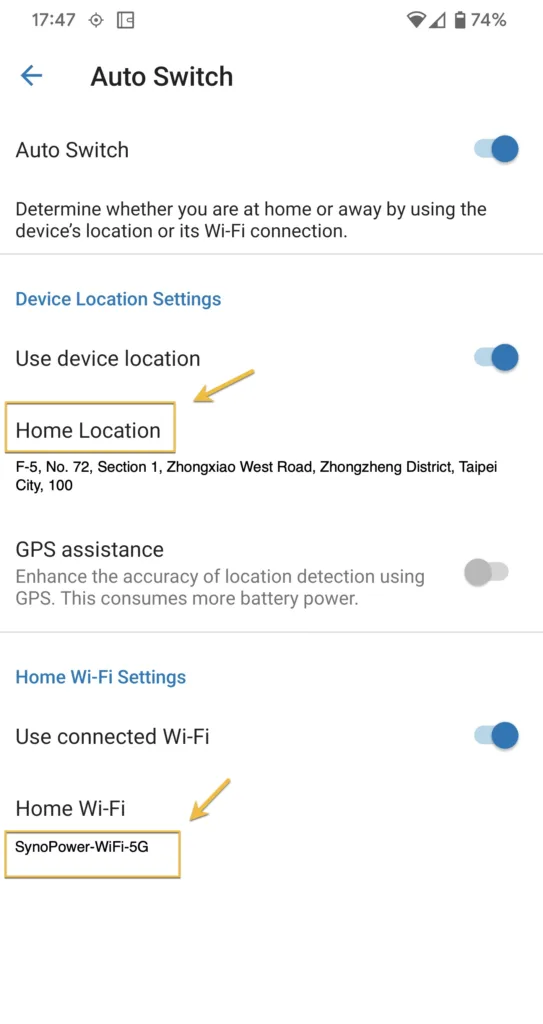
この時点では、切り替えは正しく機能し、何も変化しません。なぜなら、まだどのカメラにも異なる動作を指示していないからです。次のステップはそこであり、そこに落とし穴があります。.
Home Modeを静かに破壊する通知設定 #
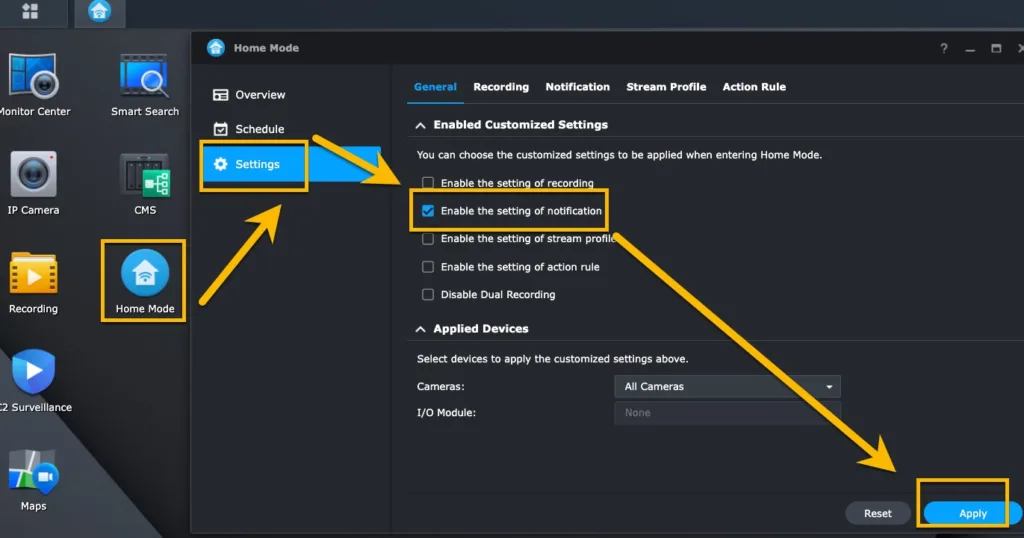
ブラウザでSurveillance Stationにログインし、 Home Mode その後 設定, また、プロファイルが通知を制御できるように、通知設定を有効にしてください。.
さて、ここからがほとんどの人が気付く部分です。 通知 パネル、 携帯, イベントは選択しないでください. 空欄のままにしてください。.
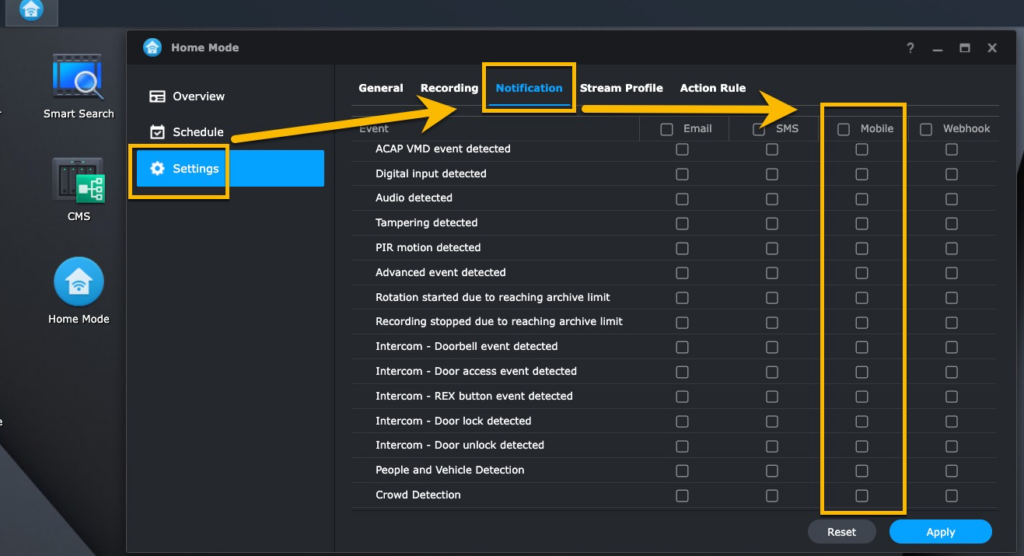
これはおかしいと感じるかもしれませんが、だからこそ記録しておく価値があるのです。メインの通知パネルでチェックが入っているイベントは、常に発生します。そこで動体検知にチェックが入っている場合、在宅の有無に関わらずプッシュ通知が届き続け、別のプロファイルを設定しても停止できません。リストを空のままにしておくと、モバイルプッシュ通知の制御はHome Modeに委ねられ、設定した状態の場合にのみプッシュ通知が届きます。.
これで、思い通りの動作になります。スマートフォンがホームネットワークに接続されている間、またはジオフェンス内にある間は、DS camはサイレント状態を維持します。スマートフォンがジオフェンスから出ると、動きを検知して通知が再開されます。.
Home Modeのセットアップ手順(4ステップ) #
詳しい説明は上記のセクションに記載されています。簡潔に知りたい場合は、これが全体の構成です。.
DS camでオートスイッチをオンにする #
スマートフォンでDS camアプリを開き、Home Modeに移動して自動切り替えを有効にします。Wi-Fiネットワークまたは地図上に描画したジオフェンスのいずれかを選択します。ジオフェンスはアプリが閉じている間にも評価する必要があるため、位置情報へのアクセス許可は「常に許可」に設定してください。.
プロファイルで通知を制御する #
ブラウザでSurveillance Stationにログインし、Home Modeを開いてから「設定」を選択し、通知設定を有効にして、プロファイルが通知を制御できるようにします。この設定を行わないと、プロファイルは存在してもモバイルプッシュ通知に対する権限がありません。.
通知とモバイルの下にあるイベントをクリアします #
メインの通知パネルの「モバイル」セクションで、すべてのイベントの選択を解除してください。これは違和感があり、ほとんどの人がつまずく手順です。Home Mode が何と言おうと、そこにチェックを入れたイベントは必ず発生するため、リストを空にしておくことでプロファイルに制御を委ねることになります。.
自動化を信頼する前に、手動切り替えでテストしてください。 #
Home Modeを手動でオン/オフして、カメラの動作が変化するかどうかを確認してください。何も変化がない場合は、プロファイルは同一であり、切り替え自体に問題はありませんでした。手動での切り替えが目に見える形で機能するようになって初めて、スマートフォンによる切り替えに頼るようにしてください。.
プロファイルで他に切り替えられるものは何ですか? #
通知機能は、人々がこの機能に気づく主な理由ですが、同じプロファイルメカニズムはそれ以上の機能を提供し、追加オプションこそがこの機能が真に役立つ部分です。
- 録音スケジュール。. 外出中は常時録画し、自宅にいるときは動きを検知した時のみ録画するように設定することで、重要な映像を失うことなく、ストレージ容量を大幅に節約できます。.
- ストリームプロファイル。. 自宅にいるときは低ビットレートで配信し、外出中はフル画質で配信するようにしましょう。.
- 行動ルール。. 外出状態の時のみ、ライト、サイレン、または外部機器を作動させる。.
- カメラの有効化状態。. 家族が家にいる間は室内カメラを完全に無効にする人もいるが、これは室内カメラが引き起こすプライバシー侵害への最も簡潔な解決策となることが多い。.
どれが表示されるかは、お使いのSurveillance Stationのバージョンによって異なります。設定パネルを開いて、インストールされている環境でどのタブが表示されるかを確認してください。自動切り替えを信頼する前に、タブを1つずつ設定し、手動で切り替えてテストしてください。.
Home Modeが切り替わらない場合 #
自動切り替えは、バックグラウンドアプリの実行を積極的に停止しようとするオペレーティングシステムを搭載したスマートフォンのバックグラウンドアプリに依存します。以下の手順を順番に実行してください。.
- 位置情報へのアクセス許可が「常に許可」に設定されていません。. 最も一般的な原因はこれです。ジオフェンスはアプリが開いていないときにも評価される必要がありますが、「アプリ使用中のみ」に許可を与えただけではそれができません。iOSとAndroidの両方で、許可は「常に許可」にする必要があります。.
- バッテリー最適化のため、DS camは一時停止されています。. 特にAndroidは電力消費を抑えるためにバックグラウンドアプリをフリーズさせますが、ベンダー独自の積極的な電力管理機能は標準のAndroidよりも悪影響を及ぼします。DS camはバッテリー最適化の対象から除外してください。.
- AndroidはWi-Fi名にも位置情報へのアクセス許可を必要とします。. 最新のAndroidでは、接続しているネットワーク名が位置情報として扱われます。Wi-Fi接続を選択し、位置情報へのアクセス許可を拒否した場合、DS camはどのネットワークに接続しているかを確認できません。.
- プロファイルは同一です。. モードを手動で切り替えて、カメラの映像を確認してください。何も変化がなければ、切り替え自体に問題があったわけではありません。.
- イベントは引き続き「通知」、「モバイル」の項目でチェックされています。. 上記で説明した罠。どのプロファイルがアクティブになっているかに関わらず作動します。.
- 別の電話が州を保持している。. この設定はシステム全体に適用されます。2台目のスマートフォンでも自動切り替えが有効になっている場合、最後に報告されたデバイスが優先されるため、帰宅した家族があなたの外出プロフィールをミュートにすることができます。.
- スイッチの動作が単純に遅い。. ジオフェンスイベントは、どのプラットフォームでも即座に反映されるわけではありません。失敗したと判断する前に数分待ってください。また、Wi-Fiのオン/オフを切り替えるのではなく、実際に車や徒歩で距離を移動してテストしてください。.
家の中で複数人で使用する場合 #
これはシステム全体で共通の状態であるため、2台のスマートフォンが両方とも自動切り替え機能を有効にしている場合、競合が発生します。最後に状態を報告したデバイスが全員の状態を設定するため、1人が外出中でも家全体がホームプロファイルになってしまう可能性があります。.
ユーザーごとの設定は存在しないため、現実的な解決策としては、制御用のスマートフォンを1台指定し、他のすべてのスマートフォンで自動切り替えをオフにするか、家族の生活リズムが規則的な場合はスケジュール機能を使用する方法があります。もし本当に必要なのがユーザーごとの通知設定であれば、それはHome Modeではなく、Surveillance Stationユーザーごとの通知設定で行うべきです。.
Home Modeはカメラの免許が必要ですか? #
No. Home Mode、通知、アクションルール、録画スケジュールはすべてパッケージに含まれており、追加料金はかかりません。 Surveillance Stationライセンス 録画チャンネルの料金を支払うことで、接続できるカメラの台数が決まりますが、使用できる機能には影響しません。.
Synology NASにはカメラライセンスが2つ付属しており、その2台のカメラでこのページにあるすべての機能を使用できます。ライセンスは3台目以降のカメラでのみ有効です。 Surveillance Stationに無料で含まれるもの 無料ティアが終了する場所をカバーし、 Surveillance Stationの概要 システムの残りの部分をカバーする。.
Home Modeに関するよくある質問 #
Home Modeが表示されているということは、私は家にいるということですか、それとも外出中ということですか? #
Home Modeがオンになっているということは、あなたが家にいることを意味します。Home Modeプロファイルに設定した内容は、あなたが家にいる間適用され、ほとんどの場合、より静かな設定になります。通常プロファイルは、外出時のプロファイルです。.
Home Modeは録画を停止しますか? #
設定で変更する場合のみ有効です。デフォルトでは何も変わりません。録画中に通知をミュートする設定の方が安全です。なぜなら、録画映像は保持され、中断音だけが失われるからです。.
Wi-Fiネットワークとジオフェンス、どちらが良いでしょうか? #
Wi-Fiはより正確でバッテリー消費も少ないため、電波状況の良い住宅に適しています。ジオフェンスは、スマートフォンがネットワークから切断されても問題なく動作するため、集合住宅やローミング機能を利用するユーザーに適しています。Wi-Fi接続が頻繁に切り替わる場合は、無理に接続を維持しようとするよりも、ジオフェンスに切り替えた方が良いでしょう。.
Home ModeはDSカムをインストールせずに動作しますか? #
はい。手動切り替えとスケジュール切り替えはどちらもNAS上で完全に動作します。DS camが必要なのは、位置情報に基づく自動切り替え方式の場合のみです。なぜなら、その方式ではユーザーの現在地を把握できる機器が必要となるからです。.
なぜ自宅でも通知が届くのですか? #
ほとんどの場合、イベントは「通知」の下にある「モバイル」で選択されています。これらのイベントは、アクティブなプロファイルに関係なく発生します。このリストをクリアして、代わりにプロファイルでモバイルプッシュを制御するようにしてください。.
複数のスマートフォンで使用できますか? #
Surveillance Station全体でそのような状態は1つしかないため、自動切り替えが有効になっている2台のスマートフォンが競合し、最後に報告したデバイスが優先されます。1台のスマートフォンを自動切り替えの制御に割り当て、他の場所では自動切り替えをオフにするか、家族の生活時間が規則的な場合はスケジュールを使用してください。.
なぜモードは自動的に切り替わらないのですか? #
通常は位置情報へのアクセス許可が必要です。ジオフェンスはアプリが閉じている間にも評価する必要があるため、アプリ使用中のみ許可する設定では機能しません。常に許可する設定にする必要があります。DS cam のバッテリー最適化による一時停止が 2 番目に多い原因で、Android では Wi-Fi 方式でもネットワーク名が位置情報データとしてカウントされるため、位置情報へのアクセス許可が必要です。.
Surveillance Stationライセンスは必要ですか? #
いいえ。この機能は、通知、アクションルール、録画スケジュールとともにパッケージに含まれています。ライセンスは録画チャンネルの料金を支払うものであり、使用できる機能ではなく、接続できるカメラの台数を決定します。.
DSカメラの設置状況を動画で見るにはどうすればいいですか? #
Home ModeはDS camから設定するため、このアプリの3つのチュートリアル動画が最も参考になります。これらはSynologyの制作物ではなく、独立したレビューとチュートリアルです。.
公式Synologyリファレンス #
- Surveillance Station ヘルプ: Home Mode, Home Modeパネルのすべてのオプションに関する公式リファレンスです。.
- Surveillance Station ヘルプ: 通知.
- DSカム製品ページ.
- Synology Surveillance Station 知識ベース.
通知が目的であれば、これと組み合わせると 正しく調整されたモーション検知. Home Modeが決定する いつ 検出設定が決定すると告げられます 何 これはお伝えする価値がありますが、2つのうち1つだけを修理しても、静かな電話になることはほとんどありません。.
質問がありますか?お気軽にお問い合わせください SynoPower Club.