

Surveillance Station Home Mode: Automatisk växling av varningar via Wi-Fi eller Geofence

Uppdaterad på 27 september 2026
Surveillance Station Home Mode är funktionen som hindrar dina kameror från att meddela dig om dig själv. Den låter systemet ha två profiler för varje kamera, en för när du är hemma och en för när du är borta, och växla mellan dem automatiskt baserat på var din telefon är. Om den konfigureras korrekt är det skillnaden mellan aviseringar du läser och aviseringar du sveper bort. Den här guiden behandlar de två sätt den kan upptäcka att du är hemma, den inställning som tyst avbryter allting och vad du ska kontrollera när den vägrar att växla.
SynoPower Club-punkt: Namnet är det första hindret. Home Mode låter som ett läge som skyddar ditt hem, så folk slår på det och förväntar sig mer säkerhet. Det är tvärtom: Home Mode är på medan du är hemma, och det är normalt den tystaste av de två profilerna. Skyddsläge hade varit det tydligare namnet, eftersom det du egentligen konfigurerar är vad som händer när du lämnar.
Vad Surveillance Station Home Mode faktiskt gör #
Varje kamera i Surveillance Station har två uppsättningar inställningar. Den normala inställningen gäller som standard, och den alternativa inställningen gäller när Home Mode är på. Att aktivera den ändrar inte ett globalt alternativ, den aktiva profilen byts ut för varje kamera du har konfigurerat på det sättet.
Två punkter följer av detta, och båda förvånar folk:
- Home Mode är ett enda systemomfattande tillstånd, inte en inställning per användare eller per telefon. Det finns ett sådant tillstånd för hela Surveillance Station, och det är antingen på eller av.
- En kamera ändrar bara beteende om du säger åt den att göra det. Att aktivera läget gör ingenting med en kamera vars alternativa profil är identisk med den vanliga. Detta är den enskilt vanligaste anledningen till att folk drar slutsatsen att funktionen är trasig.
Tre sätt att byta läge #
Manuellt #
En växlingsknapp i Surveillance Station och i DS-kameran. Tillförlitlig och värd att använda medan du testar, eftersom den låter dig bekräfta att dina två profiler faktiskt skiljer sig åt innan du lägger till komplikationen med automatisk växling.
Enligt ett schema #
Läget slås på och av vid fasta tider på dygnet. Detta passar en butik eller ett kontor med förutsägbara tider mycket bättre än platsdetektering, och det är inte beroende av någons telefon, batteri eller behörigheter. Om dina bortaperioder är desamma varje vardag, använd schemat och sluta läsa här.
Automatiskt, från din telefon #
DS-kameran rapporterar om du är hemma, och Surveillance Station följer. Detta är det intressanta alternativet och resten av den här guiden handlar om det. Appen erbjuder två detekteringsmetoder, och de beter sig helt olika.
- Wi-Fi-nätverk. Läget är påslaget medan telefonen är ansluten till ett namngivet nätverk. Det är precist, det kostar nästan inget batteri och det har en skarp kant: i det ögonblick telefonen går över till mobildata anses du vara borta. Ett kort dopp i trädgården kan växla läget, och vissa telefoner kopplar bort sig från ett svagt hemnätverk på egen hand.
- Geofence. Den förblir påslagen inom en radie som du ritar in på en karta. Den fortsätter att fungera när Wi-Fi är avstängt och tolererar en promenad runt trädgården, men den är mindre exakt, den beror på att platstjänsterna förblir aktiva, och i ett flerfamiljshus kanske en liten radie inte alls är tillförlitlig.
För ett hus med stabil Wi-Fi-täckning är nätverksmetoden oftast den bättre utlösaren. För en lägenhet, eller för någon vars telefon roamar mellan nätverk, är geofence mer förlåtande.
Ställa in automatisk Home Mode i DS-kameran #
Öppna DS-kamera på din telefon och gå till Home Mode.
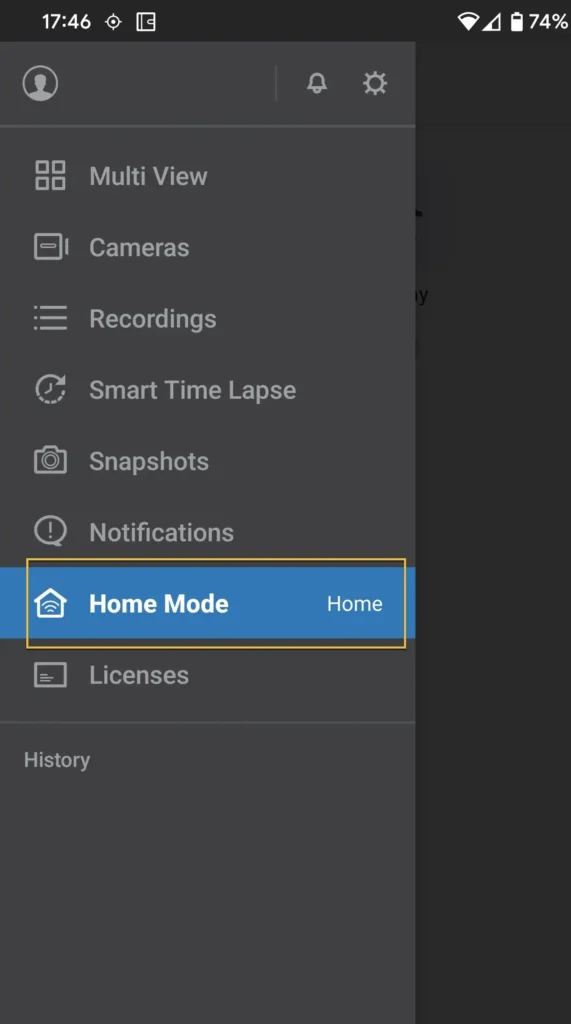
Sätta på Auto Switch, och välj sedan det Wi-Fi-nätverk eller rita det geofence du vill använda. Telefonen rapporterar nu sitt tillstånd till NAS:en och Surveillance Station följer det.
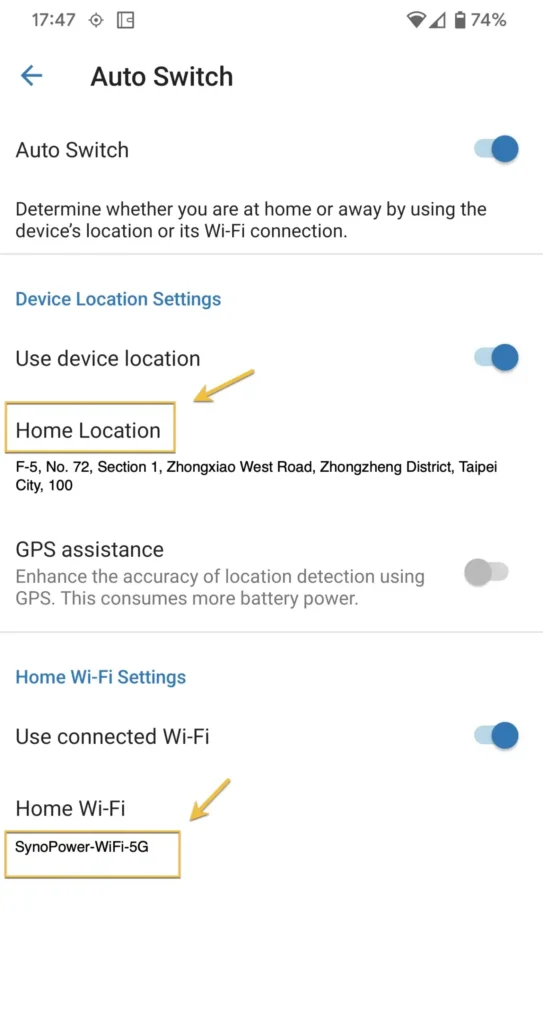
Vid det här laget kommer omkopplingen att fungera korrekt och ingenting alls kommer att ändras, eftersom du ännu inte har angett att någon kamera ska bete sig annorlunda. Det är nästa steg, och det innehåller fällan.
Aviseringsinställningen som tyst bryter Home Mode #
Logga in på Surveillance Station i en webbläsare, öppna Home Mode och sedan Inställningar, och aktivera aviseringsinställningarna så att profilen får styra dem.
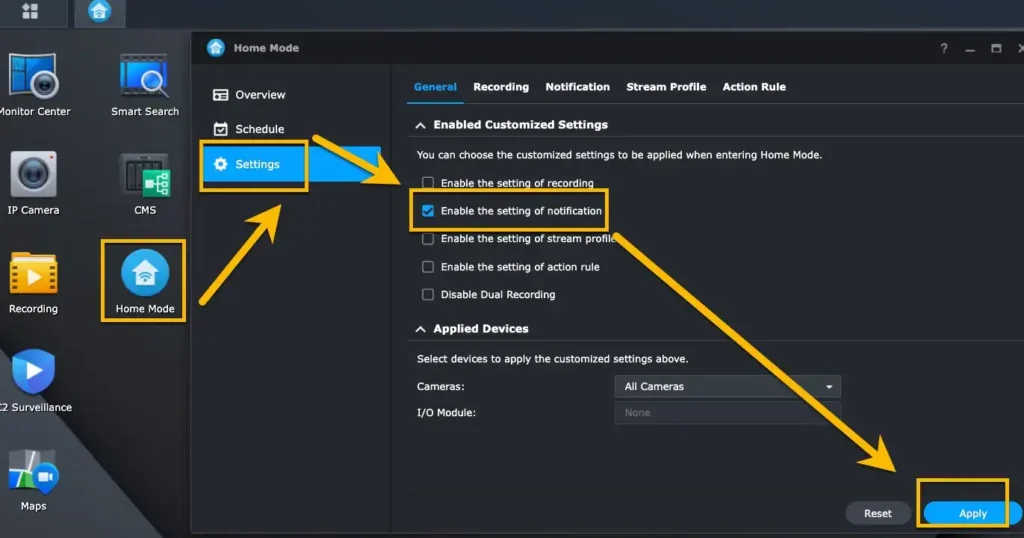
Nu den del som fångar nästan alla. I huvudsak Underrättelse panel, under Mobil, välj inte någon händelse. Lämna det tomt.
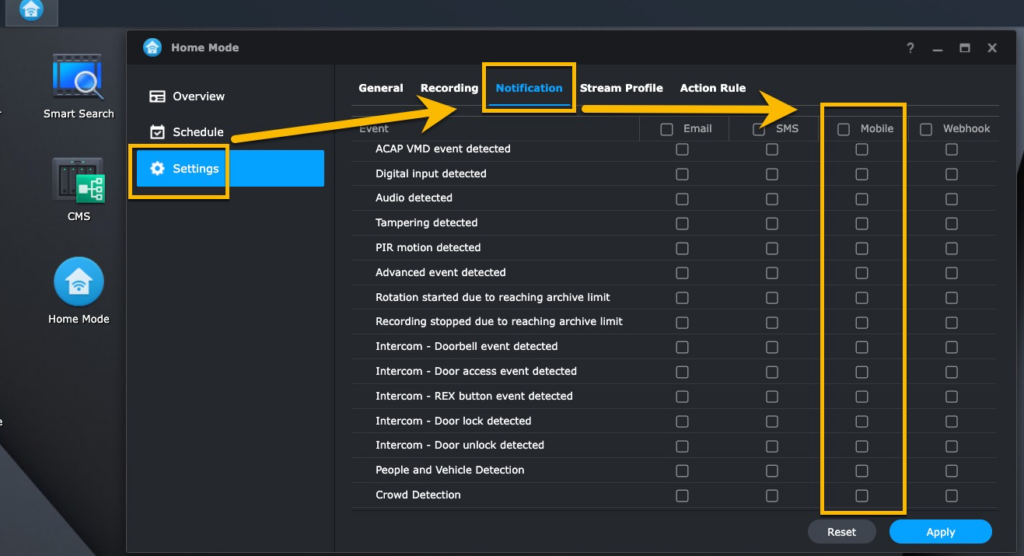
Det här känns fel, vilket är just därför det är värt att dokumentera. Händelserna som är markerade i huvudpanelen för aviseringar är de som alltid utlöses. Om rörelsedetektering är markerat där fortsätter den att pusha oavsett om du är hemma eller inte, och ingen alternativ profil kommer att stoppa det. Om listan lämnas tom övergår kontrollen över mobil push till Home Mode, som sedan bara pushar i det tillstånd du konfigurerat.
När det är klart är beteendet det du ville ha: medan telefonen är i hemnätverket eller innanför geofence-området förblir DS cam tyst. I det ögonblick du går återupptas rörelseaviseringarna.
Home Mode-installation i 4 steg #
Hela resonemanget finns i avsnitten ovan. Om du vill ha den korta versionen är detta hela konfigurationen.
Slå på automatisk växling i DS-kameran #
Öppna DS cam på din telefon, gå till Home Mode och aktivera Auto Switch. Välj antingen ett Wi-Fi-nätverk eller ett geofence ritat på kartan. Ge platsbehörighet som varianten "alltid", eftersom ett geofence måste utvärderas medan appen är stängd.
Låt profilen styra aviseringar #
Logga in på Surveillance Station i en webbläsare, öppna Home Mode och sedan Inställningar, och aktivera aviseringsinställningarna så att profilen får styra dem. Utan detta finns profilen men har ingen behörighet över mobil push.
Rensa händelserna under Aviseringar och Mobil #
I huvudpanelen för aviseringar, under Mobil, avmarkera alla händelser. Det här känns fel och det är det steg som nästan alla drabbas av. Händelser som är markerade där aktiveras alltid, oavsett vad Home Mode säger, så att lämna listan tom är det som ger kontrollen till profilen.
Testa med den manuella växlingsknappen innan du litar på automatiseringen #
Slå på och av Home Mode manuellt och se kameran ändra beteende. Om ingenting ändras är profilerna identiska och växlingen var aldrig problemet. Först när den manuella växlingen synbart fungerar bör du förlita dig på telefonen för att göra det.
Vad mer kan profilen ändra #
Aviseringar är den vanliga anledningen till att folk hittar den här funktionen, men samma profilmekanism täcker mer, och det är de extra alternativen som den blir verkligt användbar:
- Inspelningsschema. Spela in kontinuerligt när du är ute och bara i rörelse när du är hemma, vilket sparar mycket lagringsutrymme utan att förlora det viktiga materialet.
- Strömprofil. Kör en lägre bitrate när du är hemma och streama i full kvalitet när du är borta.
- Handlingsregler. Utlös endast en lampa, en siren eller en extern enhet i frånvaroläge.
- Kamerans aktiveringsstatus. Vissa människor inaktiverar inomhuskameror helt medan familjen är hemma, vilket ofta är det renaste svaret på de invändningar mot integritet som inomhuskameror väcker.
Vilka av dessa som visas beror på din Surveillance Station-version, så öppna inställningspanelen och se vilka flikar din installation erbjuder. Konfigurera dem en i taget och testa var och en med den manuella växlingsknappen innan du litar på automatisk växling.
När Home Mode inte växlar #
Automatisk växling beror på en bakgrundsapp på en telefon vars operativsystem aktivt försöker stoppa bakgrundsappar från att köras. Gå igenom dessa i ordning.
- Platsbehörighet är inte inställd på Alltid. Den absolut vanligaste orsaken. Ett geofence måste utvärderas när appen inte är öppen, och behörighet som endast ges "medan appen används" kan inte göra det. På både iOS och Android måste behörigheten vara varianten "alltid".
- Batterioptimering pausar DS-kameran. Särskilt Android fryser bakgrundsappar för att spara ström, och aggressiva leverantörers energihanteringssystem är sämre än vanliga Android-enheter. Undantag DS-kameran från batterioptimering.
- Android behöver platsbehörighet även för Wi-Fi-namn. Moderna Android-system behandlar namnet på det nätverk du är ansluten till som platsdata. Om du valde Wi-Fi-metoden och nekade platsbehörighet kan DS cam inte se vilket nätverk du är på.
- Profilerna är identiska. Växla läget manuellt och titta på en kamera. Om ingenting ändras var växlingen aldrig problemet.
- Händelser är fortfarande markerade under Aviseringar, Mobil. Fällan som beskrivs ovan. De utlöses oavsett vilken profil som är aktiv.
- En annan telefon håller koll på staten. Inställningen gäller för hela systemet. Om en andra telefon också har Auto Switch aktiverat, vinner den enhet som senast rapporterades, och en familjemedlem som kommer hem kan tysta din bortaprofil.
- Växeln är helt enkelt långsam. Geofence-händelser är inte omedelbara på någon plattform. Vänta några minuter innan du bestämmer dig för att det misslyckades, och testa genom att köra eller gå en riktig sträcka istället för att slå på Wi-Fi.
Användning med mer än en person i huset #
Eftersom detta är ett tillstånd för hela systemet kommer ett hushåll med två telefoner som båda kör Auto Switch att bråka. Den sista enheten som rapporterar sitt tillstånd ställs in för alla, så huset kan hamna i hemprofilen medan en person fortfarande är borta.
Det finns ingen version per användare, så de praktiska lösningarna är att nominera en telefon som den som styr den och stänga av automatisk avstängning överallt annars, eller att använda schemat istället om hushållet har regelbundna öppettider. Om det du egentligen vill ha är aviseringar per person, hör det hemma i aviseringsinställningarna för varje Surveillance Station-användare snarare än i Home Mode.
Behöver Home Mode en kameralicens? #
Nr Home Mode, aviseringar, åtgärdsregler och inspelningsscheman ingår i paketet och kostar inget extra. Surveillance Station-licens betalar för en inspelningskanal, så det styr hur många kameror du kan ansluta, inte vilka funktioner du får använda.
Varje Synology NAS inkluderar två kameralicenser, och dessa två kameror kan använda allt på den här sidan. Licenser gäller bara från och med den tredje kameran. Vår guide till vad Surveillance Station inkluderar gratis täcker var den fria nivån slutar, och fullständig Surveillance Station-översikt täcker resten av systemet.
Vanliga frågor om Home Mode #
Betyder Home Mode på att jag är hemma eller borta? #
Home Mode på betyder att du är hemma. Inställningarna du gör i Home Mode-profilen är de som gäller medan du är där, vilket för de flesta betyder tystare. Den vanliga profilen är bortaprofilen.
Stoppar Home Mode inspelningen? #
Bara om du konfigurerar det så. Som standard ändras ingenting. Att stänga av aviseringar medan du fortfarande spelar in är den säkrare inställningen, eftersom du behåller filmmaterialet och bara förlorar avbrotten.
Vilket är bättre, Wi-Fi-nätverket eller geofence? #
Wi-Fi är mer precist och skonsammare mot batteriet, så det passar ett hus med bra täckning. Ett geofence tolererar att telefonen tappas bort från nätverket och passar lägenheter eller alla vars telefon roamar. Om Wi-Fi-metoden fortsätter att växla, byt till geofence istället för att kämpa mot det.
Kan Home Mode köras utan DS-kamera installerad? #
Ja. Både manuell och schemalagd växling körs helt och hållet på NAS-enheten. DS-kameran behövs bara för den automatiska, platsbaserade metoden, eftersom det kräver något som vet var du befinner dig.
Varför får jag fortfarande aviseringar hemma? #
I nästan samtliga fall väljs händelser fortfarande under Aviseringar och sedan Mobil. Dessa utlöses oavsett aktiv profil. Rensa den listan och låt profilkontrollen mobil pusha istället.
Fungerar det med mer än en telefon? #
Det finns ett sådant tillstånd för hela Surveillance Station, så två telefoner som båda kör Auto Switch kommer att slåss och den sista enheten som rapporterar vinner. Utse en telefon för att styra den och stäng av Auto Switch någon annanstans, eller använd schemat om hushållet har regelbundna öppettider.
Varför växlar läget aldrig automatiskt? #
Vanligtvis platsbehörighet. Ett geofence måste utvärderas medan appen är stängd, så behörighet som endast beviljas när appen används kan inte fungera; det måste vara varianten "alltid". Batterioptimering som pausar DS cam är den näst vanligaste orsaken, och på Android behöver Wi-Fi-metoden också platsbehörighet eftersom nätverksnamnet räknas som platsdata.
Krävs det en Surveillance Station-licens? #
Nej. Funktionen, tillsammans med aviseringar, åtgärdsregler och inspelningsscheman, ingår i paketet. En licens betalar för en inspelningskanal, så den avgör hur många kameror du kan ansluta snarare än vilka funktioner du får använda.
Var kan jag se DS-kameran konfigurerad på video? #
Home Mode konfigureras från DS cam, så dessa tre genomgångar av appen är den mest användbara videoreferensen. De är oberoende recensioner och handledningar snarare än Synology-produktioner.
Officiella Synology-referenser #
- Surveillance Station Hjälp: Home Mode, den officiella referensen för varje alternativ i Home Mode-panelen.
- Surveillance Station Hjälp: Avisering.
- DS-kameran produktsida.
- Synology Surveillance Station kunskapsbas.
Om aviseringar är anledningen till att du kom hit, para ihop detta med korrekt inställd rörelsedetektering. Home Mode bestämmer när du får veta, detekteringsinställningarna avgör vad är värt att berätta om, och att bara fixa en av två ger sällan en tyst telefon.
Har du en fråga? Fråga bara SynoPower Club.