

Surveillance Station Home Mode: Automatikus riasztásváltás Wi-Fi-n vagy Geofence-en keresztül

Frissítve 2026. szeptember 19.
10 perc olvasási idő
Az Surveillance Station Home Mode funkció megakadályozza, hogy a kamerák értesítsenek Önről. Lehetővé teszi, hogy a rendszer minden kamerához két profilt tároljon, egyet arra az időre, amikor otthon van, és egyet arra, amikor nincs otthon, és automatikusan váltson közöttük a telefonja tartózkodási helyétől függően. Megfelelő beállítás esetén ez a különbség az elolvasott és az elhúzott értesítések között. Ez az útmutató bemutatja a két módot, ahogyan a rendszer érzékeli, hogy otthon van, azt a beállítást, amely csendben megszakítja az egészet, és azt, hogy mit kell ellenőrizni, ha nem hajlandó váltani.
SynoPower Club pont: A név az első akadály. Az Home Mode úgy hangzik, mint egy otthonvédő üzemmód, így az emberek bekapcsolják, és nagyobb biztonságot várnak el. Épp az ellenkezője igaz: az Home Mode... -on miközben otthon vagy, és általában ez a két profil közül a csendesebb. Védő mód lett volna a világosabb név, mert amit valójában konfigurálsz, az az, ami akkor történik, amikor elmész.
Mit csinál valójában az Surveillance Station Home Mode? #
Az Surveillance Station minden kamerájában két beállításkészlet található. A normál készlet alapértelmezés szerint érvényes, az alternatív készlet pedig akkor, amikor az Home Mode be van kapcsolva. A beállítás átkapcsolása nem változtat meg egy globális beállítást, hanem minden így konfigurált kamera aktív profilját felcseréli.
Ebből két pont következik, és mindkettő meglep mindenkit:
- Az Home Mode egyetlen rendszerszintű állapot, nem felhasználónkénti vagy telefononkénti beállítás. Egyetlen ilyen állapot létezik az egész Surveillance Station-hez, és ez vagy be van kapcsolva, vagy ki van kapcsolva.
- Egy kamera csak akkor változtatja meg a viselkedését, ha erre utasítod. A mód engedélyezése semmit sem tesz egy olyan kamerán, amelynek alternatív profilja megegyezik a normál profiljával. Ez a leggyakoribb ok, amiért az emberek arra a következtetésre jutnak, hogy a funkció hibás.
Háromféleképpen lehet váltani az üzemmódot #
Manuálisan #
Egy kapcsoló az Surveillance Station-ben és a DS cam-ben. Megbízható, és érdemes használni tesztelés közben, mert lehetővé teszi, hogy megerősítsd, hogy a két profil valóban különbözik, mielőtt hozzáadnád az automatikus váltás bonyodalmát.
Ütemterv szerint #
A mód a nap meghatározott időpontjaiban be- és kikapcsol. Ez sokkal jobban megfelel egy előre kiszámítható nyitvatartással rendelkező üzletnek vagy irodának, mint a helymeghatározás, és nem függ senki telefonjától, akkumulátorától vagy engedélyeitől. Ha a távolléti időszakok minden hétköznap ugyanazok, használja az ütemtervet, és itt hagyja abba az olvasást.
Automatikusan, a telefonjáról #
A DS cam jelzi, hogy otthon vagy-e, és az Surveillance Station követi ezt. Ez az érdekes lehetőség, és az útmutató további része erről szól. Az alkalmazás két észlelési módszert kínál, és ezek egészen másképp viselkednek.
- Wi-Fi hálózat. Ez a mód akkor van bekapcsolva, amikor a telefon egy elnevezett hálózathoz csatlakozik. Pontos, szinte nem fogyaszt akkumulátort, és van egy éles előnye: abban a pillanatban, amikor a telefon átkapcsol mobilinternetre, máris úgy tűnik, mintha távol lennél. Egy rövid leállás a kertben megfordíthatja a módot, és egyes telefonok maguktól lekapcsolódnak a gyenge otthoni hálózatról.
- Geofence. Egy térképen bejelölt sugarú körön belül bekapcsolva marad. Továbbra is működik, ha a Wi-Fi ki van kapcsolva, és elviseli a kertben való sétát, de kevésbé pontos, a helymeghatározó szolgáltatások aktív működésétől függ, és egy társasházban egy kis sugarú kör egyáltalán nem biztos, hogy megbízható.
Egy jó Wi-Fi lefedettségű házban a hálózati módszer általában a jobb kiváltó ok. Egy lakásban, vagy ha valakinek a telefonja roaming-ol a hálózatok között, a geofence megbocsátóbb.
Az automatikus Home Mode beállítása DS kamerában #
Nyitott DS kamera a telefonodon, és menj ide: Home Mode.
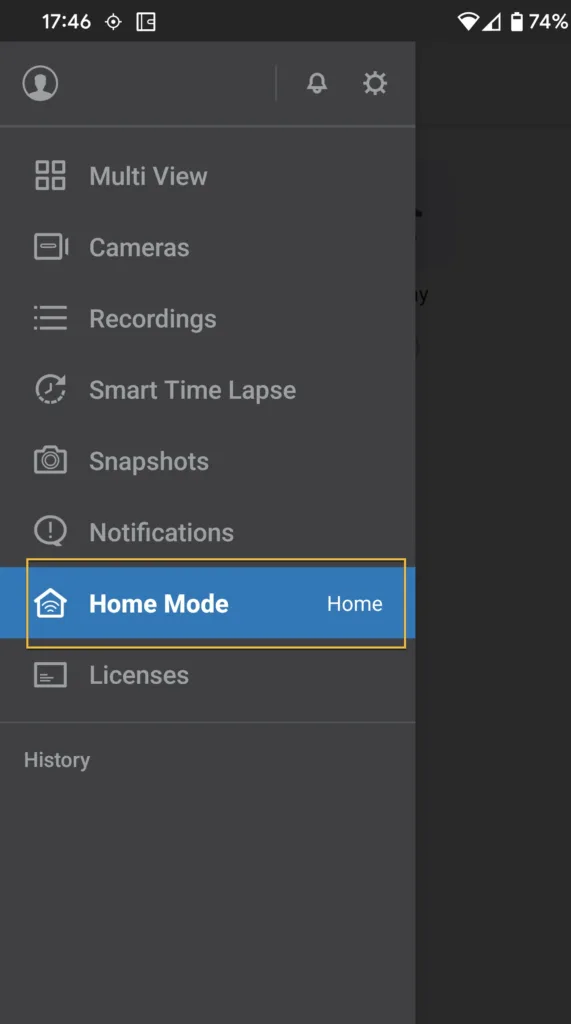
Bekapcsol Automatikus kapcsoló, majd válaszd ki a használni kívánt Wi-Fi hálózatot vagy rajzold meg a geofence-t. A telefon most jelenti az állapotát a NAS-nak, és az Surveillance Station követi azt.
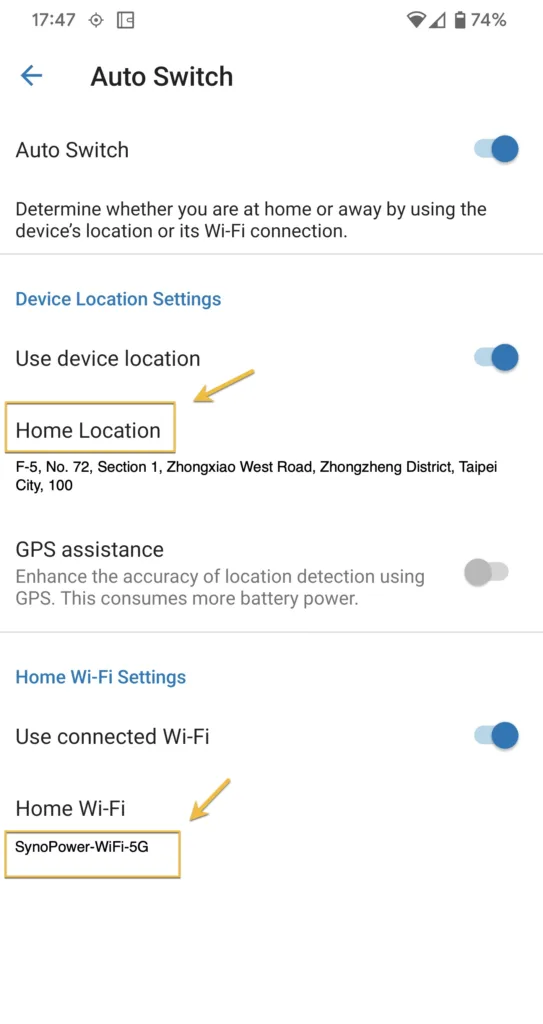
Ezen a ponton a váltás megfelelően fog működni, és semmi sem fog változni, mivel még nem utasítottál egyetlen kamerát sem arra, hogy másképp viselkedjen. Ez a következő lépés, és ez tartalmazza a csapdát.
Az értesítési beállítás, amely csendben megtöri az Home Mode-t #
Jelentkezzen be az Surveillance Station-be egy böngészőben, nyissa meg Home Mode és akkor Beállítások elemre, és engedélyezze az értesítési beállításokat, hogy a profil vezérelhesse azokat.
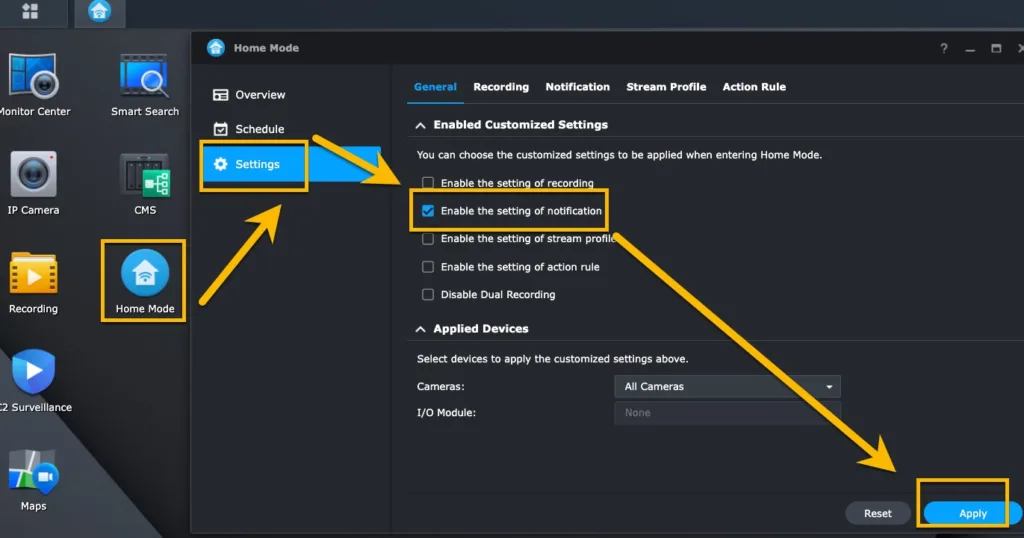
Most jön az a rész, ami szinte mindenkit megfog. Főleg Bejelentés panel alatt Mozgó, ne válasszon ki egyetlen eseményt sem. Hagyd üresen.
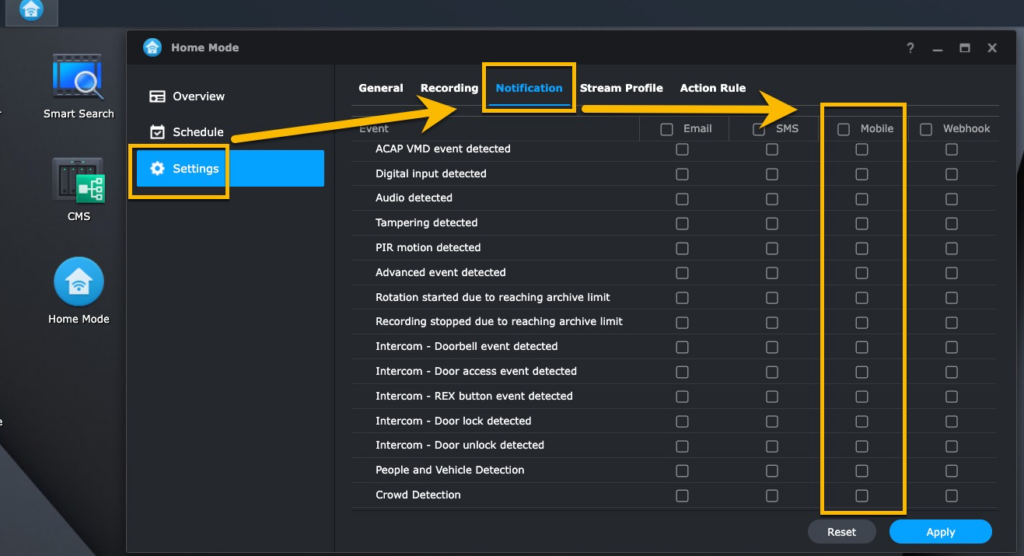
Ez helytelennek tűnik, pontosan ezért érdemes dokumentálni. A fő értesítési panelen bejelölt események azok, amelyek mindig aktiválódnak. Ha a mozgásérzékelés be van jelölve, akkor folyamatosan küld értesítéseket, függetlenül attól, hogy otthon vagy-e vagy sem, és semmilyen alternatív profil nem tudja megállítani. Ha üresen hagyja a listát, a mobil push irányítása az Home Mode-re kerül, amely ezután csak a beállított állapotban küld értesítéseket.
Ha ez megtörtént, a készülék a kívánt módon működik: amíg a telefon az otthoni hálózaton vagy a geofence zónán belül van, a DS cam néma marad. Abban a pillanatban, hogy elmegy, a mozgásérzékelés újraindul.
Home Mode beállítás 4 lépésben #
A teljes indoklás a fenti szakaszokban található. Ha a rövidített verzióra van szükséged, itt a teljes konfiguráció.
Kapcsolja be az automatikus váltást a DS Cam-ben #
Nyisd meg a DS cam alkalmazást a telefonodon, menj az Home Mode oldalra, és engedélyezd az Automatikus váltás funkciót. Válassz egy Wi-Fi hálózatot vagy egy a térképen rajzolt geofence-t. A helymeghatározási jogosultságot mindig engedélyezd, mert a geofence-t akkor kell kiértékelni, amikor az alkalmazás zárva van.
A profil vezérelje az értesítéseket #
Jelentkezz be az Surveillance Station-be egy böngészőben, nyisd meg az Home Mode-t, majd a Beállításokat, és engedélyezd az értesítési beállításokat, hogy a profil vezérelhesse azokat. Enélkül a profil létezik, de nincs jogosultsága a mobil push értesítésekre.
Töröld az eseményeket az Értesítések és Mobil alatt #
A fő értesítési panelen, a Mobil alatt, töröld az összes esemény kijelölését. Ez helytelennek tűnik, és ez az a lépés, ami szinte mindenkit érint. Az ott kipipált események mindig aktiválódnak, bármit is mond az Home Mode, így a lista üresen hagyása az, ami a kezek által vezérelhető a profilban.
Teszteld a manuális kapcsolóval, mielőtt megbízol az automatizálásban #
Kapcsold ki és be kézzel az Home Mode-t, és figyeld meg, ahogy a kamera viselkedése megváltozik. Ha semmi sem változik, a profilok azonosak, és a váltás soha nem volt probléma. Csak akkor bízd a telefonra, ha a manuális váltás láthatóan működik.
Mit tud még váltani a profil? #
Az értesítések a szokásos okok, amiért az emberek megtalálják ezt a funkciót, de ugyanaz a profilmechanizmus többet is lefed, és az extra opciók azok, ahol valóban hasznossá válik:
- Felvételi ütemterv. Folyamatosan rögzíthetsz, miközben úton vagy, és csak mozgásról, amíg otthon vagy, amivel jelentős mennyiségű tárhelyet takaríthatsz meg anélkül, hogy elveszítenéd a fontos felvételeket.
- Patakprofil. Otthon alacsonyabb bitrátával, távollétben pedig teljes minőségben streamelj.
- Akciószabályok. Csak távolléti állapotban indítson lámpát, szirénát vagy külső eszközt.
- Kamera engedélyezési állapota. Vannak, akik teljesen kikapcsolják a beltéri kamerákat, amíg a család otthon van, ami gyakran a legtisztább válasz a beltéri kamerák által felvetett adatvédelmi kifogásra.
Az, hogy ezek közül melyik jelenik meg, az Surveillance Station verziódtól függ, ezért nyisd meg a beállítások panelt, és nézd meg, hogy a telepítésed mely lapokat kínálja. Konfiguráld őket egyenként, és teszteld mindegyiket a manuális kapcsolóval, mielőtt az automatikus váltásra bíznád magad.
Amikor az Home Mode nem kapcsol át #
Az automatikus váltás egy olyan telefonon futó háttéralkalmazástól függ, amelynek operációs rendszere aktívan megpróbálja leállítani a háttéralkalmazások futását. Nézze át ezeket sorban.
- A helymeghatározási engedély nincs „Mindig” értékre állítva. Messze ez a leggyakoribb ok. A geofence-t akkor kell kiértékelni, amikor az alkalmazás nincs megnyitva, és a csak “az alkalmazás használata közben” megadott engedély ezt nem teszi meg. Mind iOS, mind Android rendszeren az engedélynek a „mindig” változatnak kell lennie.
- Az akkumulátor optimalizálása felfüggeszti a DS kamera működését. Különösen az Android fagyasztja le a háttérben futó alkalmazásokat az energiatakarékosság érdekében, és az agresszív gyártói energiagazdálkodási megoldások rosszabbak, mint a gyári Android. A DS kamerát zárd ki az akkumulátor optimalizálásából.
- Az Androidnak a Wi-Fi-nevekhez is szüksége van helymeghatározási jogosultságra. A modern Android a csatlakoztatott hálózat nevét helymeghatározási adatként kezeli. Ha a Wi-Fi módszert választotta, és megtagadta a helymeghatározási engedélyt, a DS cam nem látja, hogy melyik hálózaton van.
- A profilok egyformák. Váltsd át a módot manuálisan, és figyeld a kamerát. Ha semmi sem változik, akkor a váltás sosem volt a probléma.
- Az Események továbbra is be vannak pipálva az Értesítések, Mobil alatt. A fent leírt csapda. Ezek attól függetlenül aktiválódnak, hogy melyik profil aktív.
- Egy másik telefon tartja a jelzést. A beállítás rendszerszintű. Ha egy második telefonon is engedélyezve van az Automatikus váltás, akkor az utolsóként jelentett eszköz nyer, és egy hazaérkező családtag elnémíthatja a távolléti profilodat.
- Egyszerűen lassú a váltás. A Geofence események egyetlen platformon sem azonnaliak. Várjon néhány percet, mielőtt úgy döntene, hogy hiba történt, és tesztelje autóval vagy gyalog, hogy megtesz egy valós távolságot, ahelyett, hogy Wi-Fi-re váltana.
Több személy használata a házban #
Mivel ez az egész rendszer egyetlen állapota, egy két, automatikus váltást futtató telefonnal rendelkező háztartásban a rendszer összeveti magát. Az utolsóként állapotot jelentő eszköz állítja be az állapotát mindenki számára, így a ház az otthoni profilban köthet ki, miközben egy személy még kint van.
Nincs felhasználónkénti verziója, így a gyakorlati megoldás az, hogy kijelölünk egy telefont, amelyik vezérli, és mindenhol máshol kikapcsoljuk az automatikus kikapcsolást, vagy ha a háztartásban rendszeres órák vannak, akkor az ütemtervet használjuk. Ha valóban személyenkénti értesítést szeretnénk, akkor annak az egyes Surveillance Station felhasználók értesítési beállításaiban a helye, nem pedig az Home Mode-ben.
Szükséges-e az Home Mode státuszú igazolvány? #
Az Home Mode számú csomagban az értesítések, a műveleti szabályok és a felvételi ütemtervek mind a csomag részét képezik, és semmilyen plusz költséggel nem járnak. Surveillance Station licenc fizet a felvételi csatornáért, tehát azt szabályozza, hogy hány kamerát csatlakoztathatsz, nem pedig azt, hogy mely funkciókat használhatod.
Minden Synology NAS két kameralicenccel rendelkezik, és ez a két kamera mindent használhat ezen az oldalon. A licencek csak a harmadik kamerától kezdve számítanak. Útmutatónk a következőkhöz: Mit tartalmaz ingyenesen az Surveillance Station? lefedi azt a helyet, ahol az ingyenes szint véget ér, és a teljes Surveillance Station áttekintés lefedi a rendszer többi részét.
Gyakran ismételt kérdések az Home Mode-vel kapcsolatban #
Az Home Mode bekapcsolása azt jelenti, hogy otthon vagyok, vagy távol? #
Az Home Mode bekapcsolt állapota azt jelenti, hogy otthon van. Az Home Mode profilban megadott beállítások azok, amelyek ottléte alatt érvényesek, ami a legtöbb ember számára csendesebb hangzást jelent. A normál profil a távolléti profil.
Az Home Mode leállítja a felvételt? #
Csak akkor, ha úgy konfigurálod. Alapértelmezés szerint ez semmit sem változtat. Az értesítések némítása felvétel közben a biztonságosabb beállítás, mivel így megmarad a felvétel, és csak a megszakító elemek vesznek el.
Melyik a jobb, a Wi-Fi hálózat vagy a geofence? #
A Wi-Fi pontosabb és kíméletesebb az akkumulátorral, így a jó lefedettségű házakhoz illik. A geofence tolerálja, ha a telefon lemond a hálózatról, és lakásokba vagy bárki számára megfelelő, akinek a telefonja roaming üzemmódban van. Ha a Wi-Fi módszer folyamatosan váltakozik, inkább a geofence-hez menj, mintsem harcolj ellene.
Működhet az Home Mode DS kamera felszerelése nélkül? #
Igen. A manuális és az ütemezett váltás is teljes mértékben a NAS-on fut. A DS cam csak az automatikus, helyalapú módszerhez szükséges, mert ahhoz valami olyanra van szükség, ami tudja, hol tartózkodik.
Miért kapok még mindig értesítéseket otthon? #
Szinte minden esetben az események továbbra is az Értesítések, majd a Mobil menüpont alatt vannak kiválasztva. Ezek az események az aktív profiltól függetlenül aktiválódnak. Töröld a listát, és hagyd, hogy a profil vezérelje a mobil push-t.
Több telefonnal is működik? #
Egyetlen ilyen állapot létezik az egész Surveillance Station-ben, tehát két, az Automatikus Váltást futtató telefon fog harcolni, és az utolsóként jelentést tevő eszköz nyer. Jelölj ki egy telefont a vezérlésére, és kapcsold ki az Automatikus Váltást máshol, vagy használd az ütemtervet, ha a háztartás rendszeres munkaidőt tart.
Miért nem vált automatikusan az üzemmód? #
Általában a helymeghatározási engedély. A geofence-t az alkalmazás bezárása közben kell kiértékelni, így a csak az alkalmazás használata közben megadott engedély nem működhet; ennek a mindig érvényes változatnak kell lennie. Az akkumulátoroptimalizálás miatti DS kamera felfüggesztése a második leggyakoribb ok, Androidon pedig a Wi-Fi módszerhez is szükség van helymeghatározási engedélyre, mivel a hálózat neve helyadatnak számít.
Kell hozzá Surveillance Station jogosítvány? #
Nem. A funkció, az értesítésekkel, a műveleti szabályokkal és a felvételi ütemezésekkel együtt, benne van a csomagban. A licenc egy felvételi csatornáért fizet, így az határozza meg, hogy hány kamerát csatlakoztathat, nem pedig azt, hogy mely funkciókat használhatja.
Hol tudom videón megnézni a DS kamera beállítását? #
Az Home Mode konfigurálása a DS cam segítségével történik, így az alkalmazás ezen három bemutatója a leghasznosabb videós referencia. Ezek független ismertetők és oktatóanyagok, nem pedig az Synology termékei.
Hivatalos Synology hivatkozások #
- Surveillance Station Súgó: Home Mode, az Home Mode panel minden opciójának hivatalos hivatkozása.
- Surveillance Station Súgó: Értesítés.
- DS kamera termékoldal.
- Synology Surveillance Station tudásbázis.
Ha az értesítések miatt jöttél ide, párosítsd ezt a következővel: helyesen beállított mozgásérzékelés. Az Home Mode úgy dönt. amikor azt mondják, az észlelési beállítások döntenek Mi érdemes róla beszélni, és ha csak az egyiket javítjuk meg, akkor ritkán lesz csendes a telefon.
Kérdése van? Kérdezz csak SynoPower Club.