

Surveillance Station Home Mode: Automatische schakelwaarschuwingen via wifi of geofence

Bijgewerkt op 27 september 2026
Surveillance Station Home Mode is de functie die voorkomt dat je camera's je meldingen sturen wanneer je thuis bent. Hiermee kan het systeem twee profielen per camera opslaan: één voor wanneer je thuis bent en één voor wanneer je weg bent. Het systeem schakelt automatisch tussen deze profielen op basis van de locatie van je telefoon. Als je het goed instelt, maakt het het verschil tussen meldingen die je leest en meldingen die je wegveegt. Deze handleiding beschrijft de twee manieren waarop het systeem detecteert dat je thuis bent, de instelling die het hele systeem stiekem kan verstoren en wat je moet controleren als het systeem weigert te schakelen.
SynoPower Club-punt: De naam is het eerste obstakel. Home Mode klinkt als een modus die je huis beschermt, dus mensen zetten hem aan en verwachten meer beveiliging. Het tegendeel is waar: Home Mode is op terwijl je thuis bent, en dat is normaal gesproken het stillere van de twee profielen. Verdedigingsmodus "Dat zou een duidelijkere naam zijn geweest, want wat je eigenlijk configureert, is wat er gebeurt als je weggaat.".
Wat Surveillance Station Home Mode daadwerkelijk doet #
Elke camera in Surveillance Station heeft twee sets instellingen. De normale set is standaard van toepassing en de alternatieve set is van toepassing wanneer Home Mode is ingeschakeld. Het wisselen tussen de twee sets wijzigt niet één algemene optie, maar wisselt het actieve profiel voor elke camera die u op die manier hebt geconfigureerd.
Daaruit volgen twee punten, die beide mensen verrassen:
- Home Mode is een enkele systeemwijde status., Dit is geen instelling per gebruiker of per telefoon. Er is één dergelijke status voor de hele Surveillance Station, en die is ofwel aan of uit.
- Een camera verandert alleen van gedrag als je hem dat opdracht geeft. Het inschakelen van de modus heeft geen effect op een camera waarvan het alternatieve profiel identiek is aan het normale profiel. Dit is de meest voorkomende reden waarom mensen concluderen dat de functie defect is.
Er zijn drie manieren om de modus te schakelen. #
Handmatig #
Een schakelaar in Surveillance Station en in DS cam. Betrouwbaar en de moeite waard om te gebruiken tijdens het testen, omdat je hiermee kunt controleren of je twee profielen daadwerkelijk verschillen voordat je de complicatie van automatisch schakelen toevoegt.
Volgens een schema #
De modus wordt op vaste tijdstippen in- en uitgeschakeld. Dit is veel geschikter voor een winkel of kantoor met voorspelbare openingstijden dan locatiebepaling, en het is niet afhankelijk van iemands telefoon, batterij of machtigingen. Als uw afwezigheidstijden elke werkdag op dezelfde tijdstippen zijn, gebruik dan het schema en stop hier met lezen.
Automatisch, vanaf je telefoon #
DS cam meldt of je thuis bent, en Surveillance Station volgt dat. Dit is de interessante optie en de rest van deze handleiding gaat daarover. De app biedt twee detectiemethoden, die zich behoorlijk verschillend gedragen.
- Wi-Fi-netwerk. Deze modus is actief zolang de telefoon verbonden is met een specifiek netwerk. Hij is nauwkeurig, verbruikt vrijwel geen batterij en heeft een duidelijke grens: zodra de telefoon overschakelt naar mobiele data, wordt u als 'niet thuis' beschouwd. Een korte val in de tuin kan de modus omschakelen, en sommige telefoons schakelen automatisch over van een zwak thuisnetwerk.
- Geofence. Het blijft werken binnen een straal die je op een kaart tekent. Het werkt ook als de wifi is uitgeschakeld en verdraagt een wandeling door de tuin, maar de nauwkeurigheid is minder, het is afhankelijk van de beschikbaarheid van locatiediensten en in een appartementencomplex is een kleine straal mogelijk helemaal niet betrouwbaar.
Voor een huis met goede wifi-dekking is de netwerkmethode meestal de betere trigger. Voor een appartement, of voor iemand wiens telefoon tussen netwerken wisselt, is de geofence een minder strenge methode.
Automatische instelling Home Mode in DS-camera #
Open DS-camera op je telefoon en ga naar Home Mode.
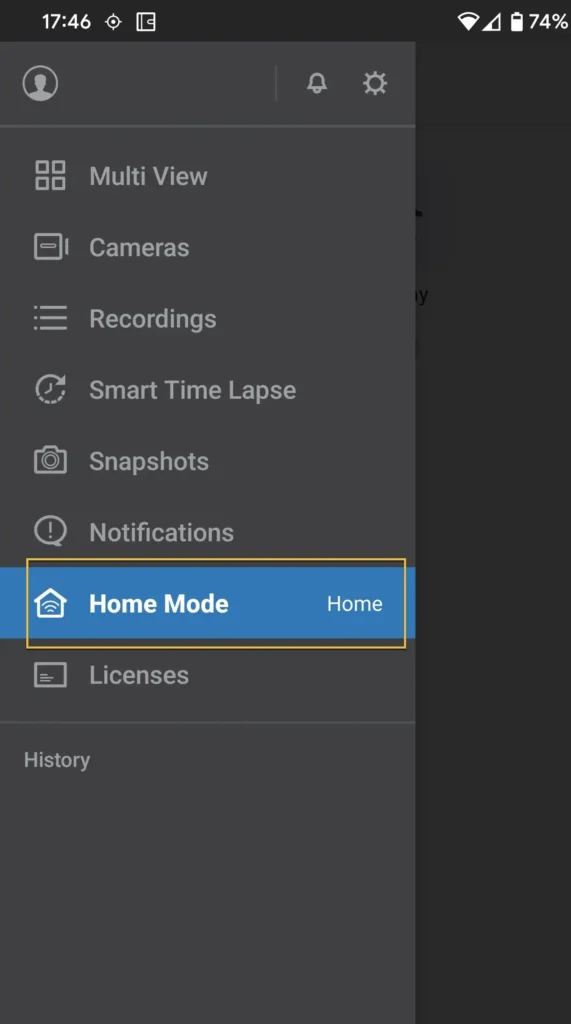
Inschakelen Automatische schakelaar, Kies vervolgens het wifi-netwerk of teken de gewenste geofence. De telefoon stuurt nu zijn status door naar de NAS en Surveillance Station volgt deze.
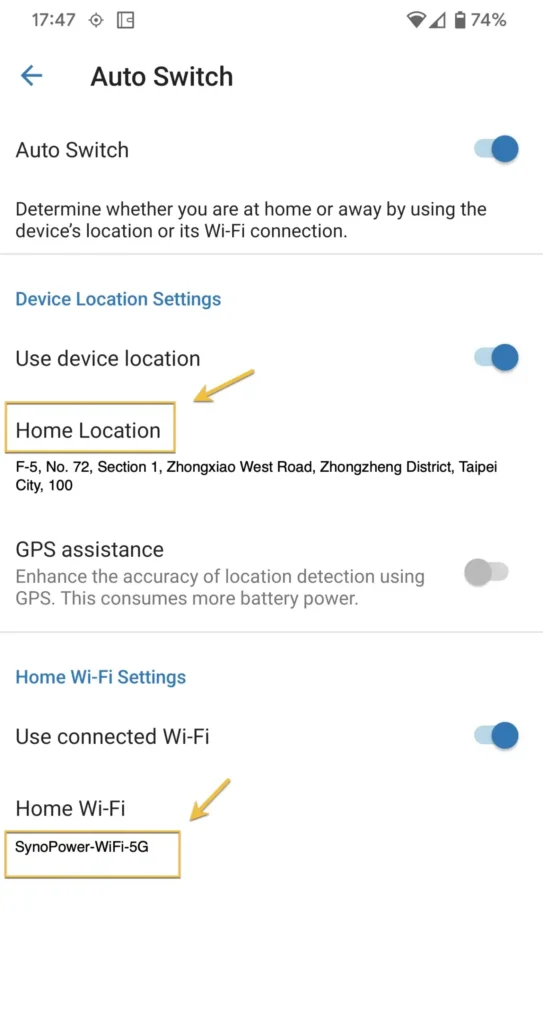
Op dit punt zal de omschakeling correct werken en zal er helemaal niets veranderen, omdat je nog geen enkele camera hebt opgedragen zich anders te gedragen. Dat is de volgende stap, en daarin schuilt de valkuil.
De notificatie-instelling die Home Mode stilletjes onbruikbaar maakt. #
Log in bij Surveillance Station in een browser, open Home Mode en dan Instellingen, en schakel de meldingsinstellingen in, zodat het profiel ze kan beheren.
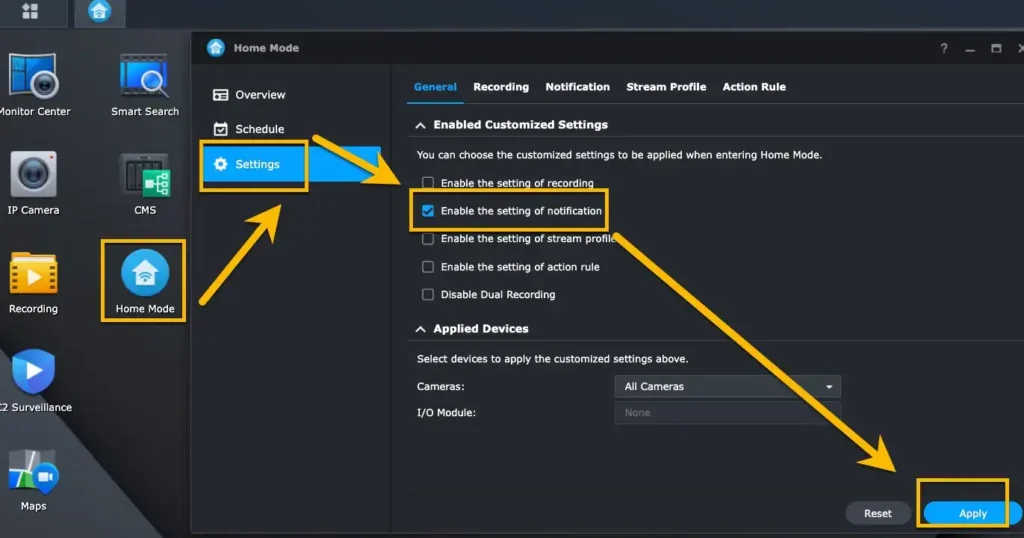
Nu komt het gedeelte dat bijna iedereen opvalt. In de hoofd Kennisgeving paneel, onder Mobiel, selecteer geen evenement. Laat het leeg.
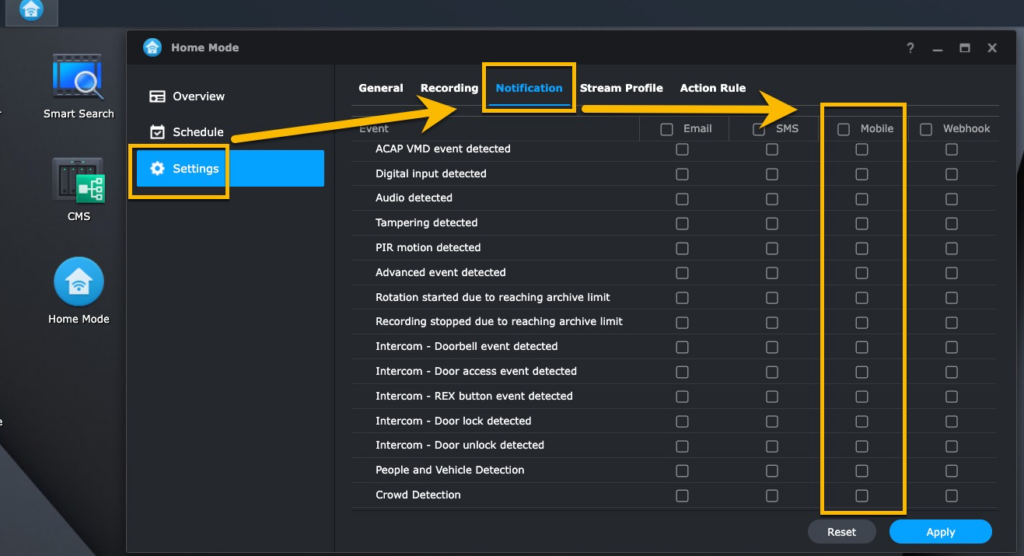
Dit voelt niet goed, en juist daarom is het belangrijk om dit te documenteren. De gebeurtenissen die zijn aangevinkt in het hoofdmeldingenpaneel zijn de gebeurtenissen die altijd worden geactiveerd. Als bewegingsdetectie daar is aangevinkt, blijft het pushmeldingen versturen, ongeacht of u thuis bent of niet, en geen enkel ander profiel zal dit stoppen. Door de lijst leeg te laten, geeft u de controle over mobiele pushmeldingen aan Home Mode, die dan alleen pushmeldingen verstuurt in de door u geconfigureerde status.
Daarmee is het gedrag zoals u dat wilde: zolang de telefoon verbonden is met het thuisnetwerk of zich binnen de geofence bevindt, blijft de DS cam stil. Zodra u de geofence verlaat, worden de bewegingsmeldingen hervat.
Home Mode-installatie in 4 stappen #
De volledige onderbouwing staat in de bovenstaande paragrafen. Voor de korte versie volgt hier de complete configuratie.
Schakel de automatische schakelaar in op de DS-camera. #
Open DS cam op je telefoon, ga naar Home Mode en schakel 'Automatisch schakelen' in. Kies een wifi-netwerk of een geofence die op de kaart is getekend. Geef locatietoegang altijd, omdat een geofence moet worden gecontroleerd terwijl de app gesloten is.
Laat het profiel de meldingen beheren. #
Log in op Surveillance Station via een browser, open Home Mode en vervolgens Instellingen. Schakel de notificatie-instellingen in zodat het profiel de meldingen kan beheren. Zonder deze instelling bestaat het profiel wel, maar heeft het geen zeg zeggenschap over pushmeldingen op mobiele apparaten.
Wis de gebeurtenissen onder Meldingen en Mobiel #
In het hoofdvenster 'Meldingen', onder 'Mobiel', deselecteer je alle gebeurtenissen. Dit voelt niet goed en is de stap die bijna iedereen over het hoofd ziet. Gebeurtenissen die daar aangevinkt staan, worden altijd geactiveerd, wat Home Mode ook beweert, dus door de lijst leeg te laten, geef je de controle aan het profiel.
Test eerst met de handmatige schakelaar voordat je op de automatisering vertrouwt. #
Schakel de Home Mode handmatig in en uit en observeer het gedrag van de camera. Als er niets verandert, zijn de profielen identiek en was het schakelen nooit het probleem. Pas als het handmatig in- en uitschakelen zichtbaar werkt, kunt u erop vertrouwen dat de telefoon dit automatisch doet.
Wat kan het profiel nog meer veranderen? #
Meldingen zijn meestal de reden waarom mensen deze functie gebruiken, maar hetzelfde profielmechanisme biedt meer mogelijkheden, en de extra opties maken het pas echt nuttig:
- Opnameschema. Continu opnemen wanneer u niet thuis bent en alleen opnemen bij beweging wanneer u thuis bent. Dit bespaart veel opslagruimte zonder dat u belangrijke beelden verliest.
- Streamprofiel. Gebruik een lagere bitrate wanneer u thuis bent en stream in volledige kwaliteit wanneer u onderweg bent.
- Actieregels. Activeer een lamp, een sirene of een extern apparaat alleen in de afwezigheidsmodus.
- Status van de camera-inschakeling. Sommige mensen schakelen de binnencamera's volledig uit wanneer het gezin thuis is, wat vaak de meest nette oplossing is voor de bezwaren tegen privacy die binnencamera's oproepen.
Welke van deze opties verschijnen, hangt af van uw Surveillance Station-versie. Open daarom het instellingenpaneel en kijk welke tabbladen uw installatie biedt. Configureer ze één voor één en test elke optie met de handmatige schakelaar voordat u op automatisch schakelen vertrouwt.
Als Home Mode niet overschakelt #
Automatisch schakelen is afhankelijk van een app die op de achtergrond draait op een telefoon waarvan het besturingssysteem actief probeert te voorkomen dat apps op de achtergrond actief zijn. Doorloop deze stappen in de aangegeven volgorde.
- De locatietoestemming is niet ingesteld op 'Altijd'. Verreweg de meest voorkomende oorzaak. Een geofence moet worden geëvalueerd wanneer de app niet open is, en toestemming die alleen is verleend "tijdens gebruik van de app" is daarvoor niet voldoende. Zowel op iOS als Android moet de toestemming altijd van toepassing zijn.
- Batterijoptimalisatie schakelt DS cam uit. Android bevriest met name achtergrondapps om energie te besparen, en agressieve energiebeheerders van fabrikanten zijn nog slechter dan standaard Android. Sluit DS Cam uit van batterijoptimalisatie.
- Android heeft ook locatietoestemming nodig voor wifi-namen. Moderne Android-apparaten beschouwen de naam van het netwerk waarmee je verbonden bent als locatiegegevens. Als je voor Wi-Fi hebt gekozen en locatietoegang hebt geweigerd, kan DS cam niet zien met welk netwerk je verbonden bent.
- De profielen zijn identiek. Schakel de modus handmatig om en kijk naar de camera. Als er niets verandert, lag het probleem niet bij het omschakelen.
- Evenementen staan nog steeds aangevinkt onder Meldingen, Mobiel. De hierboven beschreven val. Die vuurt ongeacht welk profiel actief is.
- Een andere telefoon houdt de status vast. De instelling geldt voor het hele systeem. Als Auto Switch ook op een tweede telefoon is ingeschakeld, heeft het apparaat dat als laatste contact heeft opgenomen voorrang, en kan een familielid dat thuiskomt je afwezigheidsprofiel dempen.
- De schakelaar is gewoon traag. Geofence-gebeurtenissen worden op geen enkel platform direct verwerkt. Wacht een paar minuten voordat je concludeert dat het mislukt is, en test door een daadwerkelijke afstand te rijden of te lopen in plaats van alleen de wifi aan of uit te zetten.
Het gebruiken met meer dan één persoon in huis. #
Omdat dit één status is voor het hele systeem, zullen twee telefoons in een huishouden die allebei Auto Switch gebruiken, elkaar tegenwerken. Het laatste apparaat dat zijn status doorgeeft, stelt deze in voor iedereen, waardoor het hele huis in het thuisprofiel terecht kan komen terwijl één persoon nog steeds niet thuis is.
Er is geen versie per gebruiker, dus de praktische oplossingen zijn om één telefoon aan te wijzen als de telefoon die het beheert en 'Automatisch inschakelen' overal elders uit te schakelen, of om in plaats daarvan de planning te gebruiken als het huishouden regelmatige uren aanhoudt. Als u daadwerkelijk meldingen per persoon wilt, hoort dat in de meldingsinstellingen voor elke Surveillance Station-gebruiker en niet in Home Mode.
Heeft Home Mode een cameralicentie nodig? #
Met nummer Home Mode zijn meldingen, actieregels en opnameschema's allemaal inbegrepen en kosten ze niets extra. Surveillance Station-licentie Je betaalt voor een opnamekanaal, dus dat bepaalt hoeveel camera's je kunt aansluiten, niet welke functies je kunt gebruiken.
Elke Synology NAS wordt geleverd met twee cameralicenties, en die twee camera's kunnen alles op deze pagina gebruiken. Licenties zijn pas nodig vanaf de derde camera. Onze handleiding voor Wat Surveillance Station gratis aanbiedt dekt het punt waar de gratis periode eindigt, en de volledig Surveillance Station-overzicht dekt de rest van het systeem.
Veelgestelde vragen over Home Mode #
Betekent Home Mode dat ik thuis of onderweg ben? #
Home Mode ingeschakeld betekent dat u thuis bent. De instellingen die u in het Home Mode-profiel hebt ingesteld, zijn de instellingen die gelden wanneer u thuis bent, wat voor de meeste mensen betekent: stiller. Het normale profiel is het profiel voor wanneer u niet thuis bent.
Stopt Home Mode met opnemen? #
Alleen als je dat zo instelt. Standaard verandert er niets. Het dempen van meldingen tijdens het opnemen is de veiligere optie, omdat je de opname behoudt en alleen de onderbrekingen verliest.
Wat is beter, het wifi-netwerk of de geofence? #
Wi-Fi is nauwkeuriger en verbruikt minder batterij, dus het is geschikt voor een huis met goede dekking. Een geofence kan het verdragen als de telefoon de verbinding verliest en is daarom geschikt voor appartementen of mensen die hun telefoon in het buitenland gebruiken. Als de Wi-Fi-verbinding steeds wegvalt, schakel dan over op de geofence in plaats van ertegen te vechten.
Kan de Home Mode rijden zonder DS-camera? #
Ja. Zowel handmatig als gepland schakelen verloopt volledig via de NAS. DS cam is alleen nodig voor de automatische, locatiegebaseerde methode, omdat daarvoor een apparaat nodig is dat weet waar je bent.
Waarom krijg ik thuis nog steeds meldingen? #
In vrijwel alle gevallen worden gebeurtenissen nog steeds geselecteerd onder Meldingen en vervolgens Mobiel. Deze worden geactiveerd ongeacht het actieve profiel. Wis die lijst en laat het profiel in plaats daarvan de mobiele pushmeldingen beheren.
Werkt het met meer dan één telefoon? #
Er is maar één dergelijke status voor het hele Surveillance Station-systeem, dus twee telefoons die allebei Auto Switch gebruiken, zullen met elkaar concurreren en het laatste apparaat dat een melding geeft, wint. Wijs één telefoon aan om dit te beheren en schakel Auto Switch elders uit, of gebruik de planning als het huishouden regelmatige werktijden heeft.
Waarom schakelt de modus nooit automatisch over? #
Meestal gaat het om de locatietoestemming. Een geofence moet worden geëvalueerd terwijl de app gesloten is, dus toestemming die alleen wordt verleend tijdens het gebruik van de app werkt niet; het moet de optie 'altijd' zijn. Batterijoptimalisatie die de DS Cam in de slaapstand zet, is de op één na meest voorkomende oorzaak. Op Android vereist de wifi-methode ook locatietoestemming, omdat de netwerknaam als locatiegegevens wordt beschouwd.
Is er een Surveillance Station-licentie nodig? #
Nee. De functie, inclusief meldingen, actieregels en opnameschema's, is inbegrepen in het pakket. Een licentie betaalt voor een opnamekanaal, dus die bepaalt hoeveel camera's je kunt aansluiten en niet welke functies je kunt gebruiken.
Waar kan ik een video zien van de DS cam-opstelling? #
De Home Mode wordt geconfigureerd via DS cam, dus deze drie handleidingen voor de app zijn de meest nuttige video-referenties. Het zijn onafhankelijke recensies en tutorials, geen producties van de Synology.
Officiële Synology-referenties #
- Surveillance Station Help: Home Mode, de officiële referentie voor elke optie in het Home Mode-paneel.
- Surveillance Station Help: Melding.
- DS cam productpagina.
- Synology Surveillance Station kennisbank.
Als je hier bent gekomen vanwege de meldingen, combineer dit dan met correct afgestelde bewegingsdetectie. Home Mode besluit wanneer U wordt verteld dat de detectie-instellingen de beslissing nemen. Wat Het is de moeite waard om je hierover te informeren, en het oplossen van slechts één van de twee problemen leidt zelden tot een stille telefoon.
Heeft u een vraag? Stel hem gerust. SynoPower Club.