

Surveillance Station Home Mode: Alertas de conmutación automática por Wi-Fi o geocerca

Actualizado en 19 de septiembre de 2026
10 minutos de lectura
Surveillance Station Home Mode es la función que impide que tus cámaras te notifiquen sobre tu presencia. Permite que el sistema mantenga dos perfiles para cada cámara: uno para cuando estás en casa y otro para cuando estás fuera, y que cambie automáticamente entre ellos según la ubicación de tu teléfono. Si se configura correctamente, marca la diferencia entre las notificaciones que lees y las que descartas. Esta guía explica las dos formas en que puede detectar que estás en casa, la configuración que desactiva el sistema silenciosamente y qué revisar cuando no cambia de perfil.
Punto SynoPower Club: El nombre es el primer obstáculo. Home Mode suena como un modo que protege tu hogar, así que la gente lo activa y espera más seguridad. Es lo contrario: Home Mode es en mientras estás en casa, y normalmente es el más tranquilo de los dos perfiles. Modo de guardia ese habría sido el nombre más claro, porque lo que realmente estás configurando es lo que sucede cuando te vas.
¿Qué hace realmente Surveillance Station y Home Mode? #
Cada cámara en Surveillance Station tiene dos conjuntos de ajustes. El conjunto normal se aplica por defecto, y el conjunto alternativo se aplica cuando Home Mode está activado. Cambiarlo no modifica una opción global, sino que intercambia el perfil activo para cada cámara que hayas configurado de esa manera.
De ello se derivan dos puntos, y ambos sorprenden a la gente:
- Home Mode es un único estado de todo el sistema, No es una configuración por usuario ni por teléfono. Existe un único estado para todo el sistema Surveillance Station, que consiste en activarlo o desactivarlo.
- Una cámara solo cambia de comportamiento si tú se lo indicas. Activar este modo no tiene ningún efecto en una cámara cuyo perfil alternativo es idéntico al normal. Esta es la razón más común por la que la gente concluye que la función no funciona correctamente.
Hay tres maneras de cambiar el modo. #
A mano #
Un interruptor en Surveillance Station y en la cámara DS. Es fiable y vale la pena usarlo mientras aún estás haciendo pruebas, ya que te permite confirmar que tus dos perfiles son realmente diferentes antes de añadir la complejidad del cambio automático.
Según un horario #
Este modo se activa y desactiva a horas fijas. Es mucho más adecuado para tiendas u oficinas con horarios predecibles que la detección de ubicación, y no depende del teléfono, la batería ni los permisos de nadie. Si tus periodos de ausencia son los mismos todos los días laborables, usa la programación y deja de leer aquí.
Automáticamente, desde tu teléfono #
DS cam informa si estás en casa, y Surveillance Station lo confirma. Esta es la opción interesante, y el resto de esta guía trata sobre ella. La aplicación ofrece dos métodos de detección, que funcionan de manera bastante diferente.
- Red Wi-Fi. Este modo se activa mientras el teléfono está conectado a una red específica. Es preciso, consume muy poca batería y tiene una función muy eficaz: en el momento en que el teléfono cambia a datos móviles, se considera que estás fuera de servicio. Una breve caída al jardín puede cambiar el modo, y algunos teléfonos se desconectan automáticamente de una red doméstica débil.
- Geocerca. Permanece activa dentro de un radio que se dibuja en un mapa. Sigue funcionando incluso con la conexión Wi-Fi desactivada y tolera un paseo por el jardín, pero es menos precisa, depende de que los servicios de localización permanezcan activos y, en un edificio de apartamentos, un radio pequeño puede no ser del todo fiable.
Para una casa con buena cobertura Wi-Fi, el método de red suele ser el mejor. Para un piso, o para cualquier persona cuyo teléfono cambie de red con frecuencia, la geolocalización es más flexible.
Configuración automática del Home Mode en la cámara DS #
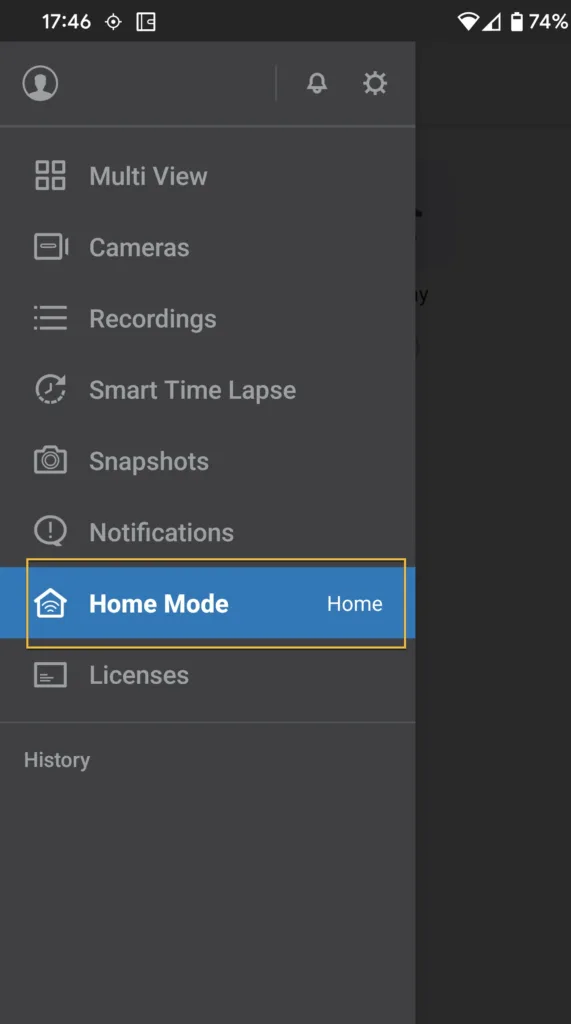
Abierto cámara DS en tu teléfono y ve a Home Mode.
Encender Cambio automático, Luego, seleccione la red Wi-Fi o dibuje la geocerca que desea utilizar. El teléfono ahora informa su estado al NAS y Surveillance Station lo sigue.
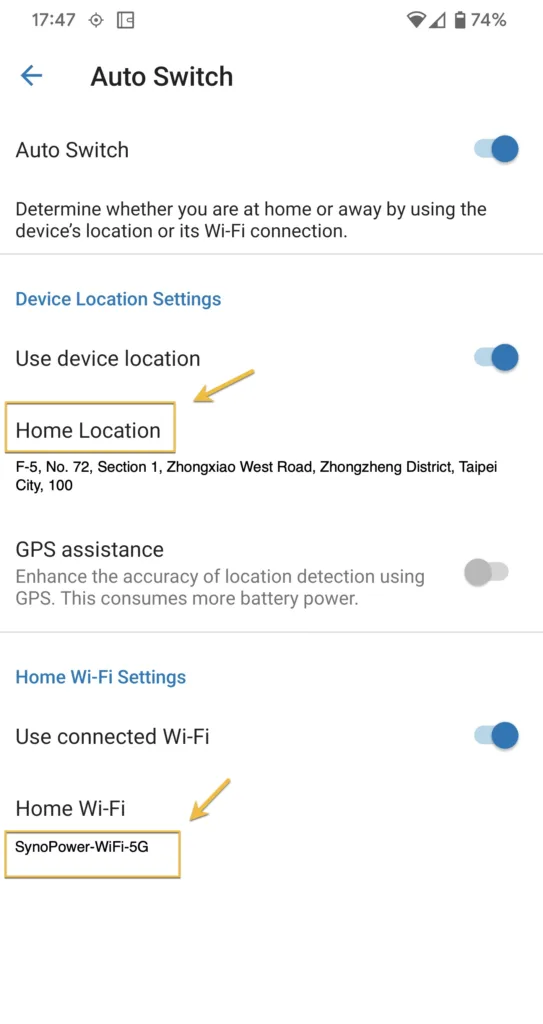
En este punto, el sistema de conmutación funcionará correctamente y no cambiará absolutamente nada, ya que aún no le has indicado a ninguna cámara que se comporte de manera diferente. Ese es el siguiente paso, y ahí reside la trampa.
La configuración de notificaciones que silenciosamente daña Home Mode #
Inicie sesión en Surveillance Station en un navegador, abra Home Mode y luego Ajustes, y habilitar la configuración de notificaciones para que el perfil pueda controlarlas.
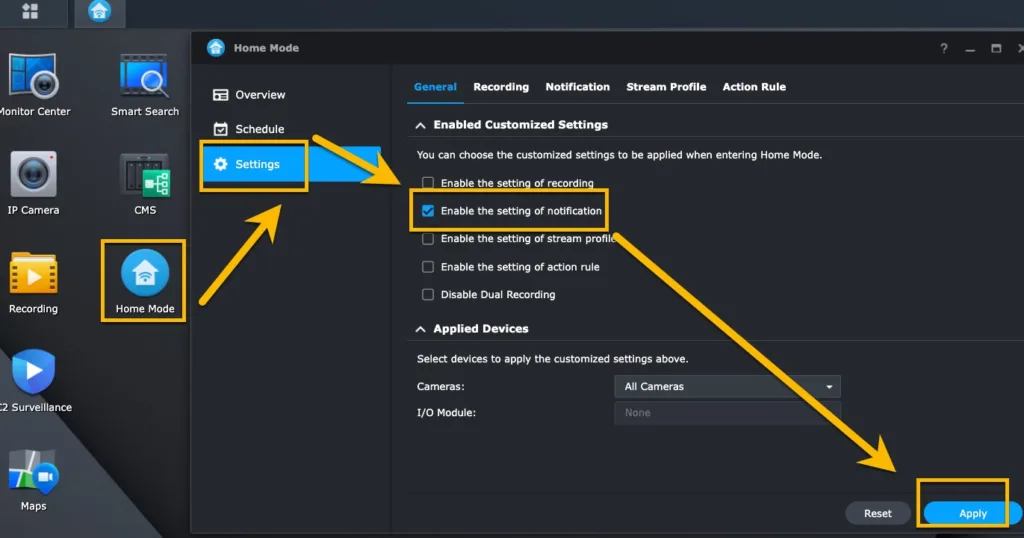
Ahora viene la parte que sorprende a casi todos. En el principal Notificación panel, bajo Móvil, no seleccione ningún evento. Déjelo vacío.
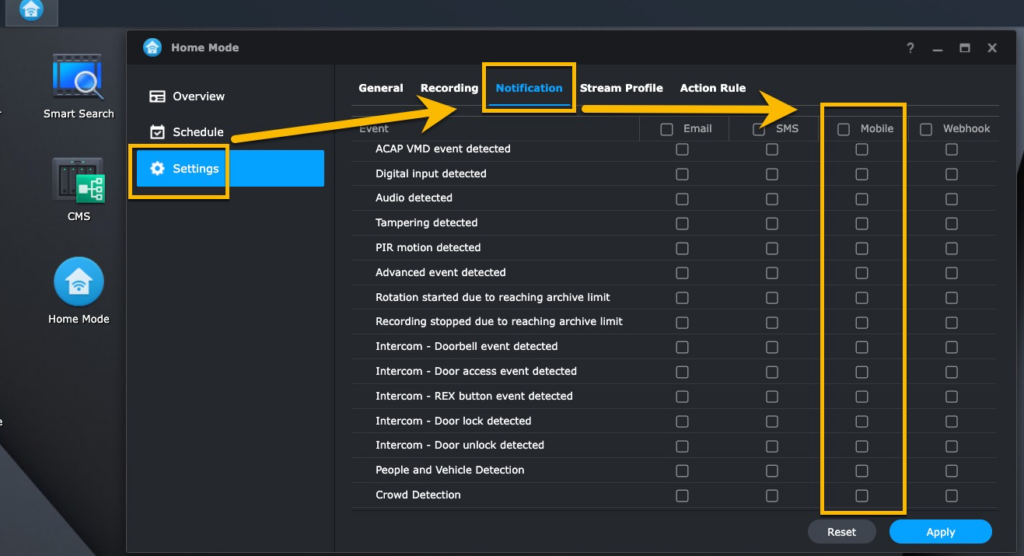
Esto no parece correcto, y por eso mismo vale la pena documentarlo. Los eventos marcados en el panel principal de notificaciones son los que siempre se activan. Si la detección de movimiento está marcada, seguirá enviando notificaciones tanto si estás en casa como si no, y ningún perfil alternativo lo impedirá. Si dejas la lista vacía, el control de las notificaciones móviles pasa a manos de Home Mode, que solo las enviará en el estado que hayas configurado.
Una vez hecho esto, el comportamiento será el deseado: mientras el teléfono esté conectado a la red doméstica o dentro de la zona delimitada geográficamente, la cámara DS permanecerá en silencio. En el momento en que salga, se reanudarán las notificaciones de movimiento.
Configuración del Home Mode en 4 pasos #
La explicación completa se encuentra en las secciones anteriores. Si prefiere la versión resumida, esta es la configuración completa.
Activar el interruptor automático en la cámara DS #
Abre la aplicación DS cam en tu teléfono, ve a Home Mode y activa el cambio automático. Elige una red Wi-Fi o una geocerca dibujada en el mapa. Otorga el permiso de ubicación como opción permanente, ya que la geocerca debe evaluarse incluso con la aplicación cerrada.
Deja que el perfil controle las notificaciones. #
Inicia sesión en Surveillance Station en un navegador, abre Home Mode y luego Configuración, y habilita la configuración de notificaciones para que el perfil pueda controlarlas. Sin esto, el perfil existe, pero no tiene autoridad sobre las notificaciones push móviles.
Borra los eventos en Notificaciones y Móvil #
En el panel principal de notificaciones, en la sección Móvil, desmarca todos los eventos. Esto puede parecer incorrecto, pero es el paso que suele confundir a casi todos. Los eventos marcados siempre se activan, independientemente de lo que diga Home Mode, así que dejar la lista vacía es lo que le da el control al perfil.
Prueba con el interruptor manual antes de confiar en la automatización. #
Enciende y apaga el Home Mode manualmente y observa cómo cambia el comportamiento de la cámara. Si no hay cambios, los perfiles son idénticos y el problema nunca fue el interruptor. Solo cuando el interruptor manual funcione correctamente deberías confiar en que el teléfono lo haga automáticamente.
¿Qué más puede cambiar el perfil? #
Las notificaciones son la razón habitual por la que la gente encuentra esta función, pero el mismo mecanismo de perfil abarca más, y las opciones adicionales son donde se vuelve realmente útil:
- Calendario de grabación. Graba de forma continua cuando estés fuera y solo cuando detectes movimiento cuando estés en casa, lo que ahorra una gran cantidad de espacio de almacenamiento sin perder las imágenes importantes.
- Perfil de transmisión. Utiliza una tasa de bits más baja cuando estés en casa y la transmisión con la máxima calidad cuando estés fuera.
- Reglas de acción. Active la luz, la sirena o cualquier dispositivo externo únicamente cuando el vehículo esté ausente.
- Estado de habilitación de la cámara. Algunas personas desactivan por completo las cámaras de interior mientras la familia está en casa, lo que suele ser la solución más sencilla a la objeción a la privacidad que plantean las cámaras de interior.
La aparición de estas opciones depende de tu versión de Surveillance Station, así que abre el panel de configuración y comprueba qué pestañas ofrece tu instalación. Configúralas una por una y prueba cada una con el interruptor manual antes de confiar en la conmutación automática.
Cuando Home Mode no cambia #
El cambio automático depende de una aplicación en segundo plano en un teléfono cuyo sistema operativo esté intentando activamente impedir que se ejecuten aplicaciones en segundo plano. Siga estos pasos en orden.
- El permiso de ubicación no está configurado en Siempre. La causa más común, con diferencia. Una geocerca debe evaluarse cuando la aplicación no está abierta, y el permiso otorgado solo "mientras se usa la aplicación" no permite hacerlo. Tanto en iOS como en Android, el permiso debe ser de tipo "siempre".
- La optimización de la batería está suspendiendo la cámara DS. En particular, Android congela las aplicaciones en segundo plano para ahorrar energía, y los administradores de energía agresivos de los fabricantes son peores que la versión estándar de Android. Excluir la cámara DS de la optimización de la batería.
- Android también necesita permiso de ubicación para los nombres de las redes Wi-Fi. Las versiones modernas de Android interpretan el nombre de la red a la que estás conectado como datos de ubicación. Si elegiste la conexión Wi-Fi y denegaste el permiso de ubicación, DS cam no podrá ver a qué red estás conectado.
- Los perfiles son idénticos. Cambia el modo manualmente y observa la cámara. Si no hay cambios, el problema nunca fue el cambio de modo.
- Los eventos siguen marcados en Notificaciones, Móvil. La trampa descrita anteriormente. Se activa independientemente del perfil que esté activo.
- Otro teléfono mantiene al estado en vilo. Esta configuración se aplica a todo el sistema. Si un segundo teléfono también tiene activada la función de cambio automático, prevalecerá el dispositivo que haya informado su estado en último lugar, y un familiar que llegue a casa podrá silenciar su perfil de ausencia.
- El interruptor es simplemente lento. Los eventos de geovalla no son instantáneos en ninguna plataforma. Espere unos minutos antes de concluir que ha fallado y realice la prueba conduciendo o caminando una distancia real en lugar de activar y desactivar el Wi-Fi.
Usarlo con más de una persona en la casa. #
Dado que este es un estado para todo el sistema, un hogar con dos teléfonos que tengan la función de cambio automático activada entrará en conflicto. El último dispositivo en informar su estado lo establece para todos, por lo que la casa puede terminar con el perfil de hogar mientras una persona aún está fuera.
No existe una versión por usuario, por lo que la solución práctica es designar un teléfono para controlarlo y desactivar el interruptor automático en los demás, o bien usar la programación si en el hogar hay horarios regulares. Si lo que realmente desea es recibir notificaciones personalizadas, esta opción debe configurarse en los ajustes de notificaciones de cada usuario de Surveillance Station, en lugar de en Home Mode.
¿Se necesita licencia para la cámara Home Mode? #
El No. Home Mode, las notificaciones, las reglas de acción y los cronogramas de grabación forman parte del paquete y no tienen costo adicional. Licencia Surveillance Station Se paga por un canal de grabación, por lo que determina cuántas cámaras puedes conectar, no qué funciones puedes usar.
Cada NAS Synology incluye dos licencias de cámara, y esas dos cámaras pueden usar todo lo que aparece en esta página. Las licencias solo importan a partir de la tercera cámara. Nuestra guía para Lo que Surveillance Station incluye gratis cubre dónde termina el nivel gratuito y el Descripción general completa de Surveillance Station cubre el resto del sistema.
Preguntas frecuentes sobre Home Mode #
¿El mensaje Home Mode indica que estoy en casa o fuera? #
El perfil Home Mode activado indica que estás en casa. Los ajustes que hayas configurado en el perfil Home Mode se aplicarán mientras estés allí, lo que para la mayoría significa un ambiente más silencioso. El perfil normal es el que se usa cuando estás fuera de casa.
¿Deja de grabar el Home Mode? #
Solo si lo configuras. Por defecto, no cambia nada. Silenciar las notificaciones mientras se graba es la configuración más segura, ya que conservas la grabación y solo pierdes las interrupciones.
¿Qué es mejor, la red Wi-Fi o la geocerca? #
El Wi-Fi es más preciso y consume menos batería, por lo que es ideal para una casa con buena cobertura. La geolocalización permite que el teléfono se desconecte de la red y es adecuada para apartamentos o para quienes usan el teléfono en diferentes lugares. Si la conexión Wi-Fi falla constantemente, es mejor usar la geolocalización en lugar de intentar solucionar el problema.
¿Puede funcionar el Home Mode sin la leva DS instalada? #
Sí. Tanto la conmutación manual como la programada se ejecutan completamente en el NAS. DS cam solo es necesario para el método automático basado en la ubicación, ya que este requiere un dispositivo que sepa dónde te encuentras.
¿Por qué sigo recibiendo notificaciones en casa? #
En casi todos los casos, los eventos siguen seleccionados en Notificaciones y luego en Móvil. Estos se activan independientemente del perfil activo. Borre esa lista y deje que el perfil controle las notificaciones push móviles.
¿Funciona con más de un teléfono? #
Existe un único estado para todo el sistema Surveillance Station, por lo que dos teléfonos con la función de cambio automático activada competirán entre sí y el último dispositivo en informar ganará. Designe un teléfono para controlarlo y desactive el cambio automático en otro, o utilice la programación si el hogar mantiene un horario regular.
¿Por qué el modo nunca cambia automáticamente? #
Normalmente, se requiere el permiso de ubicación. Una geocerca debe evaluarse con la aplicación cerrada, por lo que el permiso otorgado solo durante el uso de la aplicación no funciona; debe ser la opción "siempre". La optimización de la batería que suspende la cámara DS es la segunda causa más común, y en Android, el método Wi-Fi también requiere permiso de ubicación porque el nombre de la red se considera dato de ubicación.
¿Requiere una licencia Surveillance Station? #
No. Esta función, junto con las notificaciones, las reglas de acción y la programación de grabaciones, está incluida en el paquete. La licencia cubre el coste de un canal de grabación, por lo que determina cuántas cámaras puedes conectar, no qué funciones puedes usar.
¿Dónde puedo ver la configuración de la cámara DS en vídeo? #
La Home Mode se configura desde la cámara DS, por lo que estos tres tutoriales de la aplicación son la referencia en vídeo más útil. Se trata de reseñas y tutoriales independientes, no de producciones de la Synology.
Referencias oficiales del Synology #
- Ayuda Surveillance Station: Home Mode, la referencia oficial para cada opción en el panel Home Mode.
- Ayuda de Surveillance Station: Notificación.
- Página del producto DS cam.
- Base de conocimientos Synology Surveillance Station.
Si las notificaciones son la razón por la que viniste aquí, combina esto con detección de movimiento correctamente ajustada. Home Mode decide cuando Se le informa que la configuración de detección decide qué Vale la pena contártelo, y arreglar solo uno de los dos rara vez produce un teléfono silencioso.
¿Tienes alguna pregunta? Solo pregúntamela SynoPower Club.