

🛠️ Actualice un volumen de tipo básico de un solo disco ⛁ a uno más grande en Synology NAS de múltiples bahías.

Actualizado en 1 de octubre de 2026
6 minutos de lectura
Un volumen básico reside en un solo disco y no tiene espacio para expandirse, por lo que la única forma de ampliarlo es colocarlo en un disco de mayor capacidad. Este tutorial explica cómo clonar el disco único en un disco más grande dentro de un NAS Synology de múltiples bahías y, posteriormente, cómo reparticionarlo para que el volumen utilice el espacio adicional. Ambos discos deben estar en la unidad al mismo tiempo, por lo que se requiere un modelo de múltiples bahías.
La propuesta es de una publicación de la versión en inglés de la comunidad Synology. (Gracias Simon56~)
Hice una prueba para ver si clonar y luego modificar algo podría ayudar. Por suerte se pudo y aquí está el registro.
Sin embargo, el proceso está en riesgo, por lo que es mejor tener una copia de seguridad antes de continuar.
Por ejemplo, si la dirección de clonación es incorrecta, los datos del disco original desaparecerán. Por ello, si tienes alguna duda, pregunta.
Y este método SÓLO es adecuado para:
- NAS Synology de múltiples bahías
- El tipo de volumen DEBE ser 【Básico】. No para volumen SHR de un solo disco.
Esta prueba la realiza DSM7.2 y esto puede cambiar en una futura actualización.
PASO 0. Impida que todas las aplicaciones escriban en el volumen del disco pequeño. #
Antes de clonar discos, debemos DETENER aplicaciones (acceso SMB, Surveillance Station, Virtual Machine Manager…etc) escribiendo datos en el volumen relacionado con el disco de origen.
Si los datos siguen escribiendo el volumen del disco más pequeño, el disco clonado contendrá datos inconsistentes.
En esta prueba, se utiliza un disco de 1 TB para crear un Volumen Básico 2:
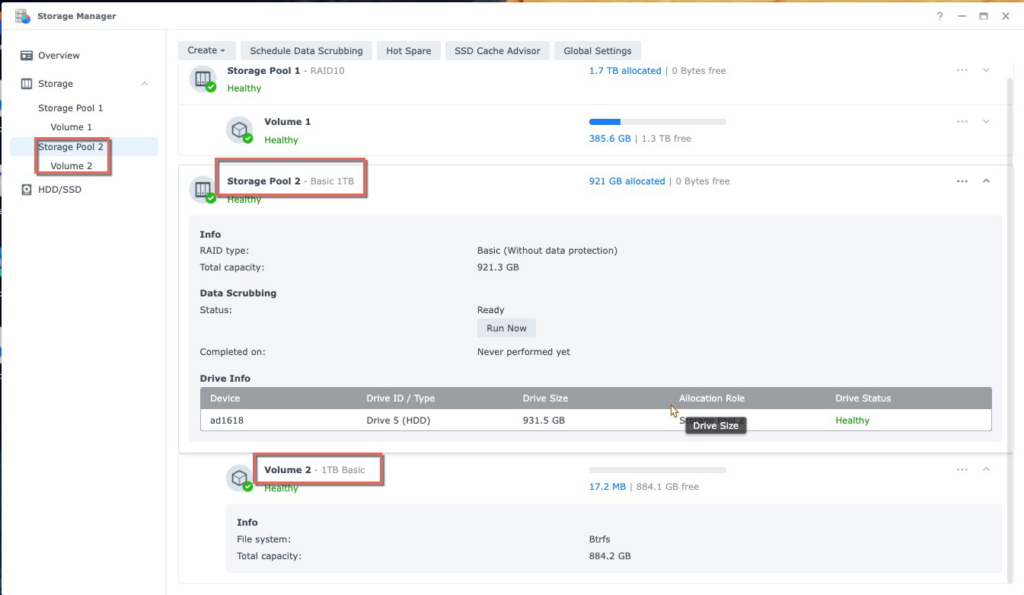
Vamos a actualizar este volumen 2 de 1 TB a uno más grande con un disco de 8 TB.
PASO 1. Conozca la identificación del dispositivo en el modo terminal Synology. #
Para usar el comando para controlar el disco, necesitamos conocer la identificación del disco en el modo Linux.
Por ejemplo aquí, un DS1618+ tiene 6 ranuras para discos:
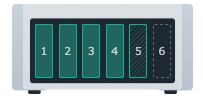
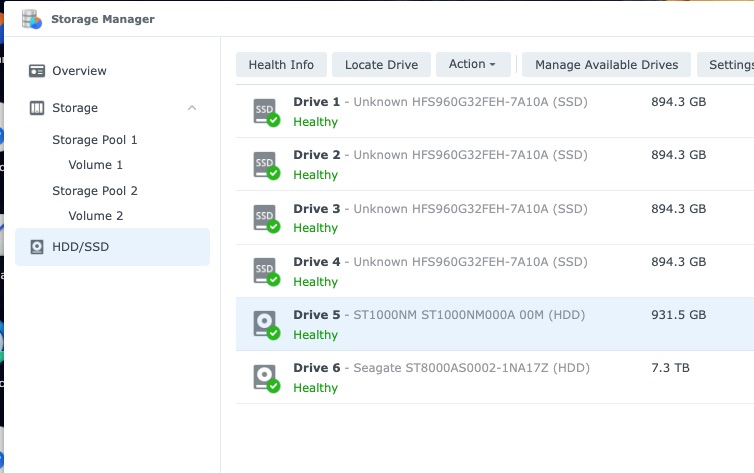
La identificación de cada dispositivo de disco es:
- Unidad 1 → /dev/sda
- Unidad 2 → /dev/sdb
- Unidad 3 → /dev/sdc
- Unidad 4 → /dev/sdd
- Unidad 5 → /dev/sde
- Unidad 6 → /dev/sdf
Se podría aplicar una lógica similar a otros modelos NAS Synology.
PASO 2. Clonar el disco de origen al disco más grande mediante el comando de Linux dd #
dd es un comando básico de Linux que se utiliza aquí para clonar el sector de un disco de 1 TB a un disco de 8 TB.
Queremos clonar el disco5 más pequeño de 1TB ( /dev/sde ) al disco6 de 8TB ( /dev/sdf ).
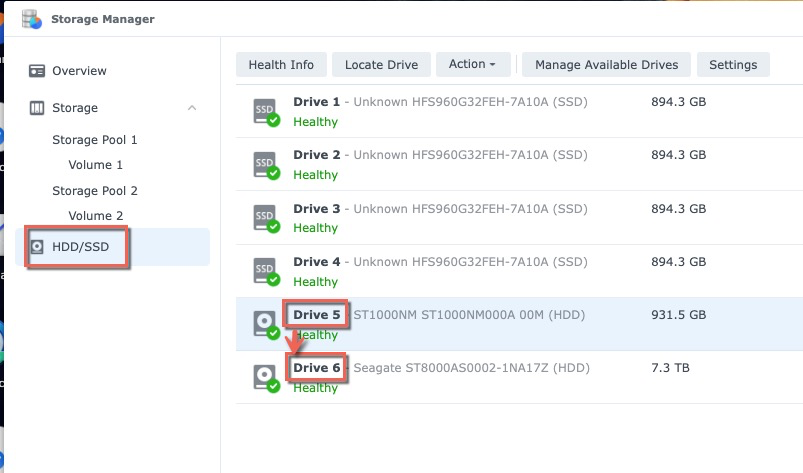
Inicie sesión en Synology a través de SSH y la sintaxis para clonar todo el disco es:
adair@one1618p:~$ sudo -i Contraseña: root@one1618p:~# dd if=/dev/sde of=/dev/sdf bs=64k- si = archivo de entrada. Aquí está el disco fuente, disk5: /dev/sde.
- de = archivo de salida. Es el disco 6 de 8 TB, el disco más grande de destino: /dev/sdf.
- bs es el tamaño del bloque. Configurar a 64k podría obtener la mejor velocidad de clonación en Synology NAS.
Observe la velocidad de clonación en Resource Monitor
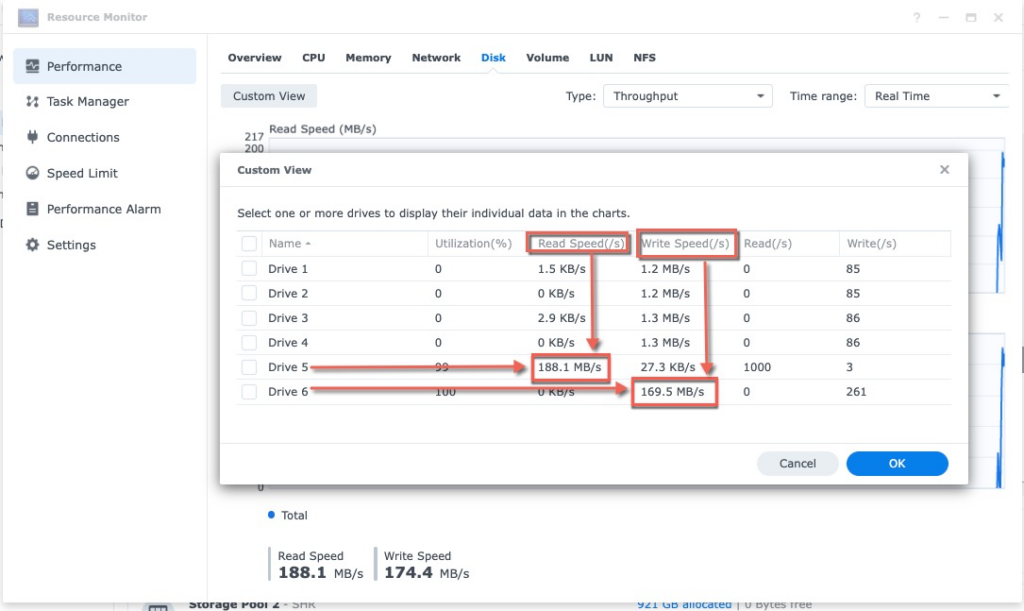
La velocidad de escritura promedio podría ser de aproximadamente 150 MB/s.
Una vez que se realiza la clonación, la terminal ssh quedará así:
root@one1618plus:~# 15261915+1 registros en 15261915+1 registros salientes 1000204886016 bytes (1,0 TB, 932 GiB) copiados, 6887,13 s, 145 MB/sClonar un disco de 1 TB en otro dispositivo significa leer datos de 1 TB.
Esto costará aproximadamente 1,9 horas.
PASO 3. Reparticione el disco más grande para que informe su tamaño completo. #
El comando dd clona la información de cada sector del disco de origen en el disco de destino, incluida la tabla de particiones.
La tabla de particiones del disco de destino tiene una definición de tamaño de disco de recursos antigua. Para corregir esto, necesitaremos volver a particionar el disco de destino más grande para su tamaño real.
Hay muchas versiones del diseño de partición de disco Synology después de años de desarrollo. Así, Synology tiene un comando llamado sinopartición para manejar diferentes diseños.
Hay 2 partes para este paso.
Parte 1. Conozca la versión del diseño de partición del disco antiguo más pequeño #
Esta parte 1 es para examinar el antiguo disco5 más pequeño, 1 TB, /dev/sde. A continuación se explica cómo examinar la versión para disk5, /dev/sde.
Es versión 9 y su número de índice es 15.
raíz@one1618p:~# sinopartición --check /dev/sde
/dev/sde: el diseño de la partición es la versión 9, el índice de la lista es 15. root@one1618p:~# sinopartición --lista
Versión de índice Tamaño de 1 bahía de raíz/intercambio/partición reservada 1. 1 SÍ 273042/ 787185/ 273042 sectores (133/ 384/ 133 MB) 2. 2 SÍ 4980087/ 1044225/ 257040 sectores ( 2431/ 509/ 125 MB) 3 3 SÍ 530082/ 787185/ 16002 sectores ( 258/ 384/ 7 MB) 4. 5 SÍ 722862/ 594405/ 16002 sectores ( 352/ 290/ 7 MB) 5. 6 SÍ 4980087/ 4192965/ 257040 sectores ( 2431/ 2047/ 125 MB) 6. 7 SI 4980480/ 4194304/ 262144 sectores ( 2431/ 2048/ 128 MB) 7. 8 SI 4980480/ 4194304/ 260352 sectores ( 2431/ 2048/ 127 MB) 8. 9 SI 16777 216/ 4194304/ 262144 sectores ( 8192/ 2048/ 128 MB) 10. 1 NO 1574307/ 787185/ 273105 sectores ( 768/ 384/ 133 MB) 11. 2 NO 4980087/ 1044225/ 257040 sectores ( 2431/ 509/ 125 MB) 12. 6 N° 4980087/ 4192965 / 257040 sectores ( 2431/ 2047/ 125 MB) 13. 7 NO 4980480/ 4194304/ 262144 sectores ( 2431/ 2048/ 128 MB) 14. 8 NO 4980480/ 4194304/ 260352 sectores ( 2431/ 48/127MB)
  15. 9 NO 16777216/ 4194304/ 262144 sectores ( 8192/ 2048/ 128 MB)
  19. 100 SI 41943040/ 4194304/ 0 sectores (20480/ 2048/ 0 MB) 20. 100 NO 41943040/ 4194304/ 0 sectores (20480/ 2048/ 0 MB)
Parte 2. Reparticionar el disco nuevo más grande #
La parte 2 es particionar en el disco más grande, aquí está disco de 8TB6, /dev/sdf.
Y queremos dividirlo para que sea la versión 9, índice 15. La sintaxis es:
raíz@one1618p:~# sinopartición --part /dev/sdf 15

        Sectores de dispositivos (Versión 9: SupportRaid) /dev/sdf1 16777216 (8192 MB) /dev/sdf2 4194304 (2048 MB) Tamaño reservado: 262144 (128 MB) Se creará la partición de datos primaria. ADVERTENCIA: Esta acción borrará todos los datos en '/dev/sdf' y los repartirá, ¿está seguro de continuar? [s/N] y Limpiando todas las particiones... Creando particiones sys... Creando partición de datos primaria... Recuerde mdadm y mkfs nuevas particiones.
Le indicará que borre todos los datos, pero no lo hará, ya que solo lo hace con una partición rápida. Esto no afecta los datos en el volumen existente en este disco.
Para consultar más detalles sobre la sinopartición, puede buscarlo en Google o escribir " sinopartición –ayuda ”en la terminal SSH.
root@ad1618:~# sinopartición --ayuda Copyright (c) 2003-2023 Synology Inc. Todos los derechos reservados. Uso: sinopartición (Versión) --help Mostrar esta ayuda. --list Muestra la tabla de diseño de particiones. --check disk_path(por ejemplo,/dev/sda) Verifique la versión del diseño de la partición. --remove disk_path [part_no] Elimina una partición específica del disco. Elimine todas las particiones si no son específicas. --part [--force] disk_path index_of_list(1~20) [logic_size_GB ... 0] Particiona el disco con un diseño específico. --scan-syno-part Escanea todas las particiones del disco que coincidan con el diseño de la partición sino. Si selecciona una versión de diseño inferior a 6, se omitirá el tamaño lógico. De lo contrario, puede asignar un tamaño máximo de 11 particiones lógicas con unidad GB y terminar con 0. Si no asigna parámetros de tamaño lógico, se creará la partición de datos primaria en su lugar. Tenga en cuenta que el índice de la lista puede modificarse en el futuro. --log disk_path Compensación inicial del registro y tamaño del archivo para cada partición en disk_path.
ETAPA 4. Reinicie el NAS Synology con el disco más grande #
Aquí viene el progreso final:
- Apague el NAS Synology
- Retire el disco antiguo y más pequeño (ahora es nuestra copia de seguridad).
- Encienda el NAS Synology con el disco nuevo y más grande.
Después del arranque, el volumen antiguo, más pequeño, de 1 TB, sigue ahí.
Hay un " ampliar ahora ”enlace en Administrador de almacenamiento> Grupo de almacenamiento. Simplemente haga clic en el enlace:
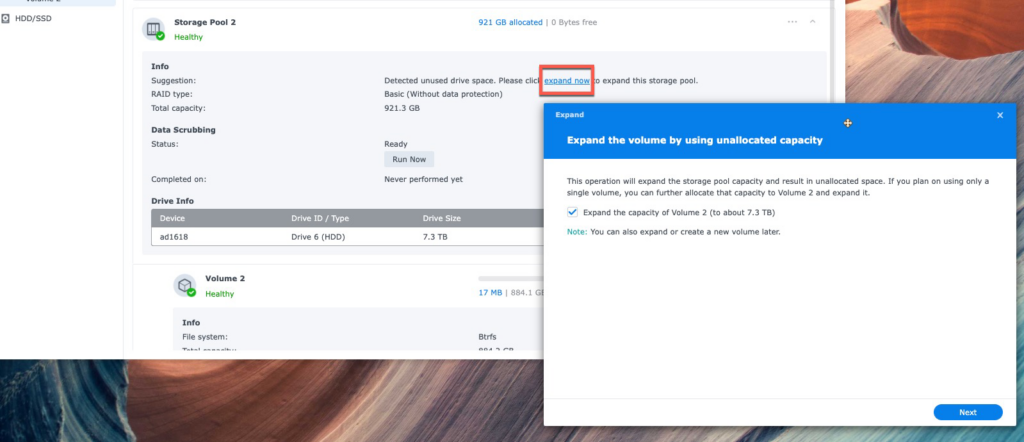
El volumen 2 de 1 TB se ampliará al volumen 2 de 8 TB.
Lo anterior es todo.
Desde mi opinión personal, lo mejor es que Synology admita directamente esta función en Storage Manager para clonar el disco. Esta característica es útil y conveniente. Las razones también se pueden ver en las siguientes publicaciones:
Preguntas frecuentes sobre la actualización a un disco de mayor capacidad #
¿Perderé datos al mover un volumen básico a un disco de mayor capacidad? #
Con este método, no es posible. La clonación copia el disco de origen bloque por bloque, por lo que el volumen y sus datos llegan intactos. De todos modos, haga una copia de seguridad primero, ya que una clonación fallida a mitad del proceso le dejará con dos discos inutilizables.
¿Por qué no se puede ampliar un volumen básico simplemente en el Administrador de almacenamiento? #
Un volumen básico reside en un solo disco sin espacio disponible para su expansión. Para ampliarlo in situ, se necesita un segundo disco para convertirlo a SHR o RAID, o bien un disco de mayor capacidad al que se le traslade el volumen, que es lo que se explica en esta guía.
¿Es necesario que ambos discos estén en el NAS al mismo tiempo? #
Sí, para el paso de clonación. Por eso esto solo funciona en una unidad con varias bahías: tanto el disco de origen como el disco de mayor tamaño deben ser visibles para el mismo DSM en ejecución.
¿Por qué es necesario editar la partición después de clonarla? #
El clon reproduce la tabla de particiones original, así como los datos, por lo que el nuevo disco informa del tamaño anterior, que era menor. El reparticionamiento le indica al sistema que utilice el espacio adicional que realmente tiene el disco más grande.
¿Esto es compatible con Synology? #
No. Utiliza la consola DSM y herramientas estándar de Linux, lo cual está fuera del alcance del soporte de Synology. Úselo solo cuando la alternativa sea reconstruir el volumen a partir de una copia de seguridad y conserve dicha copia hasta que se verifique el resultado.

En venta
Licencia Synology Surveillance Station para 8 cámaras #
El precio original era: US $553.89.US $491.05El precio actual es: US $491.05.
En venta
Licencia Virtual Machine Manager Pro (VMM Pro) #
US $185.00 US $995.88Rango de precios: desde US $185.00 hasta US $995.88
En venta
Licencia Synology Surveillance Station para 4 cámaras #
El precio original era: US $276.63.US $246.10El precio actual es: US $246.10.
En venta
Licencia Synology Surveillance Station para 1 cámara #
El precio original era: US $69.00.US $62.10El precio actual es: US $62.10.
En venta
Licencia Synology MailPlus para 5 usuarios #
El precio original era: US $276.90.US $241.73El precio actual es: US $241.73.
En venta
Licencia Synology MailPlus para 20 usuarios #
El precio original era: US $1,137.59.US $937.94El precio actual es: US $937.94.
En venta
Licencia Virtual DSM (VDSM) para 1 instancia #
El precio original era: US $169.87.US $145.24El precio actual es: US $145.24.
¿Tienes alguna pregunta? Solo pregúntamela SynoPower Club.