

🛠️ Aggiorna un volume di tipo base di un singolo disco ⛁ a uno più grande su NAS Synology multi-bay.

Aggiornato il 1 ottobre 2026
6 minuti di lettura
Un volume Basic risiede su un singolo disco e non ha spazio per espandersi, quindi l'unico modo per aumentarne le dimensioni è trasferirlo su un disco più grande. Questa procedura illustra come clonare il singolo disco su un disco più grande all'interno di un NAS Synology multi-bay e come ripartizionare il volume in modo che utilizzi effettivamente lo spazio aggiuntivo. Entrambi i dischi devono essere presenti contemporaneamente nell'unità, motivo per cui è necessario un modello multi-bay.
La proposta è di un post della versione inglese della Community Synology. (Grazie Simon56~)
Ho fatto un test per vedere se clonare e poi modificare qualcosa potrebbe essere di aiuto. Per fortuna è stato possibile ed ecco il resoconto.
Tuttavia, il processo è a rischio, quindi è meglio avere un backup prima di procedere.
Ad esempio, se la direzione della clonazione è sbagliata, i dati sul disco originale scompariranno. Quindi chiedi pure se hai qualche dubbio.
E questo metodo è adatto SOLO per:
- NAS Synology multi-bay
- Il tipo di volume DEVE essere 【Base】. Non per volume SHR di un singolo disco.
Questo test viene eseguito da DSM7.2 e potrebbe cambiare nell'aggiornamento futuro.
PASSO 0. Interrompere la scrittura di tutte le applicazioni sul volume del disco piccolo. #
Prima di clonare i dischi, dobbiamo farlo FERMARE app (Accesso SMB, Surveillance Station, Virtual Machine Manager... ecc.) scrivendo i dati sul volume relativo al disco di origine.
Se i dati continuano a scrivere sul volume del disco più piccolo, il disco clonato conterrà dati incoerenti.
In questo test, viene utilizzato un disco da 1 TB per creare un volume di base 2:
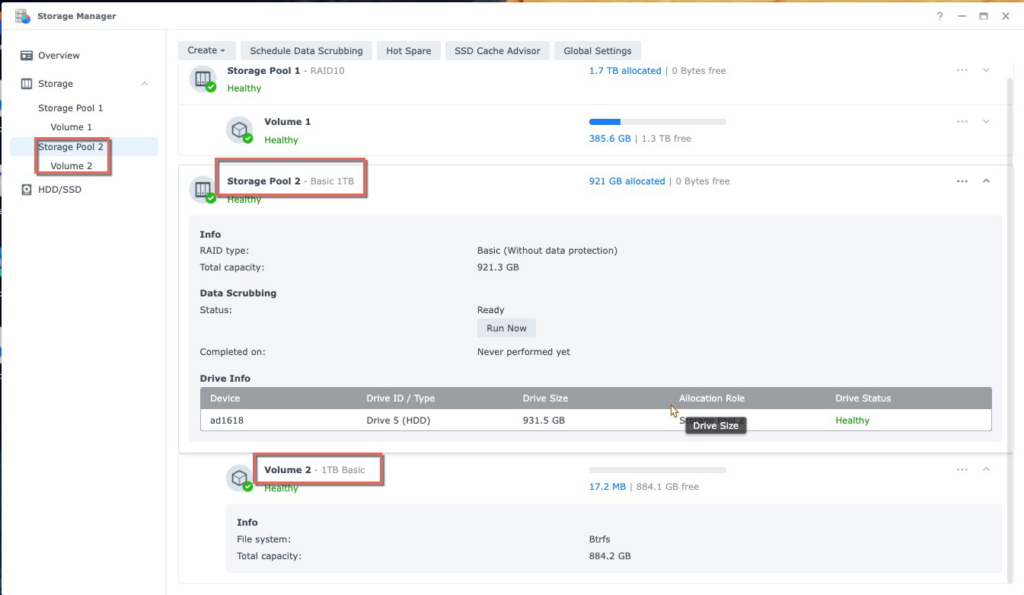
Aggiorneremo questo volume 2 da 1 TB a uno più grande con un disco da 8 TB.
PASSO 1. Conoscere l'ID del dispositivo in modalità terminale Synology. #
Per utilizzare il comando per controllare il disco, dobbiamo conoscere l'ID del disco in modalità Linux.
Ad esempio qui, un DS1618+ ha 6 slot per dischi:
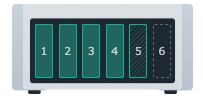
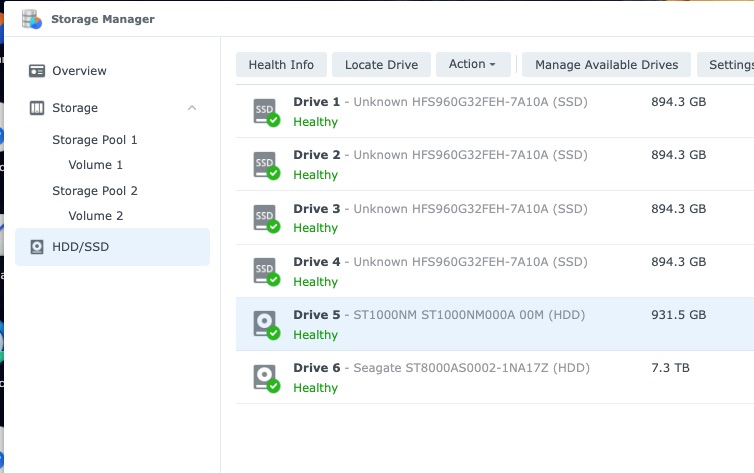
L'ID di ciascun dispositivo disco è:
- Unità 1 → /dev/sda
- Unità 2 → /dev/sdb
- Guida 3 → /dev/sdc
- Unità 4 → /dev/sdd
- Guida 5 → /dev/sde
- Unità 6 → /dev/sdf
Una logica simile potrebbe essere applicata ad altri modelli NAS Synology.
PASSO 2. Clonare il disco sorgente sul disco più grande tramite il comando Linux dd #
dd è un comando Linux di base utilizzato qui per clonare il settore dal disco da 1 TB al disco da 8 TB.
Vogliamo clonare il disco5 più piccolo da 1TB ( /dev/sde ) sul disco6 da 8TB ( /dev/sdf ).
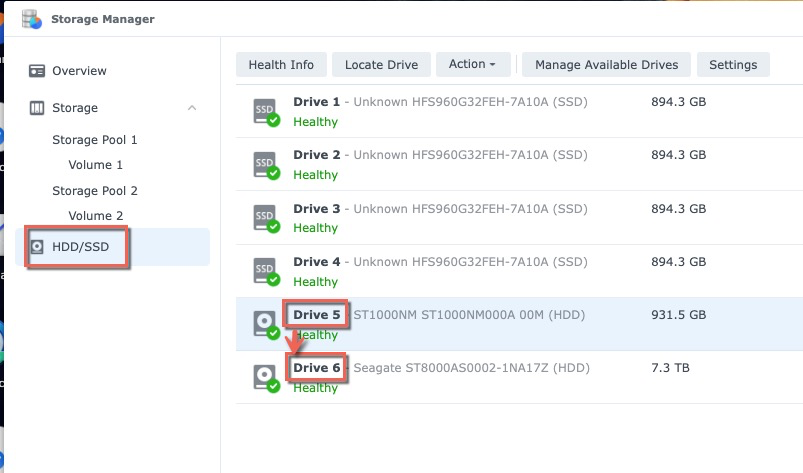
Accedi a Synology tramite SSH e la sintassi per clonare l'intero disco è:
adair@one1618p:~$ sudo -i Password: root@one1618p:~# dd if=/dev/sde of=/dev/sdf bs=64k- se = file di input. Ecco il disco di origine, disk5: /dev/sde.
- of=file di output. È il disco 6 da 8 TB, il disco di destinazione più grande: /dev/sdf.
- bs è la dimensione del blocco. L'impostazione su 64k potrebbe ottenere la migliore velocità di clonazione nel NAS Synology.
Osserva la velocità di clonazione su Monitoraggio risorse
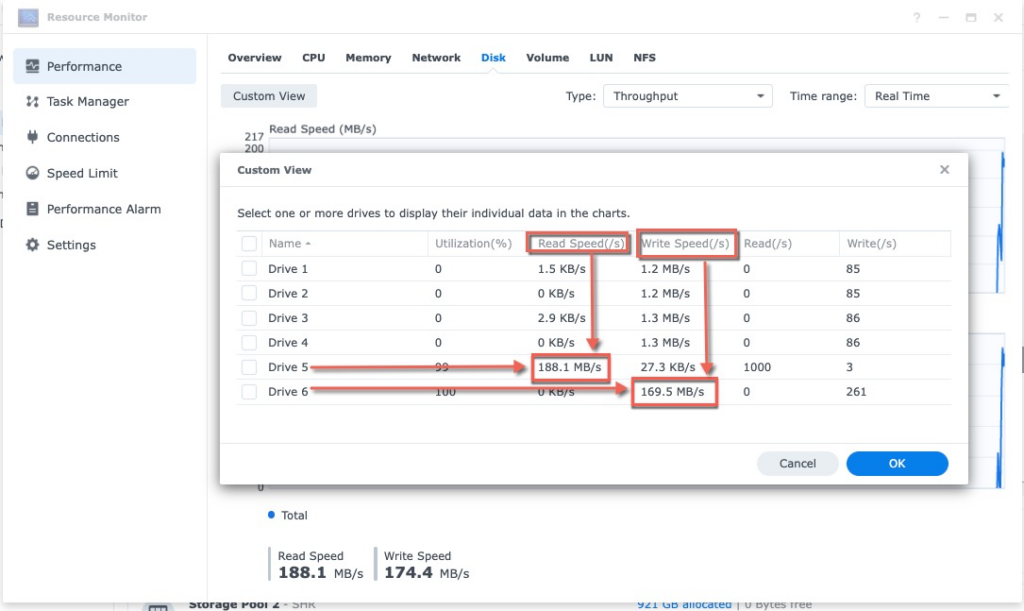
La velocità media di scrittura potrebbe essere trattata di circa 150 MB/s.
Una volta terminata la clonazione, il terminale ssh sarà così:
root@one1618plus:~# 15261915+1 record in 15261915+1 record in uscita 1000204886016 byte (1,0 TB, 932 GiB) copiati, 6887,13 s, 145 MB/sClonare un disco da 1 TB su un altro dispositivo significa leggere dati da 1 TB.
Questo costerà circa 1,9 ore.
FASE 3. Ripartizionare il disco più grande in modo che riporti la sua dimensione completa #
Il comando gg clona le informazioni di ogni settore del disco di origine sul disco di destinazione, inclusa la tabella delle partizioni.
La tabella delle partizioni del disco di destinazione ha una vecchia definizione della dimensione del disco delle risorse. Per correggere questo problema, dovremo ripartizionare il disco di destinazione più grande in base alla sua dimensione reale.
Esistono molte versioni del layout della partizione del disco Synology dopo anni di sviluppo. Pertanto Synology ha un comando chiamato sinopartizione per gestire layout diversi.
Ci sono 2 parti per questo passaggio.
Parte 1. Conoscere la versione del layout della partizione del vecchio disco più piccolo #
Questa parte 1 esamina il vecchio disco più piccolo5, 1TB, /dev/sde. Ecco come esaminare la versione per disk5, /dev/sde.
È versione 9 e il suo numero di indice è 15.
root@one1618p:~# sinopartition --check /dev/sde
/dev/sde: il layout della partizione è la versione 9, l'indice dell'elenco è 15. root@one1618p:~# sinopartizione --list
Versione indice Dimensione 1 alloggiamento della partizione root/scambio/riservata 1. 1 SÌ 273042/ 787185/ 273042 settori (133/ 384/ 133 MB) 2. 2 SÌ 4980087/ 1044225/ 257040 settori (2431/ 509/ 125 MB) 3 3 SI 530082/ 787185/ 16002 settori ( 258/ 384/ 7 MB) 4. 5 SI 722862/ 594405/ 16002 settori ( 352/ 290/ 7 MB) 5. 6 SI 4980087/ 4192965/ 257040 settori ( . 2431/2047/ 125 MB) 6. 7 SI 4980480/ 4194304/ 262144 settori ( 2431/ 2048/ 128 MB) 7. 8 SI 4980480/ 4194304/ 260352 settori ( 2431/ 2048/ 127 MB) 8. 9 SI 16777 216/ 4194304/ 262144 settori ( 8192/ 2048/ 128 MB) 10. 1 NO 1574307/ 787185/ 273105 settori ( 768/ 384/ 133 MB) 11. 2 NO 4980087/ 1044225/ 257040 settori ( 2431/ 509/ 125 MB) 12. 6 N. 4980087/ 4192965 / 257040 settori ( 2431/ 2047/ 125 MB) 13. 7 NO 4980480/ 4194304/ 262144 settori ( 2431/ 2048/ 128 MB) 14. 8 NO 4980480/ 4194304/ 260352 settori ( 2431/ 20 48/127MB)
  15.9 NO 16777216/ 4194304/ 262144 settori ( 8192/ 2048/ 128 MB)
  19. 100 SI 41943040/ 4194304/ 0 settori (20480/ 2048/ 0 MB) 20. 100 NO 41943040/ 4194304/ 0 settori (20480/ 2048/ 0 MB)
Parte 2. Partizionare il nuovo disco più grande #
La Parte2 consiste nel partizionare sul disco più grande, eccolo qui Disco da 8 TB6, /dev/sdf.
E vogliamo partizionarlo in modo che sia la versione 9, indice 15. La sintassi è:
root@one1618p:~# sinopartizione --part /dev/sdf 15

        Settori dispositivo (Versione 9: SupportRaid) /dev/sdf1 16777216 (8192 MB) /dev/sdf2 4194304 (2048 MB) Dimensione riservata: 262144 (128 MB) Verrà creata la partizione dati primaria. ATTENZIONE: questa azione cancellerà tutti i dati su '/dev/sdf' e lo riparterà, sei sicuro di continuare? [y/N] y Pulizia di tutte le partizioni... Creazione delle partizioni sys... Creazione della partizione dati primaria... Ricordarsi di creare nuove partizioni con mdadm e mkfs.
Dirà di cancellare tutti i dati, ma non lo farà poiché fa solo una partizione rapida. Ciò non tocca i dati nel volume esistente in questo disco.
Per verificare maggiori dettagli sulla sinopartizione, puoi cercarlo su Google o digitare " sinopartizione –aiuto "nel terminale SSH.
root@ad1618:~# sinopartition --help Copyright (c) 2003-2023 Synology Inc. Tutti i diritti riservati. Utilizzo: synopartition (Versione ) --help Mostra questo aiuto. --list Elenca la tabella di layout delle partizioni. --check disk_path(eg./dev/sda) Controlla la versione del layout della partizione. --remove disk_path [part_no] Rimuove la partizione specifica del disco. Rimuovi tutte le partizioni se non specifiche. --part [--force] percorso_disco indice_di_elenco(1~20) [dimensione_logica_GB ... 0] Partiziona il disco con un layout specifico. --scan-syno-part Scansiona tutta la partizione del disco che corrisponde al layout della partizione syno. Se selezioni una versione del layout inferiore a 6, la dimensione logica verrà ignorata. Altrimenti è possibile assegnare un massimo di 11 dimensioni di partizioni logiche con unità GB e terminare con 0. Se non si assegnano parametri di dimensione logica, verrà invece creata la partizione dati primaria. Si prega di notare che l'indice dell'elenco potrebbe essere modificato in futuro. --log percorso_disco Registra l'offset iniziale e la dimensione nel file per ogni partizione in percorso_disco.
PASSO4. Riavviare il NAS Synology con il disco più grande #
Ecco i progressi finali:
- Spegnere il NAS Synology
- Rimuovi il vecchio disco più piccolo (ora è il nostro backup).
- Accendi il NAS Synology con il nuovo disco più grande.
Dopo l'avvio, il vecchio volume più piccolo da 1 TB è ancora lì.
C'è un " espandi ora " in Gestione archiviazione > Pool di archiviazione. Basta fare clic sul collegamento:
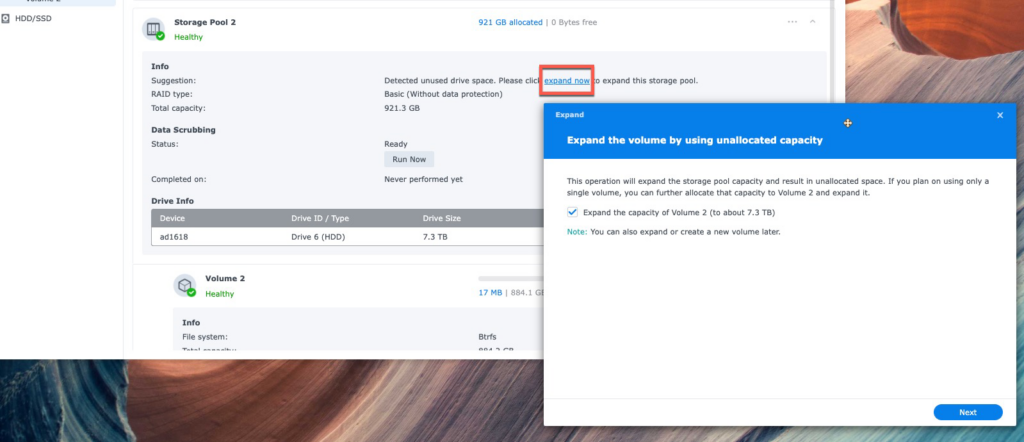
Il volume 2 da 1 TB verrà espanso al volume 2 da 8 TB.
Quanto sopra è tutto.
Dalla mia opinione personale, è meglio che Synology supporti direttamente questa funzione su Storage Manager per clonare il disco. Questa funzione è utile e conveniente. Le ragioni potrebbero essere viste anche nei seguenti post:
Domande frequenti sull'aggiornamento a un disco più capiente #
Perderò dei dati spostando un volume di base su un disco più grande? #
Non con questo metodo. La clonazione copia il disco sorgente blocco per blocco, quindi il volume e i relativi dati arrivano intatti. In ogni caso, esegui prima un backup, perché una clonazione che fallisce a metà ti lascerà con due dischi inutilizzabili.
Perché un volume di base non può essere espanso direttamente in Gestione archiviazione? #
Un volume di base risiede su un singolo disco e non dispone di spazio libero per espandersi. L'espansione in loco richiede un secondo disco da convertire in SHR o RAID, oppure un disco più capiente su cui spostare il volume, come illustrato in questa guida.
Entrambi i dischi devono essere inseriti nel NAS contemporaneamente? #
Sì, per la fase di clonazione. Ecco perché funziona solo su un'unità multi-bay: sia il disco sorgente che quello più grande devono essere visibili allo stesso DSM in esecuzione.
Perché è necessario modificare la partizione dopo la clonazione? #
La clonazione riproduce la tabella delle partizioni originale e i relativi dati, pertanto il nuovo disco riporta la vecchia dimensione inferiore. Il ripartizionamento indica al sistema di utilizzare lo spazio aggiuntivo effettivamente disponibile sul disco più grande.
Questa funzionalità è supportata da Synology? #
No. Utilizza la shell DSM e gli strumenti standard di Linux, il che esula dall'ambito di supporto di Synology. Utilizzalo solo se l'alternativa è ricostruire il volume da un backup e conserva tale backup fino a quando il risultato non sarà verificato.

In vendita
Licenza Synology Surveillance Station 8 telecamere #
Il prezzo originale era: US $553.89.US $491.05Il prezzo attuale è: US $491.05.
In vendita
Licenza Virtual Machine Manager Pro (VMM Pro) #
US $185.00 US $995.88Fascia di prezzo: da US $185.00 a US $995.88
In vendita
Licenza Synology Surveillance Station 4 telecamere #
Il prezzo originale era: US $276.63.US $246.10Il prezzo attuale è: US $246.10.
In vendita
Licenza Synology Surveillance Station 1-Fotocamera #
Il prezzo originale era: US $69.00.US $62.10Il prezzo attuale è: US $62.10.
In vendita
Licenza Synology MailPlus per 5 utenti #
Il prezzo originale era: US $276.90.US $241.73Il prezzo attuale è: US $241.73.
In vendita
Licenza Synology MailPlus per 20 utenti #
Il prezzo originale era: US $1,137.59.US $937.94Il prezzo attuale è: US $937.94.
In vendita
Licenza Virtual DSM (VDSM) - 1 istanza #
Il prezzo originale era: US $169.87.US $145.24Il prezzo attuale è: US $145.24.
Hai domande? Chiedi pure SynoPower Club.