

🛠️ Upgradujte svazek základního typu jednoho disku ⛁ na větší na Synology NAS s více pozicemi.

Aktualizováno dne 1. října 2026
6 min čtení
Základní svazek se nachází na jednom disku a nemá kam rostout, takže jediný způsob, jak ho zvětšit, je umístit ho na větší disk. Tento postup zahrnuje klonování jednoho disku na větší disk uvnitř vícepozicového NAS úložiště Synology a následné rozdělení tak, aby svazek skutečně využíval volný prostor. Oba disky musí být v jednotce současně, proto je vyžadován vícepozicový model.
Návrh je od příspěvek komunity Synology v anglické verzi. (Děkuji Simon56~)
Udělal jsem testování, abych zjistil, zda by klon a poté něco upravil, mohlo by pomoci. Naštěstí to šlo a tady je záznam.
Proces je však ohrožen, a proto je nejlepší mít před pokračováním zálohu.
Pokud je například směr klonování špatný, data na původním disku jsou pryč. Proto se prosím zeptejte, pokud máte nějaké pochybnosti.
A tato metoda je vhodná POUZE pro:
- Vícešachtový Synology NAS
- Typ svazku MUSÍ být【Základní】. Ne pro SHR Objem jednoho disku.
Toto testování provádí DSM7.2 a to se může v budoucí aktualizaci změnit.
KROK 0. Zastavte všechny aplikace, které zapisují na svazek na malém disku. #
Před klonováním disků musíme ZASTÁVKA aplikace ( SMB přístup, Surveillance Station, Virtual Machine Manager…atd ) zápis dat na svazek související se zdrojovým diskem.
Pokud data stále zapisují objem menšího disku, bude klonovaný disk obsahovat nekonzistentní data.
V tomto testování se k vytvoření základního svazku 2 používá 1TB disk:
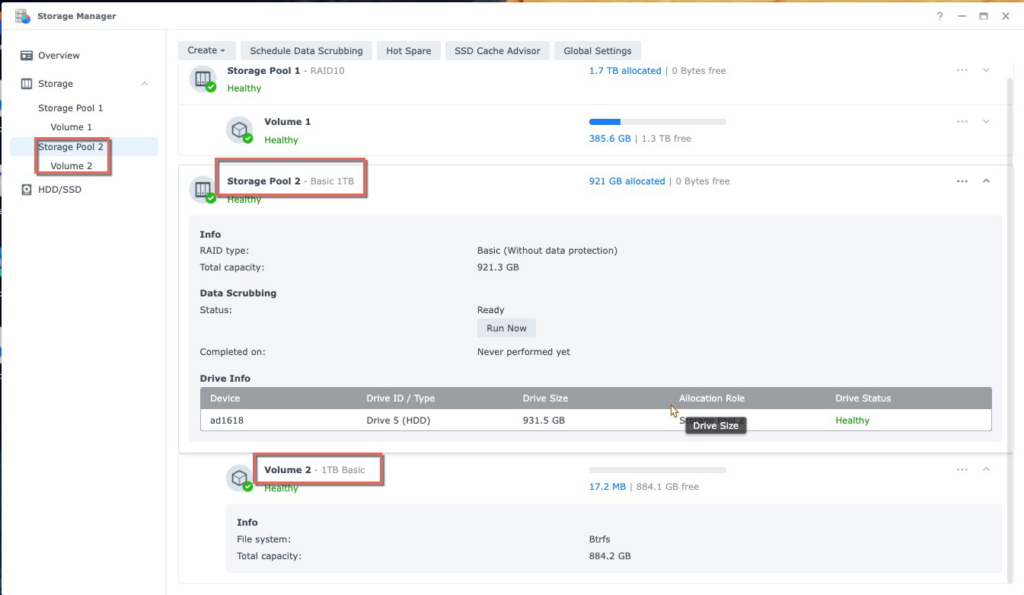
Tento 1TB svazek 2 upgradujeme na větší o 8TB disk.
KROK1. Znát ID zařízení v režimu terminálu Synology. #
Chcete-li použít příkaz k ovládání disku, potřebujeme znát ID disku v režimu Linux.
Například zde má DS1618+ 6 diskových slotů:
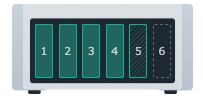
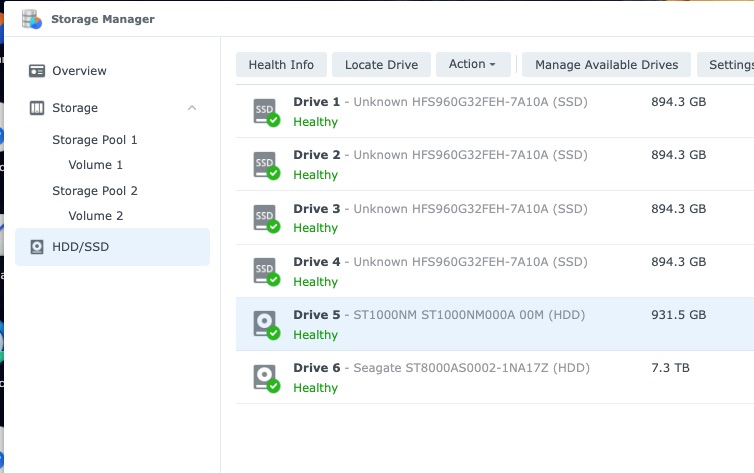
ID každého diskového zařízení je:
- Jednotka 1 → /dev/sda
- Jednotka 2 → /dev/sdb
- Jednotka 3 → /dev/sdc
- Jednotka 4 → /dev/sdd
- Jednotka 5 → /dev/sde
- Jednotka 6 → /dev/sdf
Podobná logika by mohla být aplikována na jiný model Synology NAS.
KROK 2. Naklonujte zdrojový disk na větší disk pomocí příkazu dd v systému Linux #
dd je základní příkaz Linuxu, který se zde používá ke klonování sektoru z 1TB disku na 8TB disk.
Chceme naklonovat menší 1TB disk5 ( /dev/sde ) na 8TB disk6 ( /dev/sdf ).
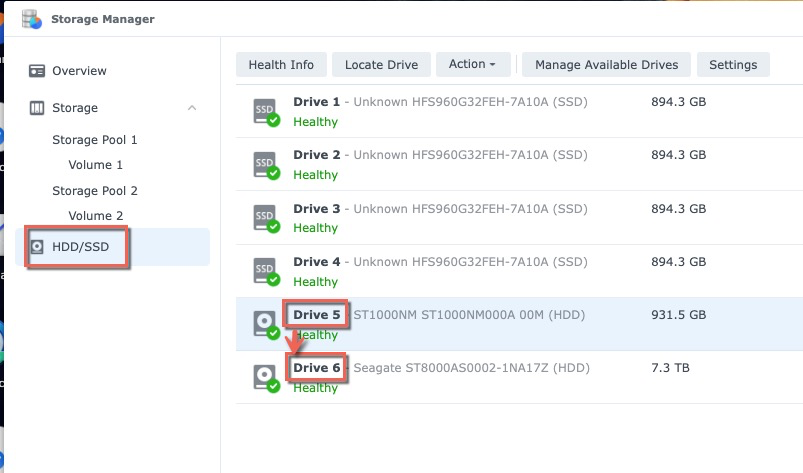
Přihlášení Synology přes SSH a Syntaxe klonování celého disku je:
adair@one1618p:~$ sudo -i Heslo: root@one1618p:~# dd if=/dev/sde of=/dev/sdf bs=64k- if = vstupní soubor. Zde je zdrojový disk, disk5: /dev/sde.
- of=výstupní soubor. Je to 8TB disk6, cílový větší disk: /dev/sdf.
- bs je velikost bloku. Nastavení na 64k by mohlo získat nejlepší rychlost klonování v Synology NAS.
Sledujte rychlost klonování na Resource Monitor
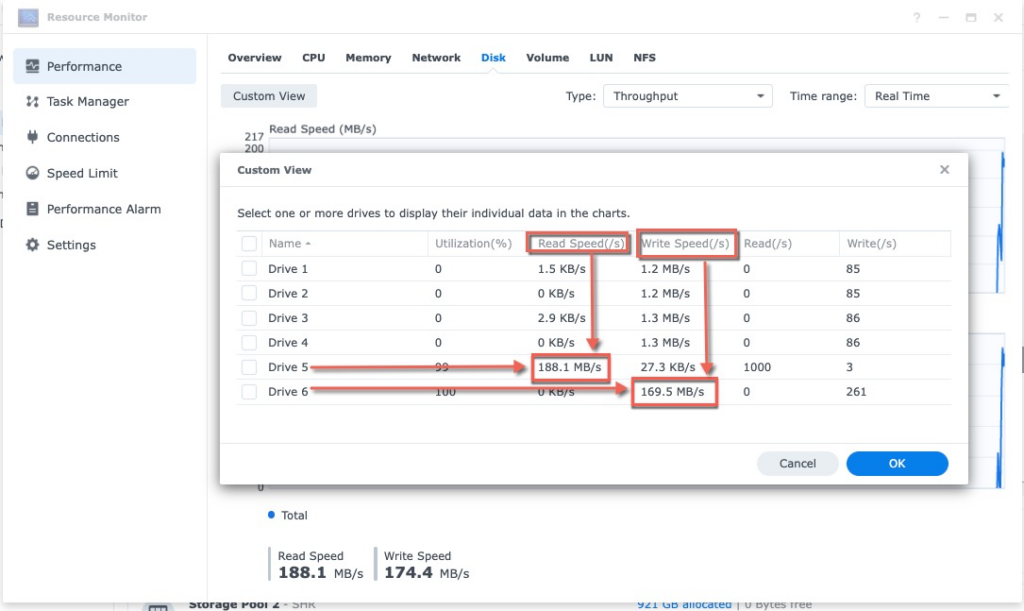
Průměrná rychlost zápisu by mohla být ošetřena kolem 150 MB/s.
Po dokončení klonovacího lisu bude ssh terminál vypadat takto:
root@one1618plus:~# 15261915+1 záznamů v 15261915+1 záznamech z 1000204886016 bajtů (1,0 TB, 932 GiB) zkopírováno, 6887,13 s, 145 MB/sKlonování 1TB disku do jiného zařízení znamená čtení 1TB dat.
To bude stát asi 1,9 hodiny.
KROK 3. Rozdělte větší disk tak, aby hlásil plnou velikost. #
Příkaz dd klonuje informace o každém sektoru zdrojového disku na cílový disk, včetně tabulky oddílů.
Tabulka oddílů cílového disku má starou definici velikosti disku prostředku. Abychom to napravili, budeme muset znovu rozdělit větší cílový disk na jeho skutečnou velikost.
Po letech vývoje existuje mnoho verzí rozložení diskových oddílů Synology. Synology má tedy příkaz nazvaný synopartition zvládnout různé rozvržení.
Tento krok má 2 části.
Část 1. Znát verzi rozložení oddílů starého menšího disku #
Tato část 1 je prozkoumat starý menší disk5, 1TB, /dev/sde. Zde je návod, jak prozkoumat verzi pro disk5, /dev/sde.
To je verze 9 a jeho indexové číslo je 15.
root@one1618p:~# synopartition --check /dev/sde
/dev/sde: rozložení oddílu je verze 9, index seznamu je 15. root@one1618p:~# synopartition --list
Verze indexu 1-Bay Velikost kořenového/odkládacího/rezervovaného oddílu 1. 1 ANO 273042/ 787185/ 273042 sektorů ( 133/ 384/ 133 MB) 2. 2 ANO 4980087/ 1044225/21 sektor 3 3 ANO 530082/ 787185/ 16002 sektory ( 258/ 384/ 7 MB) 4. 5 ANO 722862/ 594405/ 16002 sektory ( 352/ 290/ 7 MB) 2907965 5. sektory ( 2431/ 2047/ 125 MB) 6. 7 ANO 4980480/ 4194304/ 262144 sektorů ( 2431/ 2048/ 128 MB) 7. 8 ANO 4980480/ 4194304/ 260352 MB1/ 284 77 sektorů Y 2149 77216/ 4194304/ 262144 sektory ( 8192/ 2048/ 128 MB) 10. 1 NO 1574307/ 787185/ 273105 sektorů ( 768/ 384/ 133 MB) 11. 2 NE 4980087/ 1044087/ 1044225/ 2502409311 sektorů 6 NO 4980087/ 4192965 / 257040 sektorů ( 2431/ 2047/ 125 MB) 13. 7 NE 4980480/ 4194304/ 262144 sektorů ( 2431/ 2048/ 128 MB) 14. 8 NE 4980480/264043 sektorů 2048/ 127 MB)
  15. 9 NO 16777216/ 4194304/ 262144 sektory ( 8192/ 2048/ 128 MB)
  19. 100 ANO 41943040/ 4194304/ 0 sektorů (20480/ 2048/ 0 MB) 20. 100 NE 41943040/ 4194304/ 0 sektorů (20480/ 2048/ 0 MB)
Část 2. Znovu rozdělte větší nový disk #
Část 2 je rozdělení na větší disk, tady to je 8TB disk 6, /dev/sdf.
A chceme to rozdělit na verzi 9, index 15. Syntaxe je:
root@one1618p:~# synopartition --part /dev/sdf 15

        Sektory zařízení (Version9: SupportRaid) /dev/sdf1 16777216 (8192 MB) /dev/sdf2 4194304 (2048 MB) Rezervovaná velikost: 262144 (128 MB) Bude vytvořen primární datový oddíl. VAROVÁNÍ: Tato akce vymaže všechna data na '/dev/sdf' a znovu je obnoví. Opravdu chcete pokračovat? [y/N] y Čištění všech oddílů... Vytváření sys oddílů... Vytváření primárního datového oddílu... Nezapomeňte na nové oddíly mdadm a mkfs.
Oznámí vymazání všech dat, ale ne, jako to dělá pouze rychlý oddíl. To se nedotkne dat v existujícím svazku na tomto disku.
Chcete-li zjistit více podrobností o synopartition, můžete jej vygooglovat nebo zadat „ synopartition -help “ pod terminálem SSH.
root@ad1618:~# synopartition --help Copyright (c) 2003-2023 Synology Inc. Všechna práva vyhrazena. Použití: synopartition (Version) --help Zobrazit tuto nápovědu. --list Vypíše tabulku rozložení oddílů. --check disk_path(např./dev/sda) Zkontrolujte verzi rozložení diskových oddílů. --remove cesta k disku [číslo_části] Odebere konkrétní oddíl disku. Odstraňte všechny oddíly, pokud nejsou specifické. --part [--force] cesta k disku index_of_list(1~20) [logická_velikost_GB ... 0] Rozdělí disk se specifickým rozložením. --scan-syno-part Prohledá celý diskový oddíl, který odpovídá rozložení oddílů syno. Pokud vyberete verzi rozvržení menší než 6, logická velikost bude přeskočena. Jinak můžete přiřadit maximální velikost 11 logickým oddílům s jednotkou GB a končit 0. Pokud nepřiřadíte parametry logické velikosti, bude místo toho vytvořen primární datový oddíl. Upozorňujeme, že rejstřík seznamu se může v budoucnu změnit. --log disk_path Zaznamenat počáteční offset a velikost souboru pro každý oddíl v disk_path.
KROK4. Restartujte Synology NAS s větším diskem #
Zde přichází konečný pokrok:
- Vypněte Synology NAS
- Odeberte starý menší disk ( Nyní je to naše záloha ).
- Zapněte Synology NAS s novým větším diskem.
Po nabootování je tam stále starý, menší 1TB svazek.
Existuje „ rozšířit nyní ” v části Správce úložiště > Fond úložiště. Stačí kliknout na odkaz:
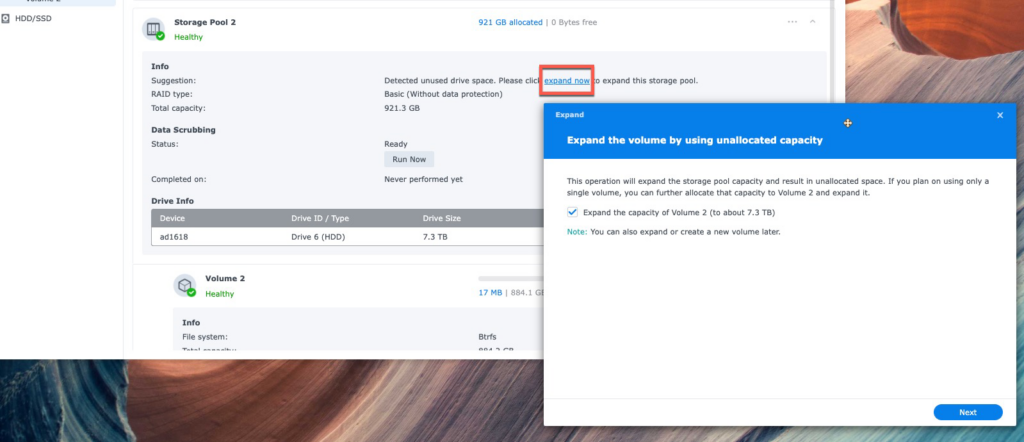
1TB svazek 2 bude rozšířen na 8TB svazek2.
Výše uvedené je vše.
Z mého osobního názoru je nejlepší, že Synology přímo podporuje tuto funkci na Storage Manager pro klonování disku. Tato funkce je užitečná a pohodlná. Důvody můžete vidět i v následujících příspěvcích:
Nejčastější dotazy k upgradu na větší disk #
Ztratím data při přesunutí základního svazku na větší disk? #
S touto metodou ne. Klon kopíruje zdrojový disk blok po bloku, takže svazek i s jeho daty dorazí neporušený. Každopádně si nejprve udělejte zálohu, protože klon, který se v polovině pokazí, vám zanechá dva nepoužitelné disky.
Proč nelze základní svazek pouze rozšířit ve Správci úložiště? #
Základní svazek je umístěn na jednom disku bez volného místa pro růst. Rozšiřování na místě vyžaduje buď druhý disk pro převod na SHR nebo RAID, nebo větší disk s přesunutým svazkem, což je úkolem této příručky.
Musí být oba disky v NASu současně? #
Ano, pro krok klonování. Proto to funguje pouze na vícešachtové jednotce: zdrojový disk i větší disk musí být viditelné pro stejný spuštěný systém DSM.
Proč je nutné oddíl po klonování upravovat? #
Klon reprodukuje původní tabulku oddílů i data, takže nový disk hlásí starou menší velikost. Znovurozdělení disku říká systému, aby využil dodatečný prostor, který větší disk ve skutečnosti má.
Je to podporováno Synology? #
Ne. Používá prostředí DSM a standardní nástroje Linuxu, což je mimo rámec podpory Synology. Použijte jej, pokud je alternativou obnovení svazku ze zálohy, a tuto zálohu uchovávejte, dokud nebude výsledek ověřen.

Na prodej
Synology Surveillance Station Licence pro 8 kamer #
Původní cena byla: US $553.89.US $491.05Aktuální cena je: US $491.05.
Na prodej
Licence Virtual Machine Manager Pro (VMM Pro) #
US $185.00 US $995.88Rozpětí cen: US $185.00 až US $995.88
Na prodej
Synology Surveillance Station Licence pro 4 kamery #
Původní cena byla: US $276.63.US $246.10Aktuální cena je: US $246.10.
Na prodej
Synology Surveillance Station Licence pro 1 kameru #
Původní cena byla: US $69.00.US $62.10Aktuální cena je: US $62.10.
Na prodej
Licence Synology MailPlus pro 5 uživatelů #
Původní cena byla: US $276.90.US $241.73Aktuální cena je: US $241.73.
Na prodej
Licence Synology MailPlus pro 20 uživatelů #
Původní cena byla: US $1,137.59.US $937.94Aktuální cena je: US $937.94.
Na prodej
Licence Virtual DSM (VDSM) pro 1 instanci #
Původní cena byla: US $169.87.US $145.24Aktuální cena je: US $145.24.
Máte otázku? Stačí se zeptat SynoPower Club.