

🛠️ Opgrader en Basic Type-volumen på en enkelt disk ⛁ til en større på multi-bays Synology NAS.

Opdateret den 1. oktober 2026
6 min læst
En basisdiskenhed ligger på én disk og har ingen steder at vokse ind, så den eneste måde at forstørre den på er at placere den på en større disk. Dette går gennem kloning af den enkelte disk på en større disk i en multi-bay Synology NAS og derefter ompartitionering, så diskenheden rent faktisk bruger den ekstra plads. Begge diske skal være i enheden på samme tid, hvilket er grunden til, at en multi-bay model er påkrævet.
Forslaget er fra et indlæg af Synology Community engelsk version. (Tak Simon56~)
Jeg lavede en test for at se, om klon derefter ændrede noget, der kunne hjælpe. Det kunne det heldigvis, og her er rekorden.
Processen er dog i fare, så det er bedst at have en sikkerhedskopi, før du fortsætter.
For eksempel, hvis klonretningen er forkert, er dataene på den originale disk væk. Spørg derfor, hvis du er i tvivl.
Og denne metode er KUN egnet til:
- Multi-bays Synology NAS
- Lydstyrketypen SKAL være【Grundlæggende】. Ikke til SHR Volumen af enkelt disk.
Denne test udføres af DSM7.2, og dette kan ændre sig i den fremtidige opdatering.
TRIN 0. Stop alle apps, der skriver til enheden på den lille disk. #
Før kloning af diske, skal vi STOP apps (SMB-adgang, Surveillance Station, Virtual Machine Manager ... osv.) skriver data til den diskenhed, der er relateret til kildedisken.
Hvis data bliver ved med at skrive volumen på den mindre disk, vil den klonede diskklone indeholde inkonsistente data.
I denne test bruges 1 TB disk til at oprette en Basic Volume 2:
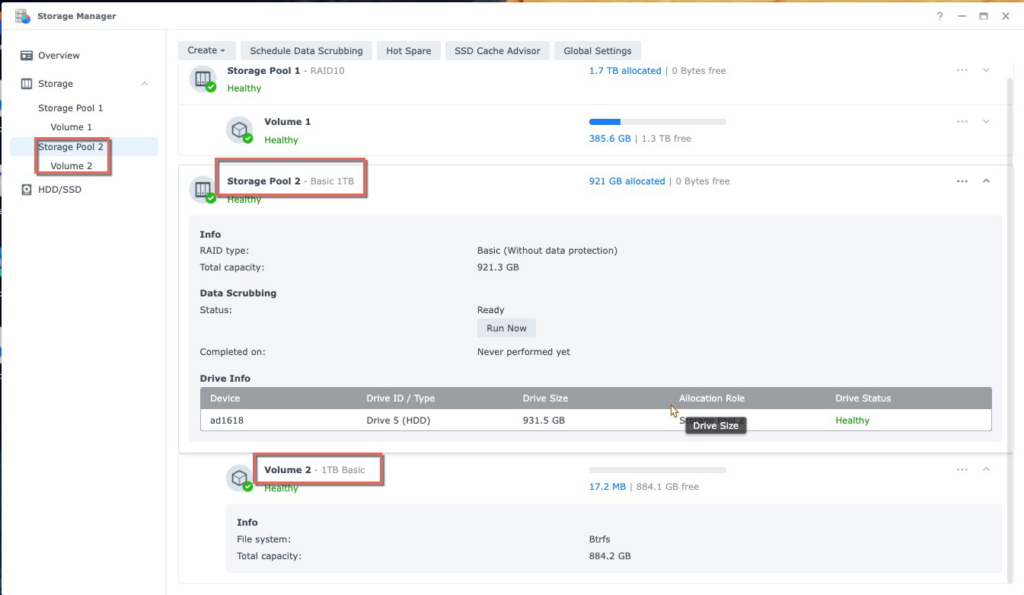
Vi vil opgradere denne 1TB volumen 2 til en større med en 8TB disk.
TRIN 1. Kend enheds-id'et under Synology-terminaltilstand. #
For at bruge kommandoen til at styre disken, skal vi kende disk-id'et i Linux-tilstand.
For eksempel her har en DS1618+ 6 diskslots:
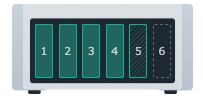
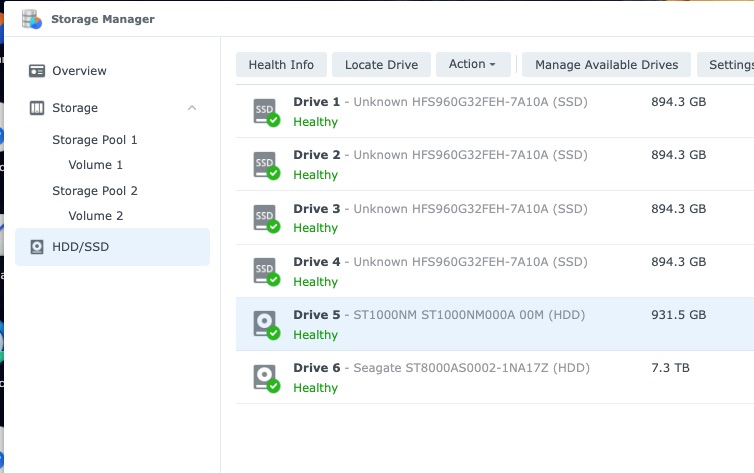
Hvert diskenheds-id er:
- Drev 1 → /dev/sda
- Drev 2 → /dev/sdb
- Drev 3 → /dev/sdc
- Drev 4 → /dev/sdd
- Kør 5 → /dev/sde
- Drev 6 → /dev/sdf
Lignende logik kunne anvendes på andre Synology NAS-modeller.
TRIN 2. Klon kildedisken til den større disk via Linux-kommandoen dd #
dd er en grundlæggende Linux-kommando, der bruges her til at klone sektoren fra 1 TB disk til 8 TB disk.
Vi ønsker at klone den mindre 1TB disk5 ( /dev/sde ) til 8TB disk6 ( /dev/sdf ).
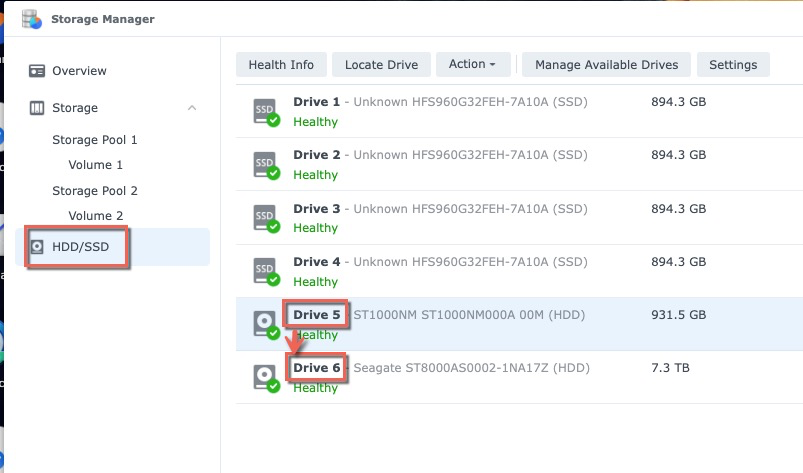
Log ind Synology via SSH og syntaks for kloning af hele disken er:
adair@one1618p:~$ sudo -i Adgangskode: root@one1618p:~# dd if=/dev/sde of=/dev/sdf bs=64k- if = inputfil. Her er kildedisken, disk5: /dev/sde.
- of=outputfil. Det er 8TB disk6, målet for større disk: /dev/sdf.
- bs er blokstørrelse. Indstilling til 64k kunne få den bedste klonhastighed i Synology NAS.
Observer klonhastigheden på Resource Monitor
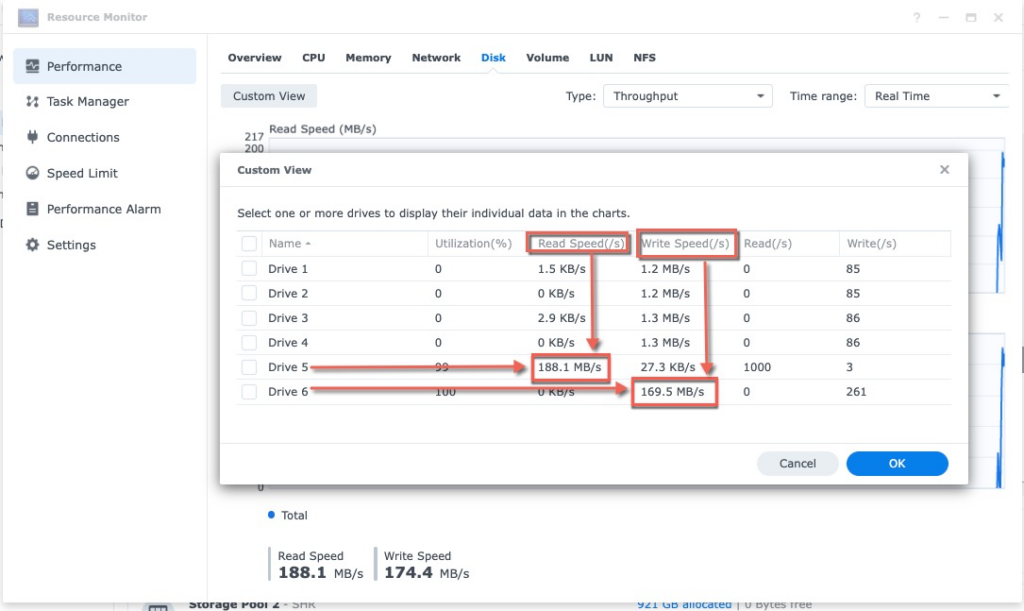
Den gennemsnitlige skrivehastighed kunne behandles omkring 150 MB/s.
Når kloningspressen er færdig, vil ssh-terminalen være sådan:
root@one1618plus:~# 15261915+1 poster i 15261915+1 poster ud 1000204886016 bytes (1,0 TB, 932 GiB) kopieret, 6887,13 s, 145 MB/sKloning af 1TB disk til anden enhed betyder at læse 1TB data.
Dette vil koste omkring 1,9 timer.
TRIN 3. Ompartitioner den større disk, så den viser sin fulde størrelse #
Kommandoen dd kloner oplysningerne om hver sektor af kildedisken til måldisken, inklusive partitionstabellen.
Måldiskpartitionstabellen har en gammel definition af ressourcediskstørrelse. For at rette op på dette skal vi ompartitionere den større måldisk for dens reelle størrelse.
Der er mange versioner af Synology diskpartitionslayout efter års udvikling. Således har Synology en kommando kaldet synopartition at håndtere forskelligt layout.
Der er 2 dele til dette trin.
Del 1. Kend partitionslayoutversionen af gammel mindre disk #
Denne del 1 skal undersøge den gamle mindre disk5, 1TB, /dev/sde. Her er, hvordan du undersøger versionen til disk5, /dev/sde.
Det er det version 9 og dens indeksnummer er 15.
root@one1618p:~# synopartition --check /dev/sde
/dev/sde: partitionslayout er version 9, listeindeks er 15. root@one1618p:~# synopartition --liste
Indeksversion 1-Bay Størrelse af Root/Swap/Reserveret partition 1. 1 JA 273042/ 787185/ 273042 sektorer ( 133/ 384/ 133 MB) 2. 2 JA 4980087/ 1044704/ 51 5125/5120/51 3 3 JA 530082/ 787185/ 16002 sektorer ( 258/ 384/ 7 MB) 4. 5 JA 722862/ 594405/ 16002 sektorer ( 352/ 290/ 7 MB) 5.496 5.406 5. sektorer ( 2431/ 2047/ 125 MB) 6. 7 JA 4980480/ 4194304/ 262144 sektorer ( 2431/ 2048/ 128 MB) 7. 8 JA 4980480/ 4194304/ 260352 sektorer/ 20.352 sektorer/ 204 MB) 77216/ 4194304/ 262144 sektorer ( 8192/ 2048/ 128 MB) 10. 1 NO 1574307/ 787185/ 273105 sektorer ( 768/ 384/ 133 MB) 11. 2 NO 4980087/ 1044207/ 1044205/ 127.205/ 127 MB 6 NO 4980087/ 4192965 / 257040 sektorer ( 2431/ 2047/ 125 MB) 13. 7 NO 4980480/ 4194304/ 262144 sektorer ( 2431/ 2048/ 128 MB) 14. 8 NO 4980480/ 498048/ 498048/262144 2048/127 MB)
  15. 9 NO 16777216/ 4194304/ 262144 sektorer ( 8192/ 2048/ 128 MB)
  19. 100 JA 41943040/ 4194304/ 0 sektorer (20480/ 2048/ 0 MB) 20. 100 NEJ 41943040/ 4194304/ 0 sektorer (20480/ 2048/ 0 MB)
Del 2. Ompartitioner den større nye disk #
Part2 er at partitionere til den større disk, her er den 8TB disk6, /dev/sdf.
Og vi ønsker at opdele det til at være version 9, indeks 15. Syntaks er:
root@one1618p:~# synopartition --part /dev/sdf 15

        Enhedssektorer (Version9: SupportRaid) /dev/sdf1 16777216 (8192 MB) /dev/sdf2 4194304 (2048 MB) Reserveret størrelse: 262144 ( 128 MB) Primær datapartition vil blive oprettet. ADVARSEL: Denne handling vil slette alle data på '/dev/sdf' og dele dem igen. Er du sikker på at du vil fortsætte? [y/N] y Renser alle partitioner... Opretter sys-partitioner... Opretter primær datapartition... Husk at mdadm og mkfs nye partitioner.
Det vil fortælle slette alle data, men det vil ikke, som det gør en hurtig partition kun. Dette berører ikke data i den eksisterende diskenhed på denne disk.
For at tjekke flere detaljer om synopartition, kan du google det eller skrive " synopartition – hjælp ” under SSH terminal.
root@ad1618:~# synopartition --hjælp Copyright (c) 2003-2023 Synology Inc. Alle rettigheder forbeholdes. Anvendelse: synopartition (Version ) --help Vis denne hjælp. --list Liste over partitionslayouttabellen. --check disk_path(eg./dev/sda) Tjek partitionslayoutversionen. --remove disk_path [part_no] Fjern specifik partition af disken. Fjern alle partitioner, hvis de ikke er specifikke. --part [--force] disk_path index_of_list(1~20) [logical_size_GB ... 0] Partitionér disken med et specifikt layout. --scan-syno-part Scan alle diskpartitioner, der matcher syno-partitionslayout. Hvis du vælger layoutversion mindre end 6, springes den logiske størrelse over. Ellers kan du tildele maks. 11 logiske partitionsstørrelser med enhed GB og slutte med 0. Hvis du ikke tildeler logiske størrelsesparametre, oprettes primær datapartition i stedet. Bemærk venligst, at listeindekset kan blive ændret i fremtiden. --log disk_path Log start offset og størrelse til fil for hver partition i disk_path.
TRIN 4. Genstart Synology NAS med den større disk #
Her kommer det sidste fremskridt:
- Sluk for Synology NAS
- Fjern den gamle, mindre disk ( Nu er det vores backup ).
- Tænd for Synology NAS med den nye, større disk.
Efter opstart er den gamle, mindre størrelse på 1 TB der stadig.
Der er en " udvide nu ” linket under Storage Manager > Storage Pool. Bare klik på linket:
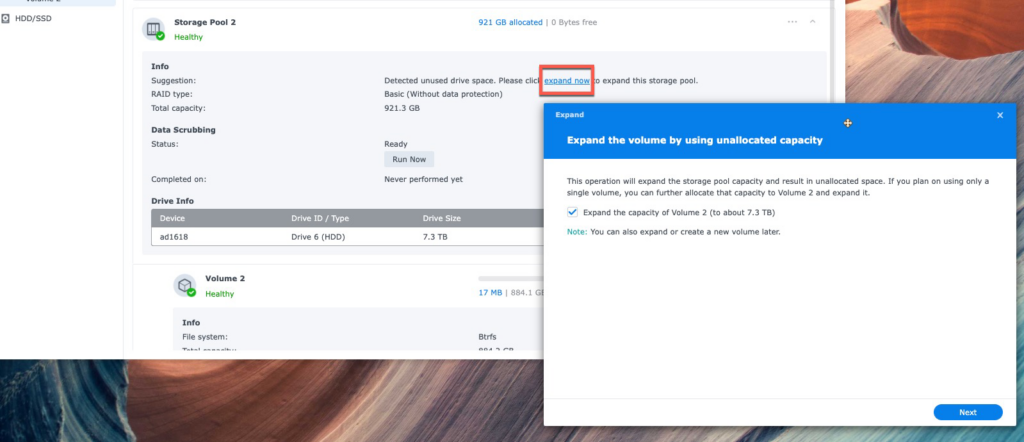
1TB volumen 2 vil blive udvidet til 8TB volumen2.
Ovenstående er alt.
Fra min personlige mening er det bedst, at Synology direkte understøtter denne funktion på Storage Manager til at klone disken. Denne funktion er nyttig og praktisk. Årsagerne kan også ses i følgende indlæg:
Ofte stillede spørgsmål om opgradering til en større disk #
Vil jeg miste data, hvis jeg flytter en Basic-disk til en større disk? #
Ikke med denne metode. Klonen kopierer kildedisken blok for blok, så diskenheden og dens data ankommer intakte. Tag en sikkerhedskopi først alligevel, for en klon, der går galt halvvejs, efterlader dig med to ubrugelige diske.
Hvorfor kan en Basic-diskenhed ikke bare udvides i Storage Manager? #
En basisdiskenhed sidder på én disk uden ekstra plads til at vokse ind i. Udvidelse kræver enten en anden disk til at konvertere til SHR eller RAID, eller en større disk med diskenheden flyttet over på den, hvilket er, hvad denne vejledning gør.
Skal begge diske være i NAS'en samtidig? #
Ja, for kloningstrinnet. Derfor fungerer dette kun på en multi-bay-enhed: kildedisken og den større disk skal begge være synlige for den samme kørende DSM.
Hvorfor skal partitionen redigeres efter kloning? #
Klonen reproducerer den originale partitionstabel såvel som dataene, så den nye disk rapporterer den gamle mindre størrelse. Repartitionering fortæller systemet, at det skal bruge den ekstra plads, som den større disk faktisk har.
Understøttes dette af Synology? #
Nej. Den bruger DSM-shell og standard Linux-værktøjer, hvilket ligger uden for det, Synology-support kan hjælpe med. Brug den, når alternativet er at genopbygge volumen fra en sikkerhedskopi, og gem sikkerhedskopien, indtil resultatet er verificeret.

Til salg
Synology Surveillance Station Licens 8-kamera #
Den oprindelige pris var: US $553.89.US $491.05Den aktuelle pris er: US $491.05.
Til salg
Virtual Machine Manager Pro (VMM Pro) Licens #
US $185.00 US $995.88Prisinterval: US $185.00 til US $995.88
Til salg
Synology Surveillance Station Licens 4-kamera #
Den oprindelige pris var: US $276.63.US $246.10Den aktuelle pris er: US $246.10.
Til salg
Synology Surveillance Station Licens 1-kamera #
Den oprindelige pris var: US $69.00.US $62.10Den aktuelle pris er: US $62.10.
Til salg
Synology MailPlus-licens til 5 brugere #
Den oprindelige pris var: US $276.90.US $241.73Den aktuelle pris er: US $241.73.
Til salg
Synology MailPlus-licens til 20 brugere #
Den oprindelige pris var: US $1,137.59.US $937.94Den aktuelle pris er: US $937.94.
Til salg
Virtual DSM (VDSM) Licens 1-Instans #
Den oprindelige pris var: US $169.87.US $145.24Den aktuelle pris er: US $145.24.
Har du spørgsmål? Bare spørg SynoPower Club.