

🛠️ Upgrade een standaardvolume van één schijf ⛁ naar een groter volume op een Synology NAS met meerdere schijfposities.

Bijgewerkt op 1 oktober 2026
6 minuten lezen
Een basisvolume bevindt zich op één schijf en biedt geen ruimte voor uitbreiding. De enige manier om het volume te vergroten is door het naar een grotere schijf te verplaatsen. Deze handleiding beschrijft hoe u de enkele schijf kunt klonen naar een grotere schijf in een Synology NAS met meerdere schijfposities, en vervolgens hoe u de partities kunt herpartitioneren zodat het volume daadwerkelijk de extra ruimte benut. Beide schijven moeten tegelijkertijd in het apparaat aanwezig zijn, vandaar dat een model met meerdere schijfposities vereist is.
Het voorstel is van een bericht van de Engelse versie van de Synology Community. (Bedankt Simon56~)
Ik heb een test uitgevoerd om te zien of het klonen en vervolgens aanpassen van iets enige hulp zou kunnen bieden. Gelukkig kon dat en hier is het record.
Het proces loopt echter risico, dus u kunt het beste een back-up maken voordat u verdergaat.
Als de kloonrichting bijvoorbeeld verkeerd is, zijn de gegevens op de originele schijf verdwenen. Vraag het daarom gerust als u twijfelt.
En deze methode is ALLEEN geschikt voor:
- Synology NAS met meerdere bays
- Het volumetype MOET 【Basis】 zijn. Niet voor SHR-volume van één schijf.
Deze tests worden uitgevoerd door DSM7.2 en dit kan in de toekomstige update veranderen.
STAP 0. Stop alle apps die naar het volume op de kleine schijf schrijven. #
Voordat we schijven klonen, moeten we dit doen STOP apps (SMB-toegang, Surveillance Station, Virtual Machine Manager… enz.) schrijven van gegevens naar het volume gerelateerd aan de bronschijf.
Als gegevens het volume van de kleinere schijf blijven schrijven, zal de gekloonde schijfkloon inconsistente gegevens bevatten.
Bij deze tests wordt een schijf van 1 TB gebruikt om een basisvolume 2 te maken:
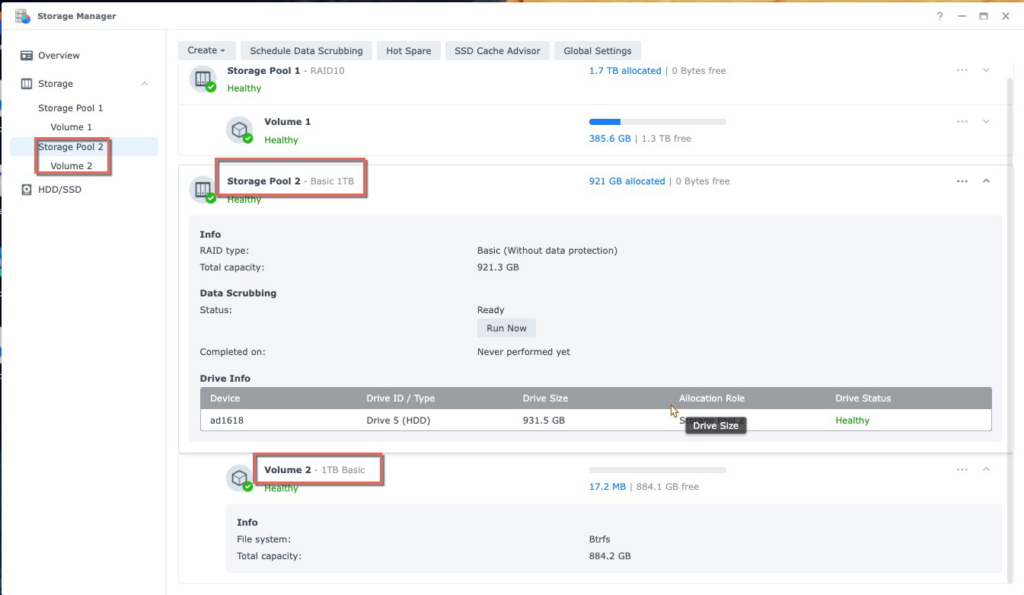
We gaan dit volume 2 van 1TB upgraden naar een groter volume met een schijf van 8TB.
STAP 1. Ken de apparaat-ID in de Synology-terminalmodus. #
Om de opdracht te gebruiken om de schijf te besturen, moeten we de schijf-ID kennen in de Linux-modus.
Hier heeft een DS1618+ bijvoorbeeld 6 schijfslots:
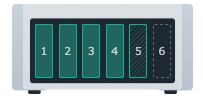
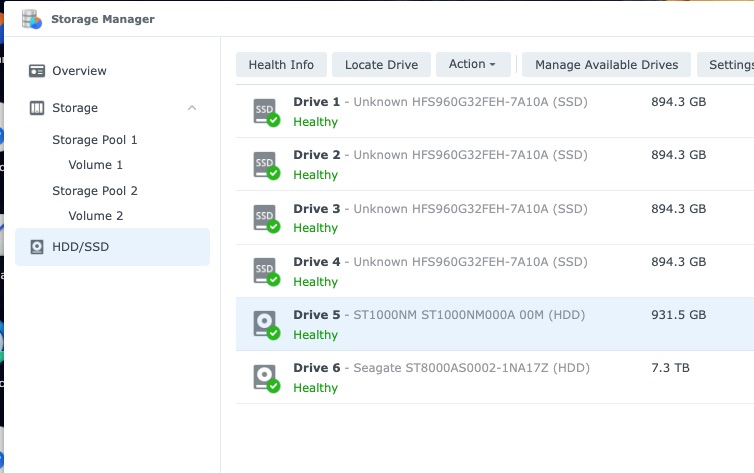
Elke schijfapparaat-ID is:
- Schijf 1 → /dev/sda
- Schijf 2 → /dev/sdb
- Schijf 3 → /dev/sdc
- Schijf 4 → /dev/sdd
- Schijf 5 → /dev/sde
- Schijf 6 → /dev/sdf
Soortgelijke logica zou kunnen worden toegepast op andere Synology NAS-modellen.
STAP 2. Kloon de bronschijf naar de grotere schijf met behulp van het Linux-commando dd. #
dd is een standaard Linux-opdracht die hier wordt gebruikt om de sector van een schijf van 1 TB naar een schijf van 8 TB te klonen.
We willen de kleinere 1TB schijf5 ( /dev/sde ) klonen naar 8TB schijf6 ( /dev/sdf ).
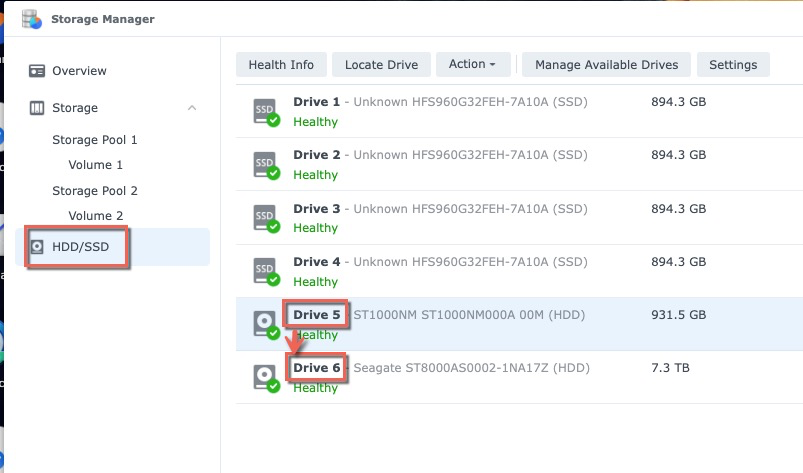
Inloggen Synology via SSH en de syntaxis van het klonen van de hele schijf is:
adair@one1618p:~$ sudo -i Wachtwoord: root@one1618p:~# dd if=/dev/sde of=/dev/sdf bs=64k- if = invoerbestand. Hier is de bronschijf, disk5: /dev/sde.
- of=uitvoerbestand. Het is 8TB disk6, de grotere doelschijf: /dev/sdf.
- bs is de blokgrootte. Instellen op 64k zou de beste kloonsnelheid kunnen opleveren in Synology NAS.
Observeer de kloonsnelheid op Resource Monitor
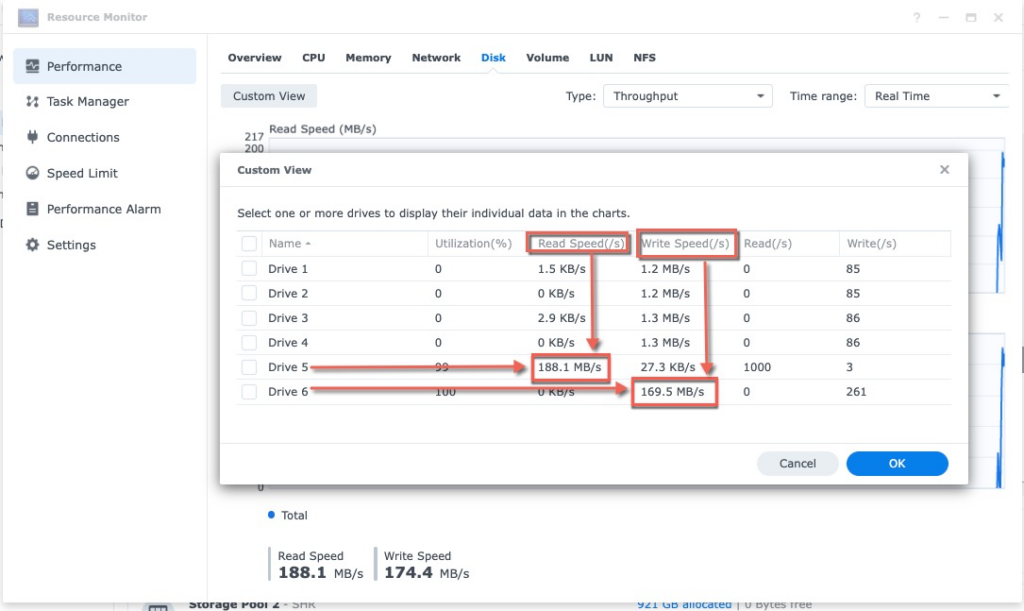
De gemiddelde schrijfsnelheid zou ongeveer 150 MB/s kunnen zijn.
Zodra de kloonpers klaar is, ziet de ssh-terminal er als volgt uit:
root@one1618plus:~# 15261915+1 records in 15261915+1 records uit 1000204886016 bytes (1,0 TB, 932 GiB) gekopieerd, 6887,13 s, 145 MB/sHet klonen van een schijf van 1TB naar een ander apparaat betekent het lezen van 1TB-gegevens.
Dit kost ongeveer 1,9 uur.
STAP 3. Herpartitioneer de grotere schijf zodat deze de volledige grootte weergeeft. #
Het bevel dd kloont de informatie van elke sector van de bronschijf naar de doelschijf, inclusief de partitietabel.
De doelschijfpartitietabel heeft een oude definitie van de resourceschijfgrootte. Om dit te corrigeren, moeten we de grotere doelschijf opnieuw partitioneren voor zijn werkelijke grootte.
Er zijn veel versies van de Synology-schijfpartitie-indeling na jaren van ontwikkeling. Dus Synology heeft een commando genaamd synopartitie om met verschillende lay-outs om te gaan.
Er zijn 2 delen voor deze stap.
Deel 1. Ken de partitie-indelingsversie van de oude kleinere schijf #
Dit deel 1 is om de oude kleinere schijf5, 1TB, /dev/sde te onderzoeken. Hier leest u hoe u de versie voor disk5, /dev/sde, kunt onderzoeken.
Het is versie 9 en het indexnummer is 15.
root@one1618p:~# synopartition --check /dev/sde
/dev/sde: partitie-indeling is versie 9, lijstindex is 15. root@one1618p:~# synopartitie --list
Indexversie 1-Bay Grootte van root/swap/gereserveerde partitie 1. 1 JA 273042/ 787185/ 273042 sectoren ( 133/ 384/ 133 MB) 2. 2 JA 4980087/ 1044225/ 257040 sectoren ( 2431/ 509/ 125 MB) 3 3 JA 530082/ 787185/ 16002 sectoren ( 258/ 384/ 7 MB) 4. 5 JA 722862/ 594405/ 16002 sectoren ( 352/ 290/ 7 MB) 5. 6 JA 4980087/ 4192965/ 257040 sectoren ( 2431/ 2047/ 125 MB) 6. 7 JA 4980480/ 4194304/ 262144 sectoren ( 2431/ 2048/ 128 MB) 7. 8 JA 4980480/ 4194304/ 260352 sectoren ( 2431/ 2048/ 127 MB) 8. 9 JA 16777 216/ 4194304/ 262144 sectoren ( 8192/ 2048/ 128 MB) 10. 1 NEE 1574307/ 787185/ 273105 sectoren ( 768/ 384/ 133 MB) 11. 2 NEE 4980087/ 1044225/ 257040 sectoren ( 2431/ 509/ 125 MB) 12. 6 NEE 4980087/4192965 / 257040 sectoren ( 2431/ 2047/ 125 MB) 13. 7 NEE 4980480/ 4194304/ 262144 sectoren ( 2431/ 2048/ 128 MB) 14. 8 NEE 4980480/ 4194304/ 260352 sectoren ( 2431/ 20 48/ 127 MB)
  15. 9 NO 16777216/ 4194304/ 262144 sectoren ( 8192/ 2048/ 128 MB)
  19. 100 JA 41943040/ 4194304/ 0 sectoren (20480/ 2048/ 0 MB) 20. 100 NEE 41943040/ 4194304/ 0 sectoren (20480/ 2048/ 0 MB)
Deel 2. Partitioneer de grotere nieuwe schijf opnieuw #
Deel 2 is om te partitioneren naar de grotere schijf, hier is het 8TB schijf6, /dev/sdf.
En we willen het verdelen in versie 9, index 15. Syntaxis is:
root@one1618p:~# synopartition --part /dev/sdf 15

        Apparaatsectoren (versie 9: SupportRaid) /dev/sdf1 16777216 (8192 MB) /dev/sdf2 4194304 (2048 MB) Gereserveerde grootte: 262144 (128 MB) Er wordt een primaire gegevenspartitie gemaakt. WAARSCHUWING: Deze actie zal alle gegevens op '/dev/sdf' wissen en opnieuw delen. Weet u zeker dat u doorgaat? [y/N] y Alle partities opschonen... Systeempartities aanmaken... Primaire gegevenspartitie aanmaken... Vergeet niet om nieuwe partities mdadm en mkfs te maken.
Het zal vertellen dat alle gegevens moeten worden gewist, maar dat gebeurt niet omdat het alleen een snelle partitie doet. Dit heeft geen invloed op de gegevens in het bestaande volume op deze schijf.
Om meer details over synopartitie te controleren, kunt u het googlen of typen " synopartitie –help ” onder SSH-terminal.
root@ad1618:~# synopartitie --help Copyright (c) 2003-2023 Synology Inc. Alle rechten voorbehouden. Gebruik: synopartition (versie ) --help Deze hulp weergeven. --list Geef de partitie-indelingstabel weer. --check disk_path(eg./dev/sda) Controleer de versie van de partitie-indeling. --remove disk_path [part_no] Verwijder een specifieke partitie van de schijf. Verwijder alle partities als deze niet specifiek zijn. --part [--force] disk_path index_of_list(1~20) [logical_size_GB ... 0] Partitioneer de schijf met een specifieke lay-out. --scan-syno-part Scan alle schijfpartities die overeenkomen met de indeling van de syno-partitie. Als u een lay-outversie kleiner dan 6 selecteert, wordt de logische grootte overgeslagen. Anders kunt u de maximale grootte van 11 logische partities toewijzen met eenheid GB en eindigen met 0. Als u geen parameters voor de logische grootte toewijst, wordt in plaats daarvan een primaire gegevenspartitie gemaakt. Houd er rekening mee dat de index van de lijst in de toekomst kan worden gewijzigd. --log disk_path Log startoffset en grootte naar bestand voor elke partitie in het schijfpad.
STAP 4. Start de Synology NAS opnieuw op met de grotere schijf #
Hier komt de laatste voortgang:
- Schakel de Synology NAS uit
- Verwijder de oude, kleinere schijf (nu is het onze back-up).
- Schakel de Synology NAS in met de nieuwe, grotere schijf.
Na het opstarten is het oude, kleinere volume van 1 TB nog steeds aanwezig.
Er is een " nu uitbreiden ' onder Opslagbeheer > Opslagpool. Klik gewoon op de link:
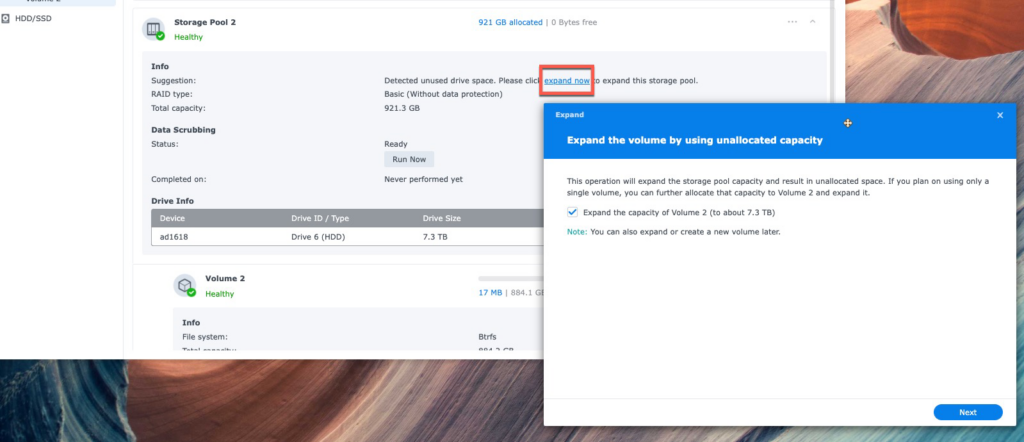
1TB volume 2 wordt uitgebreid naar 8TB volume2.
Het bovenstaande is alles.
Naar mijn persoonlijke mening is het het beste dat Synology deze functie op Storage Manager rechtstreeks ondersteunt om de schijf te klonen. Deze functie is nuttig en handig. De redenen zijn ook te zien in de volgende berichten:
Veelgestelde vragen over het upgraden naar een grotere schijf #
Verlies ik gegevens wanneer ik een Basic-volume naar een grotere schijf verplaats? #
Niet met deze methode. De kloon kopieert de bronschijf blok voor blok, waardoor het volume en de gegevens intact aankomen. Maak sowieso eerst een back-up, want als het klonen halverwege mislukt, blijven er twee onbruikbare schijven over.
Waarom kan een standaardvolume niet gewoon worden uitgebreid in Opslagbeheer? #
Een standaardvolume staat op één schijf zonder extra ruimte voor uitbreiding. Om het volume ter plaatse uit te breiden, is een tweede schijf nodig die naar SHR of RAID wordt geconverteerd, of een grotere schijf waarop het volume wordt geplaatst. Deze handleiding beschrijft hoe dit werkt.
Moeten beide schijven tegelijkertijd in de NAS aanwezig zijn? #
Ja, voor de kloonstap. Daarom werkt dit alleen op een multibay-systeem: zowel de bronschijf als de grotere schijf moeten zichtbaar zijn voor dezelfde draaiende DSM-installatie.
Waarom moet de partitie na het klonen worden bewerkt? #
De kloon reproduceert de originele partitietabel en de gegevens, waardoor de nieuwe schijf de oude, kleinere grootte rapporteert. Door herpartitionering krijgt het systeem de opdracht om de extra ruimte te gebruiken die de grotere schijf daadwerkelijk heeft.
Wordt dit ondersteund door Synology? #
Nee. Het maakt gebruik van de DSM-shell en standaard Linux-tools, wat buiten het bereik van de Synology-ondersteuning valt. Gebruik het alleen als het alternatief is om het volume vanuit een back-up te herstellen, en bewaar die back-up totdat het resultaat is geverifieerd.

In de aanbieding
Synology Surveillance Station Licentie 8-camera's #
Oorspronkelijke prijs was: US $553.89.US $491.05Huidige prijs is: US $491.05.
In de aanbieding
Virtual Machine Manager Pro (VMM Pro) licentie #
US $185.00 US $995.88Prijsklasse: US $185.00 tot US $995.88
In de aanbieding
Synology Surveillance Station Licentie 4-camera's #
Oorspronkelijke prijs was: US $276.63.US $246.10Huidige prijs is: US $246.10.
In de aanbieding
Synology Surveillance Station Licentie 1-Camera #
Oorspronkelijke prijs was: US $69.00.US $62.10Huidige prijs is: US $62.10.
In de aanbieding
Synology MailPlus-licentie voor 5 gebruikers #
Oorspronkelijke prijs was: US $276.90.US $241.73Huidige prijs is: US $241.73.
In de aanbieding
Synology MailPlus-licentie voor 20 gebruikers #
Oorspronkelijke prijs was: US $1,137.59.US $937.94Huidige prijs is: US $937.94.
In de aanbieding
Virtual DSM (VDSM) Licentie 1-instantie #
Oorspronkelijke prijs was: US $169.87.US $145.24Huidige prijs is: US $145.24.
Heeft u een vraag? Stel hem gerust. SynoPower Club.