

Activación de licencias sin conexión para Surveillance Station

Actualizado en 28 de octubre de 2026
Activación de licencias sin conexión es la forma de añadir licencias de cámara a Surveillance Station cuando el NAS no tiene acceso a Internet. Normalmente, el servidor se comunica con Synology para confirmar una clave antes de aceptarla. En una red aislada, esa comprobación no se puede realizar, por lo que Synology permite que un ordenador o un teléfono lo haga en nombre del servidor.
Esta guía explica la activación de licencias sin conexión con ambas aplicaciones admitidas, Surveillance Station Client y DS cam, detalla lo que hace realmente cada paso y cubre los errores que hacen que un cambio sin conexión no se aplique silenciosamente.
Punto SynoPower Club: La mayoría de los servidores de grabación a los que ayudamos sin conexión se encuentran en fábricas, clínicas y salas de gestión de edificios, donde la red de cámaras está desconectada deliberadamente de todo lo demás. Los propietarios suelen asumir que eso significa abrir un hueco en el cortafuegos solo para añadir cuatro licencias. No es así. La activación de licencias sin conexión convierte el teléfono de su bolsillo en el mensajero: recopila la aprobación mientras tiene señal y la entrega cuando vuelve a entrar en la sala de servidores. Todo el trabajo lleva menos tiempo que encontrar a la persona que conoce la contraseña del cortafuegos.
Por qué existe la activación de licencias sin conexión #
Una licencia de Surveillance Station se comprueba con Synology cuando se añade o elimina, porque Synology debe saber que una clave está activa exactamente en un servidor. Eso es lo que impide que la misma clave se use dos veces. En una red normal, el NAS realiza esta comprobación por sí mismo en uno o dos segundos.
Muchos sistemas de vigilancia se construyen deliberadamente sin esa conexión. Mantener las cámaras en una red cerrada es una opción de seguridad acertada, y la activación de licencias sin conexión existe para que no tenga que renunciar a esa elección cada vez que añada una cámara.
Activación de licencias sin conexión frente a la activación en el NAS #
| En el NAS | Activación de licencias sin conexión | |
|---|---|---|
| Dónde se realiza la comprobación de Synology | En el propio NAS | En un ordenador o teléfono con Internet |
| ¿El NAS necesita Internet? | Sí | No |
| Dónde introduce las claves | Surveillance Station, Licencia | Surveillance Station Client o DS cam |
| Cuándo se aplica el cambio | Inmediatamente | La próxima vez que la aplicación inicie sesión en el servidor |
| También puede eliminar claves | Sí | Sí |
Si su NAS puede acceder a Internet, utilice la ruta habitual en nuestro guía de instalación de licencias. Es más rápido y no hay nada que llevar de un lado a otro.
Lo que necesitas antes de empezar #
- Una de las dos aplicaciones. Surveillance Station Client para Windows o Mac, desde el archivo de descargas de Synology, o DS cam desde la App Store o Google Play.
- Sus claves de licencia. Si nos las compró a nosotros, están en el correo electrónico del pedido, entregadas en cuestión de segundos. Consulte cómo funciona nuestra entrega 24/7.
- La dirección de su servidor y sus credenciales. La aplicación las necesita para iniciar sesión una vez que vuelva a la red aislada.
- Un dispositivo que pueda acceder a ambas redes. Uno con acceso a Internet primero y luego a la red de cámaras.
Activación de licencia sin conexión en 4 pasos #
Ambas aplicaciones siguen el mismo patrón de cuatro pasos para la activación de licencia sin conexión. Las secciones posteriores muestran los toques y clics exactos para cada aplicación.
Empiece en un lugar con Internet #
Lleve un ordenador con Surveillance Station Client o un teléfono con DS cam a cualquier red que tenga acceso a Internet. El NAS permanece donde está.
Ponga en cola el cambio de licencia #
Abra el administrador de licencias desde la pantalla de inicio de sesión, acepte los términos, elija su servidor de Surveillance Station e introduzca las claves que desea añadir o eliminar. La aplicación las verifica con Synology y guarda el resultado.
Lleve el dispositivo a la red del NAS #
Lleve el mismo ordenador o teléfono a la red aislada donde se ejecuta el servidor de Surveillance Station. No es necesario exportar ni copiar nada manualmente.
Inicie sesión y deje que se sincronice #
Inicie sesión en el servidor con la misma aplicación. Las licencias que puso en cola se añaden o eliminan automáticamente y el nuevo total se muestra en Surveillance Station, Licencia.
Método 1: Surveillance Station Client en Windows o Mac #
El cliente de escritorio es la opción más sencilla cuando ya está trabajando desde un portátil en la sala de servidores. Nuestra guía de Surveillance Station Client cubre la propia aplicación.
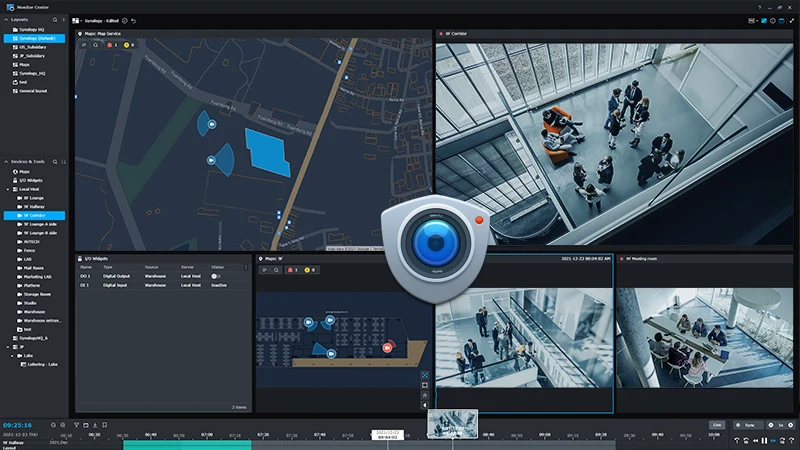
- Inicie Surveillance Station Client en una red con acceso a Internet.
- En la página de inicio de sesión, haga clic en el icono de la esquina inferior derecha.
- Abra la pestaña Gestión de licencias y haga clic en Gestionar licencia.
- Haga clic en Añadir licencia o Eliminar licencia, lea los términos, marque la casilla y haga clic en Siguiente.
- Seleccione su servidor en la lista o haga clic en Añadir e introduzca sus datos. Haga clic en Siguiente.
- Introduzca las claves de licencia, haga clic en Siguiente, compruebe el resumen y haga clic en Finalizar.
- Vuelva a la red donde el cliente pueda acceder a su servidor de Surveillance Station.
- Inicie sesión. Las licencias se añaden o eliminan automáticamente.
Método 2: DS cam en iOS o Android #
DS cam es la mejor opción cuando solo lleva un teléfono consigo. El flujo es el mismo, pero con el menú en una esquina diferente.
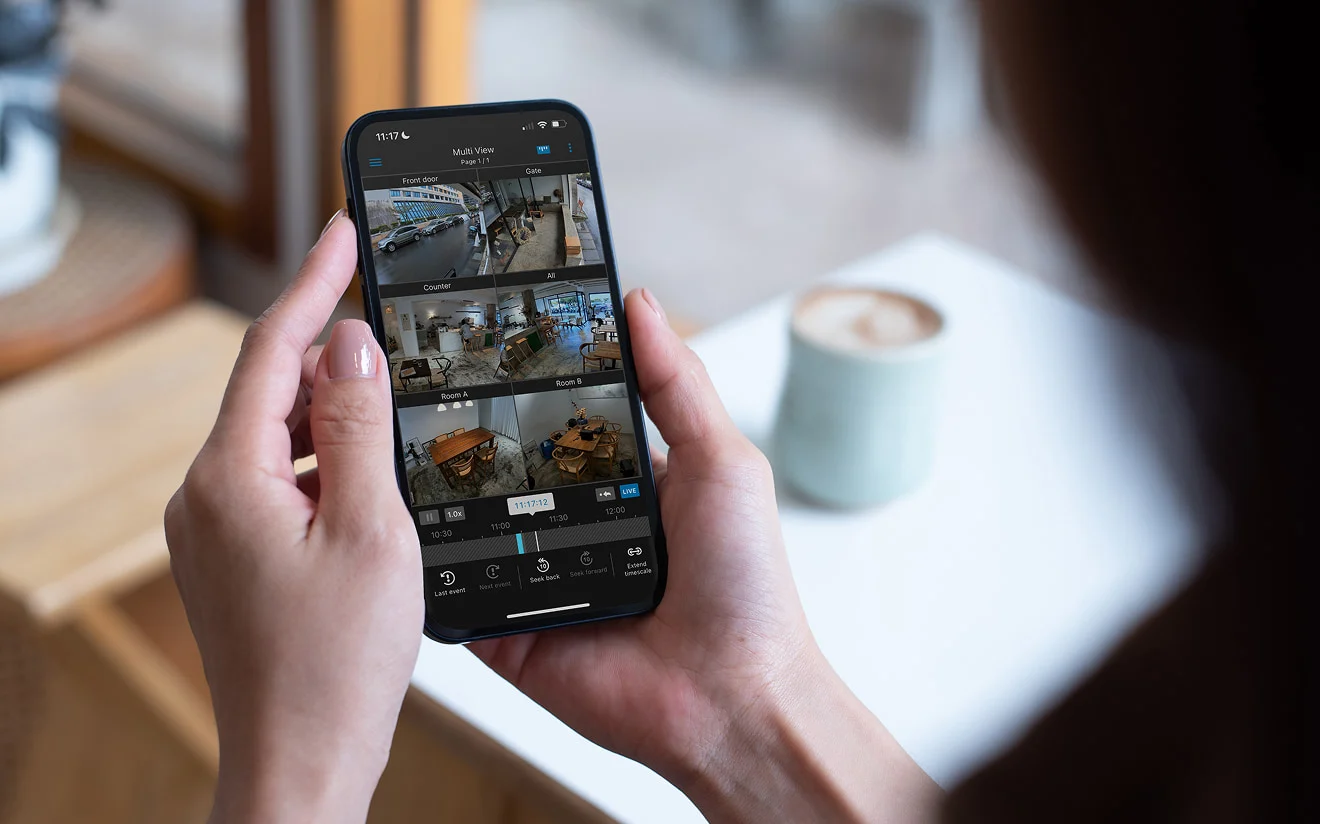
- Inicie DS cam en una red con acceso a Internet.
- En la página de inicio de sesión, toque el icono de la esquina inferior izquierda y, a continuación, Validación de licencia sin conexión.
- Toca Gestionar licencia, luego Añadir licencia o Eliminar licencia, y acepta los términos.
- Selecciona un servidor, o toca Añadir servidor e introduce sus datos. Toca Siguiente.
- Introduce las claves de licencia y toca Confirmar.
- Vuelve a la red donde DS cam pueda conectarse a tu servidor de Surveillance Station.
- Inicie sesión. Las licencias se añaden o eliminan automáticamente.
Eliminación offline de licencias para transferirlas #
La activación offline de licencias funciona en ambas direcciones. Elegir Eliminar licencia en lugar de Añadir licencia libera las claves de un servidor aislado, lo cual es la primera mitad del proceso para moverlas a otro. Una clave solo puede estar activa en un servidor a la vez, por lo que debe eliminarse antes de que el segundo servidor la acepte.
El proceso completo para mover claves entre servidores, incluyendo qué hacer cuando el antiguo ya no arranca, está en nuestra guía de transferencia de licencias de Synology.
Sitios aislados, CMS y múltiples servidores de grabación #
El selector de servidores en ambos asistentes es lo que facilita la gestión de sitios más grandes. Cada cambio de licencia se añade a la cola para un servidor específico, por lo que en un sitio con varios servidores de grabación puedes preparar todos los cambios de una sola vez y luego iniciar sesión en cada servidor por turno.
En una implementación CMS, elige el servidor de grabación que realmente ejecutará las cámaras en lugar del host. Guarda una breve nota de qué claves fueron a qué servidor. Surveillance Station no guarda las claves eliminadas en su historial, y esa nota será lo que necesites la próxima vez que se reemplace el hardware.
Errores comunes en la activación offline de licencias #
- Iniciar sesión en el servidor equivocado. El cambio solo se aplica al servidor seleccionado en el asistente.
- Cambiar de aplicación a mitad del proceso. Un cambio puesto en cola en DS cam lo entrega DS cam, no el cliente de escritorio.
- Añadir una clave que todavía está activa en otro lugar. Elimínala primero del servidor antiguo, online u offline.
- Hacer pruebas con una clave sospechosa. Las claves creadas por un generador fallan esta comprobación por diseño. Aquí está lo que un keygen le hace a tu NAS.
Límites y notas de la activación offline de licencias #
- La activación offline de licencias permite añadir y eliminar licencias de dispositivos. No sustituye una conexión a Internet para actualizaciones de paquetes u otros servicios de Synology.
- Las licencias predeterminadas incluidas con tu NAS ya están activas y nunca requieren activación offline.
- El dispositivo que realiza la comprobación solo necesita acceso a Internet mientras pones en cola el cambio.
- El cambio se aplica la próxima vez que esa aplicación inicie sesión en el servidor seleccionado, no antes.
Preguntas frecuentes #
¿Qué es la activación offline de licencias en Surveillance Station? #
Es una forma de añadir o eliminar licencias de cámaras cuando el NAS no tiene conexión a Internet. Un ordenador o teléfono realiza la comprobación online con Synology y luego entrega el resultado al NAS en la red local.
¿Qué aplicaciones admiten la activación offline de licencias? #
Dos aplicaciones pueden hacerlo: Surveillance Station Client para Windows y Mac, y DS cam para iOS y Android. Ambas utilizan el mismo proceso.
¿El NAS necesita conectarse a Internet en algún momento? #
No para esto. El propósito de la activación offline de licencias es que el servidor permanezca aislado. Solo el ordenador o teléfono necesita acceso a Internet, y únicamente durante la primera mitad del proceso.
¿Puedo eliminar licencias offline además de añadirlas? #
Sí. La misma pantalla ofrece Añadir licencia y Eliminar licencia. Eliminar offline es la forma de liberar claves de un servidor aislado para poder moverlas a otro.
¿Debo iniciar sesión en el mismo servidor que seleccioné? #
Sí. El cambio está vinculado al servidor que elegiste en el asistente, por lo que debes iniciar sesión en ese servidor cuando vuelvas a conectar la aplicación a la red local.
¿Por qué no se aplicó mi activación offline de licencia? #
Las razones más comunes son iniciar sesión en un servidor diferente al seleccionado, iniciar sesión a través de una aplicación distinta a la utilizada para poner en cola el cambio, o una clave que todavía está activa en otro servidor.
¿La activación offline de licencias funciona con una configuración de CMS? #
El asistente te permite elegir qué servidor recibe las licencias. En una implementación CMS, elige el servidor de grabación que ejecutará las cámaras y, a continuación, inicia sesión en ese servidor para finalizar.
¿Es segura la activación offline de licencias para claves compradas online? #
Sí. Las claves oficiales compradas a un socio autorizado se activan de la misma manera online u offline. Si una clave falla de ambas formas, vale la pena consultarlo con el vendedor antes de intentar cualquier otra cosa.
Referencias y tutoriales en vídeo #
Fuentes primarias para los pasos anteriores, además de tres vídeos sobre las dos aplicaciones que hacen posible la activación offline de licencias.
- Centro de conocimiento de Synology: gestión de licencias de dispositivos sin conexión es la versión oficial de ambos métodos.
- Centro de conocimiento de Synology: transferencia de licencias de dispositivos de vigilancia explica por qué una clave solo puede estar activa en un servidor.
- Descargas de Surveillance Station Client para Windows y Mac, todas las versiones lanzadas.
- Página del paquete Surveillance Station con las funciones y requisitos actuales.
- Paquete de licencias para dispositivos de vigilancia, la página oficial del producto para licencias de cámara.