

Synology Surveillance Station: Guía completa para usar su NAS como NVR

Actualizado en 9 de noviembre de 2026
Synology Surveillance Station convierte el NAS Synology que ya posee en un grabador de vídeo de red completo. Graba sus cámaras IP, las muestra en directo en un teléfono, ordenador o navegador, envía alertas cuando algo se mueve y conserva cada grabación en hardware que usted controla en lugar de la nube de un tercero. El paquete es gratuito en el Centro de paquetes, cada NAS incluye dos licencias de cámara y funciona con más de 20.000 modelos de cámaras. Esta guía cubre todo lo que necesita para ejecutar bien Synology Surveillance Station: qué es, cuándo un NAS supera a un NVR dedicado, instalación, selección y adición de cámaras, planificación de almacenamiento, aplicaciones de visualización, licencias y los aspectos básicos de seguridad para mantener a salvo sus grabaciones.
Synology ha desarrollado Surveillance Station desde 2008, y la versión actual es la 9.3. Debido a que viene incluido con el NAS en lugar de venderse por separado, es difícil encontrar otro sistema con el mismo conjunto de funciones al mismo precio, razón por la cual es uno de los paquetes más instalados en la plataforma.
Punto SynoPower Club: Respondí a preguntas sobre Surveillance Station en el lado del soporte de Synology durante años, y siempre surgía la misma historia. La gente pasaba semanas comparando dispositivos NVR y planes de cámaras en la nube, para luego descubrir que el NAS que ya tenían en su armario podía hacer el trabajo. Synology Surveillance Station es gratuito, las dos primeras cámaras están cubiertas y cada grabación permanece en el hardware que usted posee. Esta guía es el paso a paso que me habría gustado enviar a cada uno de ellos: instálelo, elija cámaras que realmente funcionen, grabe y visualice desde cualquier lugar.
¿Qué es Synology Surveillance Station? #
Synology Surveillance Station es un sistema de gestión de vídeo (VMS) que se ejecuta en un NAS Synology. Instálelo desde el Centro de paquetes y el NAS se convertirá en un NVR privado: graba cámaras IP las 24 horas o por eventos, le permite ver en directo y reproducir grabaciones, buscar metraje y enviar notificaciones a su teléfono cuando una cámara detecta movimiento, una persona o un vehículo.
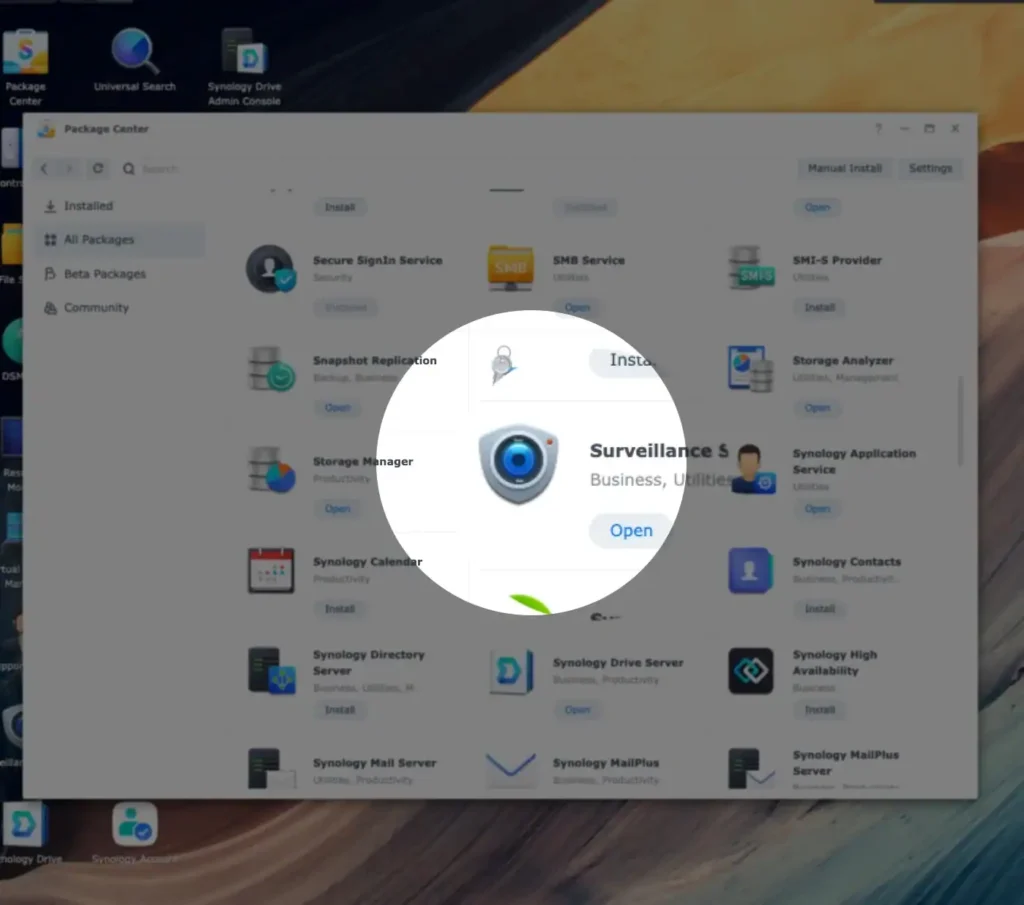
Synology actualiza su vídeo explicativo oficial cada año. Es la forma más rápida de ver cómo se ve el sistema antes de instalar nada:
Todo lo que contiene esta guía se aplica a los modelos de NAS Synology que admiten el paquete. Para hardware de vigilancia dedicado y para la opción en la nube, consulte la siguiente sección y la comparación de Surveillance365 más abajo.
Synology Surveillance Station frente a un NVR dedicado #
Si busca un NVR para el hogar o una pequeña empresa, descubrirá rápidamente que Synology Surveillance Station cubre el mismo terreno que un grabador independiente, con algunas ventajas importantes a lo largo de los años:
- Licencias de pago único, sin suscripción. Las licencias de cámara son perpetuas y se pueden trasladar a un nuevo NAS más adelante.
- Amplia compatibilidad con cámaras. Cámaras Synology, más de 20 000 modelos de terceros y la mayoría de las cámaras ONVIF que no están en la lista.
- Clientes para todas las pantallas. DS cam en iOS y Android, Surveillance Station Client en Windows y macOS, y cualquier navegador moderno.
- Un solo equipo, múltiples tareas. El mismo NAS sigue realizando almacenamiento de archivos, copias de seguridad y aplicaciones además de la grabación.
Synology también vende hardware diseñado exclusivamente para la vigilancia. Ambos ejecutan el mismo Synology Surveillance Station, por lo que la elección se reduce a lo que el equipo debe hacer además de grabar:
| NAS Synology | NVR o DVA de Synology | |
|---|---|---|
| Función principal | Archivos, copias de seguridad y aplicaciones, con Surveillance Station añadido | Solo grabación y analítica de vídeo |
| Licencias de cámara predeterminadas | 2 en modelos estándar | 4 en modelos NVR, 8 en modelos DVA |
| Reconocimiento facial y de matrículas | No disponible en modelos estándar | Sí en modelos DVA, que incluyen una GPU |
| Visualización local | A través de Surveillance Station Client o DS cam | Los modelos DVA tienen salida HDMI para un monitor |
Si ya tiene un NAS, comience por ahí. Las dos licencias gratuitas cubren una instalación doméstica pequeña, y se pueden añadir más cámara por cámara. Un DVA justifica su precio cuando necesita funciones de aprendizaje profundo (Deep Learning), como el reconocimiento facial o de matrículas en muchas cámaras a la vez. Synology enumera los modelos actuales en su gama de NVR con Deep Learning.
Lo que necesitas antes de empezar #
- Un NAS Synology que admita el paquete. La mayoría de los modelos lanzados en la última década lo admiten. Consulte las Página del paquete Surveillance Station para ver la versión de DSM y los modelos compatibles actualmente.
- Una carpeta compartida con espacio para crecer. Las grabaciones se almacenan en una carpeta compartida y el vídeo llena los discos rápidamente. La sección de almacenamiento a continuación muestra cómo calcularlo.
- Cámaras en la misma red. Las cámaras con cable son las más fiables. Asigne a cada cámara una dirección fija, ya sea en la propia cámara o como una reserva DHCP en el enrutador.
- Un plan sobre cuántas cámaras puede admitir el NAS. Desde Surveillance Station 9.1.3 no existe un límite estricto en el número de cámaras. Lo que se mantiene es el máximo recomendado en la hoja de datos de cada modelo o en la página de comparación de productos, que refleja lo que la CPU y los discos pueden soportar.
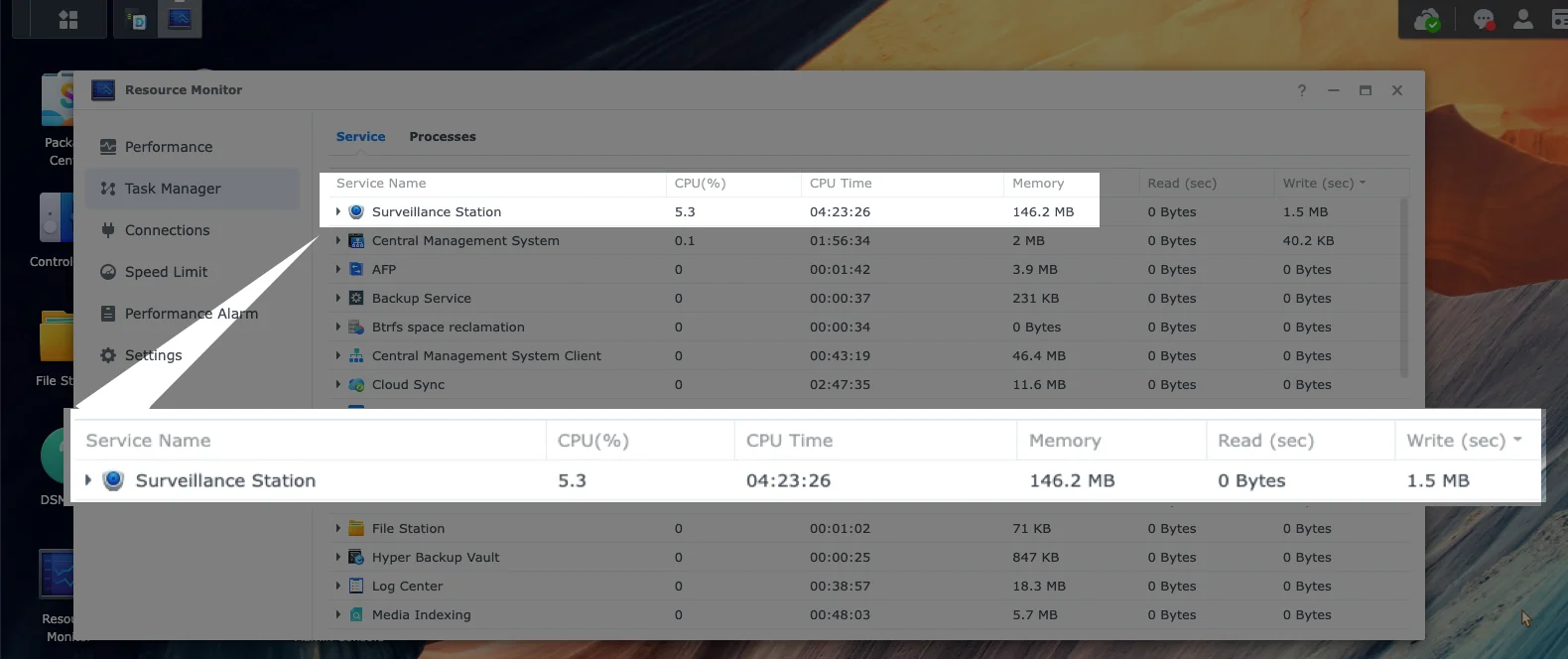
La grabación en sí es un trabajo ligero. Ver cuatro transmisiones en directo desde un navegador en nuestro DS1517+ consumió alrededor del 5% de la CPU y 150 MB de memoria en el Monitor de recursos, porque la decodificación se realiza en el dispositivo de visualización, no en el NAS:
Si planea ver muchas cámaras a la vez en un ordenador, ese ordenador es el que necesita la potencia. Synology explica cómo dimensionarlo en ¿Cómo elijo una PC o VisualStation para monitorear con Surveillance Station?.
Instale Synology Surveillance Station en 4 pasos #
Pasar de un NAS vacío a una cámara grabando requiere cuatro pasos. Cada uno se explica con más detalle en las secciones siguientes.
Instalar el paquete #
En DSM, abra el Centro de paquetes, busque Surveillance Station y haga clic en Instalar. En una red cerrada, descargue el paquete desde el Centro de descargas de Synology y utilice la Instalación manual en su lugar.
Añadir una cámara #
Abra Surveillance Station, vaya a Cámara IP y haga clic en Añadir. El asistente buscará en la red local, o bien puede introducir la dirección de la cámara, el nombre de usuario y la contraseña manualmente.
Configurar la grabación y el almacenamiento #
Elija una programación de grabación y la carpeta compartida que contendrá las grabaciones, luego configure un límite de retención para que las grabaciones más antiguas se eliminen antes de que el volumen se llene.
Visualizar desde cualquier lugar #
Instale DS cam en su teléfono o Surveillance Station Client en una computadora, inicie sesión en el NAS y compruebe tanto la vista en directo como la reproducción.
Haga clic en el icono de Surveillance Station para abrirlo. El primer inicio de sesión ofrece un breve recorrido que vale la pena ver. Si aún no tiene un NAS, Synology ofrece una demo en línea de la última versión, para que pueda probar primero la interfaz:
Elección de cámaras IP compatibles #
Comience con la lista oficial Lista de soporte de cámaras IP. Las cámaras se dividen en tres grupos:
- Cámaras IP de terceros. Más de 20 000 modelos de más de 200 marcas figuran en la lista, incluidas AXIS, VIVOTEK, Hikvision, Reolink y Amcrest. Muchas más funcionan sin estar en la lista, siempre que ofrezcan transmisión ONVIF o RTSP. Nuestra guía de compatibilidad de cámaras de Synology explica cómo comprobar un modelo no incluido en la lista.
- Cámaras Synology. Se detectan al instante e incluyen detección por IA en la propia cámara de la que carecen la mayoría de los modelos de terceros. En nuestros análisis cubrimos la BC510, TC510, CC410W, BC800Z y ojo de pez FC600.
- Synology LiveCam. Una aplicación gratuita para iOS y Android que convierte un teléfono de repuesto en una cámara para Surveillance Station. Aquí se explica cómo funciona.
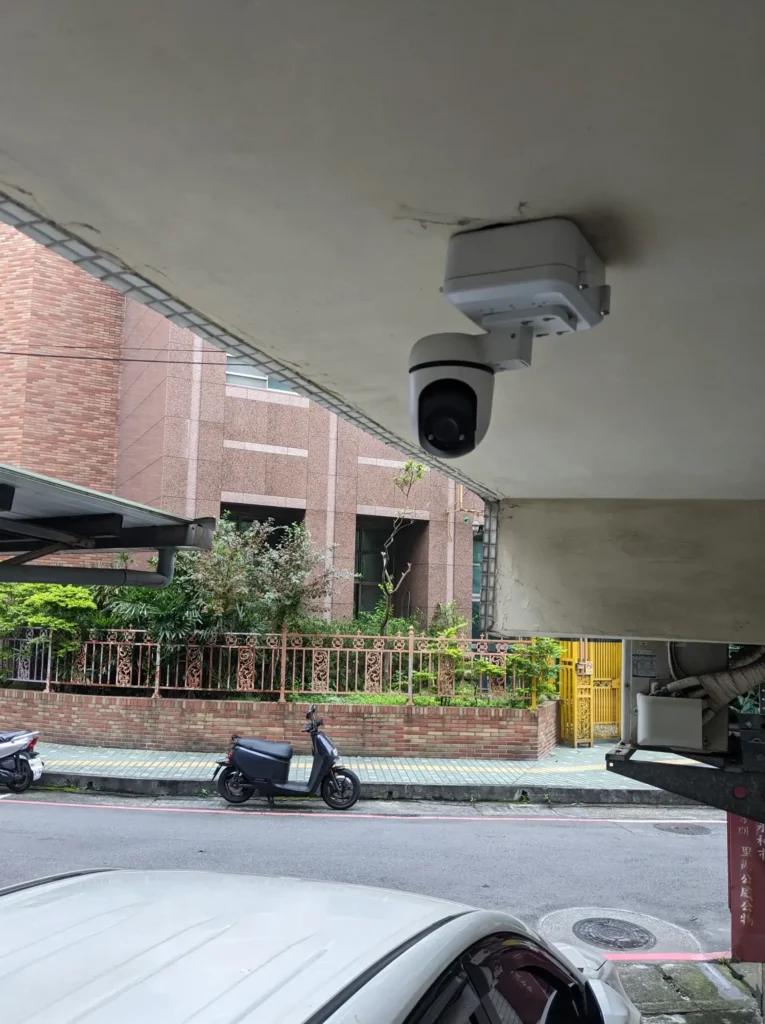
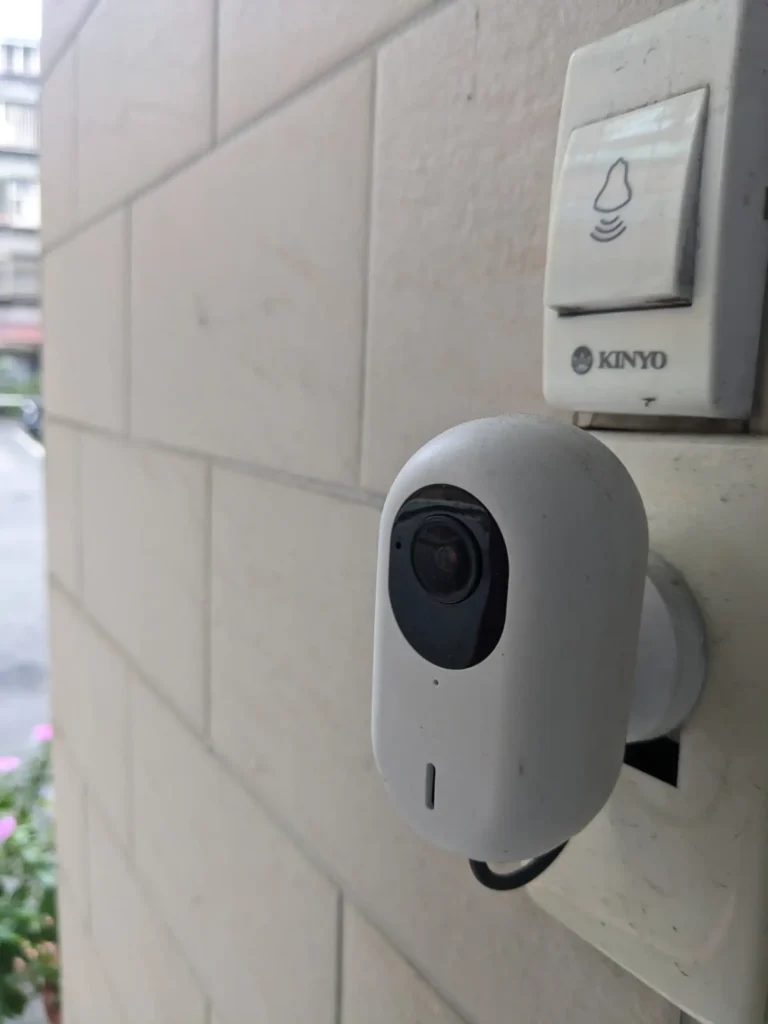
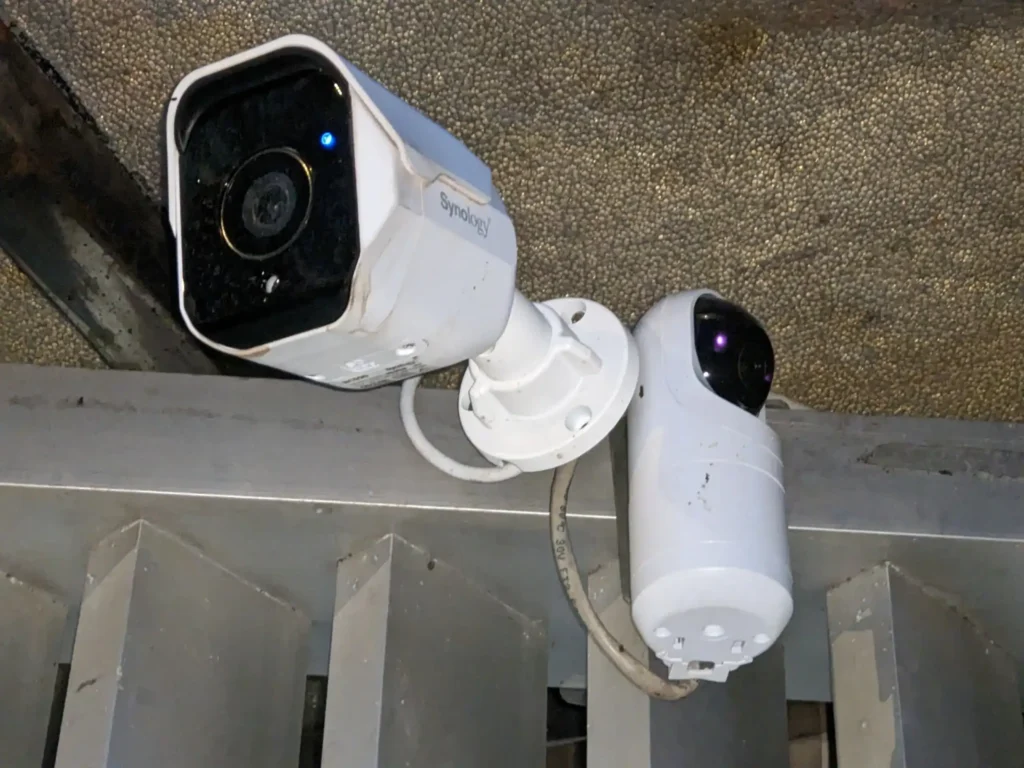
Algunas cámaras darán trabajo o no funcionarán en absoluto:
- Sistemas bloqueados por marca. Los modelos recientes de Xiaomi, Ring, Arlo, Google Nest y Ubiquiti cierran u ocultan ONVIF y RTSP, por lo que no se pueden añadir o requieren soluciones alternativas para encontrar una dirección de transmisión.
- Cámaras alimentadas por batería. Suelen desactivar la transmisión continua para ahorrar energía, lo que descarta la grabación en un NAS.
Acerca de la URL de transmisión RTSP de mis cámaras IP Ubiquiti
Comencé a usar cámaras Ubnt desde 2018. Mis amigos trabajaban en Ubnt Taiwán (la mayoría de los Ubnt RD están en Taiwán. Su oficina cerca de Taipei101) me enviaron algunas muestras. En ese momento, las cámaras Ubnt me atrajeron mucho por sus resoluciones, calidad de imagen y su hermoso hardware. Para que la cámara IP Ubnt funcione con Surveillance Station, es IMPRESCINDIBLE obtener su URL RTSP. Su modo independiente tiene esta información. Podría agregar fácilmente la cámara Ubnt a Surveillance Station.
Antes de 2022 o 2021, Ubnt parece dejar de admitir el modo independiente. Entonces es complicado obtener una URL correcta para agregarla a otro NVR como Synology Surveillance Station. Por lo tanto, veremos algunas publicaciones en Reddit que analizan cómo obtener la URL rtsp de alguna manera:
https://www.reddit.com/r/Ubiquiti/comments/uu3ov6/how_to_locally_stream_rtsp_on_vlc_guide/
Añadir cámaras, configurar la grabación y planificar el almacenamiento #
Conecte la cámara a su red #
- Siga las instrucciones de la cámara para conectarla por cable o Wi-Fi.
- Asígnele una dirección IP fija, en la cámara o mediante una reserva DHCP en el enrutador, para que Surveillance Station siempre pueda encontrarla.
- Configure el nombre de usuario de transmisión, la contraseña y el puerto. Los necesitará al añadir la cámara.
- Actualice el firmware, elija la calidad de imagen más alta que necesite y sincronice la zona horaria a través de NTP.
Configurar una cámara IP Ubnt
■ Establezca el usuario/contraseña de inicio de sesión RTSP en synopower/club.
■ Configure la IP de DHCP como IP estática
■ Sincronizar la hora con el servidor NTP
Añádala a Surveillance Station #
Abierto Cámara IP y haga clic Agregar. Las cámaras ONVIF y las cámaras Synology suelen aparecer en cuestión de segundos. Si una cámara no aparece, añádala manualmente con la dirección IP y el puerto que configuró anteriormente.
Ajustar las transmisiones, la detección y la grabación #
Cada cámara tiene su propia configuración en Cámara IP. Las que vale la pena configurar el primer día:
- Perfiles de transmisión. Alta resolución para la grabación, una transmisión más ligera para teléfonos.
- Calendario de grabación y retención. Continua, solo por movimiento o una combinación, y cuántos días conservar.
- Detección. Utilice la propia detección de la cámara o la de Surveillance Station. Las cámaras Synology añaden detección de personas y vehículos. Nuestra guía de detección de movimiento muestra cómo reducir las falsas alarmas.
- Máscaras de privacidad para zonas que no debe grabar, como la ventana de un vecino.
Cámara IP → Dispositivo
Vídeo: calidad de streaming, resolución, bitrate…etc.
Seguridad: agregue máscara a la zona sensible.
Avanzado: configuración de transmisión RTSP/RTP. Control PTZ habilitado o no.
Cámara IP → Grabación
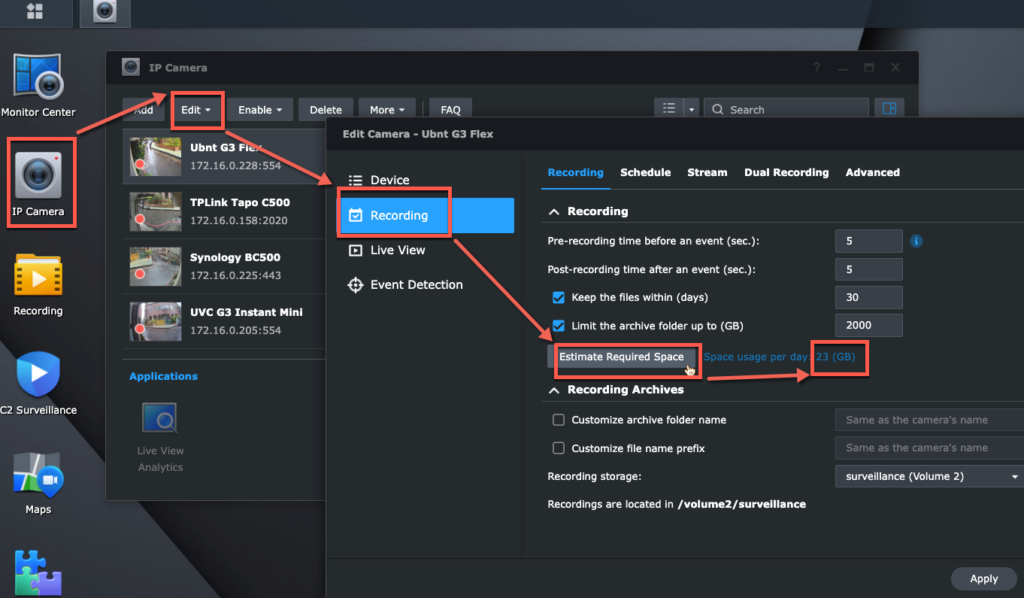
Utilice Grabación para planificar el espacio necesario para cada cámara IP. La programación ayuda a realizar diferentes tipos de grabación, continua y diferentes tipos de detección. Para ahorrar espacio, Stream podría hacerlo eligiendo tipos de transmisión. La parte de grabación es la clave para planificar el espacio.
Estime el almacenamiento que necesita #
El vídeo es la forma más rápida de llenar un NAS, así que realice una estimación antes de comprar discos. La herramienta de Synology Selector de NVR es un buen comienzo. Por ejemplo, tres cámaras de 5 MP a 30 fps en H.264, conservadas durante un año, necesitan unos 169 TB:
El Estimador de capacidad de almacenamiento para vigilancia WD muestra las mismas tres cámaras en H.264 y H.265 lado a lado. H.265 reduce el espacio aproximadamente a la mitad, así que utilícelo siempre que sus cámaras lo admitan:
Dentro de Surveillance Station, Cámara IP, Editar, Vídeo muestra una estimación para cada cámara. Considere todas estas cifras como aproximadas, luego observe el uso real durante uno a tres días y ajuste la retención.
Ver en directo y reproducción en Synology Surveillance Station #
Puede ver las imágenes desde casi cualquier dispositivo. Synology ofrece tres clientes, todos diseñados en torno a Centro de monitores, donde puede organizar vistas en directo, reproducir grabaciones y controlar cámaras PTZ:
- DS cam para iOS y Android, nuestra elección diaria para el teléfono.
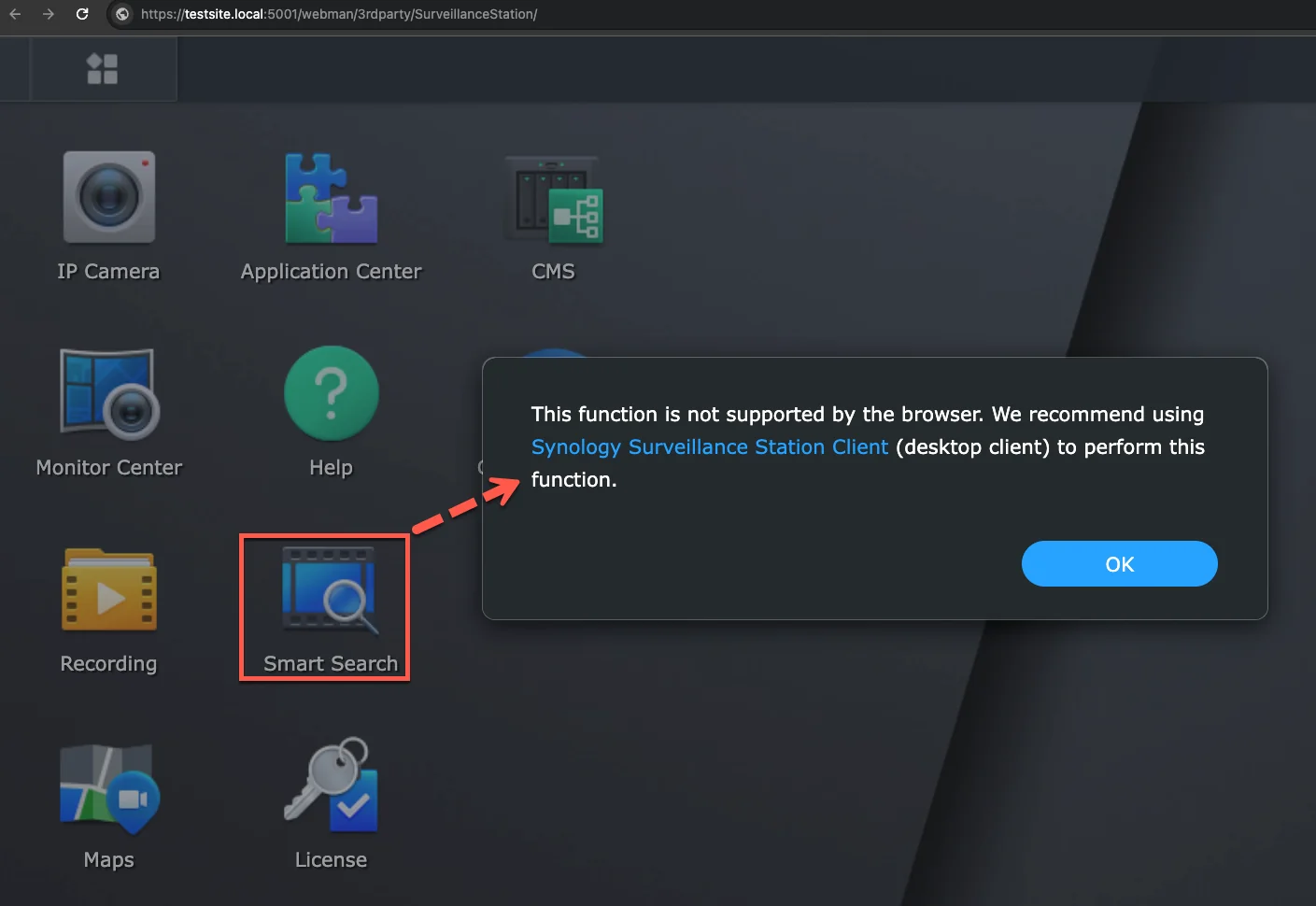
- Cliente de Surveillance Station para Windows y macOS, necesario para tareas pesadas como Smart Search.
- Cualquier navegador moderno, a través de la interfaz web de Surveillance Station.
Smart Search, que encuentra objetos que aparecieron o desaparecieron en una escena, requiere una gran potencia de cálculo y solo se ejecuta en el cliente de escritorio. El navegador le dirigirá allí:
A continuación se muestran otras dos formas de visualización que no se analizan aquí:
- Pantalla local: otra línea de productos de Synology Surveillance Station-a NVR de aprendizaje profundo DVA-tiene salida HDMI.
- Conecte un dispositivo VS960HD, VS360HD o VS600HD a una pared de TV mediante HDMI para reproducir contenido en streaming de Surveillance Station. Tenga en cuenta que, a partir de la versión 9.3 de Surveillance Station, los dispositivos VS360HD y VS960HD solo son compatibles con la transmisión en las aplicaciones Live View y Timeline; las demás aplicaciones siguen funcionando, pero ya no reciben mantenimiento.
Dos funciones facilitan el uso diario. Home Mode cambia la grabación y las notificaciones automáticamente cuando su teléfono llega a casa o sale, y la guía de Synology sobre cómo elegir un dispositivo cliente o navegador compara las aplicaciones en detalle.
Licencias de Synology Surveillance Station #
Cada NAS Synology incluye dos licencias de dispositivo de por vida. El hardware de videovigilancia de Synology incluye más: cuatro en modelos NVR y ocho en modelos DVA. Cada cámara adicional requiere una licencia, incluidas las propias cámaras de Synology. Una licencia paga por el canal de grabación en el NAS, no por la marca de la cámara. Para obtener una visión completa, consulte ¿Es Synology Surveillance Station gratuito? y cuánto cuesta una licencia.
- Paquetes de 1, 4 u 8. Una clave activa ese número de cámaras en la aplicación Licencia.
- Perpetuas. Sin suscripción ni caducidad, lo que las hace más económicas que los planes de cámaras en la nube en cuestión de unos pocos años.
- Transferibles. Mueva una licencia a un NAS de reemplazo o a otra cuenta de Synology. Una clave está activa en un solo servidor a la vez. Consulte cómo funciona la transferencia de licencias.
Añadir una clave lleva menos de un minuto. Nuestro guía de instalación de licencias cubre los pasos, activación sin conexión cubre las unidades NAS sin internet, y ¿la activación ha fallado? cubre los cuatro errores más comunes.
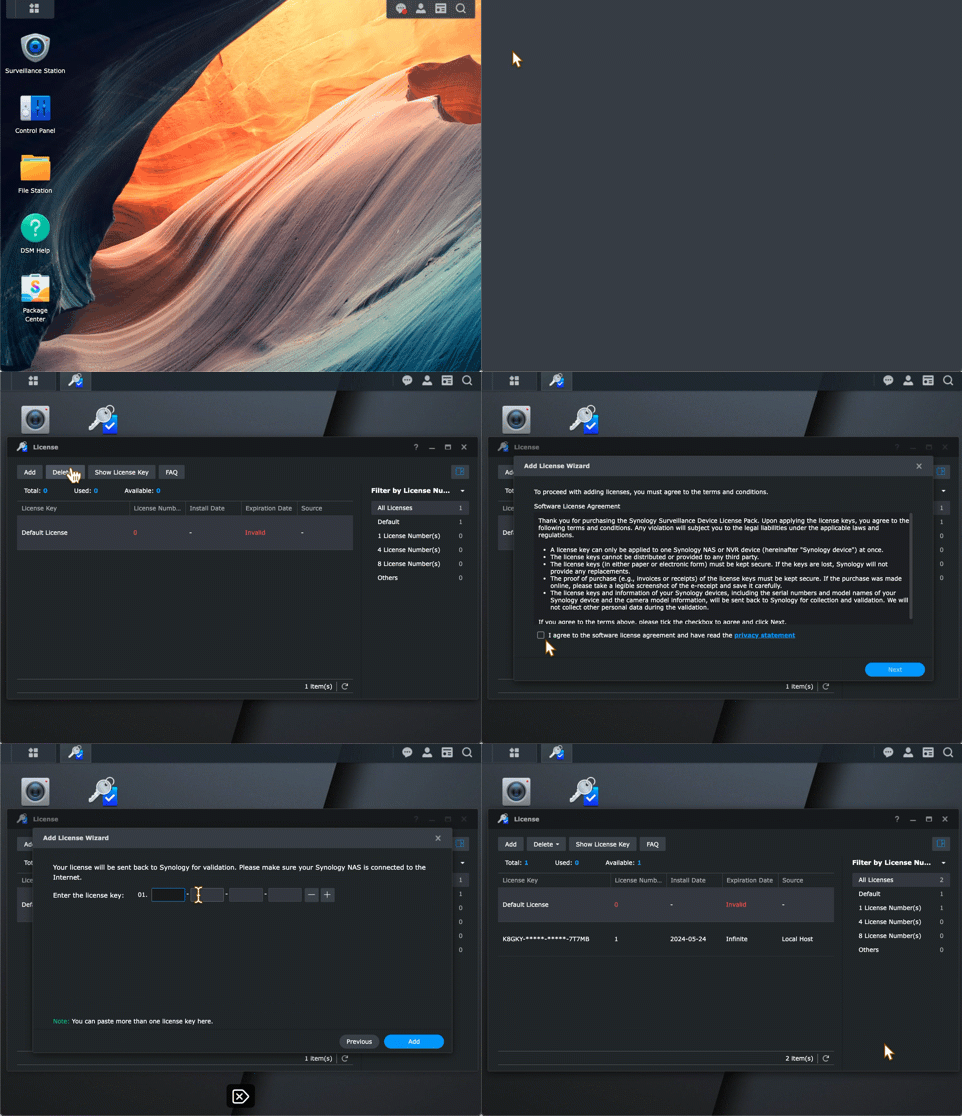
¿Necesita más cámaras hoy? SynoPower Club vende paquetes de licencias oficiales de Synology Surveillance Station con entrega de la clave por correo electrónico las 24 horas.
Gestión de varios NAS con CMS #
CMS (Sistema de gestión centralizada) permite que un Surveillance Station controle las cámaras y grabaciones de otros servidores Synology. Actívelo en Surveillance Station en Centro de aplicaciones.
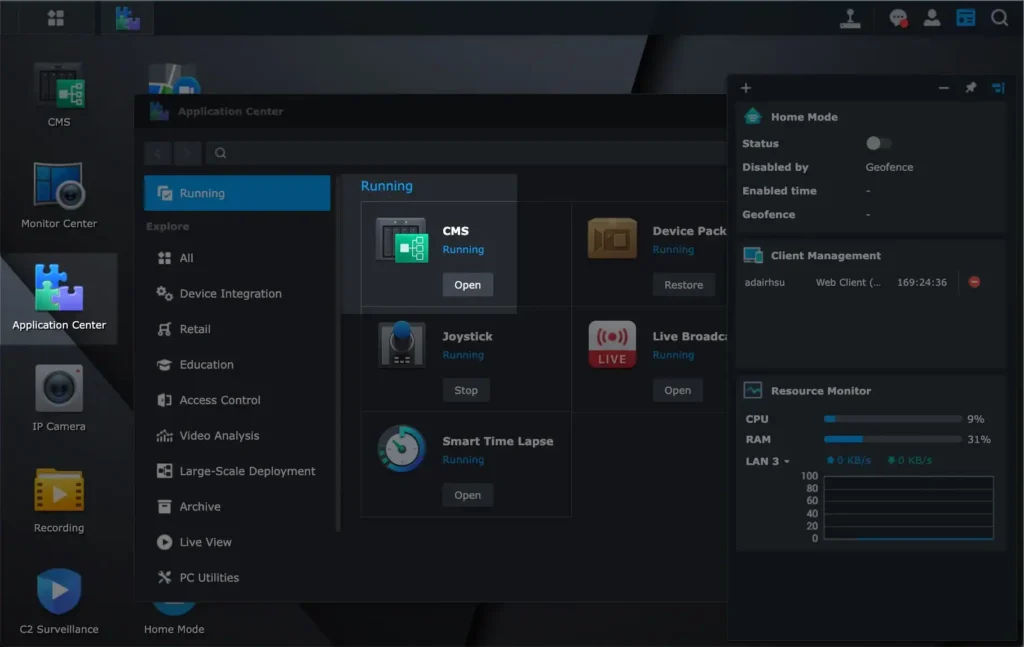
El límite depende del servidor host que elija, y Surveillance Station 9.3 lo aumentó drásticamente: un solo HD6500 que actúe como host CMS ahora puede gestionar hasta 5000 servidores de grabación y 50 000 cámaras. Nuestra guía de Surveillance Station 9.3 cubre los demás cambios.
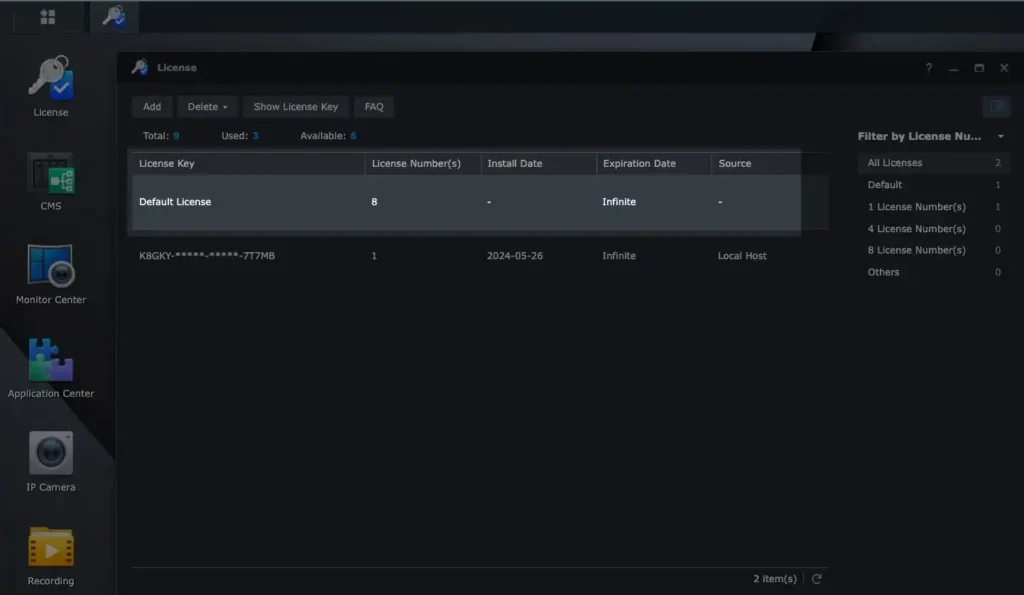
CMS también permite ahorrar dinero en licencias. Cada NAS aporta sus dos licencias gratuitas al grupo, por lo que cuatro servidores Synology unidos bajo un solo host CMS ofrecen ocho cámaras sin comprar nada:
Límites y notas de seguridad de Synology Surveillance Station #
Sin reconocimiento facial o de matrículas en un NAS estándar. Esas funciones requieren la GPU de la serie DVA de Synology. Un NAS normal sigue ejecutando la detección de personas y vehículos en cámaras Synology, que realizan el análisis en la propia cámara.
La configuración requiere ciertos conocimientos de red. Direcciones IP fijas, credenciales de transmisión y alguna ruta RTSP forman parte del proceso. No es tan plug-and-play como una cámara en la nube.
¿Surveillance Station o Surveillance365? Surveillance Station se ejecuta en su propio NAS y mantiene las grabaciones de forma local. Vigilancia365 es el servicio en la nube de Synology: las cámaras compatibles se conectan directamente y las grabaciones se almacenan en la nube de Synology, por lo que no se requiere ningún NAS. Elija según dónde desee almacenar sus grabaciones.
No exponga DSM a internet. Un grabador solo es útil si sobrevive a un ataque. El Oleada de ransomware C3RB3R de octubre de 2026 afectó a las unidades NAS de Synology cuya página de inicio de sesión era accesible desde internet. Si solo necesita las cámaras de forma remota, use QuickConnect con acceso limitado a los servicios que utiliza, o una VPN, y mantenga el propio DSM fuera de internet público. Nuestra guía de seguridad de NAS cubre el resto.
Haga una copia de seguridad de las grabaciones importantes. RAID protege contra un fallo de disco, no contra la eliminación o el cifrado. Exporte los clips importantes y conserve capturas o una copia externa de la carpeta de grabaciones si las imágenes tienen valor legal.
Planifique los discos para tareas de videovigilancia. La grabación continua escribe todo el día. Los discos diseñados para videovigilancia y un límite de retención razonable mantienen el NAS en buen estado durante años.
Preguntas frecuentes #
¿Es Synology Surveillance Station gratuito? #
El paquete es gratuito y no aparece en la factura. Todos los NAS Synology compatibles incluyen dos licencias de dispositivo, por lo que una configuración de dos cámaras no tiene coste adicional al del NAS. Solo se paga cuando llega la tercera cámara, y entonces se compran licencias en paquetes de 1, 4 u 8.
¿Cuántas cámaras IP puede soportar un NAS Synology? #
Desde Surveillance Station 9.1.3 ya no existe un límite estricto. La ficha técnica de cada modelo indica un máximo recomendado, desde 5 en las unidades más pequeñas hasta 650 en las más grandes, según lo que el hardware pueda admitir. Las licencias y la capacidad del hardware son dos límites independientes, por lo que se deben consultar ambos.
¿Qué cámaras IP funcionan con Synology Surveillance Station? #
Más de 20 000 modelos de cámaras de más de 200 marcas figuran en la lista de compatibilidad oficial, y muchas cámaras ONVIF no listadas también funcionan. AXIS, VIVOTEK, Hikvision, Reolink y Amcrest son muy utilizadas. Consulte la lista de compatibilidad de cámaras IP de Synology antes de comprar.
¿Puede un NAS Synology reemplazar a un NVR dedicado? #
Para la mayoría de los hogares y pequeñas oficinas, sí. Obtiene grabación continua, activadores de movimiento y eventos, visualización remota y gestión multisitio en un solo paquete, en un hardware que también realiza almacenamiento de archivos y copias de seguridad. Un DVA sigue siendo la mejor opción cuando se requiere reconocimiento facial o de matrículas.
¿Las cámaras Synology siguen necesitando una licencia de Surveillance Station? #
Sí para los modelos actuales, cuando graban en un NAS a través de Surveillance Station. Las BC510, TC510, CC410W, BC800Z y FC600 utilizan cada una una licencia de dispositivo, exactamente igual que una cámara de terceros. Las anteriores BC500, TC500 y CC400W vienen con licencia integrada, por lo que no necesitan ninguna. La licencia está vinculada a la grabación en el NAS, no a la marca de la cámara.
¿Puedo vigilar mis cámaras de forma remota? #
Sí. DS cam cubre teléfonos y tabletas, Surveillance Station Client es la aplicación de escritorio para Windows y macOS, y cualquier navegador moderno funciona. Use QuickConnect limitado a los servicios que necesite, o una VPN, en lugar de exponer DSM a internet.
¿Cuánto espacio de almacenamiento necesito para grabar? #
Depende de la resolución, la velocidad de fotogramas, el códec y cuántos días conserve las grabaciones. Utilice el Selector NVR o la estimación en la configuración de la cámara IP, prefiera H.265 y presupueste para el pico en lugar del promedio, porque las escenas con mucho movimiento graban muchos más datos.
¿Cuál es la diferencia entre Synology Surveillance Station y Surveillance365? #
Surveillance Station se ejecuta en su propio NAS y almacena las grabaciones localmente. Surveillance365 es el servicio en la nube, donde las cámaras compatibles se conectan directamente y las grabaciones se almacenan en la nube de Synology, por lo que no se requiere un NAS.
Referencias y tutoriales en vídeo #
Fuentes oficiales de todo lo anterior, además de tres tutoriales que vale la pena ver.
- Página del paquete Surveillance Station, con las funciones y requisitos del sistema actuales.
- Lista de compatibilidad de cámaras IP de Surveillance Station, la lista oficial de modelos de cámara probados.
- Paquete de licencias para dispositivos de vigilancia, la página de producto oficial para licencias de cámara adicionales.
- Soluciones de vigilancia Synology, que cubre NAS, NVR, DVA y cámaras de Synology.
- Centro de conocimiento de Synology: transferencia de licencias de dispositivos, para cuando reemplace el NAS.
Todas las guías que hemos escrito sobre el tema se recopilan en Guías Surveillance Station.