

Système de sécurité tout-en-un intégré à chaque NAS Synology – Guide Surveillance Station

Mis à jour le 1er octobre 2026
Tout NAS Synology est livré avec un package Surveillance Station qui peut mettre à niveau le NAS vers :
- Enregistreur vidéo réseau professionnel (NVR) Compatible avec les caméras IP presque grand public pour effectuer de longs enregistrements à la maison et au travail.
- VMS avancé (système de gestion vidéo) Pour une surveillance en temps réel, recherchez rapidement une vidéo, recevez une alarme à temps sur votre mobile ou votre ordinateur, localement ou à distance.
Le logiciel Synology Surveillance Station est en développement depuis 2008 et sa version actuelle est la 9.3. Il est livré gratuitement avec le NAS, de sorte que le package lui-même n'apparaît jamais sur une facture.
Il reste difficile de trouver un système de sécurité offrant les mêmes fonctionnalités au même prix, principalement parce que les modules Synology et Surveillance Station sont vendus ensemble plutôt que séparément.
C'est cette combinaison qui explique pourquoi Synology Surveillance Station est le package le plus largement installé sur la plateforme.
Chaque année, Synology mettra à jour sa vidéo de fonctionnement et voici la dernière.
Il est utile de savoir rapidement comment faire fonctionner ce système de sécurité.
Vous trouverez ci-dessous un guide de démarrage rapide avec quelques conseils sur mon expérience de support Synology avec mise à jour continue.
Qu'est-ce que Synology Surveillance Station ? #
Synology Surveillance Station est un logiciel gratuit du Synology NAS Package Center. Il peut transformer n'importe quel NAS Synology en un système de surveillance de sécurité de réseau privé, également appelé NVR, avec la possibilité de stocker un grand nombre de vidéos de caméras IP, une surveillance en direct, des notifications d'anomalies et une recherche vidéo.
Pourquoi utiliser un NAS Synology comme NVR ? #
Si nous effectuons une simple recherche sur Internet avec les mots-clés NVR ou système de caméra de sécurité pour la maison, le bricolage ou l'entreprise, nous constaterons peut-être que le modèle Synology Surveillance Station figure parmi les meilleures recommandations.
Un NAS peut évidemment stocker des vidéos de caméra pendant très longtemps.
Cependant, Synology Surveillance Station présente également 3 points particuliers :
- Ce forfait comprend une licence à coût unique, sans frais d'abonnement.
- Compatible avec presque toutes les normes IP des caméras
- N'importe quel NAS Synology peut l'installer. Faible besoin en matériel
Avis concernant le plan de licence Synology
Synology moins d'utilisations plan de licence pour activer les appareils dans Surveillance Station.
Par défaut, un Synology NAS a 2 licences par défaut verser UTILISATION GRATUITE.
Des licences supplémentaires peuvent être achetées pour plus de 2 caméras IP supplémentaires. PAS GRATUIT.
Il est intéressant de noter que le coût total pourrait être le plus bas par rapport aux frais d'abonnement au cloud du NVR. Ceci est décrit ci-dessous dans Licence fête.
Installez Synology et Surveillance Station en 5 minutes #
La première version de Surveillance Station est sortie depuis 2008. La version principale 9 est la dernière version actuelle.
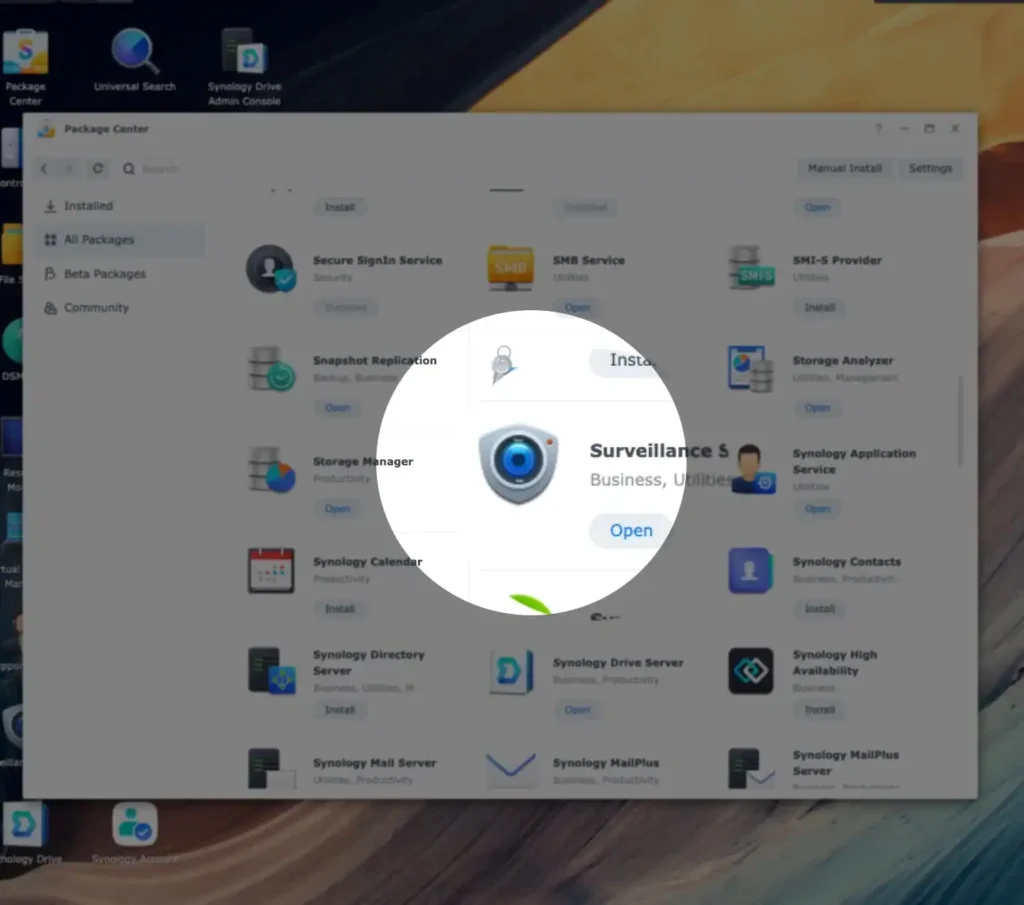
Pour l'installer, il suffit de vous connecter au système d'exploitation du Synology NAS, également appelé DSM, sur un navigateur > Centre de paquets > rechercher Surveillance Centre, et cela sera fait dans environ 5 minutes.
Surveillance Station 9 nécessite que la version du système d'exploitation Synology DSM soit au moins DSM6.2. La plupart des NAS sortis après 2013 prennent en charge cette version. Le dernier DSM est la version 7.2 au moment de la rédaction de cet article.
Cliquez sur l'icône Surveillance Station pour à son système d'exploitation NVR. La première connexion nous demandera de visualiser les applications sur son bureau :
Si le Synology NAS est sur un réseau fermé, nous pouvons télécharger le package Surveillance Station depuis le Synology centre de téléchargement etinstallez-le manuellement.
Si nous n'avons pas encore de NAS Synology, nous pouvons également visiter Démo en ligne de Surveillance Station et essayez la dernière version.
Choisir des caméras IP compatibles avec Surveillance Station #
Pour choisir une caméra IP compatible, on peut se lancer après avoir compris les 2 points suivants :
1. Combien de caméras IP mon NAS Synology peut-il prendre en charge au maximum ? #
Un seul Synology prend en charge entre 5 et jusqu'à 650 caméras IP. Voici un moyen de savoir combien de caméras IP un NAS Synology prend en charge :
- Aller à Site Web Synology > Centre de téléchargement > Documents > Spécifications du produit ou Fiche de données
Prenez par exemple mon ancien DS1517+. Sa limitation en Fiche Technique est de 40 :
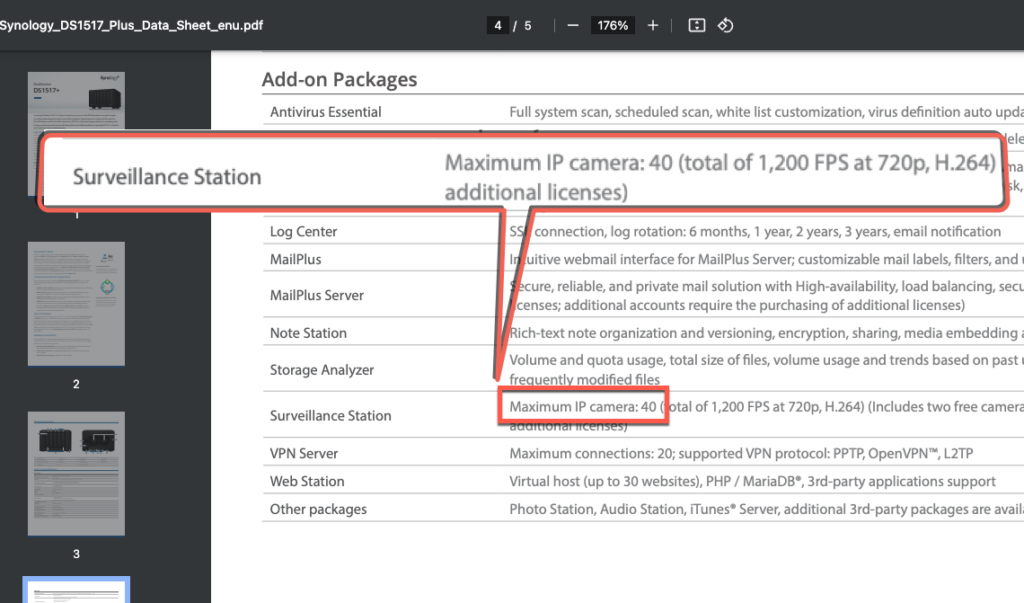
Depuis la version Surveillance Station 9.1.3-10869, la limitation du nombre de caméras est supprimée.
Capture d'écran effectuée sur Surveillance Station 9.1.3-10869.
(2023-10-25)
Remarque importante #
- Suppression de la limitation du nombre de caméras IP. Vérifiez d'abord le nombre maximum suggéré de caméras IP dans les spécifications de votre produit pour de meilleures performances.
Avant cette version, Surveillance Station ne pouvait pas configurer les caméras IP au-delà de la limitation.
L'application 【Licence】 résoudra également la limitation :
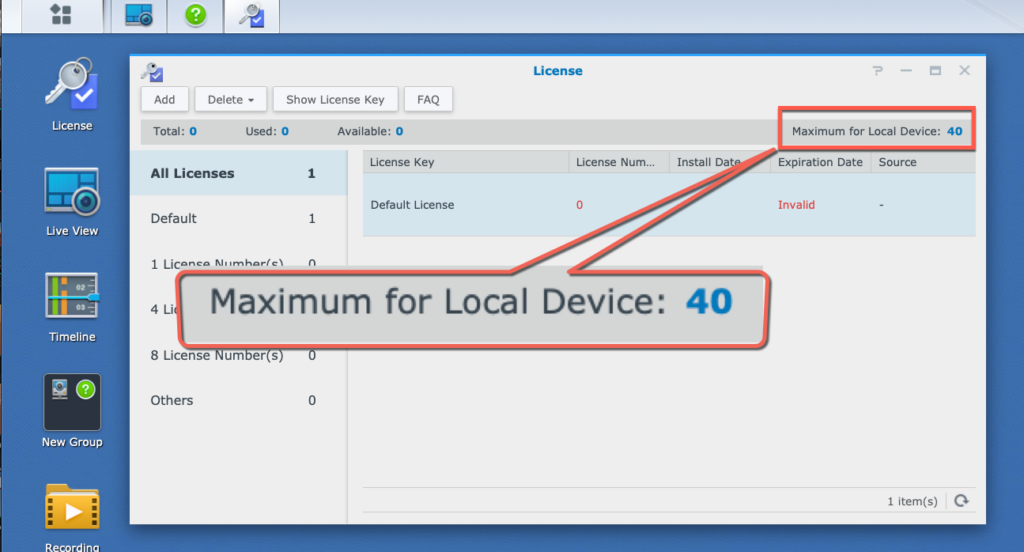
Depuis la version 9.1.3-10869, la limitation du nombre de caméras a été supprimée. Vous pouvez ainsi régler la résolution ou la fréquence d'images selon vos besoins.
Vous pouvez vérifier les limites de caméra recommandées pour chaque modèle de NAS sur Synology page de comparaison de produits (pour les modèles actuels) ou dans le spécifications du produit.
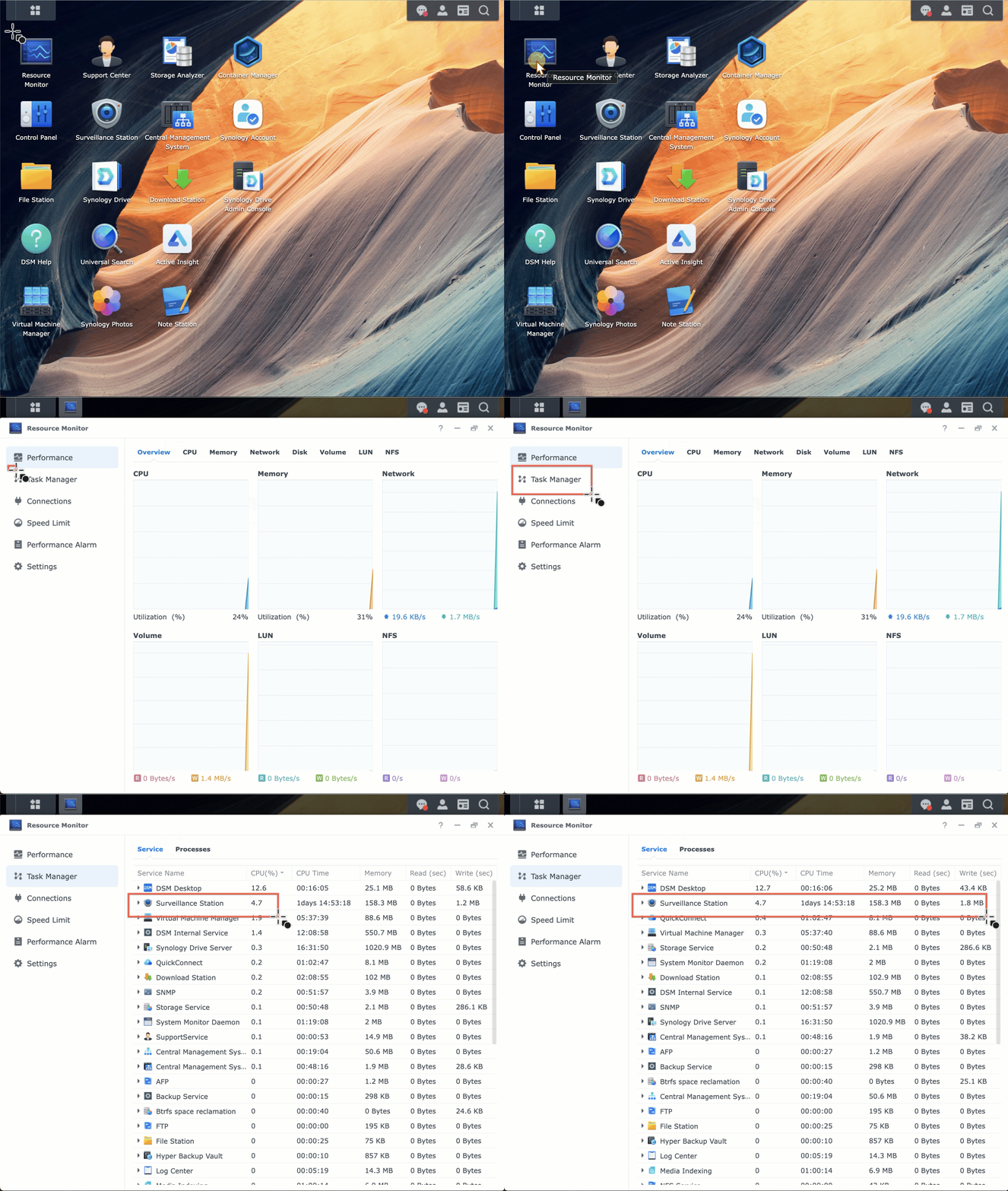
Tout va bien si les performances du NAS ne sont pas affectées. Pour vous en assurer, vous avez besoin d'un indicateur de performances → Moniteur de ressources
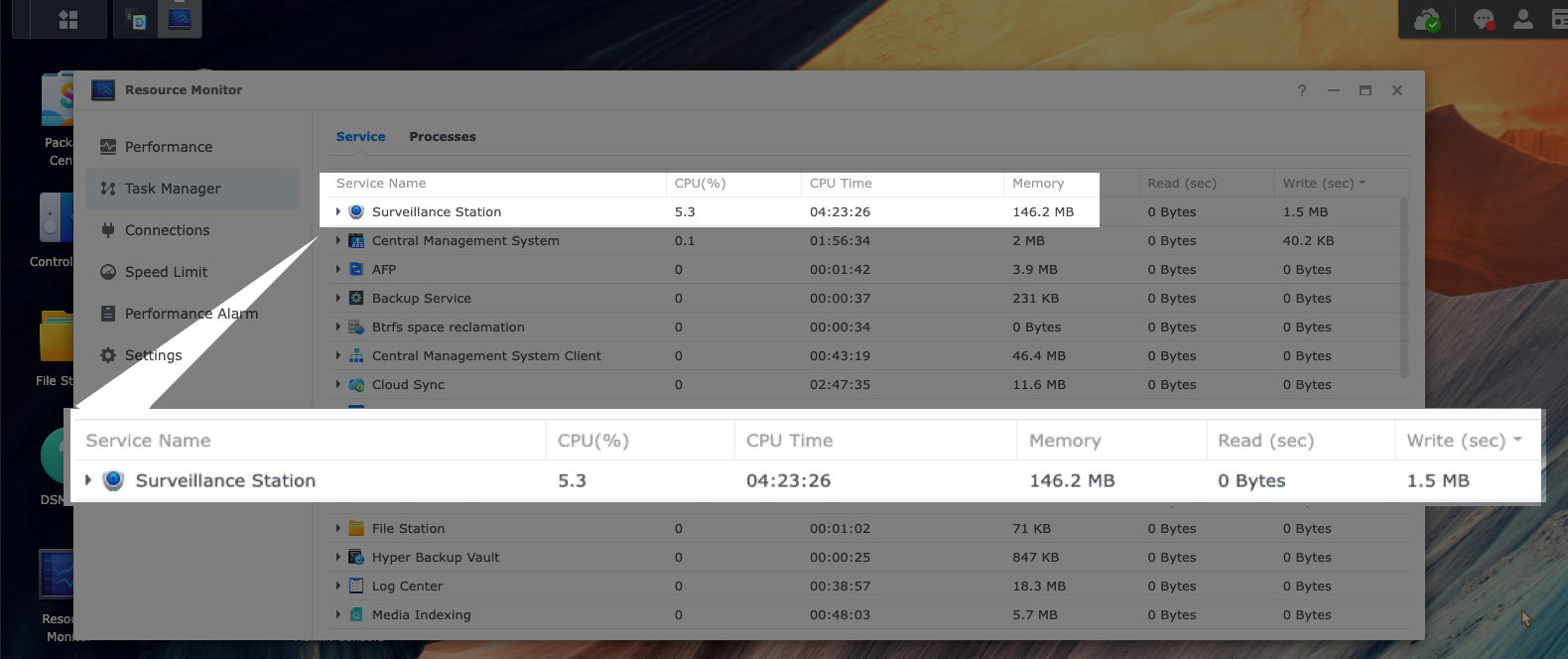
Moniteur de ressources dans DSM pourrait aider à observer si Surveillance Station consomme trop de ressources.
Dans la plupart des cas, Surveillance Station ne devrait nécessiter que peu de puissance de calcul.
2. Quelle caméra IP est compatible ou incompatible ? #
Caméras compatibles : #
Pour la première référence, nous continuerons à rechercher Liste de support des caméras IP. Fondamentalement, la liste comporte 3 types :
- Les caméras IP tiercesElle inclut plus de 20 000 caméras de plus de 200 marques (Synology Solution Day, septembre 2026). D'autres caméras, non répertoriées effectivement, sont compatibles. La plupart des caméras IP fonctionnent si elles prennent en charge le streaming ONVIF ou RTSP.
- Les propres caméras de Synology: les BC500 et TC500 sont arrivés en 2023 avec une licence d'utilisation incluse. Cela a changé en 2026. Le BC510, TC510, BC800Z et CC410W Chaque modèle consomme une licence d'appareil comme n'importe quelle autre caméra, car une licence Synology ou Surveillance Station couvre le canal d'enregistrement et non le matériel. Leur principal atout réside dans la détection par IA intégrée, une fonctionnalité absente de la plupart des modèles tiers.
- Synology LiveCamUne application gratuite pour iOS et Android qui transforme un smartphone inutilisé en caméra IP connectée à Surveillance Station. Idéale pour une couverture temporaire ou pour tester un emplacement avant installation. Elle consomme une licence, comme une caméra physique.
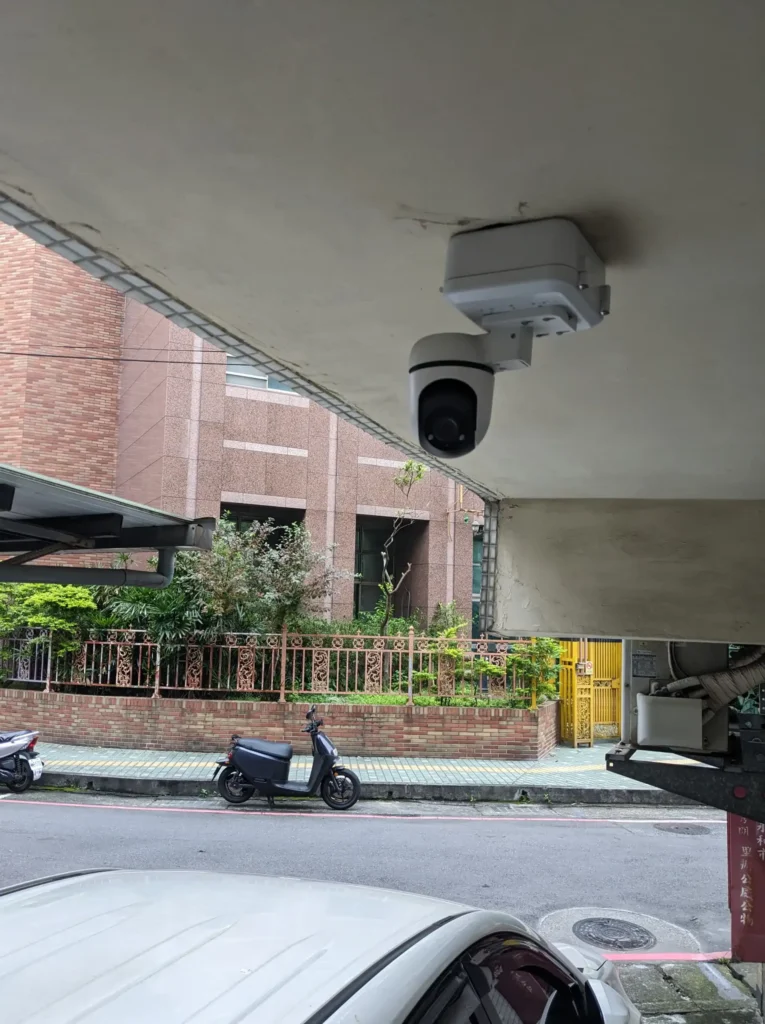
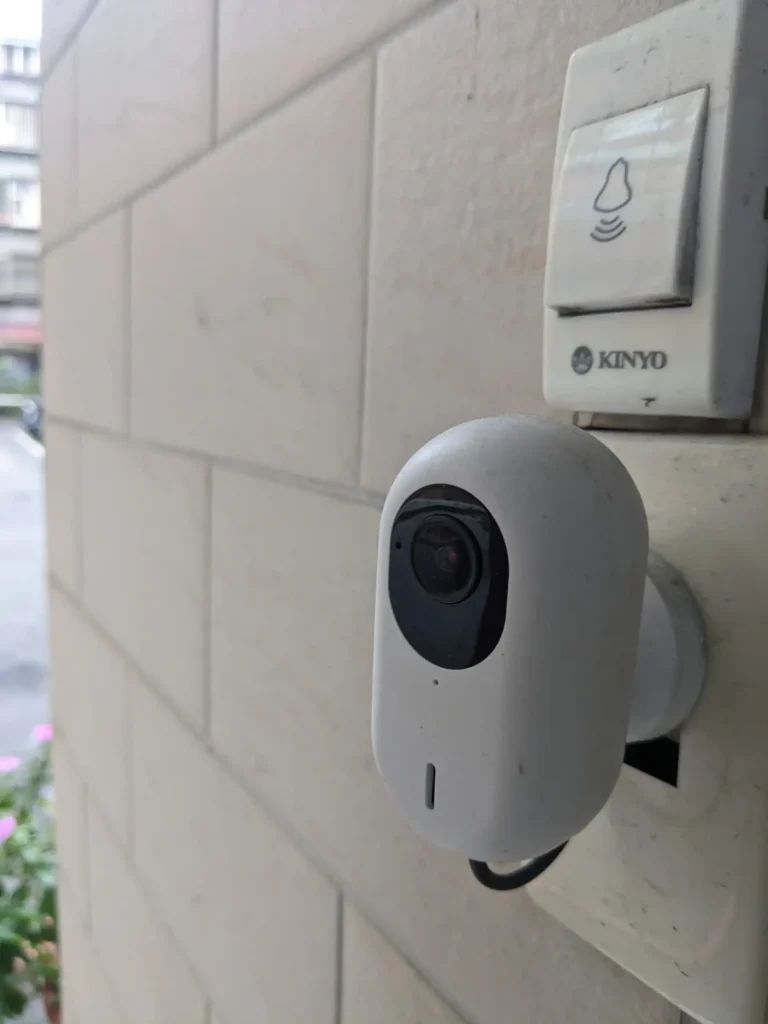
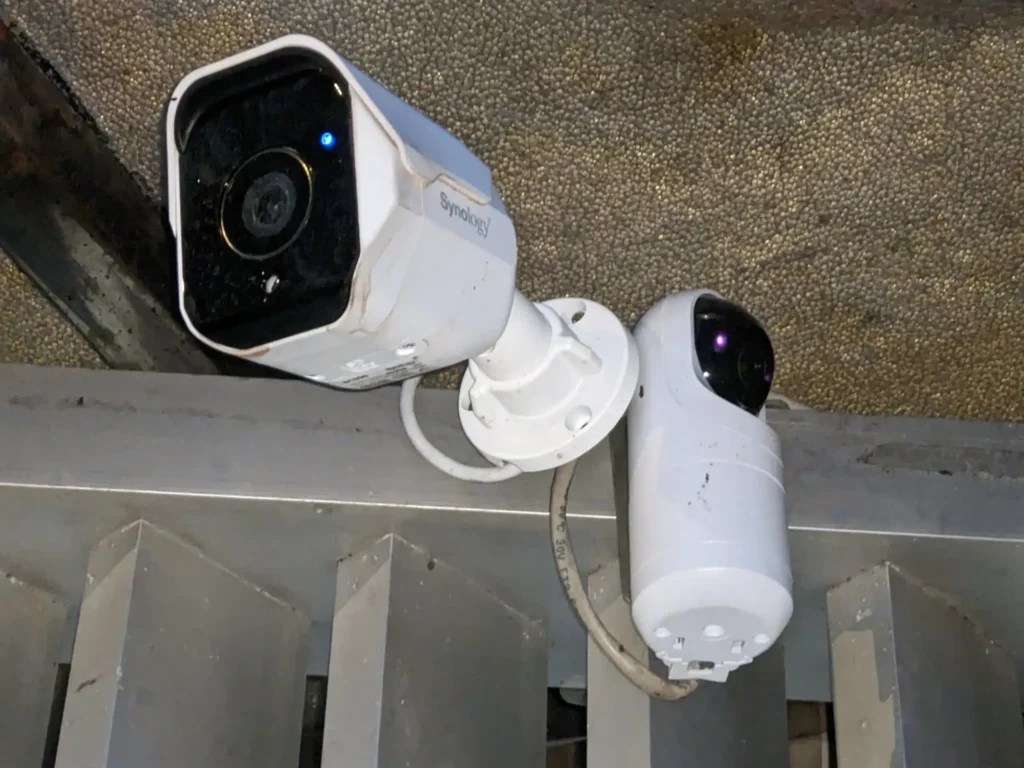
Caméras non prises en charge : #
- Système de verrouillage de sécurité par la marque : Ce type de caméras IP peut fermer ONVIF ou RTSP (Xiaomi, Ring, Ubiquiti, Arlo, Google Nest… etc). Il faudra peut-être modifier le chemin de diffusion en continu. C'est souvent gênant.
- Caméras alimentées par batterie : Ces caméras désactivent généralement le streaming ONVIF ou RTSP pour économiser de l'énergie.
En bref, nous utiliserons une large gamme de caméras tierces. Il est préférable de rechercher la liste de support des caméras IP Synology à titre indicatif et de rappeler que les caméras prenant en charge ONVIF ou RTSP ont de bonnes chances de fonctionner, même si elles ne sont pas répertoriées.
À propos de l'URL de streaming RTSP de mes caméras IP Ubiquiti
J'ai commencé à utiliser les caméras Ubnt depuis 2018. Mes amis travaillaient à Ubnt Taiwan (la plupart des diététistes Ubnt sont à Taiwan. Leur bureau près de Taipei101) m'ont envoyé quelques échantillons. À cette époque, les caméras Ubnt m’attiraient beaucoup en raison de leurs résolutions, de leur qualité d’image et de leur beau matériel. Pour que la caméra IP Ubnt fonctionne avec Surveillance Station, il est OBLIGATOIRE d'obtenir son URL RTSP. Son mode autonome contient ces informations. Je pourrais facilement ajouter une caméra Ubnt à Surveillance Station.
Avant 2022 ou 2021, Ubnt semble cesser de prendre en charge le mode autonome. Il est ensuite compliqué d'obtenir une URL corrigée pour ajouter à un autre NVR comme Synology Surveillance Station. Ainsi, nous verrons quelques articles sur Reddit permettant d'obtenir l'URL rtsp d'une manière ou d'une autre :
https://www.reddit.com/r/Ubiquiti/comments/uu3ov6/how_to_locally_stream_rtsp_on_vlc_guide/
Configuration de vos caméras IP #
Voici 4 étapes générales sur la façon de configurer notre caméra IP avec Surveillance Station :
1. Connectez la caméra IP au réseau local. Les étapes générales aimeront : #
- Suivez les instructions de la caméra pour la connecter au réseau filaire ou sans fil
- La plupart des caméras recevront une adresse IP aléatoire. Nous pouvons soit définir une adresse IP statique pour l'application caméra, soit réserver son IP sur notre serveur DHCP (généralement il s'agit du routeur)
- Définissez le nom d'utilisateur, le mot de passe et le numéro de port de gestion de la caméra en continuant conformément à ses instructions. Ces informations seront utilisées ultérieurement
- Autres paramètres que nous souhaitons ajuster : la qualité d'image la plus élevée, la mise à jour vers le dernier firmware et la synchronisation de son fuseau horaire par synchronisation horaire NTP.
Configurer une caméra IP Ubnt
■ Définissez l'utilisateur/mot de passe de connexion RTSP sur synopower/club.
■ définir l'adresse IP DHCP sur IP statique
■ Synchroniser l'heure avec le serveur NTP
2. Ajoutez la caméra à Surveillance Station : #
- Ouvrez l'application Caméra IP dans Surveillance Station et cliquez sur Ajouter. Il commencea à rechercher des caméras sur notre réseau.
- Les caméras ONVIF et les caméras Synology BC500/TC500 doivent être détectées rapidement.
- Si la caméra n'est PAS activée, nous pouvons l'ajouter manuellement en utilisant l'adresse IP et le numéro de port que nous avons défini précédemment.
3. Configurez les paramètres de la caméra depuis Surveillance Station : #
Une fois la caméra connectée, nous pouvons utiliser la même Caméra IP pour ajuster divers paramètres :
- Qualité de streaming – Configurez différentes qualités de streaming pour différents appareils. Par exemple, haute résolution pour l'enregistrement et basse résolution pour la visualisation en direct sur mobile.
- Durée de stockage de l'enregistrement – Planifiez nos propres détails d'enregistrement. Quelle est la durée de la vidéo et le plan d'enregistrement de détection de mouvement.
- Détection de mouvement – Détectez le mouvement et déclenchez l'enregistrement ou la notification. En aucun mot, nous ne utiliserons temporairement la caméra avec son propre paramètre de détection ou utiliser la détection de Surveillance Station.
- Résolution d'affichage en direct pour différents appareils
Caméra IP → Appareil
Vidéo : qualité du streaming, résolution, débit… etc.
Sécurité : ajoutez un masque à la zone sensible.
Avancé : paramètre de streaming RTSP/RTP. Contrôle PTZ activé ou non.
Caméra IP → Enregistrement
Utilisez l'enregistrement pour planifier l'espace requis pour chaque caméra IP. La planification permet d'effectuer différents types d'enregistrement, continu et différents types de détection. Pour économiser de l'espace, Stream pourrait le faire en sélectionnant des types de streaming. La partie enregistrement est la clé pour planifier l'espace.
La caméra Synology dispose de nombreux paramètres que nous pouvons utiliser. Nous pouvons commencer avec les paramètres par défaut, puis explorer les autres paramètres ultérieurement. Par exemple, nous pouvons essayer la détection d’humains et de véhicules.
4. Réservez un espace de stockage pour les enregistrements vidéo : #
Voici plusieurs façons d'évaluer le stockage requis pour les fichiers d'enregistrement de la caméra IP :
Outil de sélection NVR #
Par exemple, si je choisis 3 caméras avec codec H.264, 30 FPS et résolution 5MP, et souhaite stocker des enregistrements pour un ans, j'aurai besoin d'environ 169 à d'espace sur le Synology NAS.
Outil d'estimation de la capacité de stockage de surveillance WD #
Je sélectionne toujours 3 caméras, enregistrement d'un an, résolution 5MP, 30FPS. Mais je choisis deux formats : H.264, H.265. Nous avons pu constater que le H.265 pourrait permettre d'économiser beaucoup d'espace.
Utiliser la caméra IP → Modifier → Vidéo #
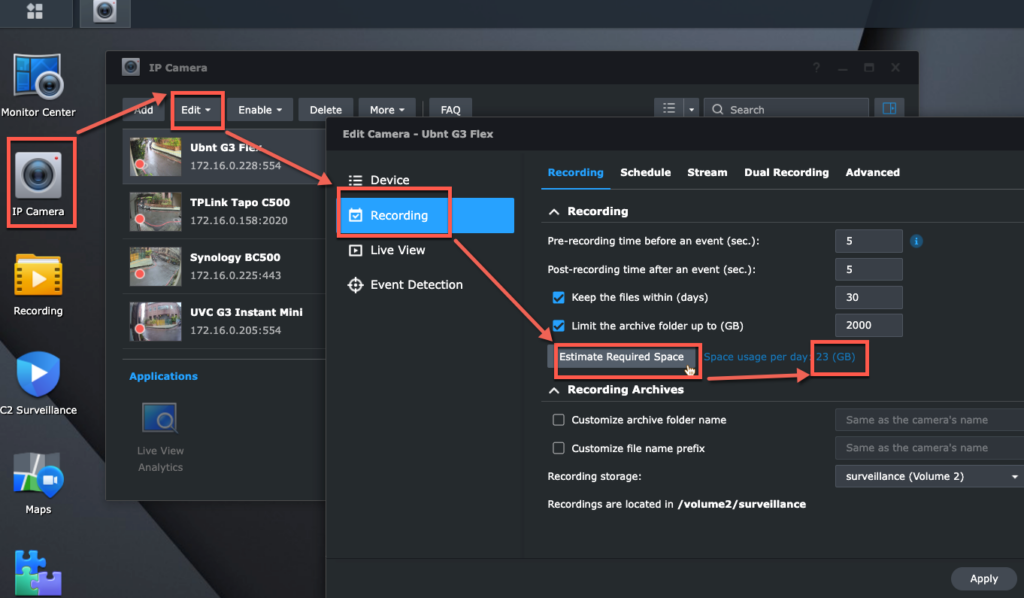
Veuillez noter que les méthodes d'estimation ci-dessus donnent une valeur de stockage approximative. Nous devons observer 1 à 3 jours pour voir si un ajustement est nécessaire.
En suivant ces étapes, nous devrions connecter en douceur la caméra IP à Surveillance Station et commencer à utiliser ses différentes fonctionnalités.
Surveillance à distance ou en local des appareils Synology et Surveillance Station #
Nous pouvons effectuer une surveillance de plusieurs manières. Synology propose des clients mobiles, informatiques ou physiques comme ci-dessous :
- Client Surveillance Station pour Mac ou Windows.
- Navigateur Google Chrome
- Utilisez l'application DS cam sur mobile iOS ou Android
Vous trouverez ci-dessous deux autres méthodes d'affichage non abordées ici :
- Affichage local : une autre gamme de produits Synology Surveillance Station-a NVR d'apprentissage profond DVA-a une sortie HDMI.
- Connectez un appareil VS960HD, VS360HD ou VS600HD à un mur d'écrans via HDMI pour diffuser du contenu Surveillance Station. Veuillez noter qu'à partir de la version 9.3 de Surveillance Station, les appareils VS360HD et VS960HD ne sont compatibles avec la diffusion que dans les applications Live View et Timeline ; les autres applications restent fonctionnelles, mais ne sont plus prises en charge.
Le Monitor Center est une fonctionnalité clé de tous ces clients. Il nous permet de surveiller les vues de la caméra en direct, de lire l'historique vidéo, de rechercher des clips ou de déplacer l'objectif IP (si prend en charge le déplacement PTZ) ou son fils.
Pour surveiller le streaming des caméras IP, Chrome et DS cam sont mes applications préférées. DS cam est une application mobile disponible sous iOS et Android. Je recommande également cette méthode de surveillance. Mon Android est comme ça :
Lorsque nous utilisons Surveillance Station pour regarder plusieurs caméras, nous pouvons constater que le NAS Synology utilise uniquement peu de processeur et de mémoire.
Par exemple, lorsque j'utilise mon navigateur Chrome pour regarder 4 flux de caméra sur mon DS1517+, l'utilisation du processeur est d'environ 5,3% et l'utilisation de la mémoire n'est que d'environ 150 Mo :
La plupart des chargements concernent la surveillance des clients, comme mon ordinateur. Ainsi, si nous devons surveiller de nombreuses caméras IP sur le client Surveillance Station d'un ordinateur, voici une FAQ sur la façon de choisir l'ordinateur adapté aux spécifications :
Comment puis-je choisir un PC ou une VisualStation à surveiller avec Surveillance Station ?
Si je dois rechercher un objet manquant ou qui vient d'apparaître, je passe au client Surveillance Station sur mon Mac. En effet, la fonctionnalité de recherche intelligente nécessite une puissance de calcul importante, qui n'est disponible que sur les clients de bureau.
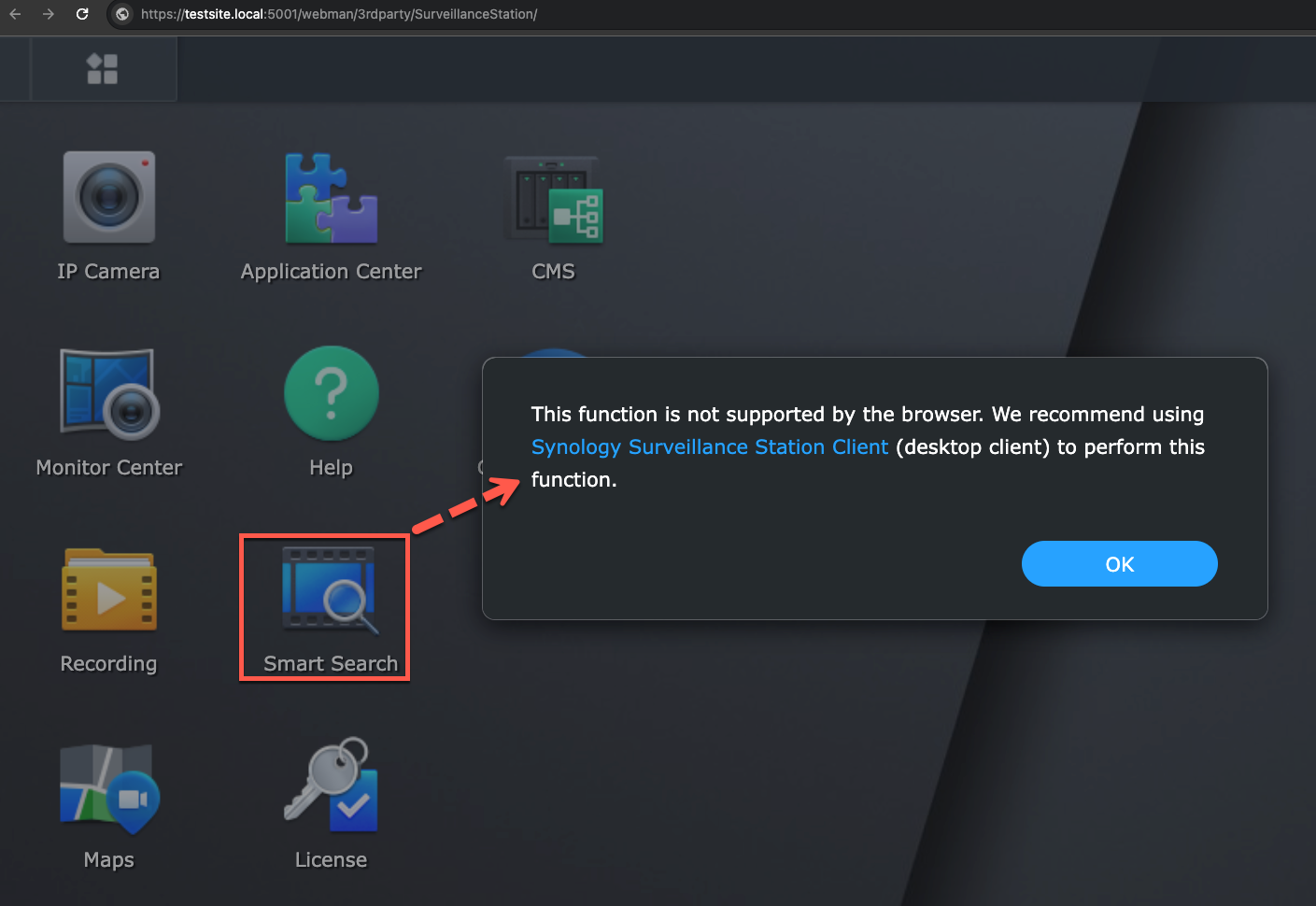
Voici également une bonne FAQ Synology pour faire la différence entre les clients :
Si le NAS Synology n'est pas dans un réseau isolé, je choisirai de Configurer QuickConnect pour mon NAS Synology. Grâce à cela, je pourrais accéder à Surveillance Station via QuickConnect ID (plus facile à retenir) à distance ou localement. QuickConnect détecte automatiquement, puis détermine les clients pour accéder à l'adresse IP locale ou à l'adresse distante via une connexion sécurisée. C'est pratique et sûr.
Licences de caméra Synology Surveillance Station #
N'importe quel NAS Synology peut facilement gérer plus de 5 caméras (le modèle haut de gamme peut en gérer jusqu'à 650). Cependant, la gestion de plus de 2 caméras ou d'autres dispositifs de surveillance nécessite des licences. Le NAS Synology est fourni avec 2 licences gratuites par défaut. Les solutions de surveillance dédiées Synology offrent davantage de licences : un enregistreur vidéo réseau (NVR) en possède 4 et un enregistreur vidéo réseau à apprentissage profond (série DVA) en possède 8.
Ces deux services sont gratuits pendant toute la durée de vie du NAS et n'expirent jamais. Pour une vue d'ensemble complète des services gratuits, consultez : Synology et Surveillance Station sont-ils gratuits ?, et pour connaître le prix des chaînes supplémentaires, voir coût de la licence Surveillance Station.
Si le Surveillance Station doit gérer plus de 2 appareils, nous pouvons acheter des licences supplémentaires. Le Synology propose trois packs de licences avec une clé. Saisissez la clé dans l'application Licence, puis activez 1, 4 ou 8 appareils. Pour ajouter et activer l'application, vous trouverez ci-dessous un tutoriel en GIF ou consultez cette FAQ :
💡Où acheter et commenter ajouter et activer la licence Synology Surveillance Station
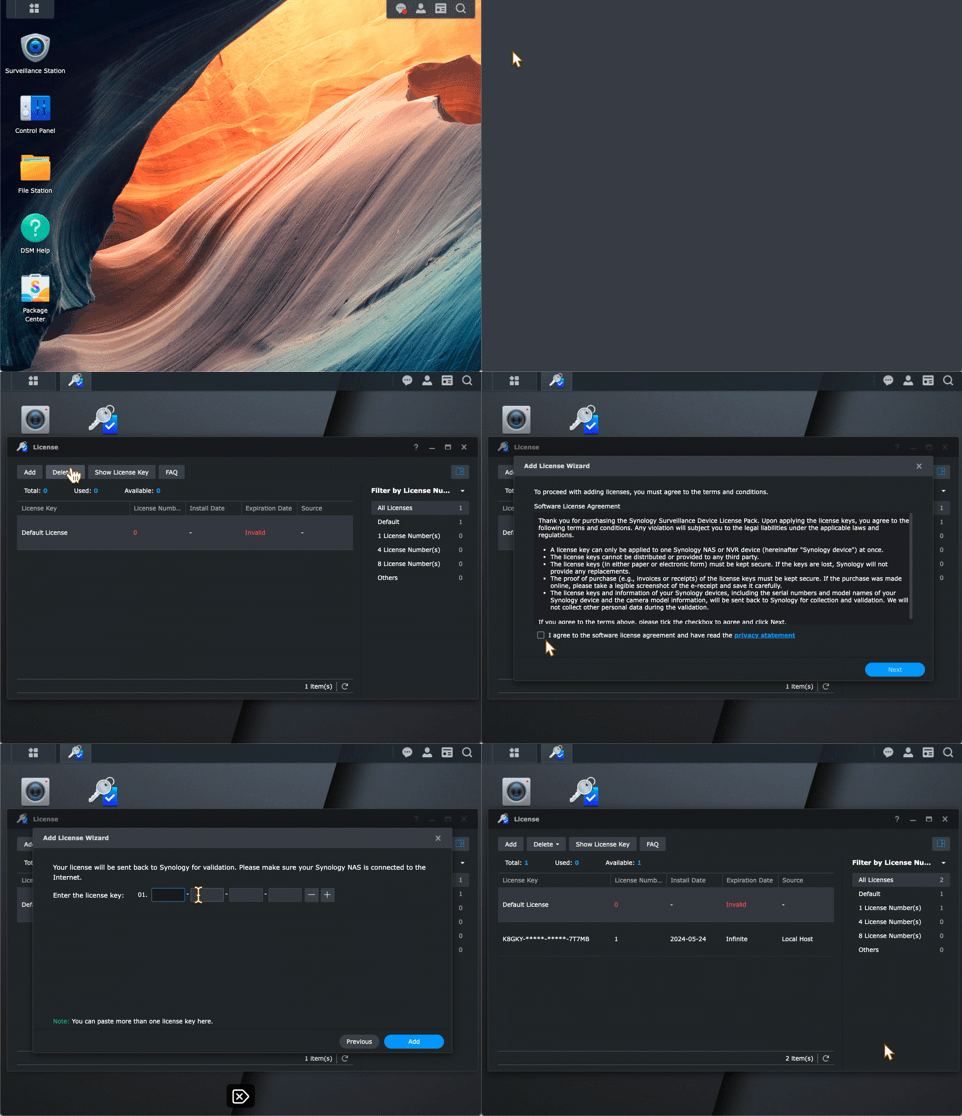
Le prix de chaque licence de surveillance supplémentaire est d'environnement 60-62 USD.
Il s'agit d'un paiement unique. La licence de caméra Synology est valable à vie. Vous n'aurez donc pas à payer d'abonnement ultérieurement.
Une autre bonne chose est cette licence prend en charge la migrationSupposons que nous achetions une licence de caméra Synology il y a 10 ans, nous pourrions la migrer vers un autre nouveau NAS Synology remplacé ou un autre compte Synology, ou la vendre à d'autres utilisateurs Synology ayant besoin d'une licence.
La seule limitation est qu'une clé de licence ne peut être activée que sur un seul serveur Synology à la fois.
Avec cette politique de licence, le prix peut paraître élevé au départ, mais il devient plus abordable après une utilisation prolongée.
Par exemple 3 années, la charge mensuelle est égale à environ 1,7 USD par mois.
Ces frais sont inférieurs aux frais d'abonnement cloud à IP-Cam. Ce plan d'enregistrement de 3 jours commencé depuis 3 USD par mois Pour chaque caméra.
Cela signifie Frais annuels de 36 USD par caméra. Et le forfait d'enregistrement est d'un mois seulement.
Comparé aux frais d'abonnement, le coût du système de surveillance NAS est très faible en utilisation à long terme.
C'est pourquoi nous avons choisi de vendre cette licence Synology. La qualité du logiciel, la politique de licence et les mises à jour à vie sont reconnues comme étant optimales après des décennies de développement.
Prêt à obtenir des licences de caméra Synology en quelques secondes ? 👉 Prendre ici par livraison en ligne 24h/24 et 7j/7

En vente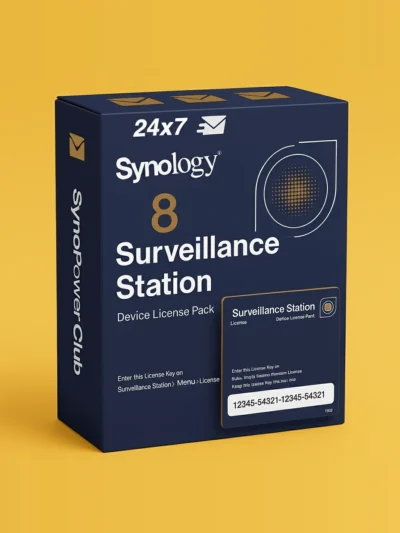
Pack de 8 licences caméra Synology Surveillance Station (CLP8) #
Le prix initial était : US $586.20.US $486.55Le prix actuel est : US $486.55.
En vente
Licence Virtual Machine Manager Pro (VMM Pro) #
US $185 US $995.88Plage de prix : US $185 à US $995.88
En vente
Pack de 4 licences caméra Synology Surveillance Station (CLP4) #
Le prix initial était : US $299.90.US $257.92Le prix actuel est : US $257.92.
En vente
Licence de caméra Synology Surveillance Station, 1 paquet (CLP1) #
Le prix initial était : US $73.32.US $65.09Le prix actuel est : US $65.09.
En vente
Licence Synology MailPlus pour 5 utilisateurs #
Le prix initial était : US $272.35.US $245.12Le prix actuel est : US $245.12.
En vente
Licence Synology MailPlus pour 20 utilisateurs #
Le prix initial était : US $1,080.76.US $951.06Le prix actuel est : US $951.06.
En vente
Virtual DSM (VDSM) Licence 1 instance #
Le prix initial était : US $169.87.US $145.24Le prix actuel est : US $145.24.
Combiner plusieurs NAS en un seul système avec CMS #
CMS (Centralized Management System) est un outil commercial de Surveillance Station. Il pourrait être directement activé dans Surveillance Station > Centre de candidatures.
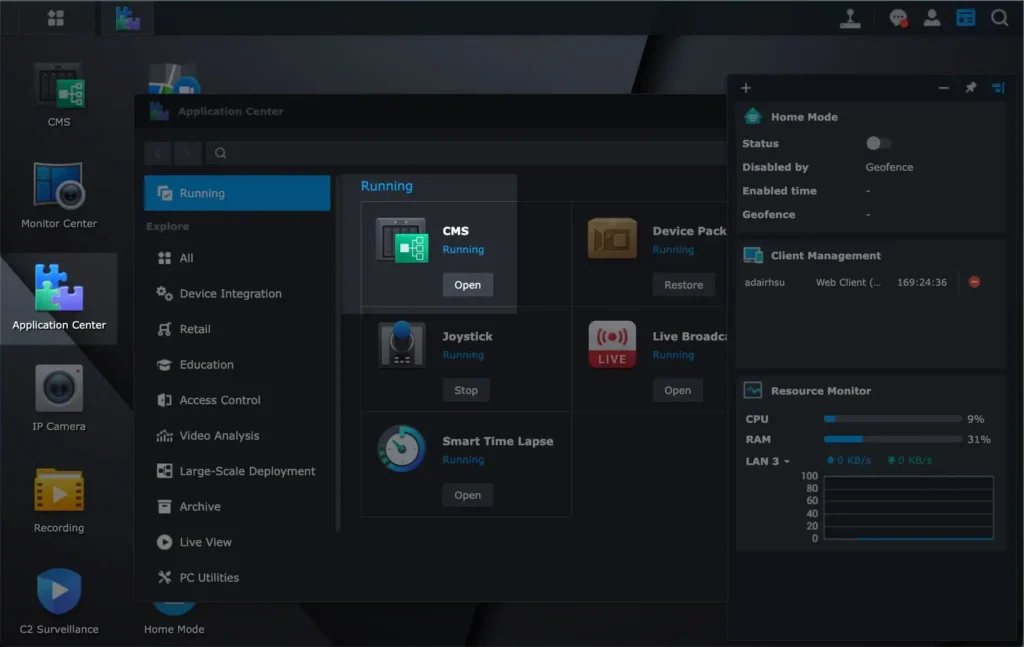
Son objectif principal est de contrôler plusieurs NAS et caméras ensemble en un seul endroit.
Le plafond dépend de le serveur hôte que vous choisissez, et Surveillance Station 9.3 a considérablement augmenté cette capacité : un seul HD6500 faisant office d'hôte CMS peut désormais gérer jusqu'à 5 000 serveurs d'enregistrement et 50 000 caméras.
Un autre conseil est que CMS pourrait enregistrez également les frais de licence de la caméra.
N'oubliez pas que chaque NAS Synology possède deux licences gratuites par défaut.
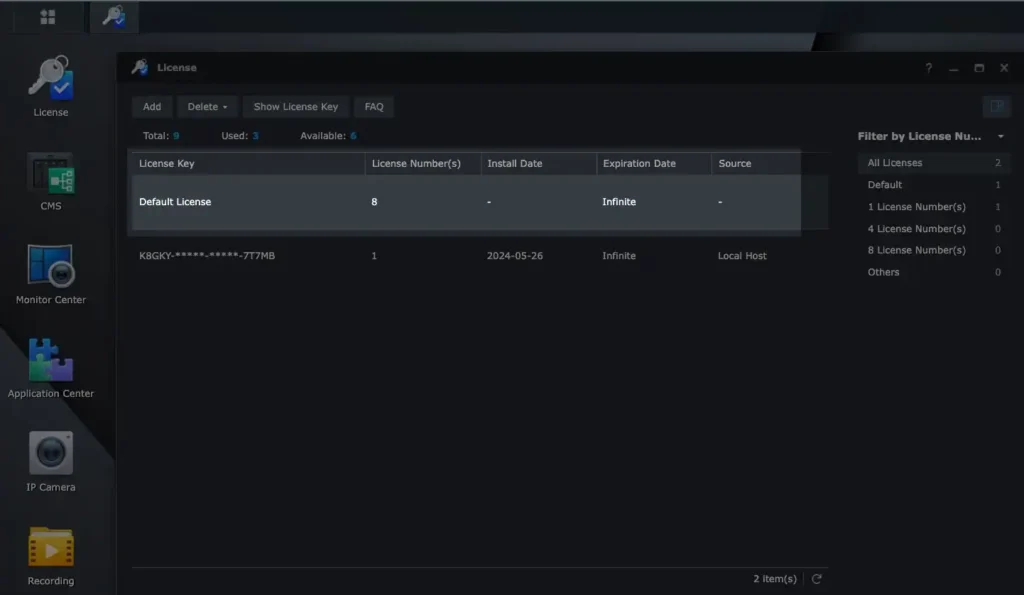
Si nous possédons deux Synology ou plus, nous utiliserons périodiquement le CMS pour fusionner les licences par défaut ou achetées.
Voici un exemple. J'ai 4 NAS Synology. J'utilise CMS dans un NAS comme contrôleur. Ensuite, il pourrait fusionner les trois autres NAS.
De cette façon, j'ai 8 licences de caméra gratuites par défaut pour contrôler 8 caméras IP:
FAQ Surveillance Station #
Synology Surveillance Station est-il gratuit ? #
Le logiciel est gratuit et n'apparaît jamais sur une facture. Chaque NAS Synology compatible est livré avec deux licences incluses ; ainsi, une configuration à deux caméras ne coûte rien d'autre que le NAS. Vous ne payez que lorsque la troisième caméra arrive, et vous achetez alors des licences par packs de 1, 4 ou 8.
Combien de caméras IP un NAS Synology peut-il prendre en charge ? #
Cela dépend entièrement du modèle, de 5 pour les plus petits modèles à 650 pour les plus grands. Cette valeur est indiquée dans la fiche technique de chaque modèle sous la référence Surveillance Station. Les licences et la capacité matérielle sont deux limitations distinctes ; il est donc important de vérifier les deux avant d’acheter des caméras.
Quelles caméras IP sont compatibles avec Surveillance Station ? #
Plus de 20 000 modèles de caméras de plus de 200 marques figurent sur la liste de compatibilité officielle, et de nombreuses caméras ONVIF Profile S non répertoriées sont également compatibles. AXIS, VIVOTEK, Hikvision, Reolink et Amcrest sont des marques largement utilisées. Vérifiez la compatibilité de votre modèle avec la liste des caméras IP Synology avant tout achat.
Un NAS Synology peut-il remplacer un NVR dédié ? #
Pour la plupart des foyers et des petits bureaux, oui. Vous bénéficiez d'un enregistrement continu, de la détection de mouvement et d'événements, de la visualisation à distance et de la gestion multisite, le tout dans un seul et même système, fonctionnant sur un matériel assurant également le stockage et la sauvegarde des fichiers. Un NVR dédié reste toutefois la solution optimale pour les besoins très élevés en canaux ou en analyses spécialisées.
Les caméras de Synology ont-elles toujours besoin d'une licence ? #
Oui, lorsqu'elles enregistrent sur un NAS via Surveillance Station. Les modèles BC500, BC510, TC500, TC510, CC400W, CC410W, BC800Z et FC600 consomment chacun une licence, comme une caméra tierce. La licence est liée à l'enregistrement sur le NAS, et non à la marque de la caméra.
Puis-je visionner mes caméras à distance ? #
Oui. DS Cam est compatible avec les téléphones et les tablettes, Surveillance Station Client est l'application de bureau pour Windows et macOS, et tout navigateur moderne fonctionne via l'interface web. QuickConnect permet une connexion sans configuration de redirection de port.
De combien d'espace de stockage ai-je besoin pour l'enregistrement ? #
Cela dépend de la résolution, de la fréquence d'images, du codec et de la durée de conservation des enregistrements. Plutôt que d'estimer, utilisez l'outil d'estimation intégré de Surveillance Station ou les calculateurs de stockage disponibles dans la section dédiée de ce guide. Prévoyez un budget pour les pics d'activité, et non pour la moyenne, car les scènes avec beaucoup de mouvement génèrent bien plus de données.
Quelle est la différence entre Surveillance Station et Surveillance365 ? #
Surveillance Station s'exécute sur votre propre NAS et stocke les séquences localement. Surveillance365 est le service cloud, où les caméras prises en charge se connectent directement et où les enregistrements résident dans le cloud de Synology, aucun NAS n'est donc requis. Ils résolvent le même problème sous des angles opposés.
Conclusion #
Surveillance Station a été développé depuis 2008 et est désormais un système de caméra de sécurité très populaire.
Pour autant, ce n'est pas encore un système parfait.
Par exemple, pour effectuer une reconnaissance de plaque d'immatriculation ou de visage, cela nécessite un produit Synology DVA avec GPU pour exécuter Surveillance Station.
Seules ces séries de produits Synology disposent d'un GPU capable d'effectuer ce type de reconnaissance.
Un NAS Synology normal n'a actuellement aucun module GPU.
De plus, la configuration d'un NAS Synology et de caméras IP nécessite des connaissances en réseau. En termes de plug-and-play, il y a encore place à l'amélioration.
Lors du déploiement d'un grand nombre de caméras au début, nous devrons prévoir des coûts supplémentaires pour la licence des caméras.
Cependant, la licence de surveillance Synology est perpétuelle et migrable, le coût est le moins cher à long terme par rapport aux frais d'abonnement.
C'est aussi pourquoi nous avons choisissons de vendre ces licences. Selon les commentaires de la plupart des clients sur Surveillance Station, ce mécanisme s'avère être une stratégie gagnant-gagnant.
Trois guides complémentaires approfondissent le sujet : Qu'est-ce qui a changé dans Surveillance Station 9.3 ?, Caméra DS sur votre téléphone, et le client Surveillance Station de bureau. Tout ce que nous avons écrit sur le sujet se trouve ici : Guides Surveillance Station.
Si vous envisagez un système de sécurité, Surveillance Station est un incontournable. N'hésitez pas également à laisser un message pour une discussion plus approfondie.