

每台 Synology NAS 內建一體化安全系統 – Surveillance Station 指南

更新於 2026 年 9 月 20 日
閱讀時間 14 分鐘
任何配備 Surveillance Station 套件的 Synology NAS 都可以將 NAS 升級為:
- 專業網路錄影機(NVR) 相容於幾乎主流的網路攝影機,可在家庭和商業用途下進行長時間錄製。
- 先進的VMS(視訊管理系統) 實現即時監控,在手機或電腦上、本地或遠端快速搜尋影片、及時報警。
Synology 和 Surveillance Station 自 2008 年以來一直在開發中,目前的版本是 9.3。它隨 NAS 免費發貨,因此軟體包本身永遠不會出現在發票上。.
很難找到功能相同且價格相同的安全系統,這主要是因為 Synology 和 Surveillance Station 是捆綁銷售的,而不是單獨出售的。.
正是由於這種組合,Synology Surveillance Station 成為該平台上安裝最廣泛的軟體包。.
Synology 每年都會更新其操作視頻,這裡是最新的。
快速了解該安全系統的功能非常有用。
以下是快速入門指南,其中包含我持續更新的 Synology 支援經驗的一些提示。
表中的內容
Synology 和 Surveillance Station 是什麼? #
Synology Surveillance Station 是 Synology NAS 套件中心中的免費軟體。它可以將任何 Synology NAS 轉變為專用網路安全監控系統(也稱為 NVR),能夠儲存大量 IP 攝影機視訊、即時監控、異常通知和視訊搜尋。
為什麼選擇 Synology NAS 作為您的 NVR? #
如果我們在網路上搜尋 NVR 或家庭、DIY、商業安防攝影機系統,可能會發現 Synology Surveillance Station 是最佳推薦之一。.
顯然,NAS 可以長時間儲存相機影片。.
不過,Synology Surveillance Station 也有 3 個主要特點:
- 該軟體包附有一次性成本授權,無需訂閱費用。
- 幾乎適用於所有標準網路攝影機
- 任何 Synology NAS 都可以安裝它。硬體需求低
關於 Synology 許可計劃的通知
群暉科技 用途 授權計劃 啟動 Surveillance Station 中的裝置。
預設情況下,一台 Synology NAS 具有 2 個預設授權 為了 免費使用.
可以為 2 個以上的額外 IP 攝影機購買額外授權。這是 不是 自由的.
有趣的是,與 NVR 雲端訂閱費用相比,總成本可能是最低的。下文將對此進行描述 執照 部分。
5分鐘內安裝Synology和Surveillance Station #
Surveillance Station 第一個版本自 2008 年發布。主版本 9 是目前最新版本。
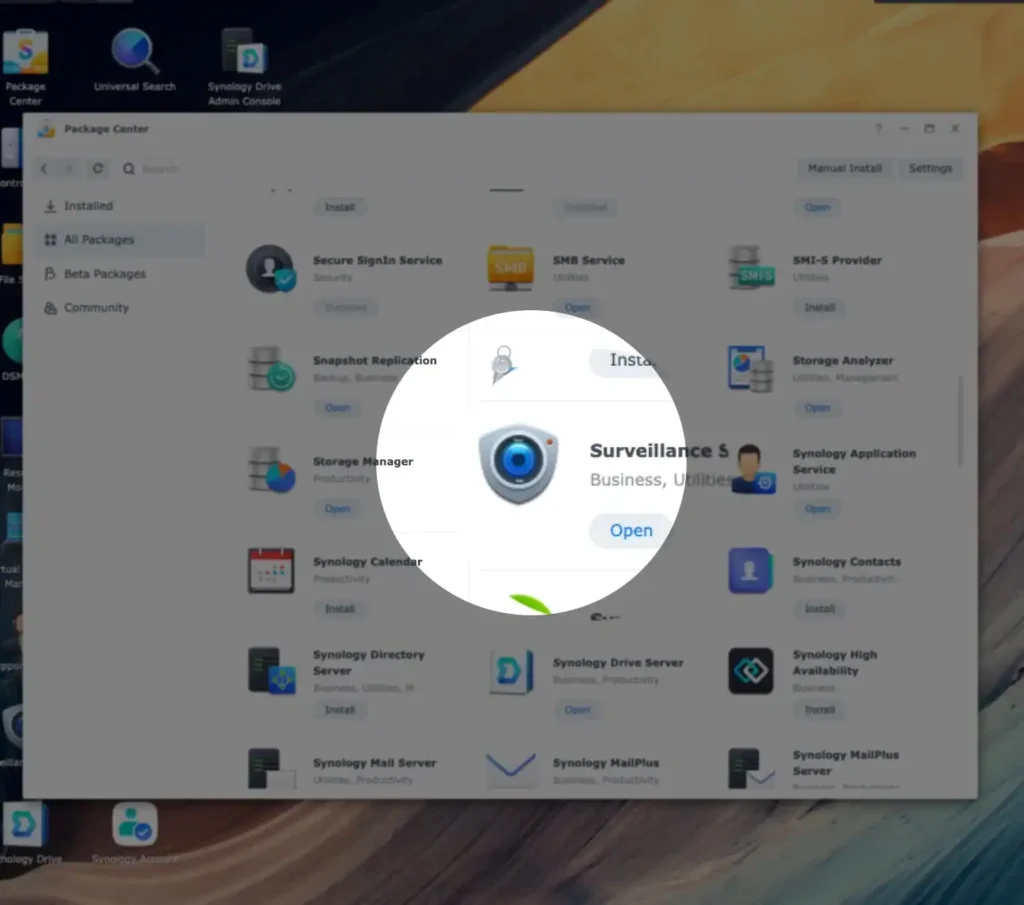
要安裝它,只需在瀏覽器上登入 Synology NAS 作業系統(也稱為 DSM) > 套餐中心 > 搜尋 監視 中心,大約5分鐘就可以完成。
Surveillance Station 9 需要 Synology DSM 作業系統版本至少為 DSM6.2。大多數 2013 年之後發布的 NAS 都支援此版本。撰寫本文時最新的 DSM 是 7.2。
點擊 Surveillance Station 圖示即可進入其 NVR 作業系統。第一次登入會提示我們查看其桌面上的應用程式:
如果 Synology NAS 在封閉網路中,我們可以從 Synology 下載 Surveillance Station 軟體包 下載中心 並手動安裝。
如果我們還沒有 Synology NAS,我們也可以訪問 Surveillance Station 線上演示 並嘗試最新版本。
選擇與 Surveillance Station 相容的 IP 攝影機 #
要選擇相容的網路攝影機,我們可以在了解以下兩點後開始:
1.我的 Synology NAS 最多支援多少個 IP 相機?
單一 Synology 支援至少 5 個、最多 650 個 IP 攝影機。以下是尋找一台 Synology NAS 支援多少個 IP 相機的方法:
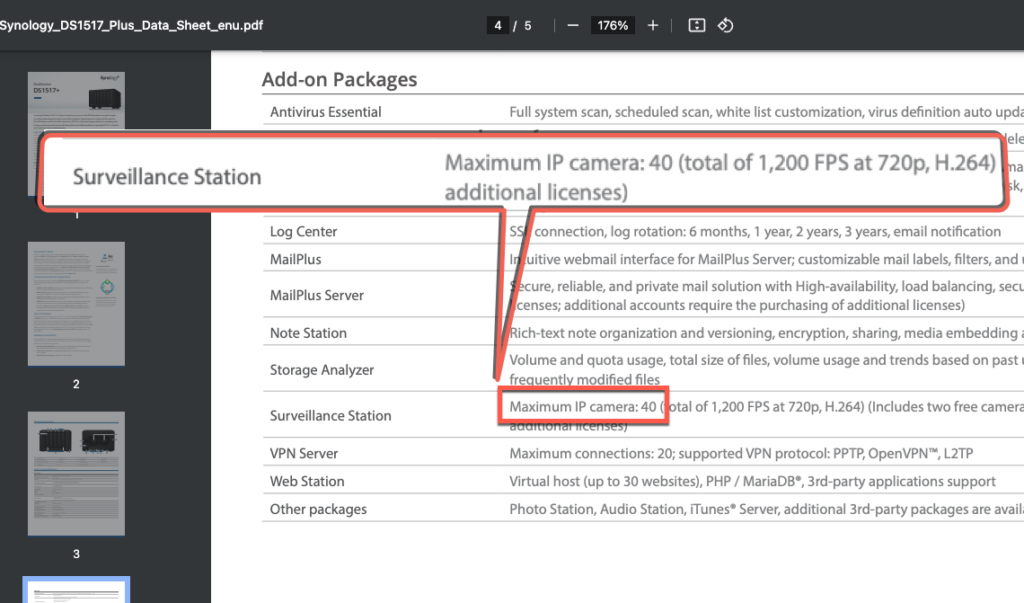
- 去 Synology 網站 > 下載中心 > 文檔 > 產品規格 或者 數據表
以我的舊 DS1517+ 為例。它在資料表中的限制是 40 :
自 Surveillance Station 9.1.3-10869 版本起,取消了相機數量限制。
螢幕截圖來自 Surveillance Station 9.1.3-10869。.
(2023-10-25)
重要的提示
- 取消了網路攝影機數量的限制。首先檢查產品規格中建議的最大網路攝影機數量,以獲得更好的性能。
在此版本之前,Surveillance Station 無法超出限製配置 IP 攝影機。
該應用程式【License】還將解決限制:
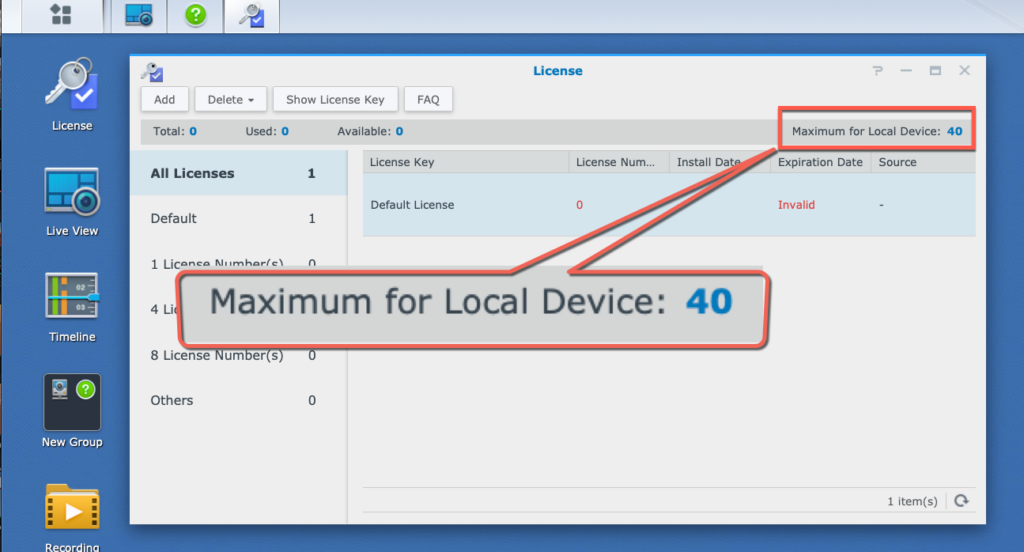
自9.1.3-10869版本起,取消了相機數量的限制,我們可以根據實際需求設定相機的解析度或幀率。
您可以查看 Synology 上每個 NAS 型號的建議相機限制 產品比較頁面(適用於目前型號) 或在 產品規格.
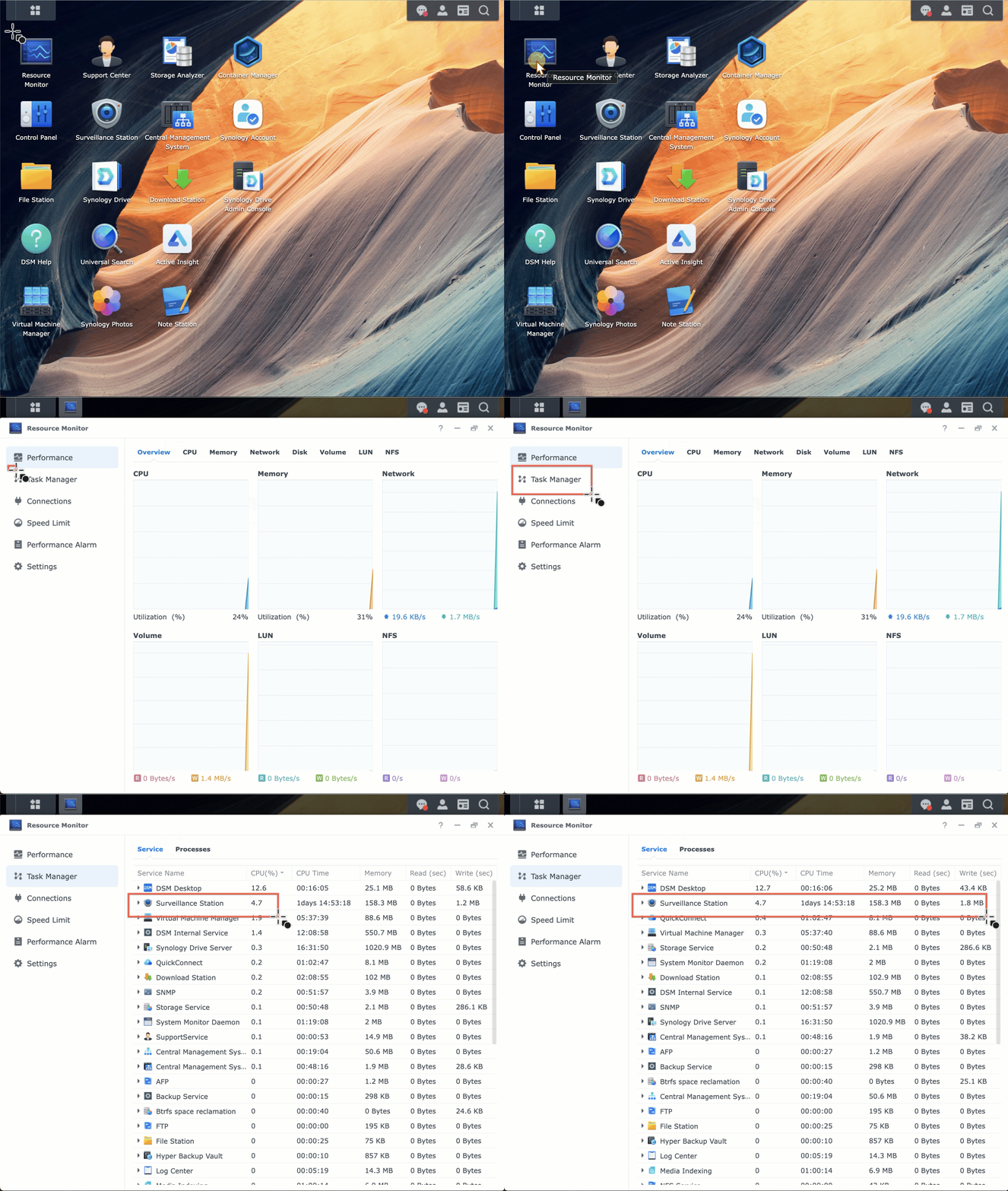
只要不影響NAS效能就可以了。為了確保這一點,您需要一個績效指標→ 資源監控器
DSM 中的資源監視器 可以幫助觀察 Surveillance Station 是否消耗過多資源。
在大多數情況下,Surveillance Station 只需要很少的運算能力。
2. 哪些網路攝影機相容或不相容?
■ 支援的相機:
■ 支援的相機:
對於第一個參考,我們可以搜尋 網路攝影機支援列表. 基本上,清單有 3 種類型:
- 3rd 方 IP 攝影機:它包括來自約 150 個不同品牌的 8,400 多台相機。還有更多相機未在官方列表中但受支援。大多數標準 IP 攝影機只要支援 ONVIF 或 RTSP 串流即可運作。
- Synology 的自有攝影機BC500 和 TC500 於 2023 年上市,並附有裝置授權。. 這種情況在2026年發生了變化。. 這 BC510, TC510, BC800Z 和 CC410W 每台設備都像其他攝影機一樣消耗一個裝置授權,因為 Synology 和 Surveillance Station 授權支付的是錄製通道的費用,而不是硬體費用。但它們仍具備大多數第三方型號所不具備的機載 AI 偵測功能。.
- Synology 即時攝影機一款免費的 iOS 和 Android 應用,可將閒置手機變成支援 Surveillance Station 傳輸的 IP 相機。適用於臨時監控或在安裝任何設備前測試位置。它佔用一個裝置授權,與實體攝影機完全相同。.
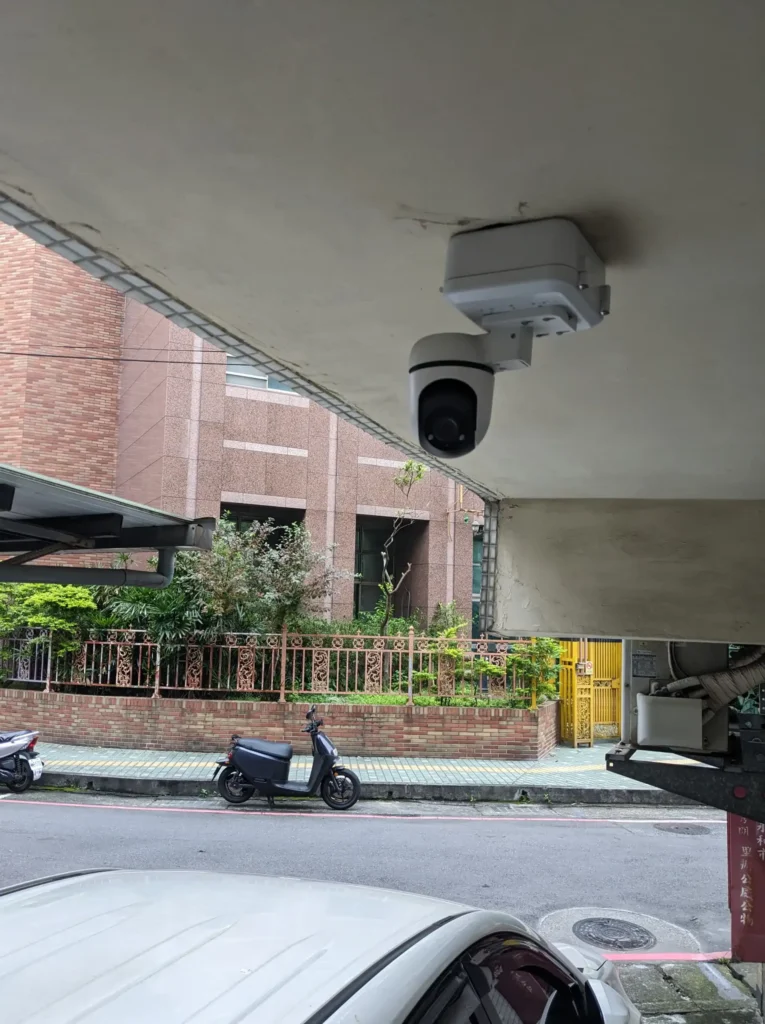
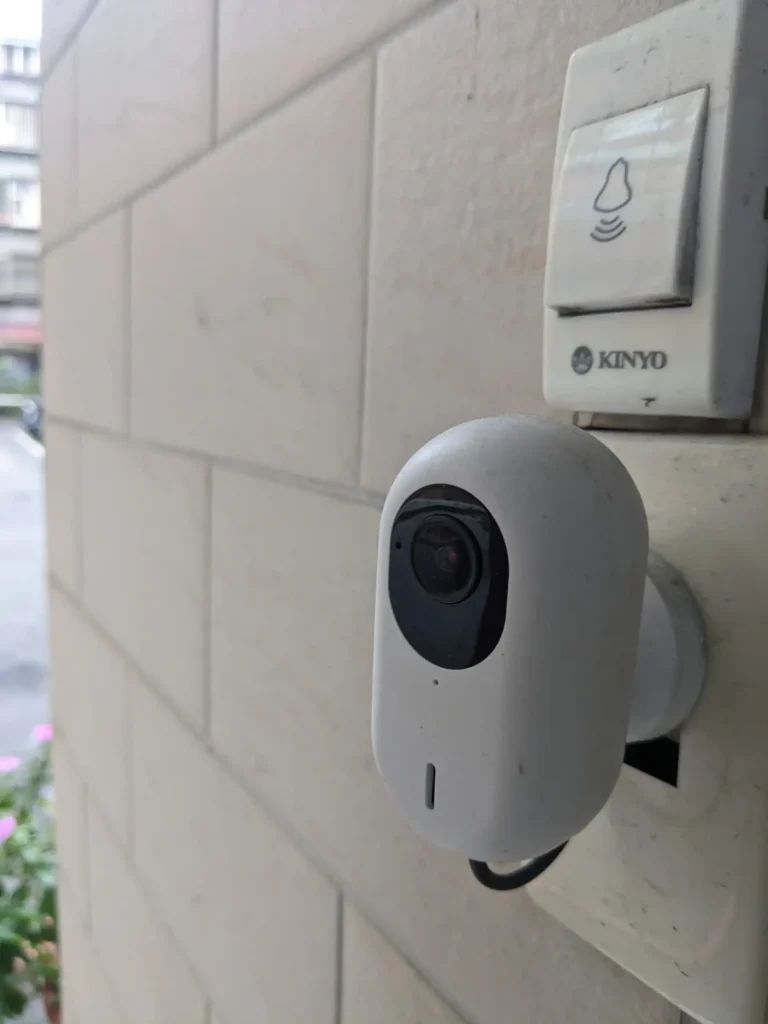
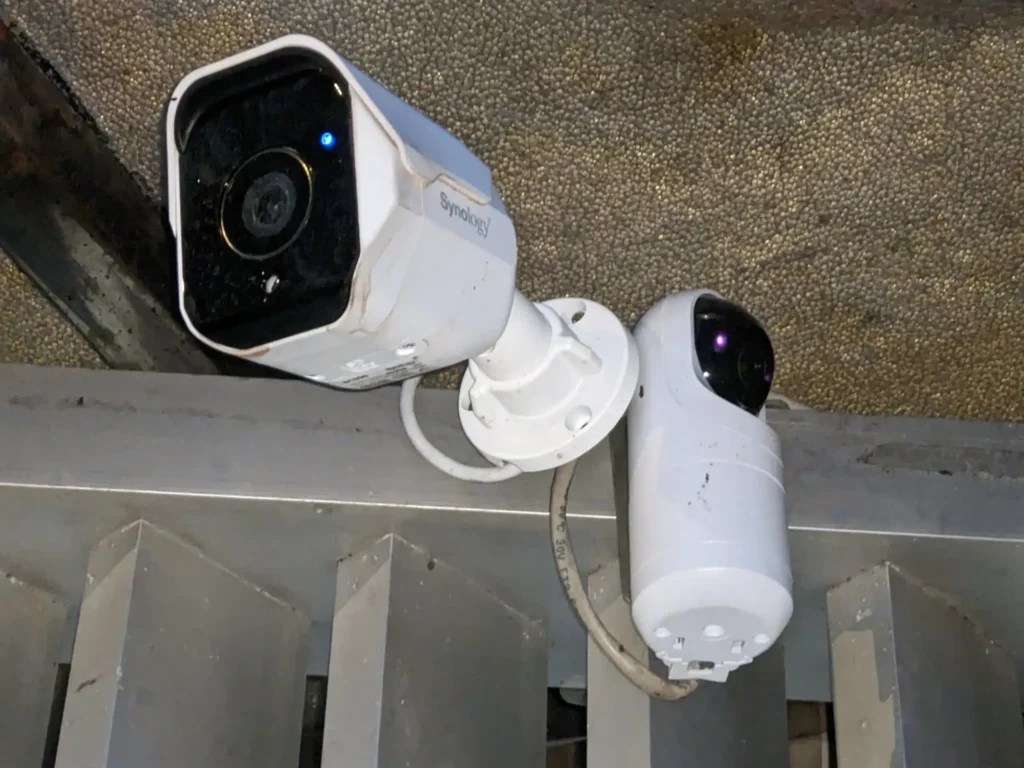
■ 不支援的相機:
- 品牌鎖定安全系統: 這類網路攝影機可能會關閉 ONVIF 或 RTSP(小米、Ring、Ubiquiti、Arlo、Google Nest...等)。可能需要調整獲取流路徑。這通常很不方便。
- 電池供電相機: 這些攝影機通常會停用 ONVIF 或 RTSP 串流以節省電力。
簡而言之,我們可以使用各種第三方相機。最好搜尋 Synology IP 攝影機支援清單作為指導,並記住支援 ONVIF 或 RTSP 的攝影機很有可能工作,即使它們沒有正式列出。
關於我的 Ubiquiti IP 攝影機的 RTSP 串流 URL
我從2018年開始使用Ubnt相機。我在Ubnt台灣工作的朋友(大多數Ubnt RD都在台灣。他們的辦公室在台北101附近)給我發了一些樣品。當時Ubnt相機非常吸引我,因為它的解析度、影像品質和漂亮的硬體。要讓 Ubnt IP 攝影機與 Surveillance Station 搭配使用,必須取得其 RTSP url。其獨立模式有此資訊。我可以輕鬆地將 Ubnt cam 添加到 Surveillance Station。
在 2022 年或 2021 年之前,Ubnt 似乎停止支援獨立模式。然後,取得正確的 URL 以新增至其他 NVR(例如 Synology Surveillance Station)就很複雜。因此,我們會在 Reddit 上看到一些討論如何透過某種方式獲取 rtsp url 的貼文:
https://www.reddit.com/r/Ubiquiti/comments/uu3ov6/how_to_locally_stream_rtsp_on_vlc_guide/
設定您的IP攝影機
以下是如何使用 Surveillance Station 設定網路攝影機的 4 個步驟:
1. 將網路攝影機連接到本機網路。一般步驟如下: #
- 請按照相機說明將其連接到有線或無線網絡
- 大多數攝影機都會獲得一個隨機 IP 位址。我們可以為相機應用程式設定靜態 IP 位址,或在 DHCP 伺服器中保留其 IP(通常是路由器)
- 根據提示設定攝影機串流使用者名稱、密碼和管理連接埠號碼。稍後將使用此資訊
- 我們可能需要調整的其他設定:最高影像品質、更新到最新韌體以及透過 NTP 時間同步來同步其時區。
設定 Ubnt IP 攝影機
■將RTSP 登入使用者/密碼設定為synopower/club。
■ 將 DHCP IP 設定為靜態 IP
■與NTP伺服器同步時間
2. 將攝影機加入 Surveillance Station: #
- 在 Surveillance Station 中開啟網路攝影機應用程序,然後按一下 添加。它將開始在我們的網路上搜尋攝影機。
- 應快速偵測到 ONVIF 攝影機和 Synology 攝影機 BC500/TC500。
- 如果沒有顯示攝影機,我們可以使用先前設定的IP位址和連接埠號碼手動新增它。
3. 從 Surveillance Station 設定攝影機設定: #
連接相機後,我們就可以使用相同的功能 網路攝影機 調整各種設定:
- 串流品質 – 為不同裝置設定不同的串流品質。例如,用於錄製的高解析度和用於移動即時檢視的低解析度。
- 錄音儲存時長-規劃我們自己的錄音細節。影片長度和移動偵測錄影計畫多長。
- 運動偵測 – 偵測動作並觸發錄音或通知。無論如何,我們可以使用相機自己的偵測設定或使用來自 Surveillance Station 的偵測
- 不同設備的即時查看分辨率
網路攝影機 → 設備
影片:串流品質、解析度、位元率…等。
安全:敏感區域加遮罩。
進階:RTSP/RTP 串流媒體設定。雲台控制是否啟用。
網路攝影機 → 錄影
使用錄音來規劃每個網路攝影機所需的空間。時間表有助於進行不同類型的記錄、連續的、不同的檢測類型。為了節省空間,Stream 可以透過選擇流類型來實現這一點。錄音部分是規劃空間的關鍵。
Synology相機有很多我們可以使用的設定。我們可以從預設設定開始,然後再探索其他設定。例如,我們可以嘗試人員和車輛偵測。
4. 預留錄影儲存空間: #
以下是估算網路攝影機錄製檔案所需儲存空間的幾種方法:
■ NVR 選擇器工具 #
例如,如果我選擇 3 個具有 H.264 編解碼器、30 FPS 和 5MP 解析度的相機,並且想要儲存錄音 一年,我需要大約 169TB Synology NAS 上的空間。
■西數 監控儲存容量估算工具 #
我還是選擇 3 個攝像頭,一年錄製,5MP 分辨率,30FPS。但我選擇兩種格式: H.264、H.265。我們可以看到H.265可以節省大量空間。
■ 使用網路攝影機 → 編輯 → 影片 #
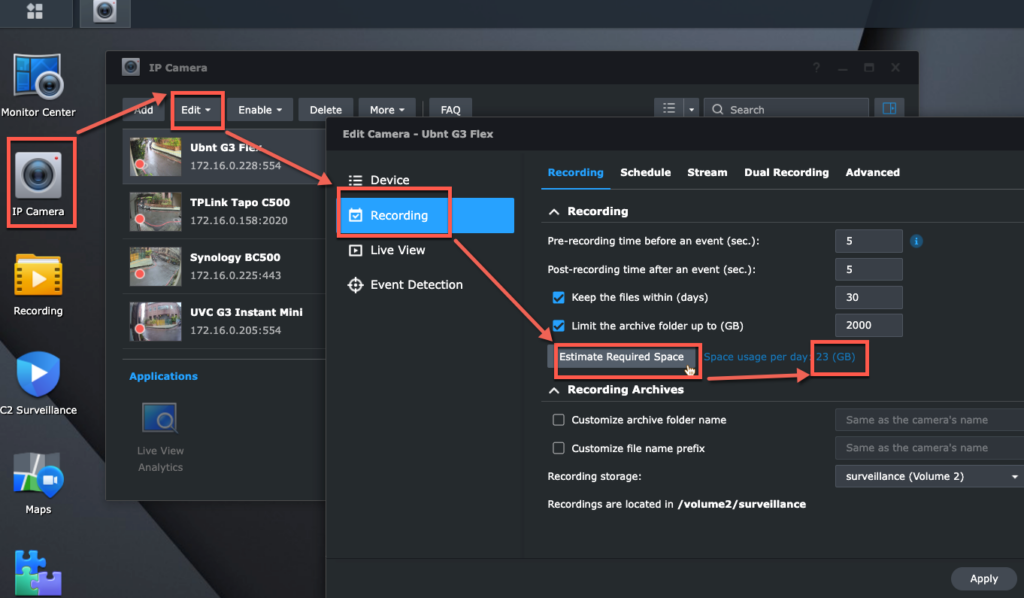
請注意,上述估計方法給出了粗略的儲存值。我們要觀察1-3天,看看是否需要調整。
透過執行這些步驟,我們應該可以順利地將網路攝影機連接到 Surveillance Station 並開始使用其各種功能。
遠端或本地監控 Synology 和 Surveillance Station #
我們可以透過多種方式進行監控。 Synology 提供以下移動、電腦或實體客戶端:
- 適用於 Mac 或 Windows 的 Surveillance Station 用戶端。
- 谷歌瀏覽器
- 在 iOS 或 Android 手機上使用 DS cam 應用程式
下面是另外兩種顯示方式,這裡不討論:
- 本地顯示:另一個 Synology Surveillance Station 產品線 -a 深度學習NVR DVA-具有HDMI輸出。
- 將 VS960HD、VS360HD 或 VS600HD 裝置透過 HDMI 連接至電視牆,即可輸出 Surveillance Station 串流媒體。請注意,從 Surveillance Station 9.3 版本開始,VS360HD 和 VS960HD 僅在「即時視圖」和「時間軸」應用程式中支援串流媒體;其他應用程式仍可運行,但已停止維護。.
監控中心是所有這些客戶端的關鍵功能。它可以讓我們監控即時攝影機視圖、回放視訊記錄、搜尋剪輯或移動 IP 鏡頭(如果支援 PTZ 移動)或其聲音。
對於監控 IP 攝影機串流媒體,Chrome 和 DS cam 是我的首選應用程式。 DS cam 是一款適用於 iOS 和 Android 的行動應用程式。我也推薦這種監控方式。我的安卓是這樣的:
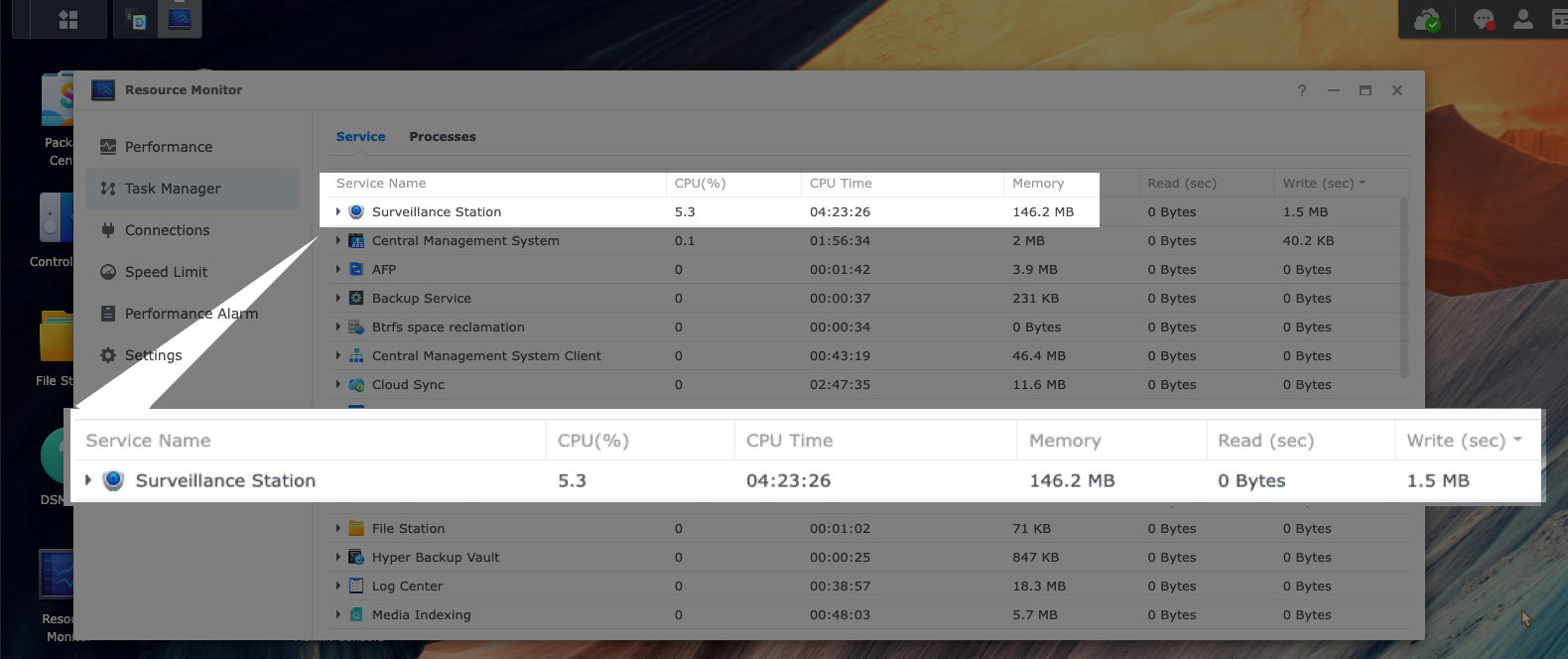
當我們使用 Surveillance Station 觀看多個攝影機視圖時,我們可以看到 Synology NAS 僅使用很少的 CPU 和記憶體。
例如,當我使用 Chrome 瀏覽器在 DS1517+ 上觀看 4 個相機訊號時,CPU 使用率約為 5.3%,記憶體使用率僅為 150MB 左右:
大多數負載都在監視客戶端上,例如我的電腦。因此,如果我們需要在一台電腦的 Surveillance Station 用戶端上監控大量網路攝影機,以下是有關如何選擇適合規格的電腦的常見問題解答:
如何選擇 PC 或 VisualStation 來使用 Surveillance Station 進行監控?
如果我需要搜尋遺失或剛出現的對象,我會切換到 Mac 上的 Surveillance Station 用戶端。這是因為智慧搜尋功能需要大量的運算能力,而這僅在桌面用戶端上可用。
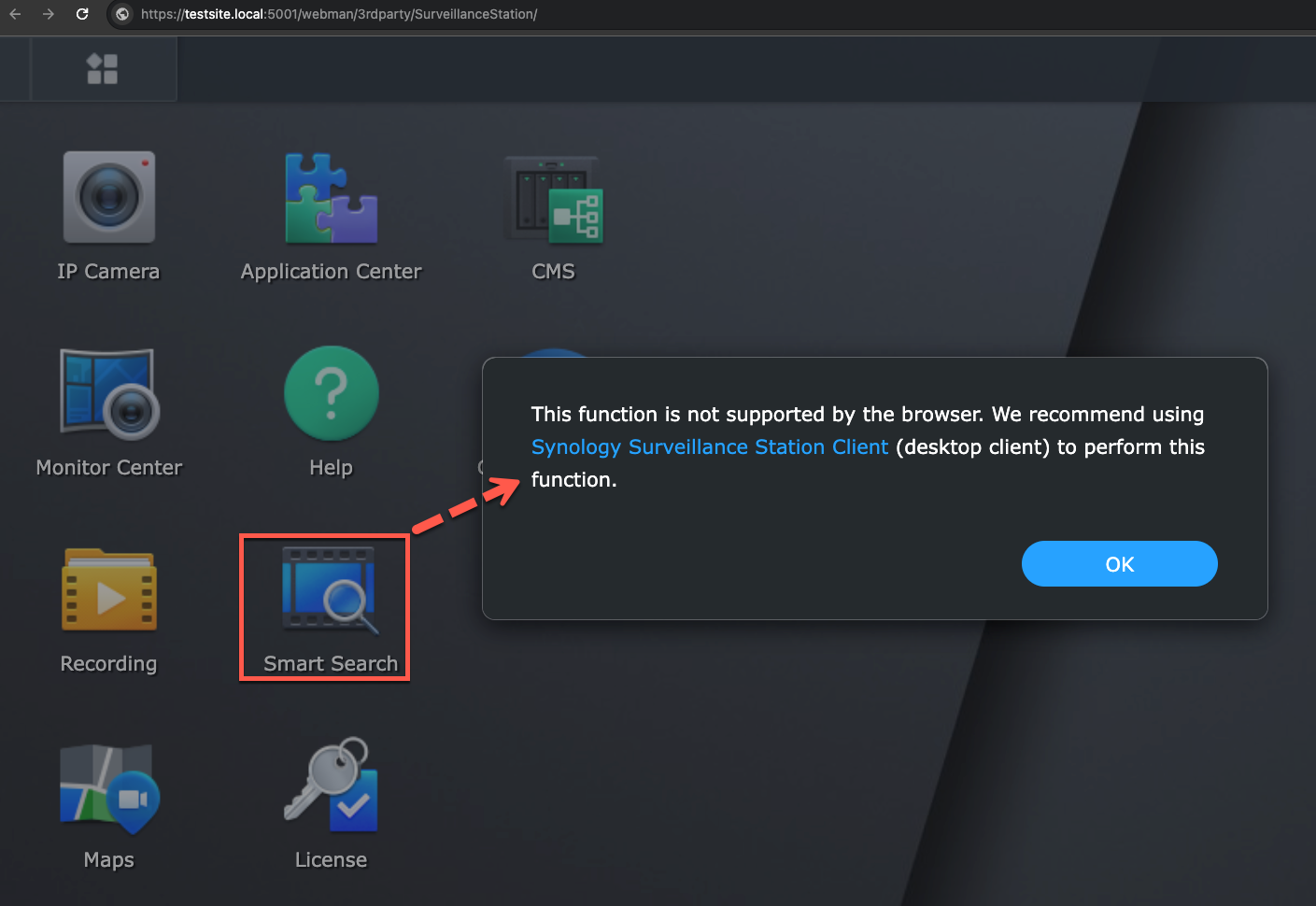
這裡還有一個很好的 Synology 常見問題解答,可以區分出客戶端的差異:
如果 Synology NAS 不在隔離網路中,我會選擇 設定快速連接 適用於我的 Synology NAS。這樣,我就可以透過 QuickConnect ID(更容易記住)遠端或本地存取 Surveillance Station。 QuickConnect 會自動偵測並確定用戶端透過安全連線存取本機 IP 或遠端位址。這樣既方便又安全。
Synology Surveillance Station 相機授權 #
任何一款 Synology NAS 都能輕鬆管理 5 個以上的相機。 (高階型號最多可管理 650 個攝影機。)但是,管理 2 個以上的攝影機或相關監控裝置需要授權。 Synology NAS 標配 2 張免費授權。 Synology 的專用監控硬體擁有更多授權:NVR 系列設備擁有 4 個授權,深度學習 NVR(DVA 系列)擁有 8 個授權。.
這兩項服務在 NAS 的整個生命週期內都是免費的,永不過期。要了解所有免費服務的完整信息,請參閱… Synology 和 Surveillance Station 是免費的嗎?, 至於額外頻道的費用,請參見 Surveillance Station 授權費用.
如果 Surveillance Station 需要管理超過 2 台設備,我們可以購買額外的授權。 Synology 提供三個授權包,每個包包含一個金鑰。將金鑰輸入到授權應用程式中,即可分別啟動 1、4、8 台裝置。若要新增並啟動授權,請參閱下方的操作指南,或者您可以查看此常見問題:
💡在哪裡購買以及如何新增和啟動 Synology Surveillance Station 授權
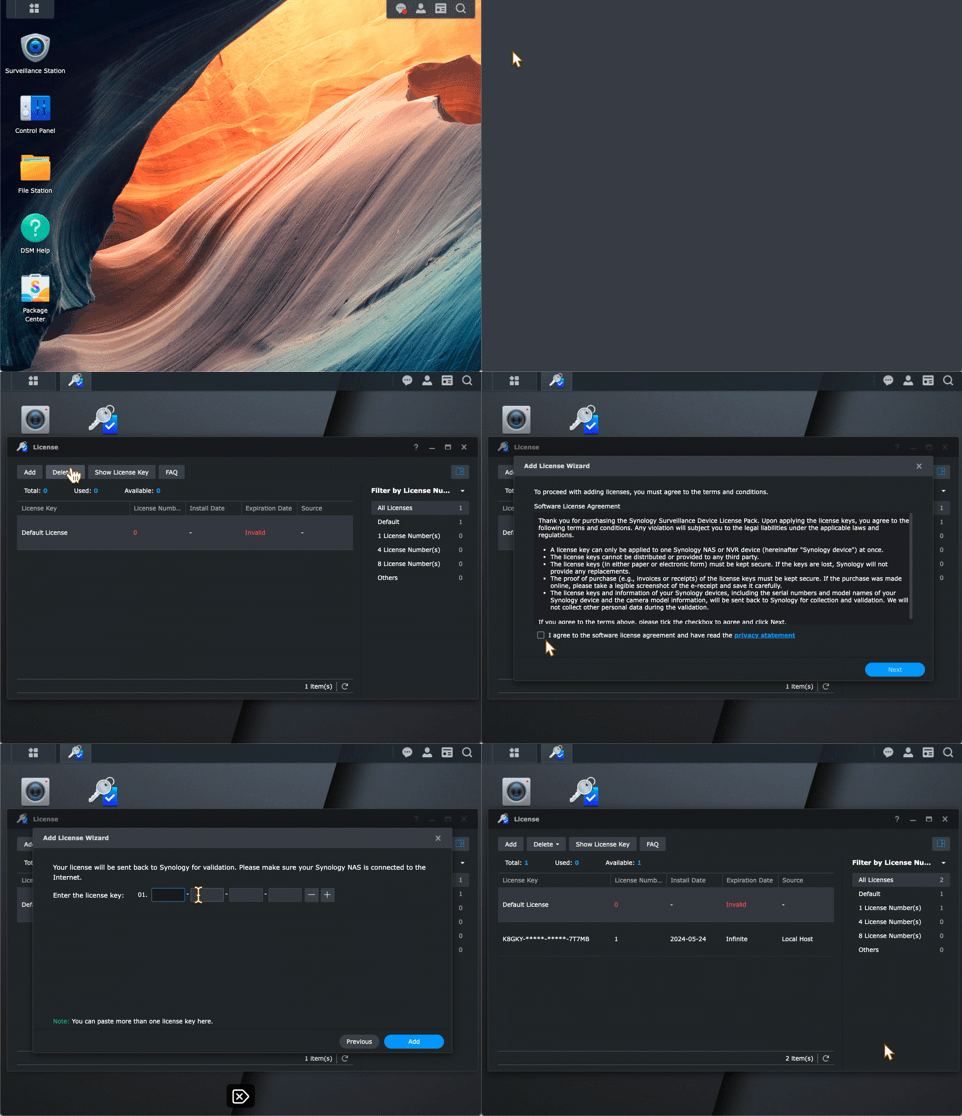
每個額外的監控裝置授權價格約為 60-62美元.
此費用為一次性費用。 Synology 攝影機授權終身有效。因此,以後無需再支付訂閱費用。
另一個好處是這個授權 支援遷移假設我們在10年前購買了一個Synology攝影機授權,我們可以將其遷移到另一個新更換的Synology NAS或另一個Synology帳戶,或出售給其他需要Synology授權的用戶。
唯一的限制是一個授權金鑰只能同時在一台 Synology 伺服器上啟動。
依照這個授權政策,授權價格一開始會顯得高,但是長期使用就會變得便宜。
例如 3年,每月費用約等於 每月 1.7 美元.
此費用低於IP-Cam訂閱雲端費用。這個3天的錄音計劃通常 每月 3 美元起 對於每個相機。
這意味著 年費36美元 每台攝影機。錄音計劃僅限一個月的錄音。
與訂閱費用相比,NAS監控系統長期使用的成本非常低。
這就是我們選擇銷售此 Synology 授權的原因。經過數十年的發展,其軟體品質、授權政策和終身更新均已得到驗證,堪稱頂級。
準備好在幾秒鐘內獲得 Synology 攝影機授權了嗎? 👉 挑選 24×7 線上配送 #

促銷中
Synology Surveillance Station 授權 8 攝影機 #
原始價格:US $553.89。US $491.05目前價格:US $491.05。
促銷中
Virtual Machine Manager Pro (VMM Pro) 授權 #
US $185.00 US $995.88價格範圍:US $185.00 到 US $995.88
促銷中
Synology Surveillance Station 授權 4攝影機 #
原始價格:US $276.63。US $246.10目前價格:US $246.10。
促銷中
Synology Surveillance Station 授權 1-攝影機 #
原始價格:US $69.00。US $62.10目前價格:US $62.10。
促銷中
Synology MailPlus 授權 5 用戶 #
原始價格:US $276.90。US $241.73目前價格:US $241.73。
促銷中
Synology MailPlus 授權 20 用戶 #
原始價格:US $1,137.59。US $937.94目前價格:US $937.94。
促銷中
Virtual DSM (VDSM) 授權 1 個實例 #
原始價格:US $169.87。US $145.24目前價格:US $145.24。
將多個 NAS 整合到一個具有 CMS 的系統中 #
CMS(集中管理系統)是Surveillance Station 的業務工具之一。可以直接激活 監控站 > 應用中心。
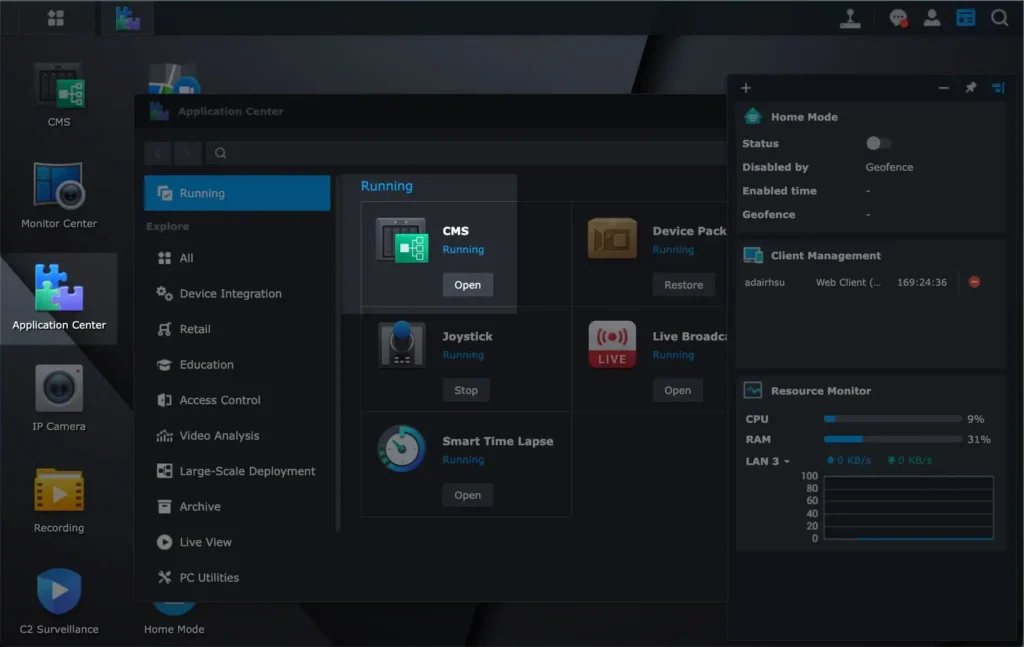
其主要目的是在一個地方同時控制多個 NAS 和攝影機。
天花板取決於 您選擇的主機伺服器, Surveillance Station 9.3 版本大幅提升了這個數值:一台作為 CMS 主機的 HD6500 現在最多可以管理 5000台錄影伺服器和5萬台攝影機.
另一個提示是,CMS 可以 還可以節省相機許可費.
請記住,每個 Synology NAS 都有兩個預設的免費授權。
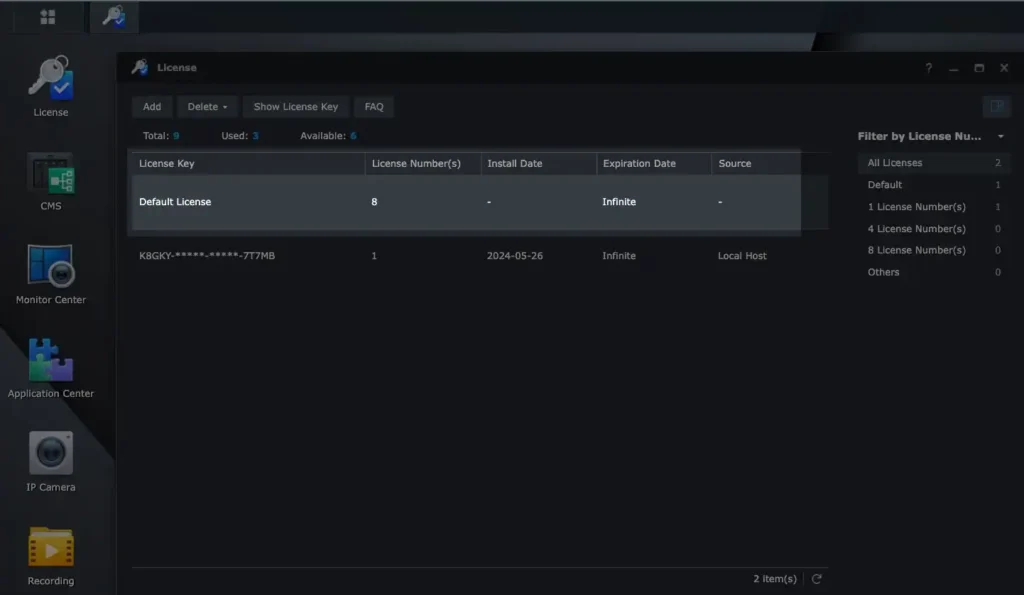
如果我們擁有兩個或更多 Synology,我們可以使用 CMS 將預設或購買的授權合併在一起。
這是一個例子。我有 4 台 Synology NAS。我在一台 NAS 中使用 CMS 作為控制器。然後它可以將其他三個 NAS 合併在一起。
透過這種方式我有 8 個預設免費攝影機授權可控制 8 個 IP 攝影機:
結論 #
Surveillance Station 自 2008 年開發以來,現已成為非常流行的安全攝影機系統。
即便如此,它還不是一個完美的系統。
例如,要進行車牌或人臉識別,這需要具有 GPU 的 Synology DVA 產品來運行 Surveillance Station。
只有 Synology 系列產品才有 GPU 可以進行這種辨識。
普通 Synology NAS 目前沒有 GPU 模組。
此外,配置 Synology NAS 和 IP 攝影機需要網路知識。在即插即用方面,還有進步的空間。
當開始部署大量攝影機時,我們需要準備額外的攝影機授權費用。
然而,Synology 監控裝置授權是永久且可遷移的,從長遠來看,與訂閱費用相比,成本是最便宜的。
這也是我們選擇出售這些授權的原因。根據大多數客戶對Surveillance Station 的回饋,這個機制被證明是一個雙贏的策略。
如果您正在考慮安全系統,Surveillance Station 是必須嘗試的。也歡迎大家留言討論。