跳至主要內容
登入
  • 24×7 牌照商店
    • 監控1
    • 監視4
    • 監視 8
    • MailPlus 5U
    • MailPlus 20U
    • Virtual DSM 1
  • 常見問題與知識庫
    • 常問問題
    • 知識庫
  • 聯絡我們
  • 關於我們
  • 保固政策
  • 許可證安裝
  • 即時配送服務
SynoPower Club網站標誌

Synology官方經銷商 | Bitter821

橫幅註冊合作夥伴標誌- synopower.club、bitter821 llc
  • 關於我們
    • 關於我們
    • 保固政策
    • 條款及條件
    • 隱私權政策
  • Synology 許可證商店
    • Surveillance Station 許可證
      • Synology Surveillance Station 許可證 – 1 台攝影機
      • Synology Surveillance Station 許可證 – 4 個攝影機
      • Synology Surveillance Station 許可證 – 8 個攝影機
    • MailPlus 伺服器許可證
      • Synology MailPlus 許可證 – 5 個帳戶
      • Synology MailPlus 許可證 – 20 個帳戶
    • 虛擬化許可證
      • Synology Virtual DSM 許可證 – 1 VDSM
      • Virtual Machine Manager Pro (VMM Pro) 許可證
  • 支援
    • 聯絡我們
    • 知識
    • 常問問題
    • 教學
      • 許可證安裝
        • Synology Surveillance Station
        • Synology MailPlus 套件
        • Synology Virtual DSM
      • 官方許可證與破解的註冊機
      • Synology 許可證包和計劃
      • 技術規格
  • 繁體中文
    • English
    • Deutsch
    • Español
    • Français
    • Italiano
    • Čeština
    • Magyar
    • Dansk
    • Svenska
    • Nederlands
    • Norsk bokmål
    • Polski
    • Português
    • 日本語
    • Ελληνικά
    • Slovenščina
    • Tiếng Việt
    • العربية
    • Türkçe
    • 한국어
    • ไทย
登入
購物車US $0.00 0
SynoPower Club網站標誌

Synology官方經銷商 | Bitter821

購物車US $0.00 0
相機

監控站

8
  • 用於軟體維護的 Synology 許可證是否需要定期付費💸?
  • Synology Surveillance Station 許可證簡易購買指南及安裝說明 (2026)
  • 離線激活 Synology Surveillance 許可證
  • 每台 Synology NAS 內建一體化安全系統 – Surveillance Station 指南
  • 💡如何在 BC500、TC500 等 Synology 攝影機上設定運動偵測👋 以提高偵測品質?
  • Home Mode:根據手機網路位置/地理圍欄自動監控錄影/通知推播
  • ✅ 無法新增您的 Synology 相機授權?修復新增和註冊問題。.
  • 購買後請確保備份 Synology 許可證。

Synology MailPlus

5
  • 用於軟體維護的 Synology 許可證是否需要定期付費💸?
  • 接收與安裝 Synology MailPlus 許可證指南 (2026)
  • 💡 哪些 Synology NAS 型號支援 MailPlus? 🤔 它支援多少個電子郵件帳號使用者?
  • 【 Synology MailPlus 】適用於中小型企業的直覺、可擴充、經濟高效且安全的本地郵件伺服器
  • 購買後請確保備份 Synology 許可證。
虛擬化

VMM Pro 和虛擬 DSM

3
  • 💡如何新增、停用、映射和取消映射 Virtual DSM 許可證?
  • 如何使用 Synology NAS 建立家庭資料中心:使用 Virtual DSM 的個人旅程。
  • 購買後請確保備份 Synology 許可證。

Synology 提示 101

13
  • 🛠️ 將單一磁碟 ⛁ 的基本類型磁碟區升級為多托架 Synology NAS 上的更大磁碟區。
  • 💡 Synology NAS 上的硬碟插槽順序可以更改嗎?
  • 🛠️ 維修 Synology DiskStation 硬碟托盤門鎖
  • 趨勢文檔
    • 已購買的 Synology 許可證可以轉移或遷移嗎?
    • 付款方式:信用卡、Apple Pay、PayPal 等
    • Synology Surveillance Station 許可證簡易購買指南及安裝說明 (2026)
    • 離線激活 Synology Surveillance 許可證
    • 零延遲,零風險:即時交付 + 實物證明服務
    • 每台 Synology NAS 內建一體化安全系統 – Surveillance Station 指南
    • 🤔 如何將不同帳號(Gmail、Yahoo! ...)的電子郵件儲存到 Synology NAS 進行備份和管理 📂 ?
    • 🛠️ 維修 Synology DiskStation 硬碟托盤門鎖
    • ✅ 無法新增您的 Synology 相機授權?修復新增和註冊問題。.
    • 購買後請確保備份 Synology 許可證。
常見問題解答

服務常見問題

21
  • 許可證
    • 🏆 SynoPower Club 是 Synology 官方經銷商嗎?
    • 🤔 您的Synology許可證可以在全球使用嗎?
    • 用於軟體維護的 Synology 許可證是否需要定期付費💸?
    • 已購買的 Synology 許可證可以轉移或遷移嗎?
    • Synology Surveillance Station 許可證簡易購買指南及安裝說明 (2026)
    • 接收與安裝 Synology MailPlus 許可證指南 (2026)
    • 離線激活 Synology Surveillance 許可證
    • 💡如何新增、停用、映射和取消映射 Virtual DSM 許可證?
    • 零延遲,零風險:即時交付 + 實物證明服務
    • ✅ 無法新增您的 Synology 相機授權?修復新增和註冊問題。.
    • 購買後請確保備份 Synology 許可證。
  • 命令
    • 🤔 如何取消或更改訂單?
    • 如何追蹤我的訂單?
    • 付款方式:信用卡、Apple Pay、PayPal 等
  • 服務與交付
    • 需要多長時間才能收到 Synology 許可證?
    • 零延遲,零風險:即時交付 + 實物證明服務
    • 🤔 從 SynoPower Club 訂購許可證有什麼不同?
    • 購買後請確保備份 Synology 許可證。
  • 退款和換貨
    • 你們的退費和換貨政策是什麼?
    • 需要多長時間才能退款?
    • 我如何追蹤我的退款?
查看類別
  • .
  • 文件
  • 監控站

每台 Synology NAS 內建一體化安全系統 – Surveillance Station 指南

Adair Hsu 現場圖片-跳水
許亞岱爾
更新於 2026 年 2 月 12 日

閱讀時間 13 分鐘

任何配備 Surveillance Station 套件的 Synology NAS 都可以將 NAS 升級為:

  • 專業網路錄影機(NVR) 相容於幾乎主流的網路攝影機,可在家庭和商業用途下進行長時間錄製。
  • 先進的VMS(視訊管理系統) 實現即時監控,在手機或電腦上、本地或遠端快速搜尋影片、及時報警。

Synology Surveillance Station 於 2008 年開發。

到目前為止,幾乎不可能在相同的價格下找到具有相同功能的安全系統。

因此它也是最受歡迎的 Synology 套件。

Synology 每年都會更新其操作視頻,這裡是最新的。

快速了解該安全系統的功能非常有用。

了解 Synology Surveillance Station 9 – 資訊非常豐富,推薦看看它有多強大

以下是快速入門指南,其中包含我持續更新的 Synology 支援經驗的一些提示。

表中的內容
  • Synology Surveillance Station – 它是什麼?
  • Synology Surveillance Station – 為什麼使用 Synology NAS 作為 NVR 是個好主意?
  • Synology Surveillance Station – 5 分鐘即可安裝此獨立 NVR 套件。 
  • Synology Surveillance Station – 選擇 IP 攝影機
    • 1.我的 Synology NAS 最多支援多少個 IP 相機?
    • 版本:9.1.3-10869
      • 重要的提示
    • 2. 哪些網路攝影機相容或不相容?
      • ■ 支援的相機:
      • ■ 不支援的相機:
  • Surveillance Station – 設定 IP 攝影機
    • 1. 將網路攝影機連接到本機網路。一般步驟如下: 
    • 2. 將攝影機加入 Surveillance Station:
    • 3. 從 Surveillance Station 設定攝影機設定:
    • 4. 預留錄影儲存空間:
      • ■ NVR 選擇器工具
      • ■ WD 監控儲存容量估算工具
      • ■ 使用網路攝影機 → 編輯 → 影片
  • Synology Surveillance Station – 如何遠端或本地監控 Surveillance Station 
  • Synology Surveillance Station-攝影機許可證
    • 準備好在幾秒鐘內獲得 Synology 攝影機許可證了嗎? 👉 24×7 線上配送,立即選購
  • Synology Surveillance Station – 將所有 NAS NVR 組合在一起-CMS
  • 結論。

Synology Surveillance Station – 它是什麼? #

Synology Surveillance Station 是 Synology NAS 套件中心中的免費軟體。它可以將任何 Synology NAS 轉變為專用網路安全監控系統(也稱為 NVR),能夠儲存大量 IP 攝影機視訊、即時監控、異常通知和視訊搜尋。
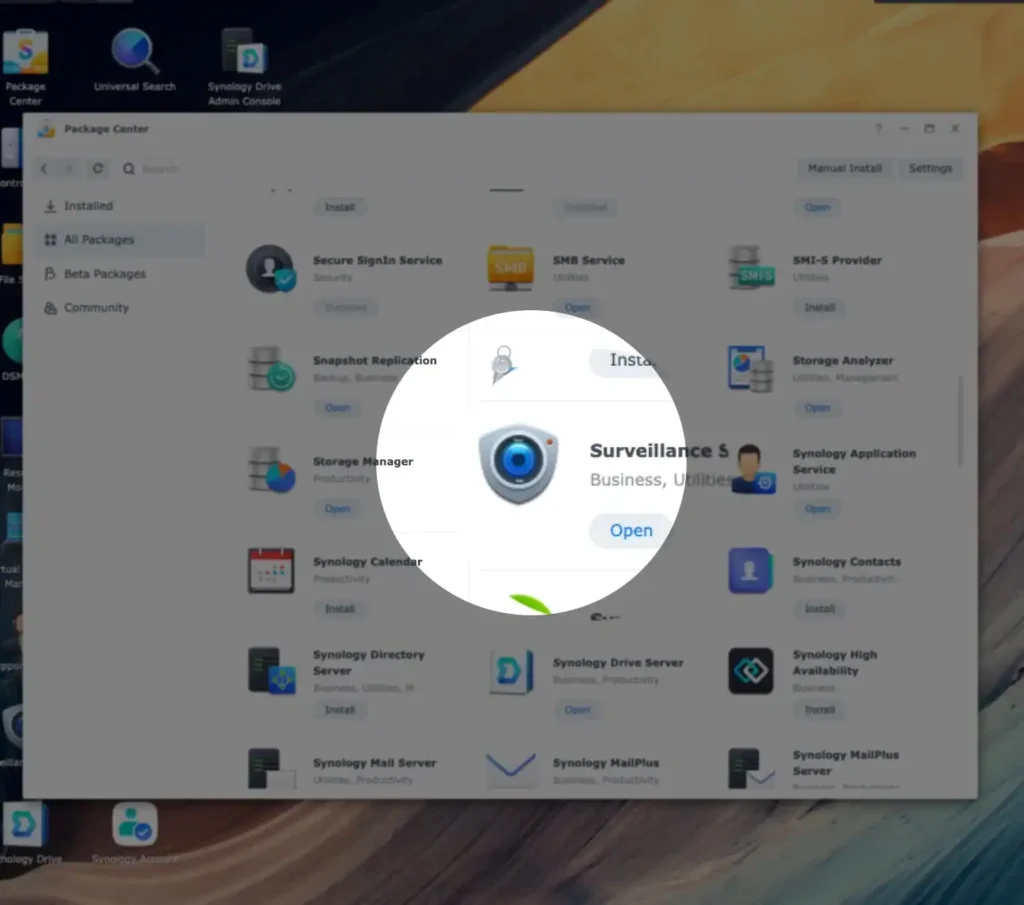
DSM7 套件中心監控站
包裹中心監控站


Synology Surveillance Station – 為什麼使用 Synology NAS 作為 NVR 是個好主意? #

如果我們只是在網路上谷歌搜尋 NVR 或家庭、DIY、商業安全攝影機系統,
我們可能會發現 Synology Surveillance Station 是最值得推薦的產品之一。

顯然,NAS 可以儲存很長時間的攝影機視訊。
不過,Synology Surveillance Station 也有 3 個主要特點:  

  1. 該軟體包附有一次性成本許可證,無需訂閱費用。
  2. 幾乎適用於所有標準網路攝影機
  3. 任何 Synology NAS 都可以安裝它。硬體需求低  
關於 Synology 許可計劃的通知

群暉科技 用途 許可證計劃 啟動 Surveillance Station 中的裝置。

預設情況下,一台 Synology NAS 具有 2 個預設許可證 為了 免費使用.
可以為 2 個以上的額外 IP 攝影機購買額外許可證。這是 不是 自由的.

有趣的是,與 NVR 雲端訂閱費用相比,總成本可能是最低的。下文將對此進行描述 執照 部分。


Synology Surveillance Station – 5 分鐘即可安裝此獨立 NVR 套件。  #

Surveillance Station 第一個版本自 2008 年發布。主版本 9 是目前最新版本。

要安裝它,只需在瀏覽器上登入 Synology NAS 作業系統(也稱為 DSM) > 套餐中心 > 搜尋 監視 中心,大約5分鐘就可以完成。

Surveillance Station 9 需要 Synology DSM 作業系統版本至少為 DSM6.2。大多數 2013 年之後發布的 NAS 都支援此版本。撰寫本文時最新的 DSM 是 7.2。

在 DSM7.2 套件中心安裝 Surveillance Station


點擊 Surveillance Station 圖示即可進入其 NVR 作業系統。第一次登入會提示我們查看其桌面上的應用程式:

如果 Synology NAS 在封閉網路中,我們可以從 Synology 下載 Surveillance Station 軟體包 下載中心 並手動安裝。 

如果我們還沒有 Synology NAS,我們也可以訪問 Surveillance Station 線上演示 並嘗試最新版本。

Synology 提供的 Surveillance Station 演示


Synology Surveillance Station – 選擇 IP 攝影機 #

要選擇相容的網路攝影機,我們可以在了解以下兩點後開始:

1.我的 Synology NAS 最多支援多少個 IP 相機? #


單一 Synology 支援至少 5 個、最多 650 個 IP 攝影機。以下是尋找一台 Synology NAS 支援多少個 IP 相機的方法:

  • 去 Synology 網站 > 下載中心 > 文檔 > 產品規格 或者 數據表

以我的舊 DS1517+ 為例。它在資料表中的限制是 40 :
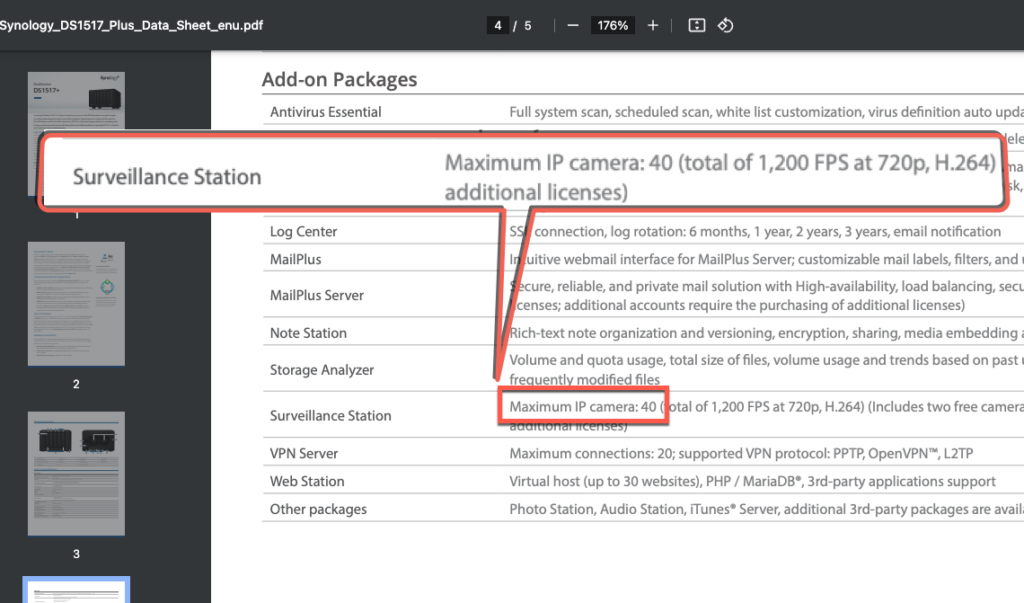
DS1517+ 監控站網路攝影機編號
DS1517+ IP 攝影機限制 在 數據表

自 Surveillance Station 9.1.3-10869 版本起,取消了相機數量限制。

版本:9.1.3-10869 #

(2023-10-25)

重要的提示 #
  1. 取消了網路攝影機數量的限制。首先檢查產品規格中建議的最大網路攝影機數量,以獲得更好的性能。

在此版本之前,Surveillance Station 無法超出限製配置 IP 攝影機。

該應用程式【License】還將解決限制:
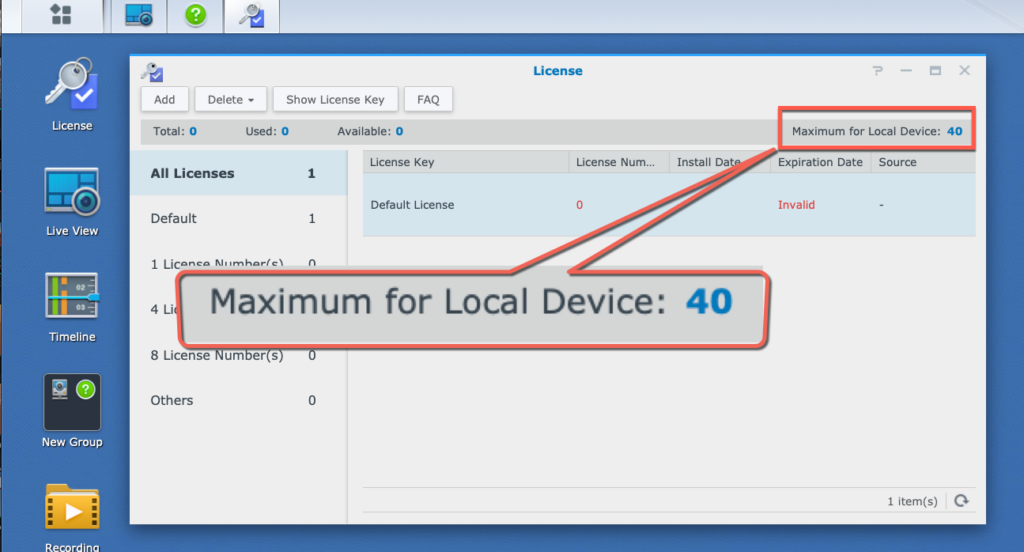
自9.1.3-10869版本起,取消了相機數量的限制,我們可以根據實際需求設定相機的解析度或幀率。
您可以查看 Synology 上每個 NAS 型號的建議相機限制 產品比較頁面(適用於目前型號) 或在 產品規格.

只要不影響NAS效能就可以了。為了確保這一點,您需要一個績效指標→ 資源監控器

DSM 中的資源監視器 可以幫助觀察 Surveillance Station 是否消耗過多資源。

在大多數情況下,Surveillance Station 只需要很少的運算能力。
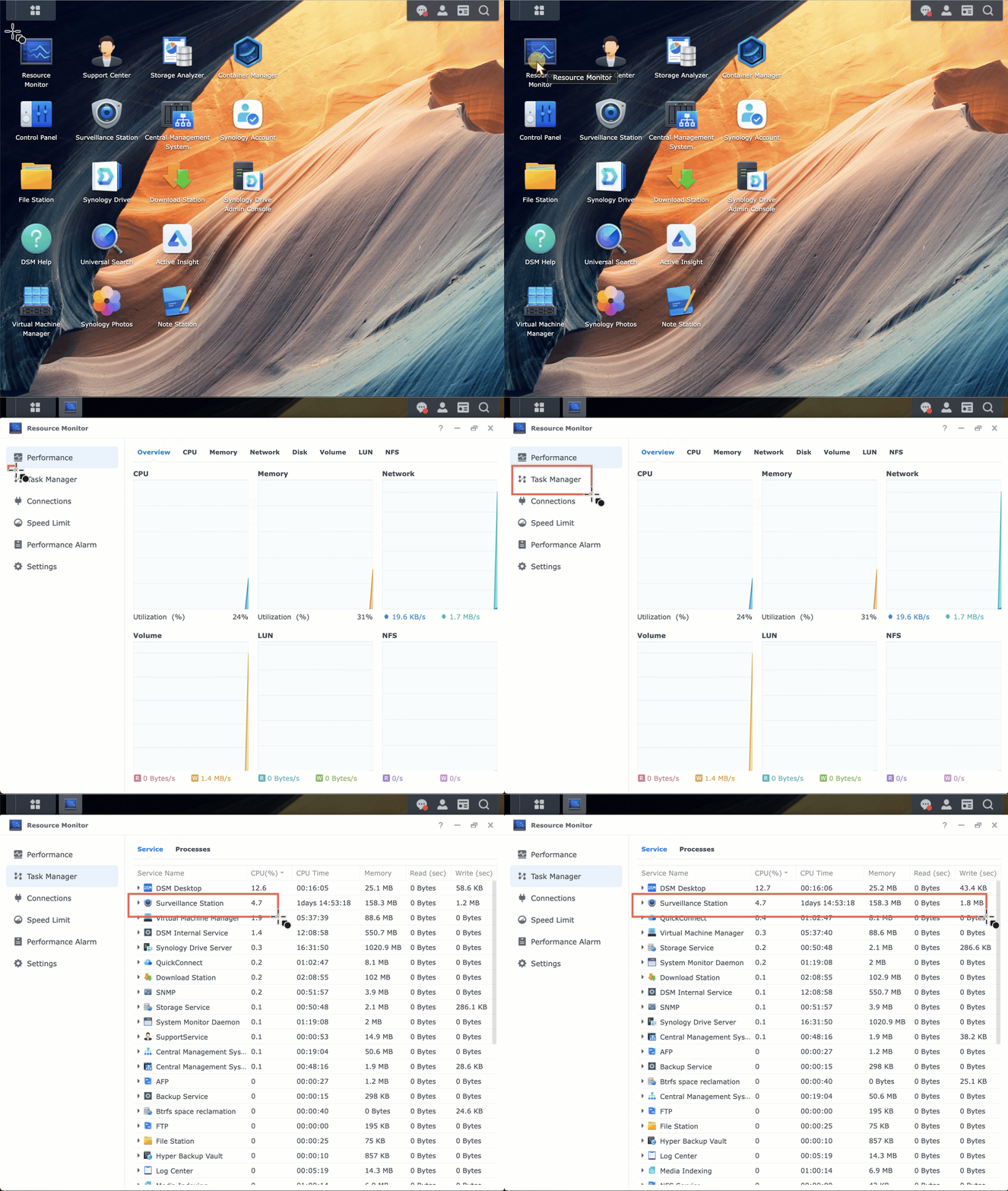

2. 哪些網路攝影機相容或不相容? #


■ 支援的相機: #


對於第一個參考,我們可以搜尋 網路攝影機支援列表. 基本上,清單有 3 種類型:

  1. 3rd 方 IP 攝影機:它包括來自約 150 個不同品牌的 8,400 多台相機。還有更多相機未在官方列表中但受支援。大多數標準 IP 攝影機只要支援 ONVIF 或 RTSP 串流即可運作。
  2. Synology 相機, BC500、TC5500:這些是 Synology 自己的 PoE 攝像頭,於 2023 年中期發布。它們比具有類似硬體的相機貴約 200-250 美元。這些模型具有內建許可證和人工智慧檢測等特殊軟體功能。
  3. Synology 即時攝影機:這是一款 iOS/Android 應用程序,可以將我們的手機變成網路攝影機。然後行動裝置就可以與 Surveillance Station 搭配使用。它對於臨時監控或測試需求很有用。
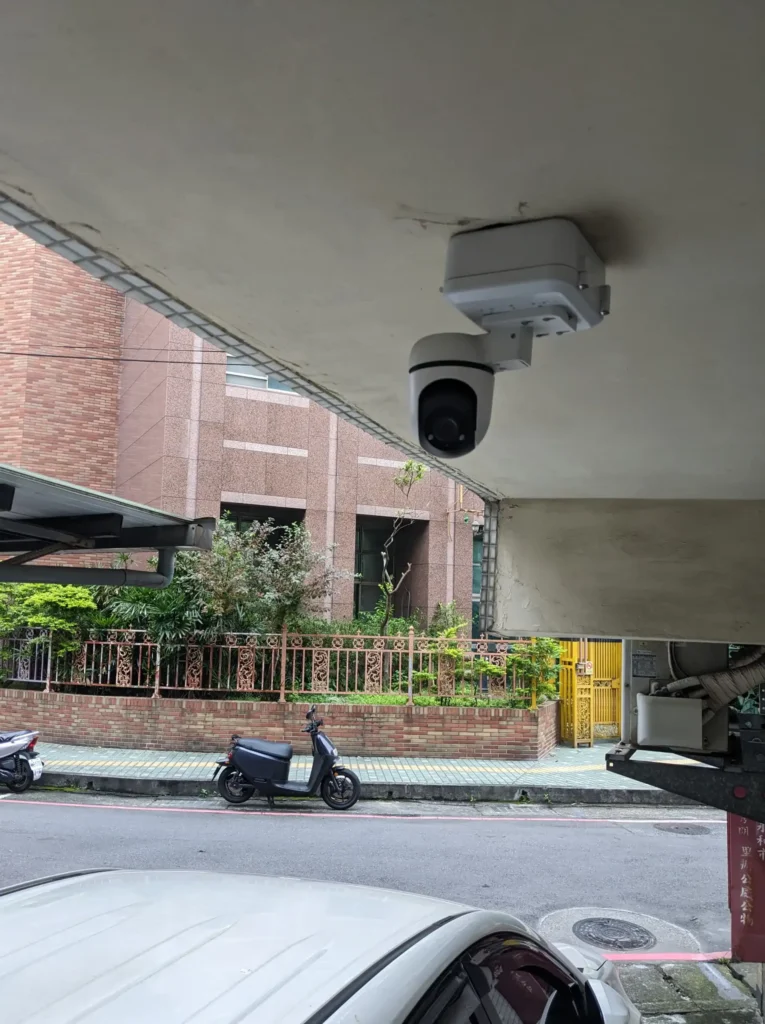
Tapo C500 在我車上方
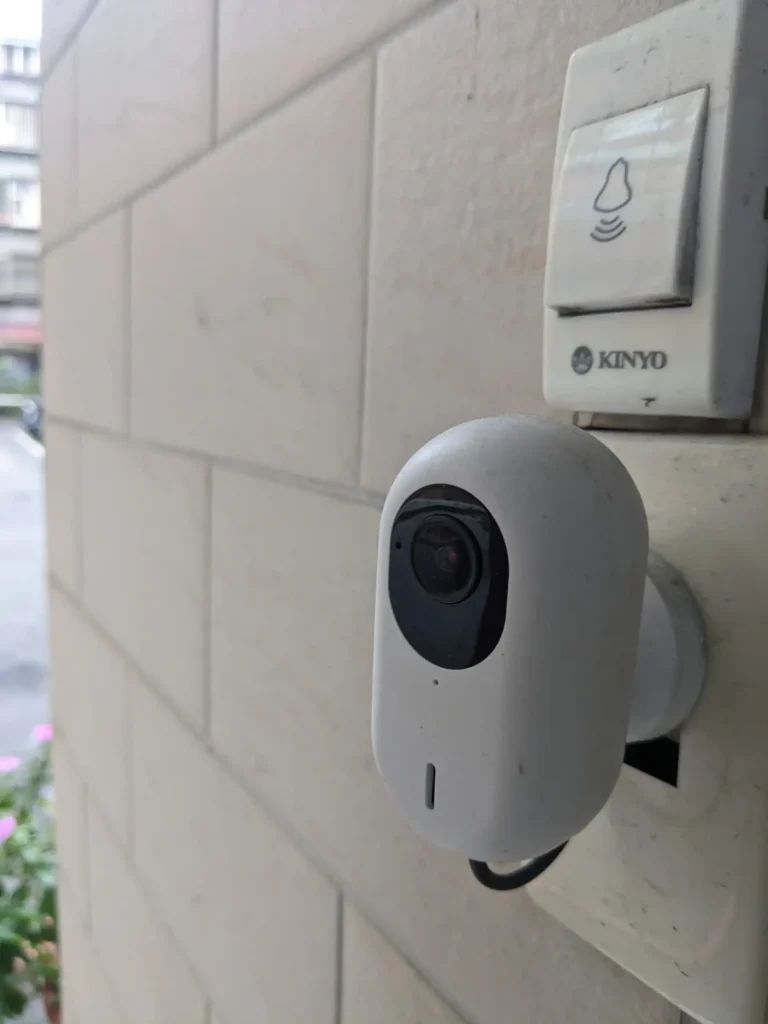
Ubnt G3 Instant近門
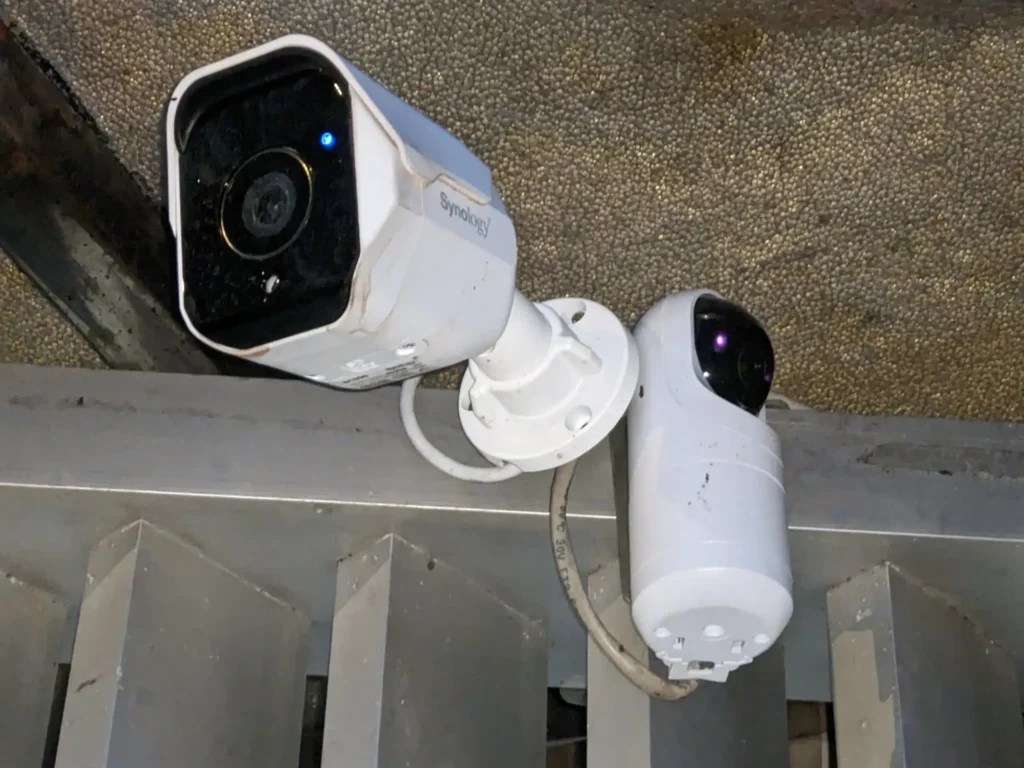
Synology BC500 & Ubnt G3 Flex 全程觀賞
■ 不支援的相機: #

  1. 品牌鎖定安全系統: 這類網路攝影機可能會關閉 ONVIF 或 RTSP(小米、Ring、Ubiquiti、Arlo、Google Nest...等)。可能需要調整獲取流路徑。這通常很不方便。
  2. 電池供電相機: 這些攝影機通常會停用 ONVIF 或 RTSP 串流以節省電力。  


簡而言之,我們可以使用各種第三方相機。最好搜尋 Synology IP 攝影機支援清單作為指導,並記住支援 ONVIF 或 RTSP 的攝影機很有可能工作,即使它們沒有正式列出。

關於我的 Ubiquiti IP 攝影機的 RTSP 串流 URL

我從2018年開始使用Ubnt相機。我在Ubnt台灣工作的朋友(大多數Ubnt RD都在台灣。他們的辦公室在台北101附近)給我發了一些樣品。當時Ubnt相機非常吸引我,因為它的解析度、影像品質和漂亮的硬體。要讓 Ubnt IP 攝影機與 Surveillance Station 搭配使用,必須取得其 RTSP url。其獨立模式有此資訊。我可以輕鬆地將 Ubnt cam 添加到 Surveillance Station。

在 2022 年或 2021 年之前,Ubnt 似乎停止支援獨立模式。然後,取得正確的 URL 以新增至其他 NVR(例如 Synology Surveillance Station)就很複雜。因此,我們會在 Reddit 上看到一些討論如何透過某種方式獲取 rtsp url 的貼文:

https://www.reddit.com/r/Ubiquiti/comments/uu3ov6/how_to_locally_stream_rtsp_on_vlc_guide/

Surveillance Station – 設定 IP 攝影機 #

以下是如何使用 Surveillance Station 設定網路攝影機的 4 個步驟:

1. 將網路攝影機連接到本機網路。一般步驟如下:  #

  • 請按照相機說明將其連接到有線或無線網絡
  • 大多數攝影機都會獲得一個隨機 IP 位址。我們可以為相機應用程式設定靜態 IP 位址,或在 DHCP 伺服器中保留其 IP(通常是路由器)
  • 根據提示設定攝影機串流使用者名稱、密碼和管理連接埠號碼。稍後將使用此資訊
  • 我們可能需要調整的其他設定:最高影像品質、更新到最新韌體以及透過 NTP 時間同步來同步其時區。
網路攝影機設定 例子


設定 Ubnt IP 攝影機

■將RTSP 登入使用者/密碼設定為synopower/club。
■ 將 DHCP IP 設定為靜態 IP
■與NTP伺服器同步時間

2. 將攝影機加入 Surveillance Station: #

  • 在 Surveillance Station 中開啟網路攝影機應用程序,然後按一下 添加。它將開始在我們的網路上搜尋攝影機。
  • 應快速偵測到 ONVIF 攝影機和 Synology 攝影機 BC500/TC500。 
  • 如果沒有顯示攝影機,我們可以使用先前設定的IP位址和連接埠號碼手動新增它。
示範 – 新增 Synology 攝影機 BC500 和 ONVIF TAPO C500


3. 從 Surveillance Station 設定攝影機設定: #


連接相機後,我們就可以使用相同的功能 網路攝影機 調整各種設定:

  • 串流品質 – 為不同裝置設定不同的串流品質。例如,用於錄製的高解析度和用於移動即時檢視的低解析度。
  • 錄音儲存時長-規劃我們自己的錄音細節。影片長度和移動偵測錄影計畫多長。
  • 運動偵測 – 偵測動作並觸發錄音或通知。無論如何,我們可以使用相機自己的偵測設定或使用來自 Surveillance Station 的偵測
  • 不同設備的即時查看分辨率

網路攝影機 → 設備

影片:串流品質、解析度、位元率…等。
安全:敏感區域加遮罩。
進階:RTSP/RTP 串流媒體設定。雲台控制是否啟用。

網路攝影機 → 錄影

使用錄音來規劃每個網路攝影機所需的空間。時間表有助於進行不同類型的記錄、連續的、不同的檢測類型。為了節省空間,Stream 可以透過選擇流類型來實現這一點。錄音部分是規劃空間的關鍵。

Synology相機有很多我們可以使用的設定。我們可以從預設設定開始,然後再探索其他設定。例如,我們可以嘗試人員和車輛偵測。

4. 預留錄影儲存空間: #


以下是估算網路攝影機錄製檔案所需儲存空間的幾種方法: 

■ NVR 選擇器工具 #

例如,如果我選擇 3 個具有 H.264 編解碼器、30 FPS 和 5MP 解析度的相機,並且想要儲存錄音 一年,我需要大約 169TB Synology NAS 上的空間。

使用 NVR選擇器 估計所需的記錄空間

■西數 監控儲存容量估算工具 #

我還是選擇 3 個攝像頭,一年錄製,5MP 分辨率,30FPS。但我選擇兩種格式: H.264、H.265。我們可以看到H.265可以節省大量空間。

西數 監控儲存容量估算工具

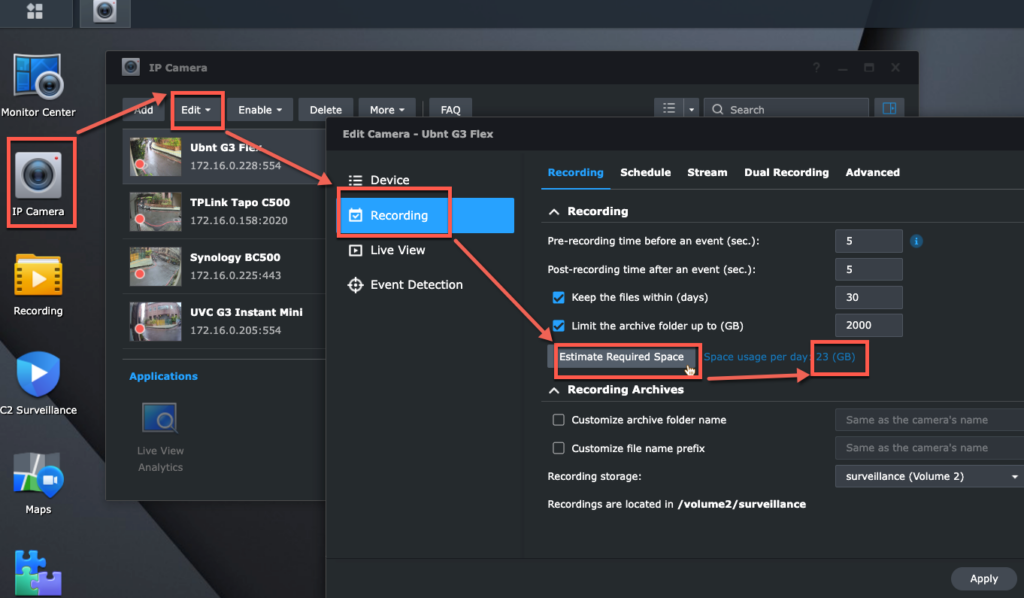
■ 使用網路攝影機 → 編輯 → 影片 #

使用 Surveillance Station 中的 IP 相機插件來估計一些 IP 攝影機所需的空間

請注意,上述估計方法給出了粗略的儲存值。我們要觀察1-3天,看看是否需要調整。

透過執行這些步驟,我們應該可以順利地將網路攝影機連接到 Surveillance Station 並開始使用其各種功能。


Synology Surveillance Station – 如何遠端或本地監控 Surveillance Station  #

我們可以透過多種方式進行監控。 Synology 提供以下移動、電腦或實體客戶端:

  • 適用於 Mac 或 Windows 的 Surveillance Station 用戶端。
  • 谷歌瀏覽器
  • 在 iOS 或 Android 手機上使用 DS cam 應用程式

下面是另外兩種顯示方式,這裡不討論:
  • 本地顯示:另一個 Synology Surveillance Station 產品線 -a 深度學習NVR DVA-具有HDMI輸出。  
  • 透過 HDMI 將 VS960HD、VS360HD 或 VS600HD 裝置連接到電視牆以輸出 Surveillance Station 串流。

監控中心是所有這些客戶端的關鍵功能。它可以讓我們監控即時攝影機視圖、回放視訊記錄、搜尋剪輯或移動 IP 鏡頭(如果支援 PTZ 移動)或其聲音。

我的監控中心佈局並控制我的演示不同的 IP 攝影機

對於監控 IP 攝影機串流媒體,Chrome 和 DS cam 是我的首選應用程式。 DS cam 是一款適用於 iOS 和 Android 的行動應用程式。我也推薦這種監控方式。我的安卓是這樣的:

當我們使用 Surveillance Station 觀看多個攝影機視圖時,我們可以看到 Synology NAS 僅使用很少的 CPU 和記憶體。

例如,當我使用 Chrome 瀏覽器在 DS1517+ 上觀看 4 個相機訊號時,CPU 使用率約為 5.3%,記憶體使用率僅為 150MB 左右:
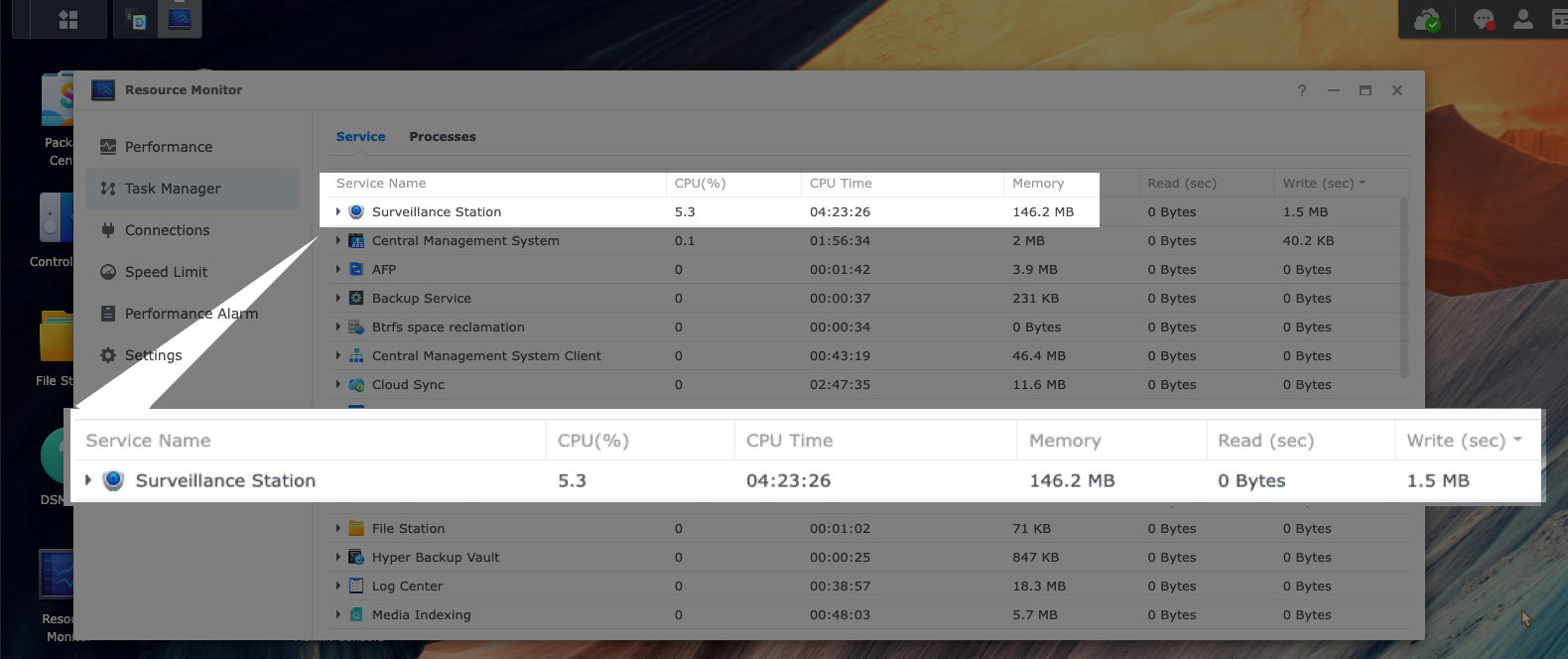
Surveillance Station 系統使用率低

大多數負載都在監視客戶端上,例如我的電腦。因此,如果我們需要在一台電腦的 Surveillance Station 用戶端上監控大量網路攝影機,以下是有關如何選擇適合規格的電腦的常見問題解答:

如何選擇 PC 或 VisualStation 來使用 Surveillance Station 進行監控?

如果我需要搜尋遺失或剛出現的對象,我會切換到 Mac 上的 Surveillance Station 用戶端。這是因為智慧搜尋功能需要大量的運算能力,而這僅在桌面用戶端上可用。
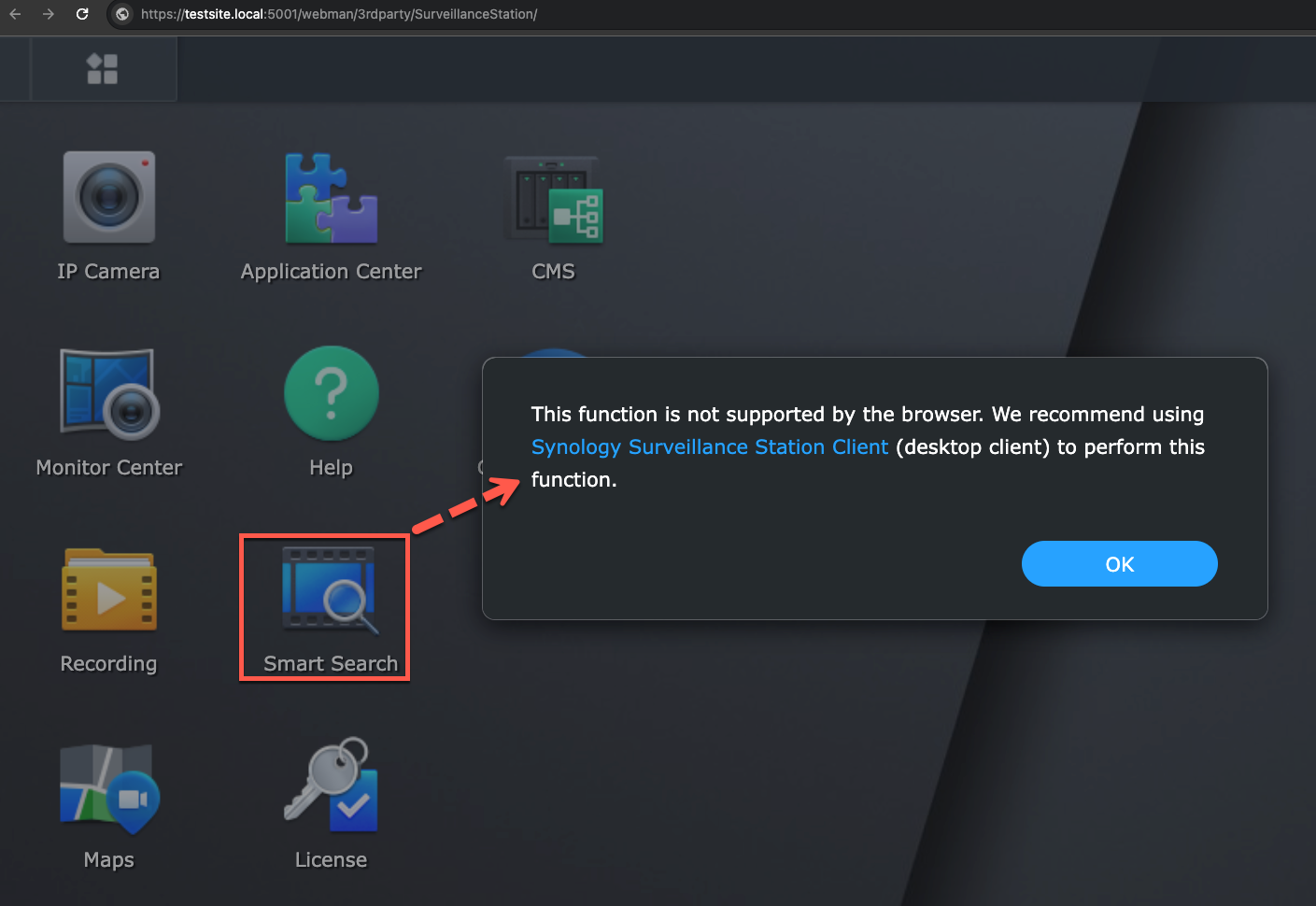
僅 Mac/Win Surveillance Station 用戶端支援智慧搜尋

這裡還有一個很好的 Synology 常見問題解答,可以區分出客戶端的差異: 

  • 我應該為 Surveillance Station 選擇什麼客戶端設備或瀏覽器?

如果 Synology NAS 不在隔離網路中,我會選擇 設定快速連接 適用於我的 Synology NAS。這樣,我就可以透過 QuickConnect ID(更容易記住)遠端或本地存取 Surveillance Station。 QuickConnect 會自動偵測並確定用戶端透過安全連線存取本機 IP 或遠端位址。這樣既方便又安全。

Synology Surveillance Station-攝影機許可證 #

任何 Synology NAS 都可以輕鬆管理超過 5 個攝影機。 (高階型號最多可管理 650 個攝影機。)但是,管理 2 個以上攝影機或相關監控設備需要許可證。 Synology NAS 免費隨附 2 個預設許可證(Synology DVA 系列有 8 個)。 

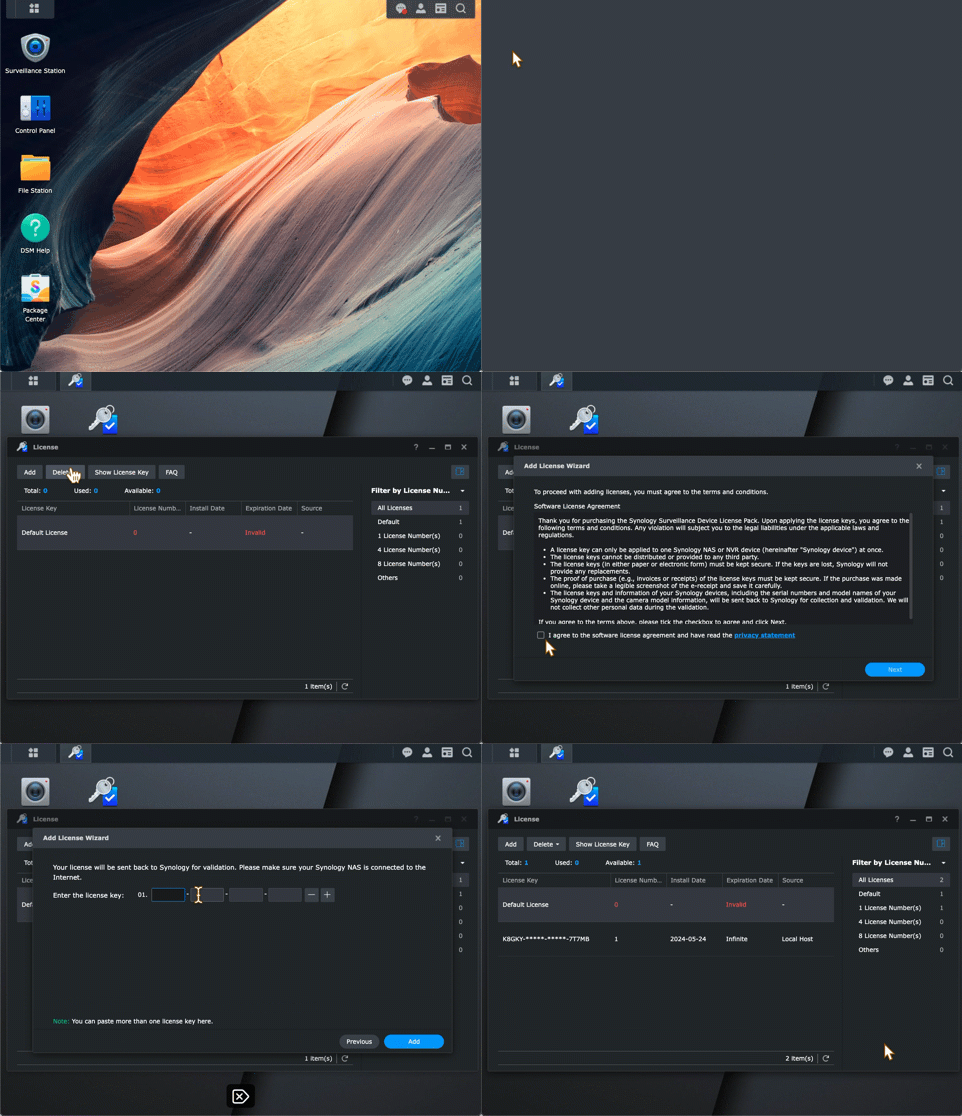
如果 Surveillance Station 需要管理超過 2 台設備,我們可以購買額外的許可證。 Synology 提供三個許可證包,每個包包含一個金鑰。將金鑰輸入到許可證應用程式中,即可分別啟動 1、4、8 台裝置。若要新增並啟動許可證,請參閱下方的操作指南,或者您可以查看此常見問題:

💡在哪裡購買以及如何新增和啟動 Synology Surveillance Station 許可證

新增購買的許可證密鑰


每個額外的監控許可證價格約為 50-60 美元. 

此費用為一次性費用。 Synology 攝影機許可證終身有效。因此,以後無需再支付訂閱費用。

另一個好處是這個許可證 支援遷移假設我們在10年前購買了一個Synology攝影機許可證,我們可以將其遷移到另一個新更換的Synology NAS或另一個Synology帳戶,或出售給其他需要Synology許可證的用戶。

唯一的限制是一個許可證金鑰只能同時在一台 Synology 伺服器上啟動。   

依照這個授權政策,許可證價格一開始會顯得高,但是長期使用就會變得便宜。

例如 3年,每月費用約等於 每月 1.7 美元.

此費用低於IP-Cam訂閱雲端費用。這個3天的錄音計劃通常 每月 3 美元起 對於每個相機。
這意味著 年費36美元 每台攝影機。錄音計劃僅限一個月的錄音。

與訂閱費用相比,NAS監控系統長期使用的成本非常低。

這就是我們選擇銷售此 Synology 許可證的原因。經過數十年的發展,其軟體品質、許可證政策和終身更新均已得到驗證,堪稱頂級。

準備好在幾秒鐘內獲得 Synology 攝影機許可證了嗎? 👉 挑選 24×7 線上配送 #

預載器圖像
促銷中官方 Synology Surveillance Station 許可證包 8 – 每個許可證 $42 - 官方經銷商 SynoPower Club(附許可證照片證明) - 盒裝版本

Synology Surveillance Station 授權 8 攝影機套裝 #

US $433.55 原始價格:US $433.55。US $345.35目前價格:US $345.35。
促銷中Synology Virtual Machine Manager 專業版授權 - 全天候線上即時交付 - SynoPower Club

Virtual Machine Manager Pro (VMM Pro) 許可證 #

US $185.00 – US $995.88價格範圍:US $185.00 到 US $995.88
促銷中官方 Synology Surveillance Station 許可證包 4 – 每個許可證 $46 - 官方經銷商 SynoPower Club(附許可證照片證明) - 盒裝版本

Synology Surveillance Station 授權 4 攝影機套裝 #

US $226.54 原始價格:US $226.54。US $191.73目前價格:US $191.73。
促銷中官方 Synology Surveillance Station 許可證包 1 – 每個許可證 $52 - 官方經銷商 SynoPower Club(附許可證照片證明) - 盒裝版本

Synology Surveillance Station 許可證 1-攝影機套裝 #

US $59.93 原始價格:US $59.93。US $53.71目前價格:US $53.71。
促銷中Synology MailPlus 許可證 5 件裝 – 每個許可證 $51 - 官方經銷商 SynoPower Club(附許可證照片證明) - 24x7 即時交付 - 盒裝版本

Synology MailPlus 許可證 5 使用者包 #

US $263.73 原始價格:US $263.73。US $237.35目前價格:US $237.35。
促銷中Synology MailPlus 許可證 20 件裝 – 每個許可證 $47 - 官方經銷商 SynoPower Club(附許可證照片證明) - 24x7 即時交付 - 盒裝版本

Synology MailPlus 許可證 20 使用者包 #

US $1,042.38 原始價格:US $1,042.38。US $969.41目前價格:US $969.41。
促銷中Synology VDSM 許可證 24x7 即時交付 3D 版本 - $145- SynoPower Club

Virtual DSM (VDSM) 許可證 1 實例包 #

US $169.87 原始價格:US $169.87。US $152.89目前價格:US $152.89。

Synology Surveillance Station – 將所有 NAS NVR 組合在一起-CMS #

CMS(集中管理系統)是Surveillance Station 的業務工具之一。可以直接激活 監控站 > 應用中心。
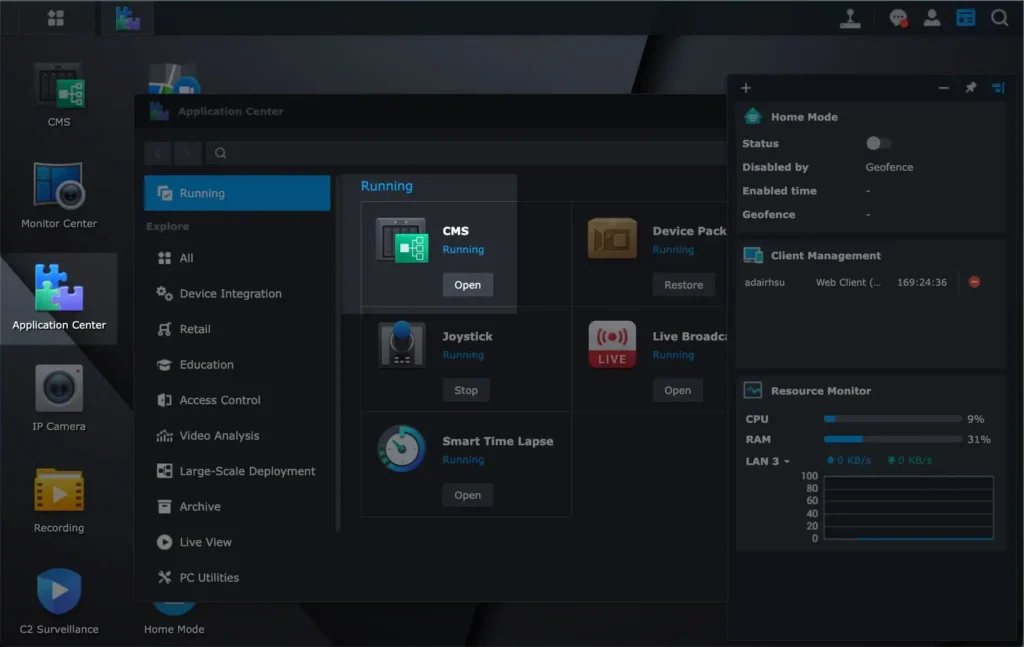
其主要目的是在一個地方同時控制多個 NAS 和攝影機。

規模可能高達 1,000 個 NAS 和 10,0000 個攝像頭,具體取決於 NAS主機伺服器電源.  

另一個提示是,CMS 可以 還可以節省相機許可費.

請記住,每個 Synology NAS 都有兩個預設的免費授權。

如果我們擁有兩個或更多 Synology,我們可以使用 CMS 將預設或購買的許可證合併在一起。 

這是一個例子。我有 4 台 Synology NAS。我在一台 NAS 中使用 CMS 作為控制器。然後它可以將其他三個 NAS 合併在一起。

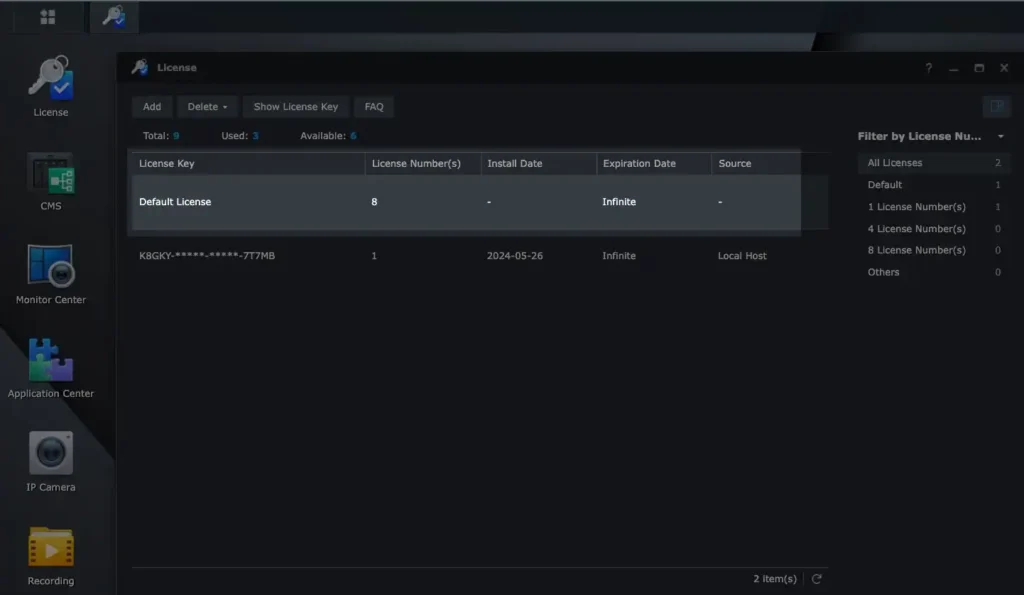
透過這種方式我有 8 個預設免費攝影機許可證可控制 8 個 IP 攝影機:


結論。 #

Surveillance Station 自 2008 年開發以來,現已成為非常流行的安全攝影機系統。

即便如此,它還不是一個完美的系統。

例如,要進行車牌或人臉識別,這需要具有 GPU 的 Synology DVA 產品來運行 Surveillance Station。

只有 Synology 系列產品才有 GPU 可以進行這種辨識。

普通 Synology NAS 目前沒有 GPU 模組。 

此外,配置 Synology NAS 和 IP 攝影機需要網路知識。在即插即用方面,還有進步的空間。

當開始部署大量攝影機時,我們需要準備額外的攝影機許可證費用。 

然而,Synology 監控許可證是永久且可遷移的,從長遠來看,與訂閱費用相比,成本是最便宜的。

這也是我們選擇出售這些許可證的原因。根據大多數客戶對Surveillance Station 的回饋,這個機制被證明是一個雙贏的策略。

如果您正在考慮安全系統,Surveillance Station 是必須嘗試的。也歡迎大家留言討論。

離線激活 Synology Surveillance 許可證💡如何在 BC500、TC500 等 Synology 攝影機上設定運動偵測👋 以提高偵測品質?

發佈留言取消回覆

發佈留言必須填寫的電子郵件地址不會公開。 必填欄位標示為 *


目錄
  • Synology Surveillance Station - 這是什麼?
  • Synology Surveillance Station - 為什麼使用 Synology NAS 作為 NVR 是個好主意?
  • Synology Surveillance Station - 5 分鐘即可安裝此獨立 NVR 套件。 
  • Synology Surveillance Station - 選擇 IP 攝影機
    • 1.我的 Synology NAS 最多支援多少個 IP 相機?
    • 版本:9.1.3-10869
      • 重要的提示
    • 2. 哪些網路攝影機相容或不相容?
      • ■ 支援的相機:
      • ■ 不支援的相機:
  • Surveillance Station - 設定 IP 攝影機
    • 1. 將網路攝影機連接到本機網路。一般步驟如下: 
    • 2. 將攝影機加入 Surveillance Station:
    • 3. 從 Surveillance Station 設定攝影機設定:
    • 4. 預留錄影儲存空間:
      • ■ NVR 選擇器工具
      • ■ WD 監控儲存容量估算工具
      • ■ 使用網路攝影機 → 編輯 → 影片
  • Synology Surveillance Station - 如何遠端或本地監控 Surveillance Station 
  • Synology Surveillance Station-攝影機許可證
    • 準備好在幾秒鐘內獲得 Synology 攝影機許可證了嗎? 👉 24x7 線上配送,立即選購
  • Synology Surveillance Station – 將所有 NAS NVR 組合在一起-CMS
  • 結論。

分享此文章 :

  • Facebook
  • 十
  • 領英
  • Pinterest

有幫助嗎?

  • 快樂的
  • 普通的
  • 傷心

SynoPower Club (Bitter821 LLC) - 註冊 Synology B2B 經銷商


快速連結

  • 關於我們
  • 常見問題與知識庫
  • 聯絡我們
  • 隱私權政策
  • 服務條款
  • 保固和退貨
  • 許可證安裝
  • 許可證即時顯示

產品

  • 相機許可證 1
  • 相機許可證 4
  • 攝影許可證 8
  • MailPlus許可證5
  • MailPlus 許可證 20
  • VDSM 1 包(3 歲)
  • VMM Pro 套裝(1歲、3歲)
  • SynoPower Club - 台北,台灣 納稅人識別號碼:90247314 | Bitter821 有限公司
  • Bitter821 LLC - 日本東京 法人番號: 7010003042164 | ビター821契約會社
  • [email protected]
  • (+886) 939288454
  • 週一至週五 · 上午 9 點至下午 4 點 (GMT+8)

SynoPower Club © 2026 版權所有

5.0
閱讀我們的評論
Google 等級
5.0
閱讀更多
週亞曆
Google
週亞曆
2026 年 5 月 8 日

他們購買後寄送的實體卡片照片真是個絕妙的主意。現在我的IT審計就有了實實在在的紙本憑證。.

比法
Google
比法
2026 年 4 月 30 日

方便、快速、經濟實惠的官方Synology許可證。簡單便捷,絕無任何麻煩,名副其實。.

尼爾斯·格拉德特
Google
尼爾斯·格拉德特
2026 年 4 月 27 日

速度快、價格公道-服務很棒!

熊楚
Google
熊楚
2026 年 4 月 25 日

我之前被水貨坑過。看到他們是Synology官網上列出的正規合作夥伴,讓我覺得在這裡購買很放心。.

史考特李
Google
史考特李
2026 年 4 月 23 日

快速、簡單、有效。正是我小型企業所需的。.

史蒂夫·盧
Google
史蒂夫·盧
2026 年 4 月 16 日

價格比亞馬遜更優惠,而且送貨速度很快。.

埃琳娜·洛
Google
埃琳娜·洛
2026 年 4 月 5 日

結帳流程很便捷,鑰匙很快就收到了,後續郵件裡還有非常實用的設定技巧。整體來說體驗很好,強烈推薦!

許智超
Google
許智超
2026 年 4 月 5 日

週日早上下的單,45秒就收到了鑰匙,午餐前安裝完畢,攝影機也運作正常。.

狗狗迪布雷默
Google
狗狗迪布雷默
2026 年 3 月 29 日

SynoPower Club是真正的授權專家,他們幫我解決CAMRA許可證問題的速度遠超預期。他們的專業水準遠遠超過我之前接觸過的其他公司。如果您需要快速可靠的許可證協助,SynoPower Club絕對是您的最佳選擇!

霍華德
Google
霍華德
2026 年 3 月 29 日

"SynoPower Club 提供一流的技術和卓越的服務。每次我提出需求,他們的團隊都能快速且專業地響應。強烈推薦給所有尋求可靠支援和專業知識的人!"

麥可普加德
Google
麥可普加德
2026 年 1 月 14 日

Alt var som lovet - Kun plusser 她的兄弟

王查理
Google
王查理
2026 年 1 月 9 日

NAS技術支援非常棒!他們幫我順利有效率地設定了安全的VPN連線。技術人員知識淵博、耐心細緻,並且把整個過程解釋得非常清楚。現在一切運作完美。強烈推薦!

陳永忠
Google
陳永忠
2025 年 10 月 10 日

這是真的,非常即時的服務和機制。

伊克爾·翁達羅
Google
伊克爾·翁達羅
2025 年 10 月 5 日

獲得 Synology 官方競爭和生活許可證。即時通訊。罪惡的環境。 ¡和藹可親!

李·赫里克斯
Google
李·赫里克斯
2025 年 9 月 30 日

工作人員友善熱情,而且價格是我目前能找到的最低價的 Synology MailPlus 許可證!許可證透過郵件快速送達,作為 Synology 的註冊合作夥伴,使用起來毫無問題。網站速度可能有點慢,而且有點奇怪,但值得!

克里斯蒂安·布萊克本
Google
克里斯蒂安·布萊克本
2025 年 9 月 9 日

訂購了 Synology 相機許可證 4 件套,立即收到了密鑰

托馬斯·達庫尼亞
Google
托馬斯·達庫尼亞
2025 年 8 月 3 日

Achat d'une 許可證 Synology,在 30 秒內完成郵件,關稅正確,建議使用。謝謝 synoPowerClub。

亞歷山德羅·馬格納帕內
Google
亞歷山德羅·馬格納帕內
2025 年 7 月 18 日

Prezzi molto competitivi, supporto velocissimo e individuale molto gentile!不愛你!頂部!

喬伊·傑羅姆·史密斯
Google
喬伊·傑羅姆·史密斯
2025 年 7 月 16 日

付款後立即透過電子郵件收到了我的許可證密鑰,這正是我想要的。

內森·霍普伍德
Google
內森·霍普伍德
2025 年 6 月 18 日

卓越的購買體驗,快速無憂的交易

佐爾奧爾
Google
佐爾奧爾
2025 年 5 月 28 日

超級合夥人

亞伯拉罕·德·波爾
Google
亞伯拉罕·德·波爾
2025 年 5 月 10 日

專業支援

Jenő Dr. Rokonai
Google
Jenő Dr. Rokonai
2025 年 4 月 30 日

方便一個很棒的網站,Synology 粉絲可以以便宜的價格快速獲得他們想要的東西。快速購物選擇。

亞諾什·蘇羅維茨
Google
亞諾什·蘇羅維茨
2025年4月7日

最優惠的價格。我立即獲得了許可證代碼並且它沒有任何問題。

馬克鮑蒙
Google
馬克鮑蒙
2025年4月7日

Der Lizenzschlüssel wurde insidehalb von Sekunden per Emailversandt 👍

達維德·澤納蒂
Google
達維德·澤納蒂
2025年3月19日

一切都很完美 - 我購買了更多許可證,一切正常

林寶絮
Google
林寶絮
2025年3月13日

人間性つサポーターです、とってもいい経営方針だと思っています。

基督教聯盟
Google
基督教聯盟
2025年2月28日

優質服務!許可證將在幾分鐘內發放,我立即參與 Synology 活動。從 SynoPower Club 開始,我已獲得我的所有 Synology 客戶許可證。

馬科·托馬雷利
Google
馬科·托馬雷利
2025年2月28日

更快、更快速、更可靠地在線購買。

桑尼·威爾遜
Google
桑尼·威爾遜
2025年2月26日

正如廣告所說的…週轉迅速,體驗良好。