

Aktywacja licencji offline dla Surveillance Station

Zaktualizowano dnia 28 października 2026
Aktywacja licencji w trybie offline to sposób na dodanie licencji na kamery do Surveillance Station, gdy NAS nie ma połączenia z Internetem. Zazwyczaj serwer łączy się z Synology, aby potwierdzić klucz przed jego zaakceptowaniem. W odizolowanej sieci ta weryfikacja nie może się odbyć, dlatego Synology pozwala komputerowi lub telefonowi zrobić to w imieniu serwera.
Ten przewodnik przeprowadzi Cię przez aktywację licencji w trybie offline za pomocą obu obsługiwanych aplikacji, Surveillance Station Client oraz DS cam, wyjaśnia, co tak naprawdę robi każdy krok, i omawia błędy, przez które zmiana w trybie offline cicho kończy się niepowodzeniem.
Punkt SynoPower Club: Większość serwerów rejestrujących, z którymi pomagamy w trybie offline, znajduje się w fabrykach, klinikach i pomieszczeniach zarządzania budynkiem, gdzie sieć kamer jest celowo odcięta od reszty świata. Właściciele zazwyczaj zakładają, że oznacza to otwarcie luki w zaporze sieciowej tylko po to, aby dodać cztery licencje. Tak nie jest. Aktywacja licencji w trybie offline zmienia telefon w Twojej kieszeni w kuriera: pobiera on zatwierdzenie, gdy ma zasięg, i dostarcza je, gdy wracasz do serwerowni. Całość zajmuje mniej czasu niż znalezienie osoby, która zna hasło do zapory sieciowej.
Dlaczego istnieje aktywacja licencji w trybie offline #
Licencja Surveillance Station jest weryfikowana w systemie Synology podczas jej dodawania lub usuwania, ponieważ Synology musi wiedzieć, że dany klucz jest aktywny na dokładnie jednym serwerze. Zapobiega to dwukrotnemu użyciu tego samego klucza. W normalnej sieci serwer NAS wykonuje tę weryfikację automatycznie w sekundę lub dwie.
Wiele systemów monitoringu jest celowo budowanych bez takiego połączenia. Utrzymywanie kamer w zamkniętej sieci to rozsądny wybór pod względem bezpieczeństwa, a aktywacja licencji w trybie offline istnieje po to, aby nie trzeba było rezygnować z tego wyboru za każdym razem, gdy dodaje się kamerę.
Aktywacja licencji w trybie offline a aktywacja na serwerze NAS #
| Na serwerze NAS | Aktywacja licencji w trybie offline | |
|---|---|---|
| Gdzie następuje weryfikacja Synology | Na samym serwerze NAS | Na komputerze lub telefonie z dostępem do Internetu |
| Czy serwer NAS potrzebuje Internetu | Tak | NIE |
| Gdzie wprowadzasz klucze | Surveillance Station, Licencja | Surveillance Station Client lub DS cam |
| Kiedy zmiana wchodzi w życie | Natychmiast | Gdy aplikacja połączy się ponownie z serwerem |
| Może również usuwać klucze | Tak | Tak |
Jeśli Twój serwer NAS ma dostęp do Internetu, użyj standardowej ścieżki w naszym Instrukcja instalacji licencji. Jest to szybsze i nie trzeba niczego przenosić tam i z powrotem.
Czego potrzebujesz przed rozpoczęciem #
- Jedna z dwóch aplikacji. Surveillance Station Client dla systemu Windows lub Mac, z archiwum pobierania Synology, lub DS cam z App Store lub Google Play.
- Twoje klucze licencyjne. Jeśli kupiłeś u nas, znajdują się one w wiadomości e-mail z zamówieniem, dostarczonej w ciągu kilku sekund. Zobacz jak działa nasza dostawa 24/7.
- Adres serwera i dane logowania. Aplikacja potrzebuje ich do zalogowania się po powrocie do odizolowanej sieci.
- Urządzenie, które ma dostęp do obu sieci. Najpierw z dostępem do Internetu, a następnie do sieci kamer.
Aktywacja licencji w trybie offline w 4 krokach #
Obie aplikacje postępują według tego samego schematu czterech kroków aktywacji licencji offline. Poniższe sekcje opisują dokładne czynności dla każdej aplikacji.
Rozpocznij w miejscu z dostępem do Internetu #
Weź komputer z Surveillance Station Client lub telefon z DS cam do dowolnej sieci mającej dostęp do Internetu. Sam serwer NAS pozostaje na swoim miejscu.
Dodaj zmianę licencji do kolejki #
Otwórz menedżer licencji z ekranu logowania, zaakceptuj warunki, wybierz swój serwer Surveillance Station i wprowadź klucze, które chcesz dodać lub usunąć. Aplikacja zweryfikuje je z firmą Synology i zapisze wynik.
Przenieś urządzenie do sieci NAS #
Podłącz ten sam komputer lub telefon do odizolowanej sieci, w której działa serwer Surveillance Station. Nic nie trzeba eksportować ani ręcznie kopiować.
Zaloguj się i zezwól na synchronizację #
Zaloguj się do serwera za pomocą tej samej aplikacji. Dodawane lub usuwane licencje z kolejki zostaną przetworzone automatycznie, a nowa suma pojawi się w menu Surveillance Station, Licencja.
Metoda 1: Surveillance Station Client w systemie Windows lub Mac #
Klient stacjonarny to najwygodniejszy wybór, gdy pracujesz już na laptopie w serwerowni. Nasz przewodnik po Surveillance Station Client opisuje samą aplikację.
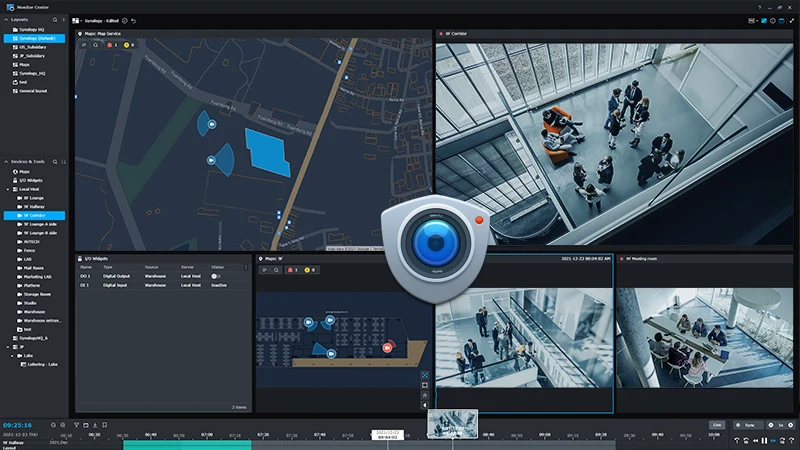
- Uruchom Surveillance Station Client w sieci z dostępem do Internetu.
- Na stronie logowania kliknij ikonę w prawym dolnym rogu.
- Otwórz zakładkę Zarządzanie licencjami i kliknij Zarządzaj licencją.
- Kliknij Dodaj licencję lub Usuń licencję, przeczytaj warunki, zaznacz pole wyboru i kliknij Dalej.
- Wybierz swój serwer z listy lub kliknij Dodaj i wprowadź jego dane. Kliknij Dalej.
- Wprowadź klucze licencyjne, kliknij Dalej, sprawdź podsumowanie i kliknij Zakończ.
- Wróć do sieci, w której klient ma połączenie z Twoim serwerem Surveillance Station.
- Zaloguj się. Licencje zostaną dodane lub usunięte automatycznie.
Metoda 2: DS cam na iOS lub Androida #
DS cam to lepszy wybór, gdy masz ze sobą tylko telefon. Przebieg procesu jest taki sam, z menu w innym rogu.

- Uruchom DS cam w sieci z dostępem do Internetu.
- Na stronie logowania dotknij ikony w lewym dolnym rogu, a następnie Walidacja licencji offline.
- Dotknij Zarządzaj licencją, a następnie Dodaj licencję lub Usuń licencję i zaakceptuj warunki.
- Wybierz serwer lub dotknij Dodaj serwer i wprowadź jego dane. Dotknij Dalej.
- Wprowadź klucze licencyjne i dotknij Potwierdź.
- Wróć do sieci, w której DS cam ma dostęp do Twojego serwera Surveillance Station.
- Zaloguj się. Licencje zostaną dodane lub usunięte automatycznie.
Usuwanie licencji w trybie offline w celu ich przeniesienia #
Aktywacja licencji w trybie offline działa w obu kierunkach. Wybór opcji Usuń licencję zamiast Dodaj licencję zwalnia klucze z odizolowanego serwera, co stanowi pierwszą połowę procesu ich przenoszenia na inny serwer. Klucz może być aktywny jednocześnie tylko na jednym serwerze, dlatego musi zostać usunięty, zanim drugi serwer go zaakceptuje.
Pełny proces przenoszenia kluczy między serwerami, w tym instrukcje dotyczące sytuacji, gdy stary serwer się nie uruchamia, znajduje się w naszym przewodniku po transferze licencji Synology.
Odizolowane lokalizacje, CMS i wiele serwerów nagrywających #
Narzędzie do wyboru serwera w obu kreatorach ułatwia zarządzanie większymi obiektami. Każda zmiana licencji jest dodawana do kolejki dla określonego serwera, dzięki czemu w obiekcie z kilkoma serwerami nagrywającymi można przygotować wszystkie zmiany za jednym razem, a następnie logować się po kolei na każdy serwer.
W przypadku wdrożenia CMS wybierz serwer nagrywający, który faktycznie będzie obsługiwać kamery, zamiast serwera hosta. Zachowaj krótką notatkę informującą, które klucze trafiły na który serwer. Surveillance Station nie przechowuje usuniętych kluczy w swojej historii, a taka notatka przyda się przy następnej wymianie sprzętu.
Częste błędy podczas aktywacji licencji w trybie offline #
- Logowanie się na niewłaściwy serwer. Zmiana dotyczy wyłącznie serwera wybranego w kreatorze.
- Zmiana aplikacji w trakcie procesu. Zmiana zakolejkowana w DS cam jest dostarczana przez DS cam, a nie przez aplikację na komputerze.
- Dodawanie klucza, który jest nadal aktywny gdzie indziej. Najpierw usuń go ze starego serwera, w trybie online lub offline.
- Testowanie za pomocą podejrzanego klucza. Klucze z generatora z założenia nie przechodzą tej weryfikacji. Oto co keygen robi z Twoim serwerem NAS.
Ograniczenia i uwagi dotyczące aktywacji licencji w trybie offline #
- Aktywacja licencji w trybie offline obejmuje dodawanie i usuwanie licencji na urządzenia. Nie zastępuje ona połączenia z Internetem w celu aktualizacji pakietów ani korzystania z innych usług Synology.
- Domyślne licencje dostarczane z serwerem NAS są już aktywne i nigdy nie wymagają aktywacji w trybie offline.
- Urządzenie przeprowadzające weryfikację potrzebuje dostępu do Internetu tylko podczas kolejkowania zmiany.
- Zmiana zostanie wprowadzona przy następnym logowaniu aplikacji na wybrany serwer, nie wcześniej.
Często zadawane pytania #
Czym jest aktywacja licencji w trybie offline w Surveillance Station? #
Jest to sposób na dodawanie lub usuwanie licencji na kamery, gdy serwer NAS nie ma połączenia z Internetem. Komputer lub telefon przeprowadza weryfikację online z firmą Synology, a następnie przekazuje wynik do serwera NAS w sieci lokalnej.
Które aplikacje obsługują aktywację licencji w trybie offline? #
Mogą to zrobić dwie aplikacje: Surveillance Station Client dla systemów Windows i Mac oraz DS cam dla systemów iOS i Android. Oba rozwiązania wykorzystują ten sam proces.
Czy serwer NAS musi kiedykolwiek łączyć się z Internetem? #
Nie w tym celu. Sens aktywacji licencji w trybie offline polega na tym, że serwer pozostaje odizolowany. Tylko komputer lub telefon potrzebuje dostępu do Internetu i to tylko podczas pierwszej połowy procesu.
Czy mogę usuwać licencje w trybie offline tak samo jak je dodawać? #
Tak. Ten sam ekran oferuje opcje Dodaj licencję i Usuń licencję. Usuwanie w trybie offline to sposób na zwolnienie kluczy z odizolowanego serwera, aby można je było przenieść na inny.
Czy muszę zalogować się na ten sam serwer, który został wybrany? #
Tak. Zmiana jest powiązana z serwerem wybranym w kreatorze, więc po powrocie aplikacji do sieci lokalnej zaloguj się na ten konkretny serwer.
Dlaczego moja aktywacja licencji w trybie offline nie zadziałała? #
Najczęstsze przyczyny to zalogowanie się na inny serwer niż wybrany, zalogowanie się za pośrednictwem innej aplikacji niż ta użyta do zakolejkowania zmiany lub klucz, który jest nadal aktywny na innym serwerze.
Czy aktywacja licencji w trybie offline działa w konfiguracji CMS? #
Kreator pozwala wybrać serwer, który ma otrzymać licencje. W przypadku wdrożenia CMS wybierz serwer nagrywający, który będzie obsługiwać kamery, a następnie zaloguj się na ten serwer, aby zakończyć proces.
Czy aktywacja licencji w trybie offline jest bezpieczna dla kluczy zakupionych w Internecie? #
Tak. Oficjalne klucze zakupione u autoryzowanego partnera aktywują się tak samo w trybie online, jak i offline. Jeśli klucz nie działa w żaden z tych sposobów, warto sprawdzić go u sprzedawcy przed podjęciem innych prób.
Odniesienia i przewodniki wideo #
Główne źródła dla powyższych kroków oraz trzy filmy o dwóch aplikacjach, które umożliwiają aktywację licencji w trybie offline.
- Centrum wiedzy Synology: zarządzanie licencjami na urządzenia w trybie offline jest oficjalną wersją obu metod.
- Centrum wiedzy Synology: przenoszenie licencji na urządzenia do nadzoru wyjaśnia, dlaczego klucz może być aktywny tylko na jednym serwerze.
- Pobieranie plików Surveillance Station Client dla systemów Windows i Mac, każda wydana wersja.
- Strona pakietu Surveillance Station z aktualnymi funkcjami i wymaganiami.
- Pakiet licencji na urządzenie monitorujące, oficjalna strona produktu dotycząca licencji na kamery.