

🛠️ Uppgradera en Basic Type-volym på en enda disk ⛁ till en större på Synology NAS med flera fack.

Uppdaterad på 19 januari 2026
6 min läst
Det här tipset kan hjälpa till att klona en disk eller öka storleken för signaldiskvolymen på Synology NAS med flera fack.
Förslaget är från ett inlägg av den engelska versionen av Synology Community. (Tack Simon56~)
Jag gjorde ett test för att se om klon sedan modifierade något som kunde hjälpa till. Som tur var kunde det och här är rekordet.
Processen är dock på risk så det är bäst att ha en säkerhetskopia innan du fortsätter.
Till exempel, om klonriktningen är fel, är data på den ursprungliga disken borta. Fråga därför om du är osäker.
Och denna metod är ENDAST lämplig för:
- Flerfack Synology NAS
- Volymtyp MÅSTE vara【Grundläggande】. Inte för SHR-volym på en disk.
Denna testning görs av DSM7.2 och detta kan komma att ändras i framtida uppdatering.
STEG 0. Stoppa alla appar att skriva data till volymen på den lilla disken. #
Innan vi klonar diskar måste vi göra det STOPP appar ( SMB-åtkomst, Surveillance Station, Virtual Machine Manager...etc ) skriver data till volymen relaterad till källdisken.
Om data fortsätter att skriva volymen på den mindre disken, kommer den klonade diskklonen att innehålla inkonsekventa data.
I det här testet används en 1TB-disk för att skapa en Basic Volume 2:
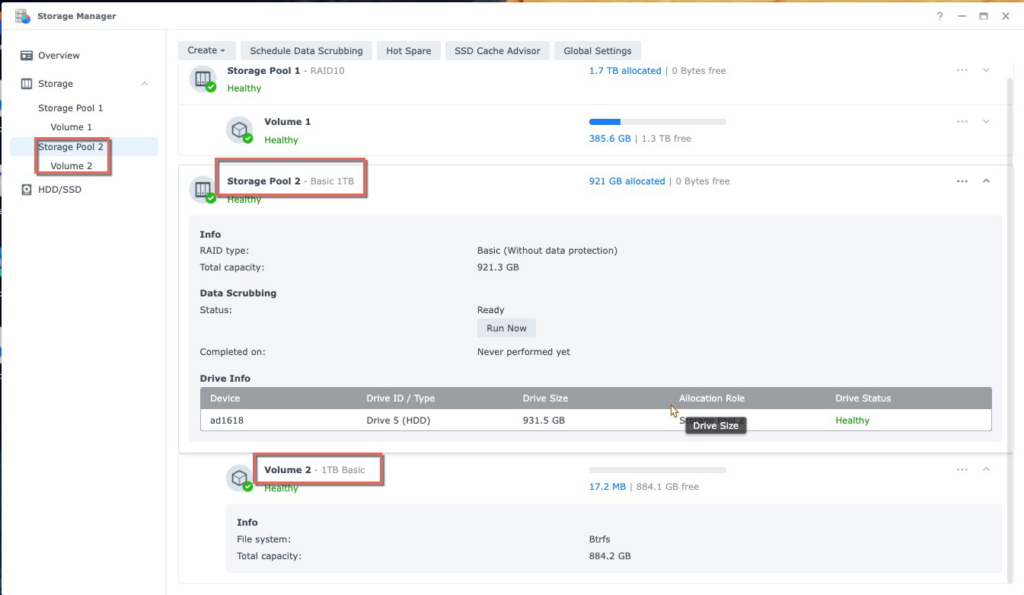
Vi kommer att uppgradera denna 1TB volym 2 till en större med en 8TB disk.
STEG1. Känn till enhets-id under Synology terminalläge. #
För att använda kommandot för att styra disken måste vi känna till disk-id:t i Linux-läge.
Till exempel här har en DS1618+ 6 diskplatser:
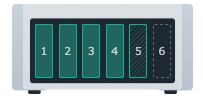
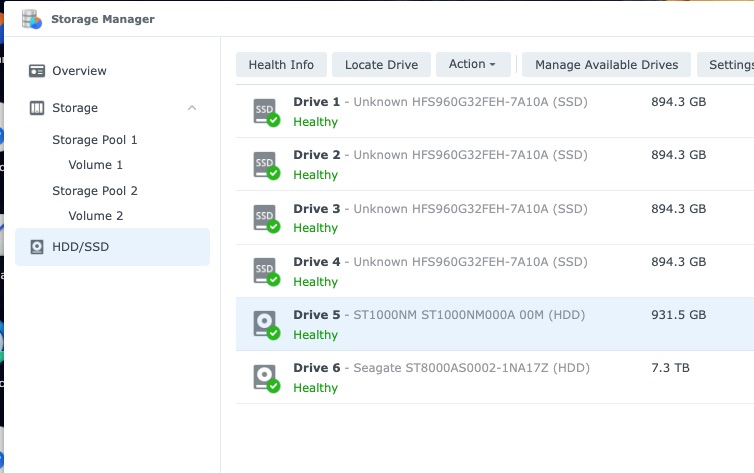
Varje diskenhets-id är:
- Kör 1 → /dev/sda
- Drive 2 → /dev/sdb
- Drive 3 → /dev/sdc
- Drive 4 → /dev/sdd
- Kör 5 → /dev/sde
- Drive 6 → /dev/sdf
Liknande logik skulle kunna tillämpas på andra Synology NAS-modeller.
STEG 2. Klona källdisken till måldisken via Linux-kommandot dd #
dd är ett grundläggande Linux-kommando som används här för att klona sektorn från 1TB disk till 8TB disk.
Vi vill klona den mindre 1TB disk5 ( /dev/sde ) till 8TB disk6 ( /dev/sdf ).
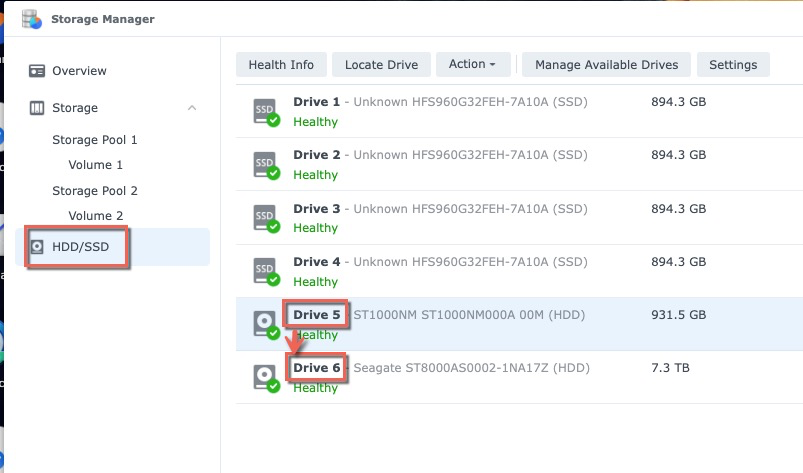
Logga in Synology via SSH och syntax för att klona hela disken är:
adair@one1618p:~$ sudo -i Lösenord: root@one1618p:~# dd if=/dev/sde of=/dev/sdf bs=64k- if = indatafil. Här är källdisken, disk5: /dev/sde.
- of=utdatafil. Det är 8TB disk6, målets större disk: /dev/sdf.
- bs är blockstorlek. Inställning till 64k kan få bästa klonhastighet i Synology NAS.
Observera klonhastigheten på Resource Monitor
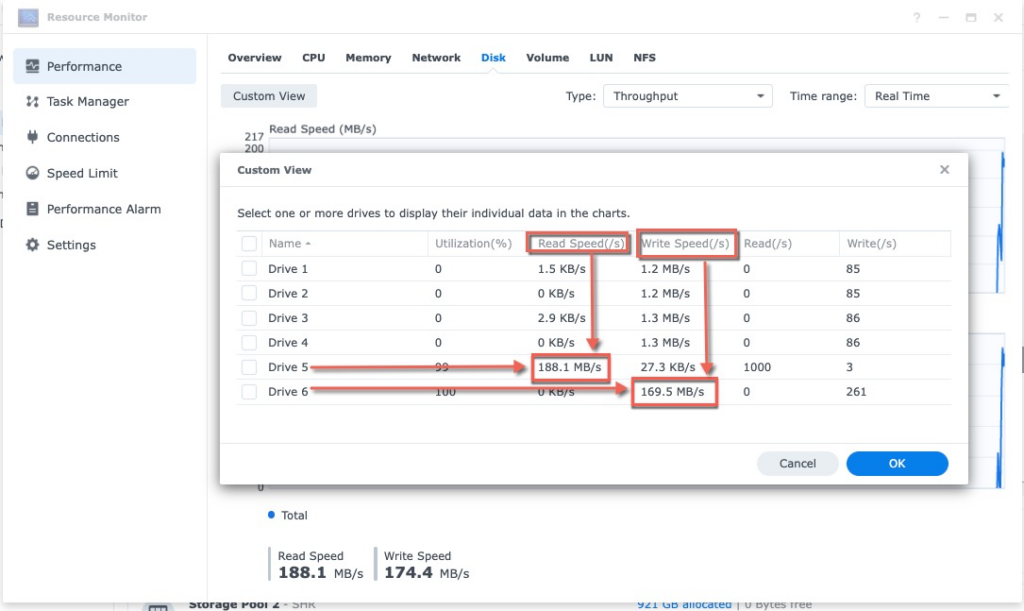
Den genomsnittliga skrivhastigheten kunde behandlas till cirka 150 MB/s.
När kloningspressen är klar kommer ssh-terminalen att se ut så här:
root@one1618plus:~# 15261915+1 poster in 15261915+1 poster ut 1000204886016 byte (1,0 TB, 932 GiB) kopierade, 6887,13 s, 145 MB/sAtt klona en 1TB-disk till en annan enhet innebär att läsa 1TB-data.
Detta kommer att kosta cirka 1,9 timmar.
STEG 3. Partitionera den större disken igen för att fastställa dess maxstorlek #
Kommandot dd klonar informationen för varje sektor på källdisken till måldisken, inklusive partitionstabellen.
Måldiskpartitionstabellen har en gammal resursdiskstorleksdefinition. För att rätta till detta måste vi partitionera om den större måldisken för dess verkliga storlek.
Det finns många versioner av Synology diskpartitionslayout efter år av utveckling. Således har Synology ett kommando anropat synopartition att hantera olika layout.
Det finns 2 delar för detta steg.
Del 1. Känna till partitionslayoutversionen av gammal mindre disk #
Denna del 1 är att undersöka den gamla mindre disk5, 1TB, /dev/sde. Så här undersöker du versionen för disk5, /dev/sde.
Det är det version 9 och dess indexnummer är 15.
root@one1618p:~# synopartition --check /dev/sde
/dev/sde: partitionslayouten är version 9, listindex är 15. root@one1618p:~# synopartion --lista
Indexversion 1-Bay Storlek på rot/byte/reserverad partition 1. 1 JA 273042/ 787185/ 273042 sektorer ( 133/ 384/ 133 MB) 2. 2 JA 4980087/ 1044 720/ 51 sektorer/ 51 3 3 JA 530082/ 787185/ 16002 sektorer ( 258/ 384/ 7 MB) 4. 5 JA 722862/ 594405/ 16002 sektorer ( 352/ 290/ 7 MB) 5.406 5.406 5.406 sektorer ( 2431/ 2047/ 125 MB) 6. 7 JA 4980480/ 4194304/ 262144 sektorer ( 2431/ 2048/ 128 MB) 7. 8 JA 4980480/ 4194304/ 260352 sektorer/ 24352 sektorer/ 204 MB) 77216/ 4194304/ 262144 sektorer ( 8192/ 2048/ 128 MB) 10. 1 NEJ 1574307/ 787185/ 273105 sektorer ( 768/ 384/ 133 MB) 11. 2 NO 4980087/ 1044207/ 1044205/ 127 MB 4/ 25/25 6 NO 4980087/ 4192965 / 257040 sektorer ( 2431/ 2047/ 125 MB) 13. 7 NO 4980480/ 4194304/ 262144 sektorer ( 2431/ 2048/ 128 MB) 14. 8 NO 4980480/ 498048/262144 sektorer/ 4 2048/127 MB)
  15. 9 NO 16777216/ 4194304/ 262144 sektorer ( 8192/ 2048/ 128 MB)
  19. 100 JA 41943040/ 4194304/ 0 sektorer (20480/ 2048/ 0 MB) 20. 100 NEJ 41943040/ 4194304/ 0 sektorer (20480/ 2048/ 0 MB)
Del 2. Partitionera om den större nya disken #
Del 2 är att partitionera till den större disken, här är den 8TB disk6, /dev/sdf.
Och vi vill dela upp den till version 9, index 15. Syntax är:
root@one1618p:~# synopartion --del /dev/sdf 15

        Device Sectors (Version9: SupportRaid) /dev/sdf1 16777216 (8192 MB) /dev/sdf2 4194304 (2048 MB) Reserverad storlek: 262144 ( 128 MB) Primär datapartition kommer att skapas. VARNING: Den här åtgärden kommer att radera all data på '/dev/sdf' och dela den om, är du säker på att du vill fortsätta? [y/N] y Rensar alla partitioner... Skapar sys-partitioner... Skapar primär datapartition... Kom ihåg att mdadm och mkfs nya partitioner.
Det kommer att tala om att radera all data, men det gör det inte som det gör enbart en snabb partition. Detta rör inte data i den befintliga volymen på den här disken.
För att kontrollera mer information om synopartion kan du googla på den eller skriva ” synopartion – hjälp ” under SSH-terminalen.
root@ad1618:~# synopartion --hjälp Copyright (c) 2003-2023 Synology Inc. Alla rättigheter förbehålls. Användning: synopartion (Version ) --help Visa denna hjälp. --list Lista partitionslayouttabellen. --check disk_path(t.ex./dev/sda) Kontrollera partitionslayoutversionen. --remove disk_path [part_no] Ta bort specifik partition av disken. Ta bort alla partitioner om de inte är specifika. --part [--force] disk_sökväg index_of_list(1~20) [logical_size_GB ... 0] Partitionera disken med specifik layout. --scan-syno-part Skanna alla diskpartitioner som matchar synopartitionslayouten. Om du väljer layoutversion mindre än 6 kommer den logiska storleken att hoppa över. Annars kan du tilldela max till 11 logiska partitionsstorlekar med enhet GB och sluta med 0. Om du inte tilldelar logiska storleksparametrar kommer primär datapartition att skapas istället. Observera att listan kan komma att ändras i framtiden. --log disk_path Logga startoffset och storlek till fil för varje partition i disk_path.
STEG 4. Starta om Synology NAS med den större disken #
Här kommer de sista framstegen:
- Stäng av Synology NAS
- Ta bort den gamla, mindre disken (Nu är det vår säkerhetskopia).
- Slå på Synology NAS med den nya, större disken.
Efter uppstart finns den gamla, mindre storleken på 1 TB fortfarande kvar.
Det finns en " utöka nu ”-länk under Lagringshanterare > Lagringspool. Klicka bara på länken:
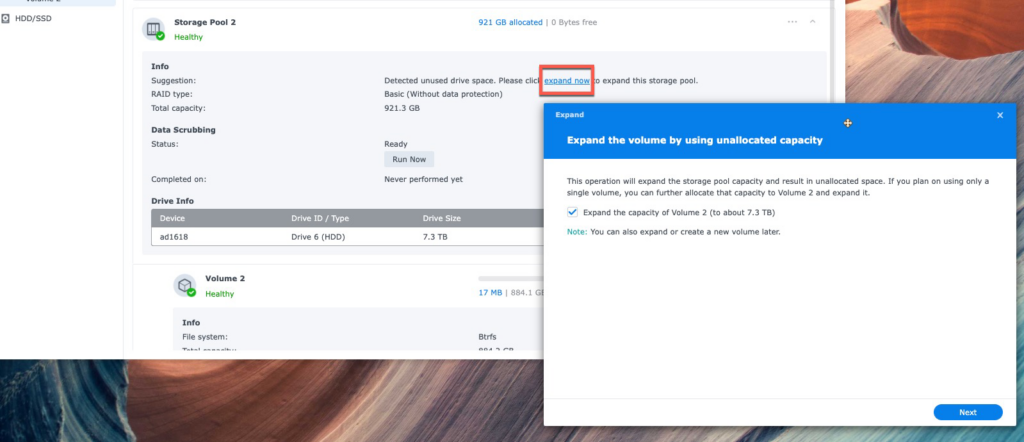
1TB volym 2 kommer att utökas till 8TB volym2.
Ovanstående är allt.
Från min personliga åsikt är det bäst att Synology direkt stöder denna funktion på Storage Manager för att klona disken. Denna funktion är användbar och bekväm. Orsakerna kan också ses i följande inlägg:
Har du en fråga? Fråga bara SynoPower Club.