

🛠️ Oppgrader et Basic Type-volum på en enkelt disk ⛁ til et større på multi-bays Synology NAS.

Oppdatert på 19. januar 2026
6 min lesing
Dette tipset kan hjelpe til med å klone en enkelt disk eller øke størrelsen for signaldiskvolum på Synology NAS med flere plasser.
Forslaget er fra et innlegg av Synology Community engelsk versjon. (Takk Simon56~)
Jeg gjorde en test for å se om klon deretter endret noe som kunne hjelpe. Det kunne det heldigvis og her er rekorden.
Imidlertid er prosessen i fare, så det er best å ha en sikkerhetskopi før du fortsetter.
For eksempel, hvis kloneretningen er feil, er dataene på den originale disken borte. Spør derfor hvis du er i tvil.
Og denne metoden er KUN egnet for:
- Multi-bays Synology NAS
- Volumtype MÅ være【Grunnleggende】. Ikke for SHR Volum av enkelt disk.
Denne testingen er utført av DSM7.2 og dette kan endres i fremtidige oppdateringer.
TRINN 0. Stopp alle apper som skriver data til volumet på den lille disken. #
Før vi kloner disker, må vi STOPPE apper ( SMB-tilgang, Surveillance Station, Virtual Machine Manager ... osv.) skriver data til volumet relatert til kildedisken.
Hvis data fortsetter å skrive volumet til den mindre disken, vil den klonede diskklonen inneholde inkonsekvente data.
I denne testen brukes 1TB disk for å lage et Basic Volume 2:
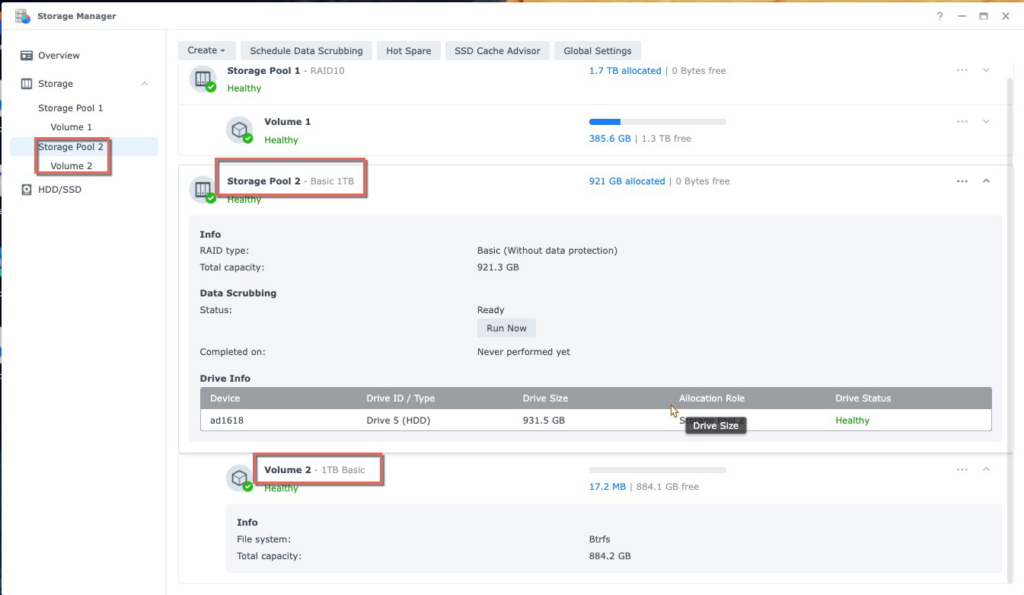
Vi skal oppgradere dette 1TB volum 2 til et større med en 8TB disk.
TRINN 1. Kjenn enhets-ID-en under Synology-terminalmodus. #
For å bruke kommandoen til å kontrollere disken, må vi vite disk-ID-en i Linux-modus.
For eksempel her har en DS1618+ 6 diskspor:
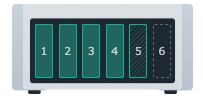
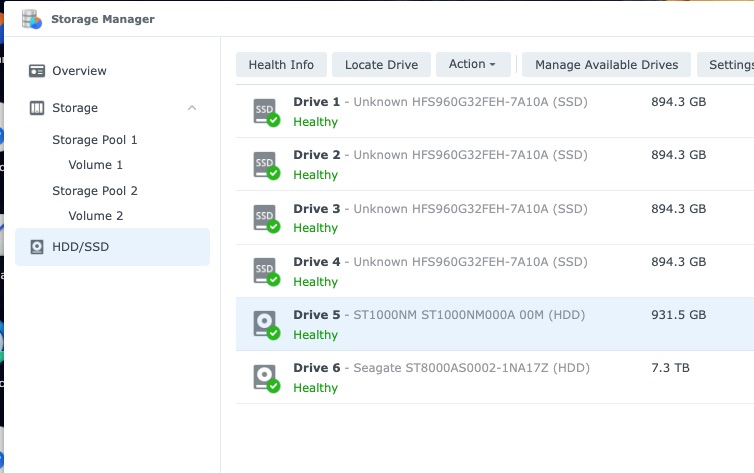
Hver diskenhets-ID er:
- Kjør 1 → /dev/sda
- Drive 2 → /dev/sdb
- Drive 3 → /dev/sdc
- Kjør 4 → /dev/sdd
- Kjør 5 → /dev/sde
- Drive 6 → /dev/sdf
Lignende logikk kan brukes på andre Synology NAS-modeller.
TRINN 2. Klon kildedisken til måldisken via Linux-kommandoen dd #
dd er en grunnleggende Linux-kommando som brukes her for å klone sektoren fra 1TB disk til 8TB disk.
Vi ønsker å klone den mindre 1TB disk5 ( /dev/sde ) til 8TB disk6 ( /dev/sdf ).
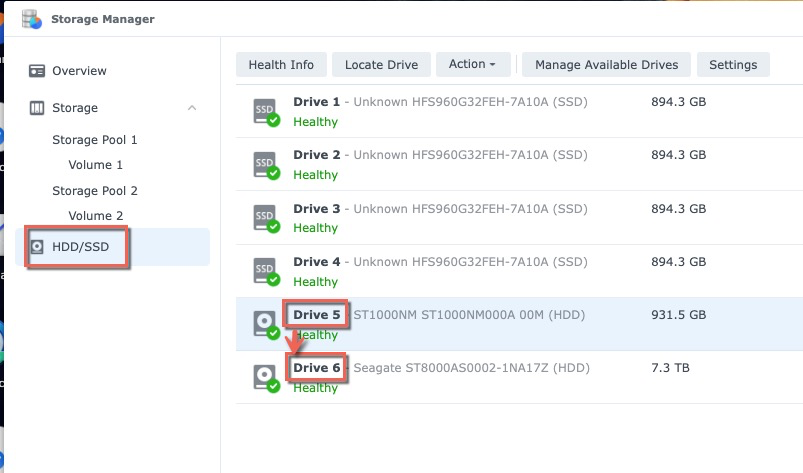
Logg inn Synology via SSH og syntaks for kloning av hele disken er:
adair@one1618p:~$ sudo -i Passord: root@one1618p:~# dd if=/dev/sde of=/dev/sdf bs=64k- if = inndatafil. Her er kildedisken, disk5: /dev/sde.
- of=utdatafil. Det er 8TB disk6, målet for større disk: /dev/sdf.
- bs er blokkstørrelse. Innstilling til 64k kan få best klonehastighet i Synology NAS.
Observer klonehastigheten på Resource Monitor
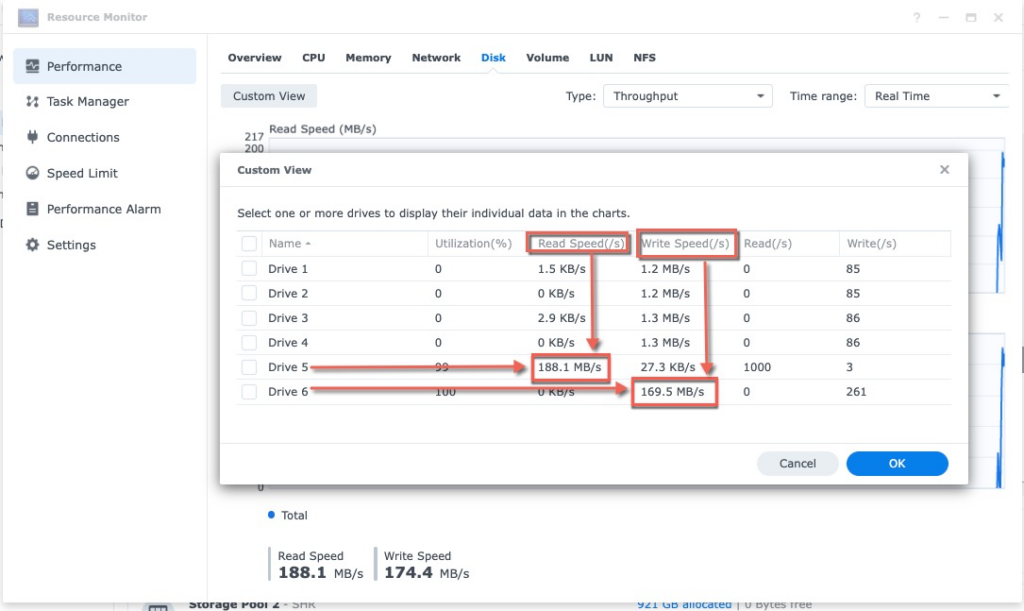
Den gjennomsnittlige skrivehastigheten kan behandles rundt 150 MB/s.
Når kloningspressen er ferdig, vil ssh-terminalen være slik:
root@one1618plus:~# 15261915+1 poster inn 15261915+1 poster ut 1000204886016 byte (1,0 TB, 932 GiB) kopiert, 6887,13 s, 145 MB/sKloning av 1TB-disk til annen enhet betyr å lese 1TB-data.
Dette vil koste ca 1,9 timer.
TRINN 3. Partisjoner den større disken igjen for å bestemme dens maksimale størrelse #
Kommandoen dd kloner informasjonen til hver sektor av kildedisken til måldisken, inkludert partisjonstabellen.
Måldiskpartisjonstabellen har en gammel ressursdiskstørrelsesdefinisjon. For å rette opp dette, må vi ompartisjonere den større måldisken for dens virkelige størrelse.
Det er mange versjoner av Synology diskpartisjonsoppsett etter år med utvikling. Dermed har Synology en kommando kalt synopartisjon å håndtere forskjellig layout.
Det er 2 deler for dette trinnet.
Del 1. Kjenn partisjonslayoutversjonen av gammel mindre disk #
Denne del 1 skal undersøke den gamle mindre disken5, 1TB, /dev/sde. Her er hvordan du undersøker versjonen for disk5, /dev/sde.
Det er det versjon 9 og dens indeksnummer er 15.
root@one1618p:~# synopartisjon --sjekk /dev/sde
/dev/sde: partisjonsoppsettet er versjon 9, listeindeksen er 15. root@one1618p:~# synopartisjon --liste
Indeksversjon 1-Bay Størrelse på rot/bytte/reservert partisjon 1. 1 JA 273042/ 787185/ 273042 sektorer ( 133/ 384/ 133 MB) 2. 2 JA 4980087/ 104452240/ 520 sektorer/ 5 125 MB) 3. 3 JA 530082/ 787185/ 16002 sektorer ( 258/ 384/ 7 MB) 4. 5 JA 722862/ 594405/ 16002 sektorer ( 352/ 290/ 70 MB) 4192965/ 257040 sektorer ( 2431/ 2047/ 125 MB) 6. 7 JA 4980480/ 4194304/ 262144 sektorer ( 2431/ 2048/ 128 MB) 4. 9 848 JA/ 409 JA 260352 sektorer ( 2431/ 2048/ 127 MB) 8. 9 JA 16777216/ 4194304/ 262144 sektorer ( 8192/ 2048/ 128 MB) 10. 1 NEI 1574304/5 sektorer/5/574352/5 768/ 384/ 133 MB) 11. 2 NO 4980087/ 1044225/ 257040 sektorer ( 2431/ 509/ 125 MB) 12. 6 NO 4980087/ 4192965/ 4/ 0 sektorer ( 25/ 4/ 25) 125 MB) 13. 7 NO 4980480/ 4194304/ 262144 sektorer ( 2431/ 2048/ 128 MB) 14. 8 NO 4980480/ 4194304/ 260352 sektorer/ 240352 sektorer/ 2043 MB)
  15. 9 NO 16777216/ 4194304/ 262144 sektorer ( 8192/ 2048/ 128 MB)
  19. 100 JA 41943040/ 4194304/ 0 sektorer (20480/ 2048/ 0 MB) 20. 100 NEI 41943040/ 4194304/ 0 sektorer (20480/ 2048/ 0 MB)
Del 2. Partisjoner den større nye disken på nytt #
Del 2 er å partisjonere til den større disken, her er den 8TB disk6, /dev/sdf.
Og vi ønsker å partisjonere den til å være versjon 9, indeks 15. Syntaks er:
root@one1618p:~# synoparsjon --del /dev/sdf 15

        Enhetssektorer (versjon9: SupportRaid) /dev/sdf1 16777216 (8192 MB) /dev/sdf2 4194304 (2048 MB) Reservert størrelse: 262144 ( 128 MB) Primær datapartisjon vil bli opprettet. ADVARSEL: Denne handlingen vil slette alle data på '/dev/sdf' og dele dem på nytt. Er du sikker på at du vil fortsette? [y/N] y Renser alle partisjoner... Oppretter sys-partisjoner... Oppretter primær datapartisjon... Husk å mdadm og mkfs nye partisjoner.
Det vil fortelle slette alle data, men det vil ikke som det gjør en rask partisjon bare. Dette berører ikke data i det eksisterende volumet på denne disken.
For å sjekke flere detaljer om synoparsjon, kan du google den eller skrive " synopartisjon – hjelp ” under SSH-terminalen.
root@ad1618:~# synopartisjon --help Copyright (c) 2003-2023 Synology Inc. Alle rettigheter forbeholdt. Bruk: synopartisjon (versjon ) --help Vis denne hjelpen. --list List opp partisjonslayouttabellen. --sjekk disk_path(f.eks./dev/sda) Sjekk versjonen av partisjonsoppsett. --remove disk_path [part_no] Fjern spesifikk partisjon av disken. Fjern alle partisjoner hvis ikke spesifikt. --part [--force] disk_path index_of_list(1~20) [logical_size_GB ... 0] Partisjoner disken med spesifikk layout. --scan-syno-part Skann alle diskpartisjoner som samsvarer med syno-partisjonsoppsettet. Hvis du velger layoutversjon mindre enn 6, vil den logiske størrelsen hoppes over. Ellers kan du tilordne maks til 11 logiske partisjoner størrelse med enhet GB og avslutte med 0. Hvis du ikke tilordner logiske størrelse parametere, vil primær datapartisjon bli opprettet i stedet. Vær oppmerksom på at indeksen over listen kan endres i fremtiden. --log disk_path Logg start offset og størrelse til fil for hver partisjon i disk_path.
TRINN 4. Start Synology NAS på nytt med den større disken #
Her kommer den siste fremgangen:
- Slå av Synology NAS
- Fjern den gamle, mindre disken (nå er det sikkerhetskopien vår).
- Slå på Synology NAS med den nye, større disken.
Etter oppstart er det gamle, mindre volumet på 1 TB fortsatt der.
Det er en " utvide nå "-koblingen under Storage Manager > Storage Pool. Bare klikk på linken:
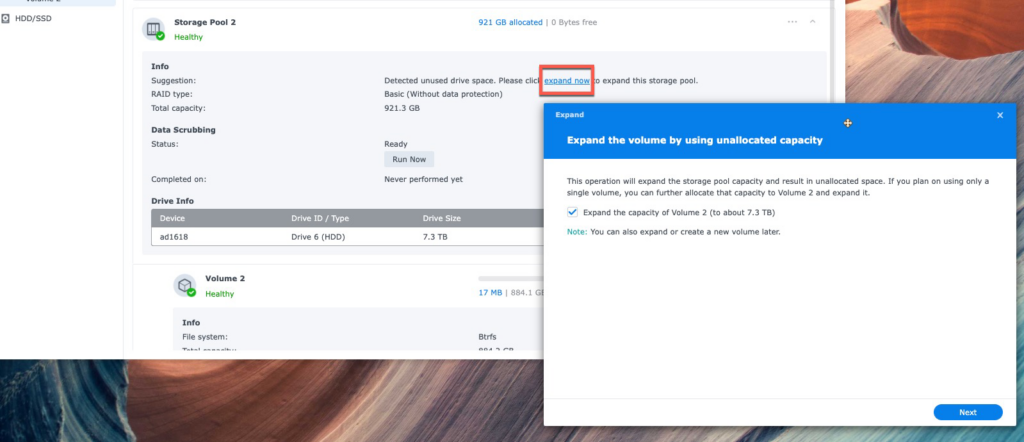
1TB volum 2 utvides til 8TB volum2.
Ovennevnte er alt.
Fra min personlige mening er det best at Synology direkte støtter denne funksjonen på Storage Manager for å klone disken. Denne funksjonen er nyttig og praktisk. Årsakene kan også sees i følgende innlegg:
Har du spørsmål? Bare spør SynoPower Club.