

🛠️ Frissítsen egyetlen lemez Basic Type kötetét ⛁ nagyobbra a többrekeszes Synology NAS-on.

Frissítve 2026. szeptember 27.
6 perc olvasás
A Basic volume lives on one disk and has nowhere to grow into, so the only way to enlarge it is to put it on a bigger disk. This walks through cloning the single disk onto a bigger disk inside a multi-bay Synology NAS, then repartitioning so the volume actually uses the extra space. Both disks have to be in the unit at the same time, which is why a multi-bay model is required.
A javaslat innen származik az Synology Community angol verziójának bejegyzése. (Köszönöm Simon56~ )
Végeztem egy tesztet, hátha a klón, majd módosított valamit, segíthet-e valamit. Szerencsére sikerült, és itt a rekord.
A folyamat azonban veszélyben van, ezért a legjobb, ha biztonsági másolatot készít a folytatás előtt.
Például, ha a klónozás iránya rossz, az eredeti lemezen lévő adatok eltűnnek. Ezért kérjük, kérdezzen, ha kétségei vannak.
És ez a módszer CSAK alkalmas:
- Többrekeszes Synology NAS
- A kötet típusának 【Basic】 KELL lennie. Nem az egyetlen lemez SHR kötetéhez.
Ezt a tesztelést a DSM7.2 végzi, és ez változhat a jövőbeli frissítés során.
STEP0. Stop all apps writing to the volume on the small disk. #
A lemezek klónozása előtt meg kell tennünk STOP alkalmazásokat (SMB hozzáférés, Surveillance Station, Virtual Machine Manager… stb.) adatok írása a forráslemezhez kapcsolódó kötetre.
Ha az adatok folyamatosan írják a kisebb lemez kötetét, a klónozott lemezklón inkonzisztens adatokat fog tartalmazni.
Ebben a tesztelésben 1 TB-os lemezt használnak egy Basic Volume 2 létrehozásához:
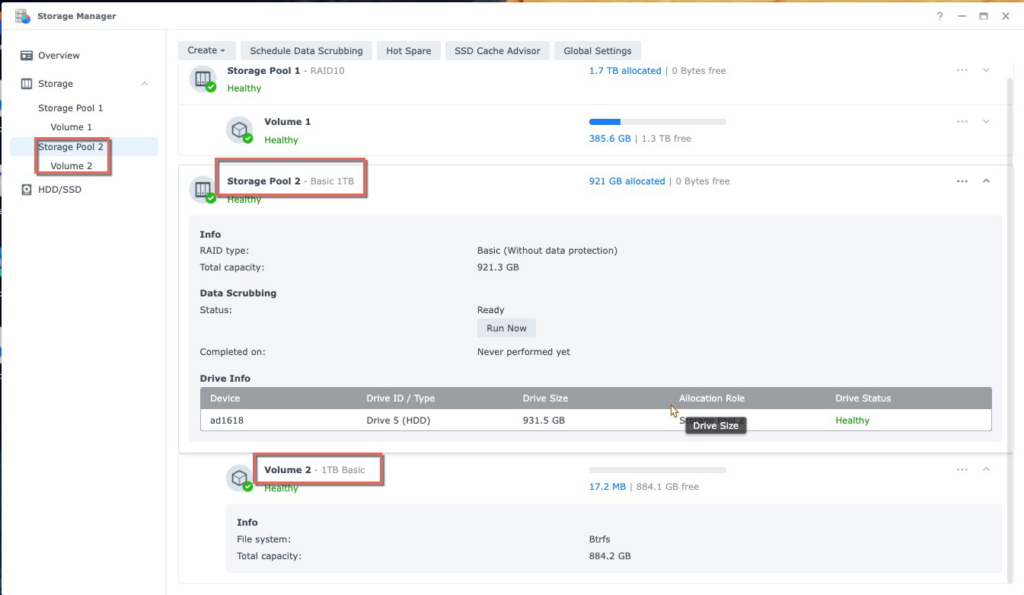
Ezt az 1 TB-os 2-es kötetet egy 8 TB-os lemezzel nagyobbra fogjuk frissíteni.
1. LÉPÉS. Ismerje meg az eszköz azonosítóját Synology terminál módban. #
Ahhoz, hogy parancsot használjunk a lemez vezérlésére, ismernünk kell a lemez azonosítóját Linux módban.
Például itt egy DS1618+ 6 lemezhellyel rendelkezik:
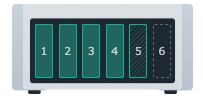
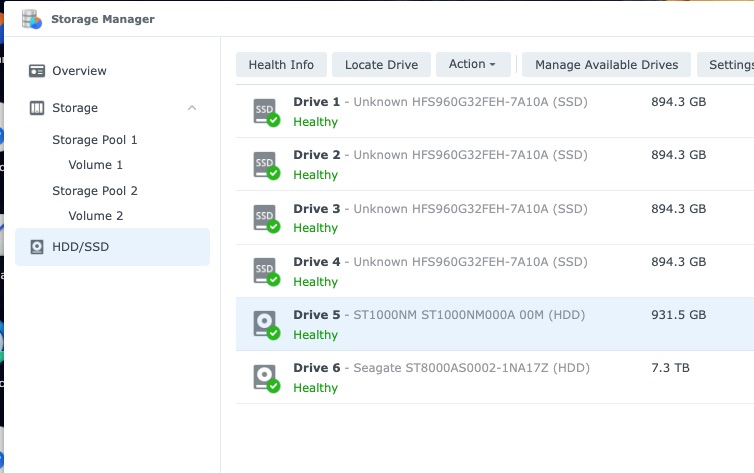
Minden lemezeszköz azonosítója:
- 1. meghajtó → /dev/sda
- 2. meghajtó → /dev/sdb
- 3. meghajtó → /dev/sdc
- 4-es meghajtó → /dev/sdd
- 5. meghajtó → /dev/sde
- 6. meghajtó → /dev/sdf
Hasonló logika alkalmazható más Synology NAS modellekre is.
STEP2. Clone the source disk to the bigger disk via Linux command dd #
A dd egy alapvető Linux-parancs, amelyet itt használnak a szektor klónozására 1 TB-os lemezről 8 TB-os lemezre.
A kisebb 1 TB-os lemezt5 ( /dev/sde ) 8 TB-os lemezre ( /dev/sdf ) szeretnénk klónozni.
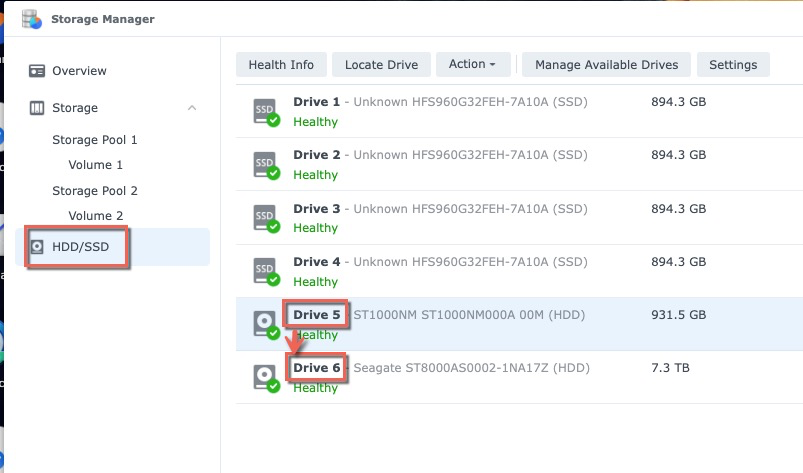
Jelentkezzen be az Synology-be SSH-n keresztül és a teljes lemez klónozásának szintaxisa:
adair@one1618p:~$ sudo -i Jelszó: root@one1618p:~# dd if=/dev/sde of=/dev/sdf bs=64k- if = bemeneti fájl. Itt van a forráslemez, disk5: /dev/sde.
- of=kimeneti fájl. 8 TB-os lemez6, a cél nagyobb lemez: /dev/sdf.
- bs a blokk mérete. 64k-ra állítva a legjobb klónozási sebesség érhető el az Synology NAS-ban.
Figyelje meg a klónozási sebességet a Resource Monitoron
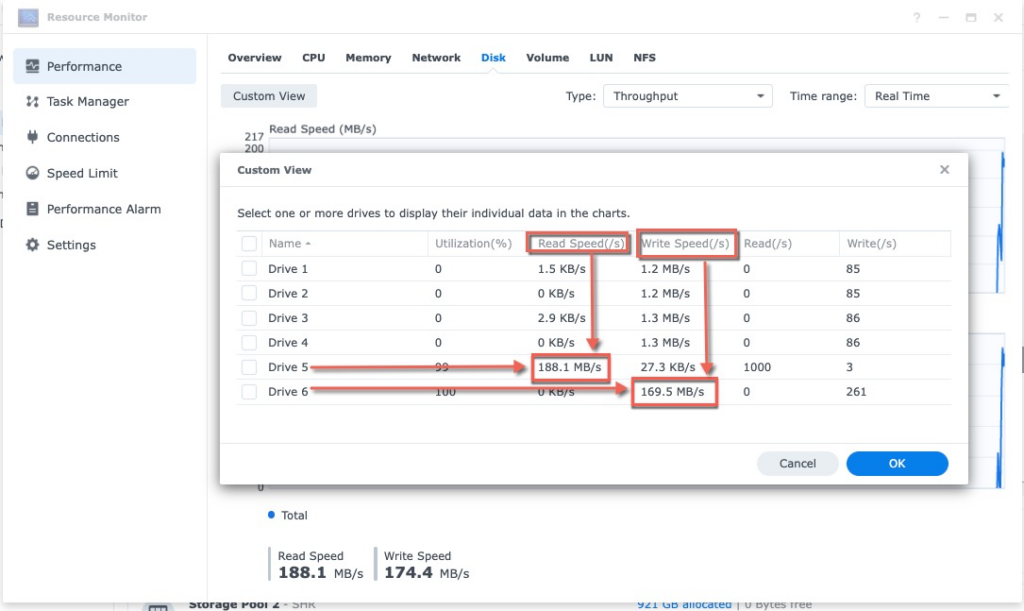
Az átlagos írási sebesség körülbelül 150 MB/s.
A klónozás befejezése után az ssh terminál a következő lesz:
root@one1618plus:~# 15261915+1 rekord 15261915+1 rekord 1000204886016 bájt (1,0 TB, 932 GiB) másolva, 6887,13 s, 145 MB/sAz 1 TB-os lemez más eszközre klónozása 1 TB-os adat olvasását jelenti.
Ez körülbelül 1,9 órába fog kerülni.
STEP3. Repartition the bigger disk so it reports its full size #
A parancs dd klónozza a forráslemez minden szektorának adatait a céllemezre, beleértve a partíciós táblát is.
A céllemez-partíciós tábla régi erőforrás-lemezméret-definícióval rendelkezik. Ennek kijavításához újra kell particionálnunk a nagyobb céllemezt a valódi méretéhez.
Az Synology lemezpartíció-elrendezésnek sok verziója létezik több éves fejlesztés után. Így az Synology-nek van egy parancsa szinopartíció különböző elrendezések kezelésére.
Ehhez a lépéshez 2 rész tartozik.
1. rész Ismerje meg a régi kisebb lemez partícióelrendezési verzióját #
Ez az 1. rész a régi kisebb lemez5, 1TB, /dev/sde vizsgálatát szolgálja. A következőképpen vizsgálhatja meg a disk5, /dev/sde verzióját.
Ez az 9-es verzió indexszáma pedig az 15.
root@one1618p:~# synopartition --check /dev/sde
/dev/sde: a partíció elrendezése 9-es verzió, a lista indexe 15. root@one1618p:~# synopartition --list
Index Verzió 1 – Gyökér/csere/lefoglalt partíció mérete 1. 1 YES 273042/ 787185/ 273042 szektor ( 133/ 384/ 133 MB) 2. 2 IGEN 4980087/ 1042521/2045/2042 5 MB) 3 . 3 IGEN 530082/ 787185/ 16002 szektor ( 258/ 384/ 7 MB) 4. 5 IGEN 722862/ 594405/ 16002 szektor ( 352/ 290/ 7 MB) 547/940 245/96 MB. 040 szektorok ( 2431/ 2047/ 125 MB) 6. 7 IGEN 4980480/ 4194304/ 262144 szektor ( 2431/ 2048/ 128 MB) 7. 8 IGEN 4980480/ 4194304/ 260352 szektor 16777216/ 4194304/ 262144 szektor ( 8192/ 2048/ 128 MB) 10. 1 NO 1574307/ 787185/ 273105 szektor ( 768/ 384/ 133 MB) 11. 2 NO 4980087/ 1044225/21/40 51/02 12. 6 NO 4980087/4192965 / 257040 szektor ( 2431/ 2047/ 125 MB) 13. 7 NO 4980480/ 4194304/ 262144 szektor ( 2431/ 2048/ 128 MB) 14. 8 NO 4980480/2043 1/ 2048/ 127 MB)
  15. 9 NO 16777216/ 4194304/ 262144 szektor ( 8192/ 2048/ 128 MB)
  19. 100 IGEN 41943040/ 4194304/ 0 szektor (20480/ 2048/ 0 MB) 20. 100 NEM 41943040/ 4194304/ 0 szektor (20480/ 2048/ 0 MB)
2. rész Partícionálja újra a nagyobb új lemezt #
A 2. rész a particionálás a nagyobb lemezre, itt van 8TB lemez6, /dev/sdf.
És szeretnénk particionálni a 9-es verzióra, index 15. A szintaxis:
root@one1618p:~# synopartition --part /dev/sdf 15

        Eszköz szektorok (9. verzió: SupportRaid) /dev/sdf1 16777216 (8192 MB) /dev/sdf2 4194304 (2048 MB) Fenntartott méret: 262144 ( 128 MB) Az elsődleges adatpartíció létrejön. FIGYELMEZTETÉS: Ez a művelet törli az összes adatot a '/dev/sdf' fájlról, és újra felosztja. Biztosan folytatja? [y/N] y Minden partíció tisztítása... Sys partíció létrehozása... Elsődleges adatpartíció létrehozása... Ne felejtse el az mdadm és mkfs új partíciókat.
Azt fogja mondani, hogy törölni kell az összes adatot, de nem, mint a gyors partíciónál. Ez nem érinti a lemez meglévő kötetének adatait.
Ha többet szeretne tudni a szinopartícióról, keresse meg a google-ban, vagy írja be: " synopartition – help ” SSH terminál alatt.
root@ad1618:~# synopartition --help Copyright (c) 2003-2023 Synology Inc. Minden jog fenntartva. Használat: synopartition (Version ) --help A súgó megjelenítése. --list Listázza a partícióelrendezési táblát. --check disk_path(pl./dev/sda) Ellenőrizze a partíció elrendezésének verzióját. --remove disk_path [part_no] Távolítsa el a lemez adott partícióját. Távolítsa el az összes partíciót, ha nem specifikus. --part [--force] lemez_útvonal index_of_list(1~20) [logikai_méret_GB ... 0] A lemez particionálása meghatározott elrendezéssel. --scan-syno-part Az összes olyan lemezpartíció vizsgálata, amely megfelel a szinópartíció elrendezésének. Ha a 6-nál kisebb elrendezési verziót választja, a logikai méret kihagyásra kerül. Ellenkező esetben maximum 11 logikai partíció méretet rendelhet hozzá GB egységben, és 0-ra végződik. Ha nem rendel hozzá logikai méretparamétereket, akkor helyette elsődleges adatpartíció jön létre. Felhívjuk figyelmét, hogy a lista indexe a jövőben módosulhat. --log lemez_útvonal A lemez_útvonal minden partíciójához naplózza az indulási eltolást és a fájl méretét.
4. LÉPÉS. Indítsa újra az Synology NAS-t a nagyobb lemezzel #
Itt jön a végső haladás:
- Kapcsolja ki az Synology NAS-t
- Távolítsa el a régi, kisebb lemezt (most ez a mi biztonsági másolatunk).
- Kapcsolja be az Synology NAS-t az új, nagyobb lemezzel.
A rendszerindítás után a régi, kisebb méretű, 1 TB-os kötet még mindig megvan.
Van egy " bővíteni most ” hivatkozásra a Tárhelykezelő > Tárhelykészlet alatt. Csak kattintson a linkre:
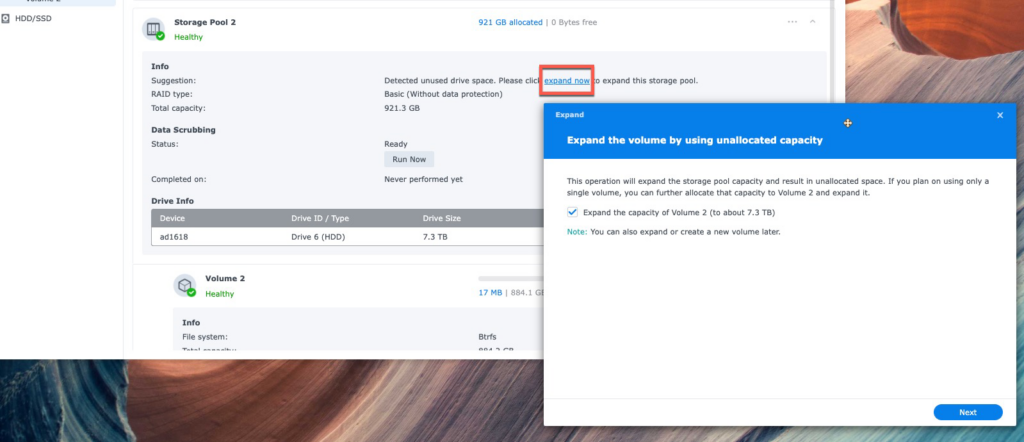
Az 1 TB-os 2. kötet 8 TB-os kötetre bővül.
A fenti minden.
Személyes véleményem szerint a legjobb, ha az Synology közvetlenül támogatja ezt a funkciót a Storage Managerben a lemez klónozásához. Ez a funkció hasznos és kényelmes. Az okokat a következő bejegyzésekben is láthatjuk:
Upgrading to a Bigger Disk FAQ #
Will I lose data moving a Basic volume to a bigger disk? #
Not with this method. The clone copies the source disk block for block, so the volume and its data arrive intact. Take a backup first anyway, because a clone that goes wrong halfway leaves you with two unusable disks.
Why can a Basic volume not just be expanded in Storage Manager? #
A Basic volume sits on one disk with no spare room to grow into. Expanding in place needs either a second disk to convert to SHR or RAID, or a bigger disk with the volume moved onto it, which is what this guide does.
Do both disks have to be in the NAS at the same time? #
Yes for the clone step. That is why this only works on a multi-bay unit: the source and the bigger disk both need to be visible to the same running DSM.
Why does the partition need to be edited after cloning? #
The clone reproduces the original partition table as well as the data, so the new disk reports the old smaller size. Repartitioning tells the system to use the extra space that the bigger disk actually has.
Is this supported by Synology? #
No. It uses the DSM shell and standard Linux tools, which is outside what Synology support will help with. Use it when the alternative is rebuilding the volume from backup, and keep that backup until the result is verified.

Akciós
Synology Surveillance Station 8 kamerás jogosítvány #
Eredeti ár: US $553.89 volt.US $491.05Jelenlegi ár: US $491.05.
Akciós
Virtual Machine Manager Pro (VMM Pro) licenc #
US $185.00 US $995.88Ártartomány: US $185.00 – US $995.88
Akciós
Synology Surveillance Station 4 kamerás jogosítvány #
Eredeti ár: US $276.63 volt.US $246.10Jelenlegi ár: US $246.10.
Akciós
Synology Surveillance Station 1 kamerás jogosítvány #
Eredeti ár: US $69.00 volt.US $62.10Jelenlegi ár: US $62.10.
Akciós
Synology MailPlus 5 felhasználós licenc #
Eredeti ár: US $276.90 volt.US $241.73Jelenlegi ár: US $241.73.
Akciós
Synology MailPlus licenc 20 felhasználóra #
Eredeti ár: US $1,137.59 volt.US $937.94Jelenlegi ár: US $937.94.
Akciós
Virtual DSM (VDSM) Licenc 1 példány #
Eredeti ár: US $169.87 volt.US $145.24Jelenlegi ár: US $145.24.
Kérdése van? Kérdezz csak SynoPower Club.