

Synology Surveillance365教學:無需NAS的雲端監控(2026)

二十年來,在建築物內安裝攝影機就意味著也要安裝錄影機。 Synology Surveillance365 徹底消除了這項需求。 Surveillance365 於 2026 年 7 月 22 日全球發布,是視訊監控即服務 (VSaaS) 平台:相機將錄影儲存到內建的 microSD 卡中,您可以透過瀏覽器或手機管理整個監控系統。無需 NAS、NVR 或伺服器機架。購買 Synology 攝影機即可免費使用標準版,這使得 Surveillance365 成為目前部署多站點監控系統的最經濟實惠的方式。本指南將詳細介紹 Surveillance365 的功能、四步驟設定方法、與 Surveillance Station 的對比,以及——非常重要的——發布資料中未提及的限制。
SynoPower Club 點:我在 Synology 總部處理技術支援工單多年,多站點問題層出不窮:一個客戶有九家門店,九台小型 NAS 設備,九條 VPN 通道,只有一個疲憊不堪的 IT 人員負責往返於各個門市之間。 Surveillance365 正是針對這類客戶而設計的。但別把「雲」誤解為「無需任何準備工作」——免費套餐的轉發限制會讓你大吃一驚,當你第一次嘗試從機場同時監控四個站點時,一定會感到措手不及。在決定全面部署之前,請務必閱讀限制說明。
Synology Surveillance365 是什麼?
Surveillance365 是 Synology 的雲端管理視訊監控平台,業界稱為 VSaaS(視訊即服務)。與傳統的本機伺服器錄製視訊串流不同,每個相容的 Synology 攝影機都會將視訊錄製到自己的 microSD 卡上,並將錄影上傳到雲端門戶,您可以從任何地方登入檢視。

這種架構的重要性遠超其字面意思。由於視訊素材保存在攝影機本地,您的網路連線無需持續傳輸視訊——此外,還有低頻寬模式,可在此基礎上再降低高達 50% 的流量消耗。人工智慧分析也在攝影機本地進行,而非雲端,因此警報會立即發出,您也無需為雲端推理付費。
部署速度確實很快。 Synology 聲稱每台攝影機只需兩分鐘,而我的實際體驗也證實了這一點:將攝影機通電,插入記憶卡,然後在管理中心添加即可。無需連接埠轉送、VPN 或靜態 IP 位址。
Surveillance365 與 Surveillance Station:您需要哪一個?
這兩款產品雖然出自同一廠商,但功能不同,選錯代價不斐。簡而言之:Surveillance Station 是一款功能齊全的網路錄影機 (NVR),安裝在您的 NAS 裝置上;而 Surveillance365 是一款雲端攝影機管理軟體,錄影檔案儲存在雲端。
| 監控站 | Surveillance365 | |
|---|---|---|
| 它運行 | 在您的 Synology NAS 上 | Synology的雲端門戶 |
| 視訊素材存放處 | NAS 硬碟 | 每台相機都配備microSD卡 |
| 所需硬體 | NAS 設備,外加硬碟 | 限相機 |
| 裝置授權 | 除捆綁的 2 個之外還需要 | 免費方案無需此項 |
| 第三方攝影機 | 是的,獲得了非常廣泛的支持。 | 僅限 Synology 相機 |
| 最適合 | 一個網站,長期保存,混合相機品牌 | 許多小型站點,沒有本地IT部門 |
如果您已經擁有一台NAS和幾台攝像頭,並且它們都位於同一地址,那麼Surveillance Station仍然是更好的選擇——它提供更完善的錄製規則、在低成本本地存儲上更長的保存時間,並且幾乎支援所有ONVIF相機。 Surveillance Station部署指南 涵蓋了這條路徑,你需要 裝置授權 除了你的 NAS 自帶的兩個之外。
兩者並非互斥。該平台還可以將現有 Surveillance Station NAS 中的錄影備份到雲端,這是防止錄影機連同筆記型電腦一起被盜的最經濟實惠的保障措施。
開始之前你需要準備什麼
- A 相容於Synology攝像頭 ——而且名單比人們預期的要短。 Synology的 平台支援表 目前涵蓋BC510,, TC510 和 CC410W 僅此款。舊款 BC500、TC500 和 CC400W 均不被支持,旗艦款也不例外。 BC800Z — 那個是 Surveillance Station 或第三方 ONVIF 協議
- A microSD卡 對於每台攝影機來說,因為錄影實際上就儲存在這裡。
- A Synology 帳戶 已啟用多因素身份驗證
- PoE 每個攝影機都需要一個 PoE 交換器或 PoE 注入器。
- 普通的網路連線-沒有靜態IP位址,沒有連接埠轉發,也沒有VPN。
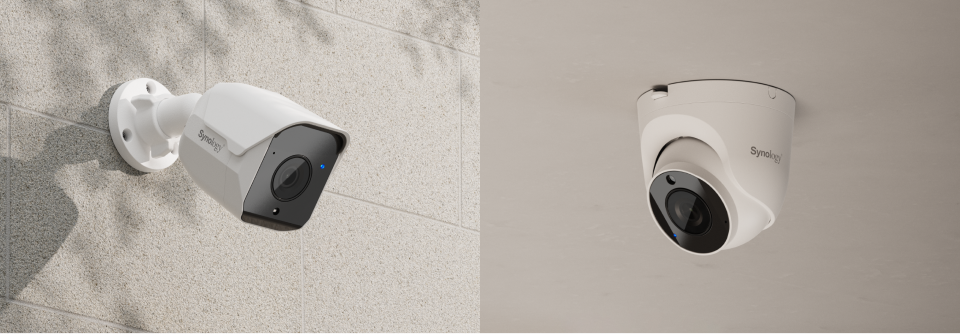
注意什麼是 不是 清單上包括:NAS、NVR、伺服器或相機授權。這正是該產品的全部意義。
Synology Surveillance365 四步驟設置
插入microSD卡並為相機通電。
在安裝相機前,請先在每台攝影機中插入microSD卡-錄影檔案儲存在這張卡上;沒有插入microSD卡的攝影機雖然可以即時傳輸視頻,但無法儲存錄影。將攝影機連接到PoE交換器或PoE供電器。一條網路線即可同時傳輸電源和資料。
建立您的 Synology 帳戶並確保其安全
使用 Synology 帳戶登入 Surveillance365 入口網站並啟用多重身份驗證。您還將獲得一個只有您本人持有的 C2 加密金鑰。請將其安全地離線保存-Synology 無法為您恢復該金鑰,遺失金鑰表示您將無法存取加密影片。
將攝影機新增至門戶
在 Surveillance365 網頁版或行動應用程式中,選擇新增裝置並依照配對提示操作。攝影機將透過您的網路連線自動被發現,無需連接埠轉送或 VPN 設定。 Synology 聲稱每個攝影機的配對時間約為兩分鐘,這在第一個攝影機配對成功後是比較合理的。
配置錄製、AI事件和備份
將錄製模式設定為連續錄製或事件觸發錄製,然後啟用所需的偵測類型:人員、車輛、入侵或徘徊。如果網站上行鏈路頻寬較弱,請啟用低頻寬模式。最後,決定是否訂閱雲端備份以建立異地副本,並選擇保留期限。
攝影機AI偵測到了什麼
所有分析都在攝影機本地運行,因此警報會立即發出,無需往返資料中心。可用的檢測類型包括:
- 人員檢測 ——能夠區分人與移動的樹葉或經過的動物,從而消除大多數誤報。
- 車輛偵測 ——汽車、貨車和摩托車駛入畫面
- 入侵偵測 只有當物體越過你劃定的區域時才會觸發,而不是整個畫面。
- 徘徊偵測 — 標記在某個區域停留時間超過您設定門檻的人員,零售經理會按姓名詢問此人。
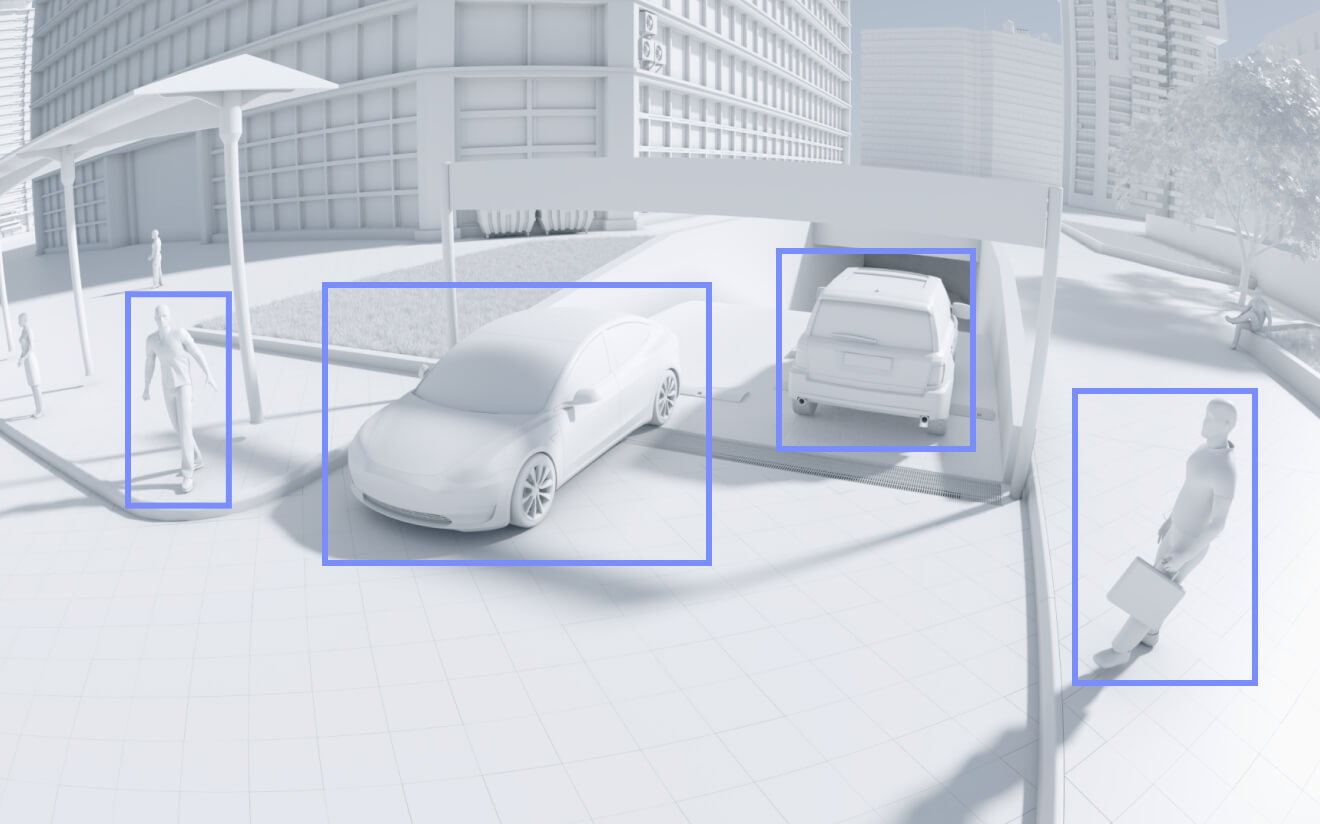
「徘徊」警報值得特別關注。普通的移動偵測警報會告訴你有人走過;而徘徊警報則會告訴你四分鐘後仍有人站在後門附近。這種差異決定了你會忽略警報還是採取行動。
多站點企業如何使用 Synology Surveillance365
最合適的應用場景是連鎖小型門市。想像六家咖啡店:以前這意味著六台錄影機、六次維護以及六套遠端存取系統帶來的麻煩。有了 Surveillance365,每家店只需安裝攝像頭,區域經理只需在一個瀏覽器標籤頁中查看所有六個門市的情況即可。
建築工地是第二個顯而易見的例子,而且可以說是更好的例子。工地辦公室顧名思義就是臨時性的,沒人願意在簡易房裡安裝和拆卸NAS。而那些能夠自行錄製並上傳到雲端的攝像頭,則可以隨著工程的進展在不同工地之間移動。
倉庫和配送中心的受益方式有所不同:其價值在於業務計畫中的稽核日誌和子帳戶權限。值班主管無需獲得整個區域的鑰匙即可查看其負責的站點,而且每次查看都會被記錄下來。
對於已經擁有NAS的單一網站來說,這種方法不太適用。如果你的錄影機已經放在網站上,而且還有剩餘的硬碟位,那麼本地儲存的每日成本遠低於任何雲端訂閱服務。
標準版 vs 商務版:付費方案新增功能
| 能力 | 標準版(免費) | 商業(付費) |
|---|---|---|
| 攝影機設定和配置 | 是的 | 是的 |
| 多鏡頭即時取景與回放 | 是的 | 是的 |
| AI 檢測與通知 | 是的 | 是的 |
| 連續記錄到microSD卡 | 是的 | 是的 |
| 遠端觀看中繼 | 每台攝影機每天1小時 | 無限 |
| 子帳戶權限 | 不 | 是的 |
| 多站點管理 | 不 | 是的 |
| 活動日誌和歷史記錄 | 不 | 是的 |
對大多數人來說,決定性的因素是中繼時間。免費套餐允許每台攝影機每天透過 Synology 的中繼功能進行一小時的遠端檢視。對於查看車道的房主來說,這已經足夠了。但對於需要在整個下午都用第二台顯示器查看即時畫面的管理人員來說,這遠遠不夠,這時商務套餐就成了必需品,而非可選項。
Synology尚未公開商業計劃的定價,因此建議您索取報價,不要自行猜測,以便做好預算。需要明確的是,標準方案是真正免費且永久有效的,適用於Synology鏡頭,並非試用版。
雲端備份和保留詳解
將影片錄製到相機內建的microSD卡上有一個明顯的漏洞:相機被盜,證據也就隨之消失。可選的雲端備份功能透過將影片複製到Synology的C2儲存空間來彌補這一缺陷。
計費方式為按帳戶總儲存容量計費,而非按攝影機數量計費,這更適合擁有繁忙和安靜場所混合的場所。保留期限預設為 45 天、90 天和 180 天,平台還支援長達 3,650 天(十年)的保留期限,以滿足受監管義務約束的機構的需求。
所有內容均受帳戶持有人專屬持有的 C2 加密金鑰保護,且該平台聲明符合 NDAA 和 TAA 標準,如果您向政府或聯邦政府資助的客戶銷售產品,這一點非常重要。
哪裡可以找到更多官方資源
Synology的 Surveillance365 官方定價頁面 是了解套餐功能和儲存等級的權威來源,而且更新頻率比發布報告更高。 Synology 監控中心 介紹了雲端平台如何與 Surveillance Station 協同運作。
就我們而言,如果您考慮的是相機而不是平台,那麼我們的 Synology BC510 評測 詳細介紹了當前型號——包括 510 系列的許可變更,這與該雲端平台的到來密切相關。
Synology 為每個攝像頭的 Surveillance365 版本發布了專門的設置視頻,與 Synology NAS 版本不同——這提醒我們,這實際上是基於相同硬體構建的兩款不同的產品。
在您決定使用 Surveillance365 之前,需要了解其局限性
首先也是最主要的一點:它只支援 Synology 攝影機。 Surveillance Station 可以錄製市面上幾乎所有 ONVIF 攝影機的視頻,但其雲端平台不支援。如果您目前使用的是第三方攝影機,那麼這並非遷移方案,而是一個替換項目。
其次,免費套餐中每個攝影機每天一小時的觀看時長限制很容易被忽略,也很容易超出限制。建議在第一週測試一下自己的實際觀看習慣,而不是等到發生事故後才發現時長已達上限。
第三,您的錄影儲存在戶外安裝設備的記憶卡上。記憶卡會老化,一旦出現故障,攝影機就會一直即時傳輸視頻,但不會保存任何內容。請使用耐久性高的記憶卡,並定期檢查記憶卡的健康狀況,而不是想當然地認為它沒問題。
第四,記憶卡上的檔案保存時長取決於記憶卡容量,而非您的個人需求。持續的高解析度錄製會迅速填滿記憶卡。如果您需要保存數週而非數天,則需要購買雲端備份,這會顯著改變雲端備份與本地儲存相比的經濟成本。
第五,C2 加密金鑰確實無法復原。這既是安全特性,也是潛在的安全隱憂。請列印出來,妥善保管,切勿將唯一副本保存在受其保護的帳戶中。
最後,截至撰寫本文時,商業計劃的定價尚未公開。如果您的部署需要多站點管理或子帳戶,請在將資產部署到 Surveillance365 之前索取書面報價,因為免費套餐本身無法支援真正的多站點營運。
參考
- Synology C2 — Surveillance365 套餐及定價, 權威的功能比較
- PR Newswire — Synology 發表 Surveillance365, 正式發佈公告
- Synology — 監控解決方案概述
- TechPlugged-Surveillance365發布分析
- Synology — BC510 相機規格
經常問的問題
Synology Surveillance365 是免費的嗎?
標準版套裝與 Synology 攝影機搭配使用時免費且永久有效。它包含設定、即時預覽、回放、機載 AI 偵測和連續錄製到 microSD 卡的功能。付費的商務版套餐增加了子帳戶權限、多站點管理、活動日誌和無限次遠端轉播功能。
我需要NAS才能使用Surveillance365嗎?
不,這是它與 Surveillance Station 的主要區別。相機將影片錄製到相機內部的 microSD 卡上,並透過雲端入口網站進行管理,因此不需要 NAS、NVR 或本地伺服器。
Surveillance365 需要相機授權嗎?
不。授權費用是針對在 NAS 上使用 Surveillance Station 進行錄製而收取的,而不是針對擁有相機本身。同樣的 BC510 或 TC510,在 NAS 模式下需要授權,但在 Surveillance365 上則不需要,因為影片是錄製到相機內部的 microSD 卡上的。
Surveillance365 可以使用第三方相機嗎?
不,該平台僅支援 Synology 攝影機。如果您使用的是其他品牌的 ONVIF 攝像頭,那麼 NAS 上的 Surveillance Station 仍然是您的正確選擇。
我的視訊素材實際儲存在哪裡?
預設情況下,錄影儲存在每台攝影機內部的 microSD 卡上。可選的雲端備份功能會將錄影複製到 Synology C2 儲存設備,預設保留天數為 45 天、90 天和 180 天,最長支援 3,650 天的備份。
免費套餐的遠端觀看次數限制是多少?
標準套餐包含每台攝影機每天一小時的遠端轉播查看時間。商務套餐則取消了這項限制。更頻繁的遠端監控是升級套餐的主要原因。
Surveillance365 能否備份我現有的 Surveillance Station 錄影?
是的。除了管理雲端原生攝影機外,它還可以將現有 Surveillance Station NAS 中的錄影異地存儲,這樣即使錄影機被盜或遭受物理損壞,錄影也能保存下來。
如果我遺失了C2加密金鑰會發生什麼事?
您將失去加密錄音的存取權限。密鑰由帳戶持有人獨家持有,Synology 無法恢復。請將副本離線存儲,並與受保護的帳戶分開存儲。
所有我們在雲端編寫的內容都放在這裡: Surveillance365 指南.