

Synology Surveillance Station: Den komplette guiden til å bruke din NAS som en NVR

Oppdatert på november 2026
Synology Surveillance Station gjør Synology NAS-en du allerede eier om til en fullstendig nettverksvideoopptaker. Den tar opp fra IP-kameraene dine, viser dem live på en telefon, en datamaskin eller i en nettleser, sender varsler når noe beveger seg, og lagrer alle opptak på maskinvare du selv kontrollerer i stedet for i noen andres’ sky. Pakken er gratis i Pakkesenter, hver NAS inkluderer to kameralisenser, og den fungerer med mer enn 20 000 kameramodeller. Denne guiden dekker alt du trenger for å kjøre Synology Surveillance Station godt: hva det er, når en NAS slår en dedikert NVR, installasjon, valg og tillegging av kameraer, lagringsplanlegging, appene for visning, lisenser, og det grunnleggende om sikkerhet som holder opptakene dine trygge.
Synology har utviklet Surveillance Station siden 2008, og den nåværende versjonen er 9.3. Fordi den følger med NAS-en i stedet for å selges separat, er det vanskelig å finne et annet system med samme funksjonssett til samme pris, noe som er grunnen til at det er en av de mest installerte pakkene på plattformen.
SynoPower Club-punkt: Jeg besvarte Surveillance Station-spørsmål hos Synology support i årevis, og den samme historien dukket opp igjen og igjen. Folk brukte uker på å sammenligne NVR-bokser og abonnementer for skykameraer, for deretter å oppdage at NAS-en som allerede sto i skapet deres kunne gjøre jobben. Synology Surveillance Station er gratis, de to første kameraene er dekket, og alle opptak forblir på maskinvare du selv eier. Denne guiden er gjennomgangen jeg skulle ønske jeg kunne ha sendt til hver enkelt av dem: installer det, velg kameraer som faktisk fungerer, ta opp og se fra hvor som helst.
Hva er Synology Surveillance Station? #
Synology Surveillance Station er et videohåndteringssystem (VMS) som kjører på en Synology NAS. Installer det fra Pakkesenter, så blir NAS-en en privat NVR: den tar opp IP-kameraer døgnet rundt eller ved hendelser, lar deg se live og spille av opptak, søker i opptak og sender push-varsler til telefonen din når et kamera oppdager bevegelse, en person eller et kjøretøy.
Synology oppdaterer sin offisielle oversiktsvideo hvert år. Det er den raskeste måten å se hvordan systemet ser ut før du installerer noe:
Alt i denne guiden gjelder for Synology NAS-modeller som støtter pakken. For dedikert overvåkingsmaskinvare og for skyalternativet, se neste avsnitt og Surveillance365-sammenligningen lenger ned.
Synology Surveillance Station vs en dedikert NVR #
Hvis du leter etter en NVR til hjemmet eller en liten bedrift, finner du raskt ut at Synology Surveillance Station dekker det samme behovet som en frittstående opptaker, med noen fordeler som betyr noe gjennom årene:
- Engangslisenser, intet abonnement. Kameralisenser er evigvarende og kan flyttes til en ny NAS senere.
- Bred kamerastøtte. Synology-kameraer, mer enn 20 000 tredjepartsmodeller og de fleste ONVIF-kameraer som ikke står på listen.
- Klienter for alle skjermer. DS cam på iOS og Android, Surveillance Station Client på Windows og macOS, og en hvilken som helst moderne nettleser.
- Én boks, mange oppgaver. Den samme NAS-en fortsetter å håndtere fillagring, sikkerhetskopiering og apper i tillegg til opptak.
Synology selger også maskinvare bygget kun for overvåking. Begge kjører samme Synology Surveillance Station, så valget handler om hva boksen må gjøre i tillegg til opptak:
| Synology NAS | Synology NVR eller DVA | |
|---|---|---|
| Hovedoppgave | Filer, sikkerhetskopiering og apper, med Surveillance Station lagt til | Kun opptak og videoanalyse |
| Medfølgende kameralisenser | 2 på standardmodeller | 4 på NVR-modeller, 8 på DVA-modeller |
| Ansikts- og registreringsskiltgjenkjenning | Ikke på standardmodeller | Ja på DVA-modeller, som inkluderer en GPU |
| Lokal visning | Gjennom Surveillance Station Client eller DS cam | DVA-modeller har HDMI-utgang for skjerm |
Hvis du allerede eier en NAS, start der. De to gratis lisensene dekker et lite oppsett i hjemmet, og flere kan legges til kamera for kamera. En DVA forsvarer prisen når du trenger dyp-læringsfunksjoner som ansikts- eller registreringsskiltgjenkjenning på tvers av mange kameraer samtidig. Synology lister opp de nyeste modellene i sitt Deep Learning NVR-utvalg.
Det du trenger før du starter #
- En Synology NAS som støtter pakken. De fleste modeller lansert det siste tiåret gjør det. Sjekk Surveillance Station-pakkeside for DSM-versjonen og modellene den støtter for øyeblikket.
- En delt mappe med plass til å vokse. Opptak lagres i en delt mappe, og video fyller disker raskt. Lagringsavsnittet nedenfor viser hvordan du beregner dette.
- Kameraer på samme nettverk. Kablede kameraer er de mest pålitelige. Gi hvert kamera en fast adresse, enten på kameraet eller som en DHCP-reservasjon i ruteren.
- En plan for hvor mange kameraer NAS-en kan håndtere. Siden Surveillance Station 9.1.3 er det ingen fast øvre grense for antall kameraer. Det som gjenstår, er det anbefalte maksimumsantallet i hver modells’ datablad eller på produktsammenligningssiden, noe som gjenspeiler hva prosessoren og diskene kan tåle.
Selve opptaket er lett arbeid. Å se fire livestrømmer fra en nettleser på vår DS1517+ brukte ca. 5 % CPU og 150 MB minne i Ressursovervåking, fordi dekoding skjer på visningsenheten, ikke på NAS-en:
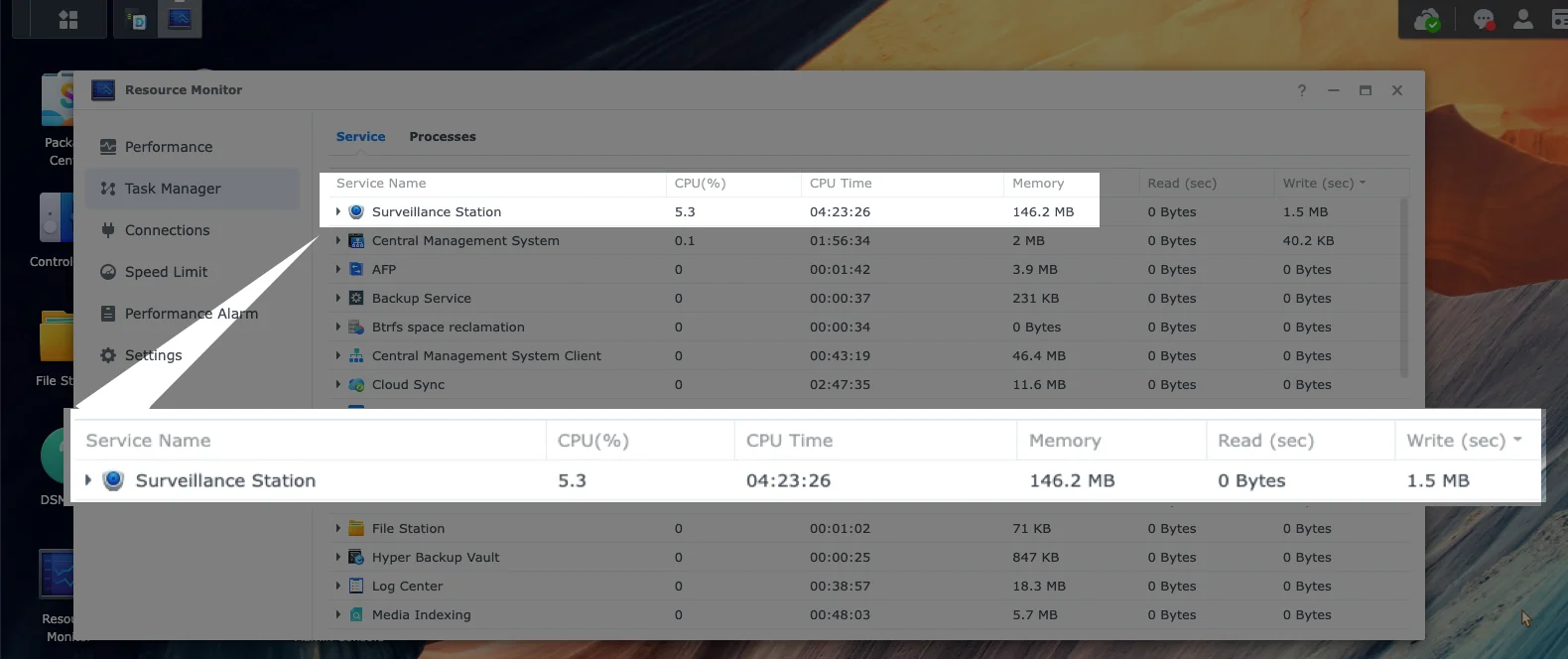
Hvis du planlegger å se mange kameraer samtidig på én datamaskin, er det den datamaskinen som trenger kreftene. Synology forklarer hvordan du dimensjonerer den i Hvordan velger jeg en PC eller VisualStation å overvåke med Surveillance Station?.
Installer Synology Surveillance Station i 4 trinn #
Å gå fra en tom NAS til et kamera som tar opp tar fire trinn. Hvert trinn dekkes mer detaljert i avsnittene som følger.
Installer pakken #
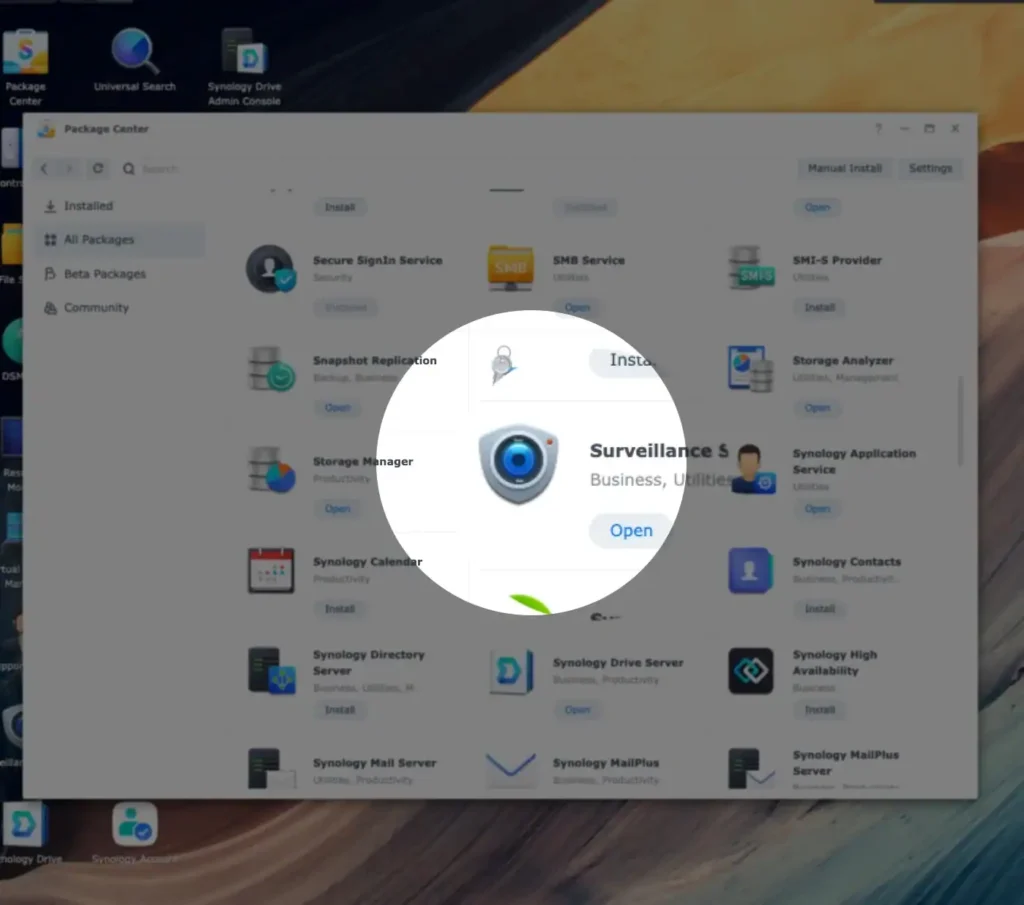
I DSM åpner du Pakkesenter, søker etter Surveillance Station og klikker på Installer. På et lukket nettverk laster du ned pakken fra Synology Nedlastingssenter og bruker Manuell installasjon i stedet.
Legg til et kamera #
Åpne Surveillance Station, gå til IP-kamera og klikk på Legg til. Veiviseren søker i det lokale nettverket, eller du kan skrive inn kameraadressen, brukernavnet og passordet manuelt.
Angi opptak og lagring #
Velg en opptaksplan og den delte mappen som skal inneholde opptakene, og angi deretter en grense for oppbevaring slik at eldre opptak slettes før volumet blir fullt.
Se fra hvor som helst #
Installer DS cam på telefonen din eller Surveillance Station Client på en datamaskin, logg inn på NAS-en, og sjekk både visning i sanntid og avspilling.
Klikk på Surveillance Station-ikonet for å åpne det. Den første innloggingen tilbyr en kort omvisning som er verdt et minutt. Hvis du ikke har en NAS ennå, kjører Synology en nettdemo av den nyeste versjonen, slik at du kan prøve grensesnittet først:
Velge IP-kameraer som fungerer med det #
Start med den offisielle IP-kamerastøtteliste. Kameraer faller inn i tre grupper:
- Tredjeparts IP-kameraer. Mer enn 20 000 modeller fra over 200 merker står på listen, inkludert AXIS, VIVOTEK, Hikvision, Reolink og Amcrest. Mange flere fungerer uten å stå på listen, så lenge de tilbyr ONVIF- eller RTSP-strømming. Vår guide for Synology-kamerakompatibilitet forklarer hvordan du sjekker en ulistet modell.
- Synology-kameraer. De oppdages umiddelbart og har AI-deteksjon på selve kameraet som de fleste tredjepartsmodeller mangler. Våre anmeldelser dekker BC510, TC510, CC410W, BC800Z og FC600 fiskeøye.
- Synology LiveCam. En gratis app for iOS og Android som gjør en tiloversbleven telefon om til et kamera for Surveillance Station. Slik fungerer det.
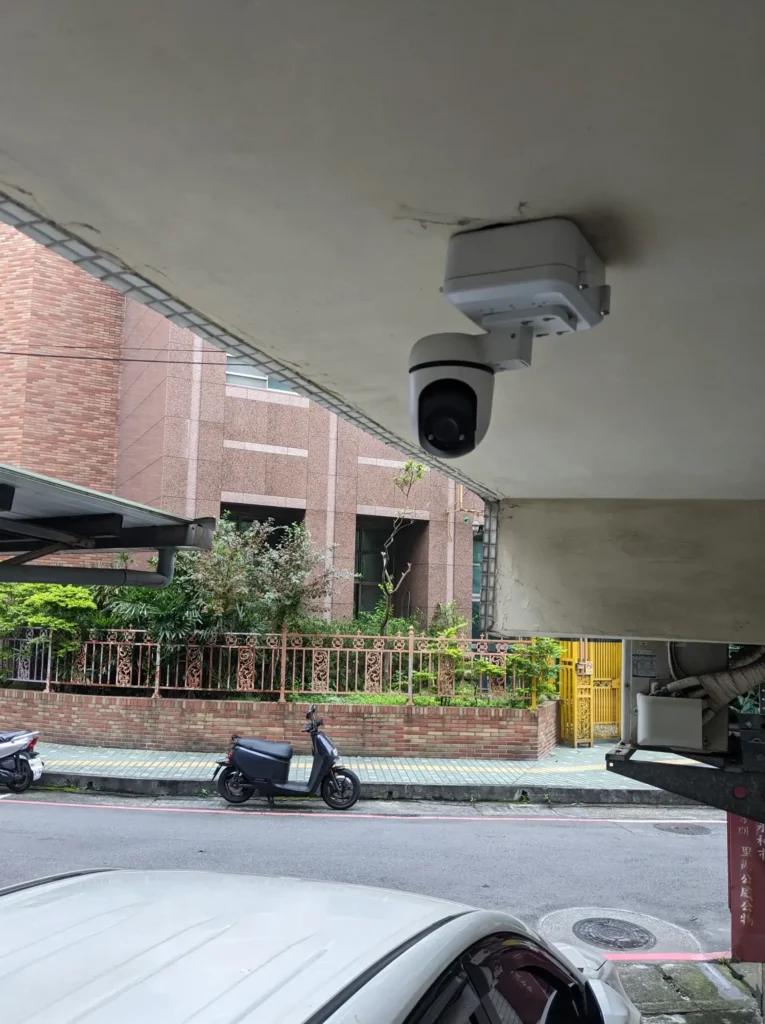
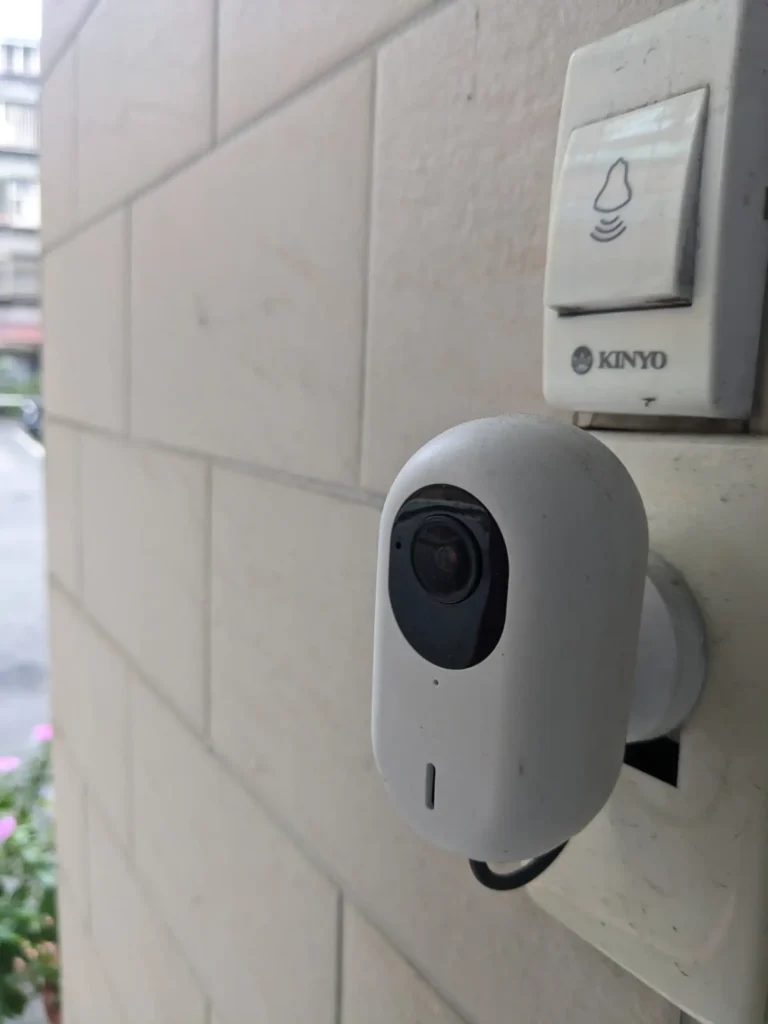
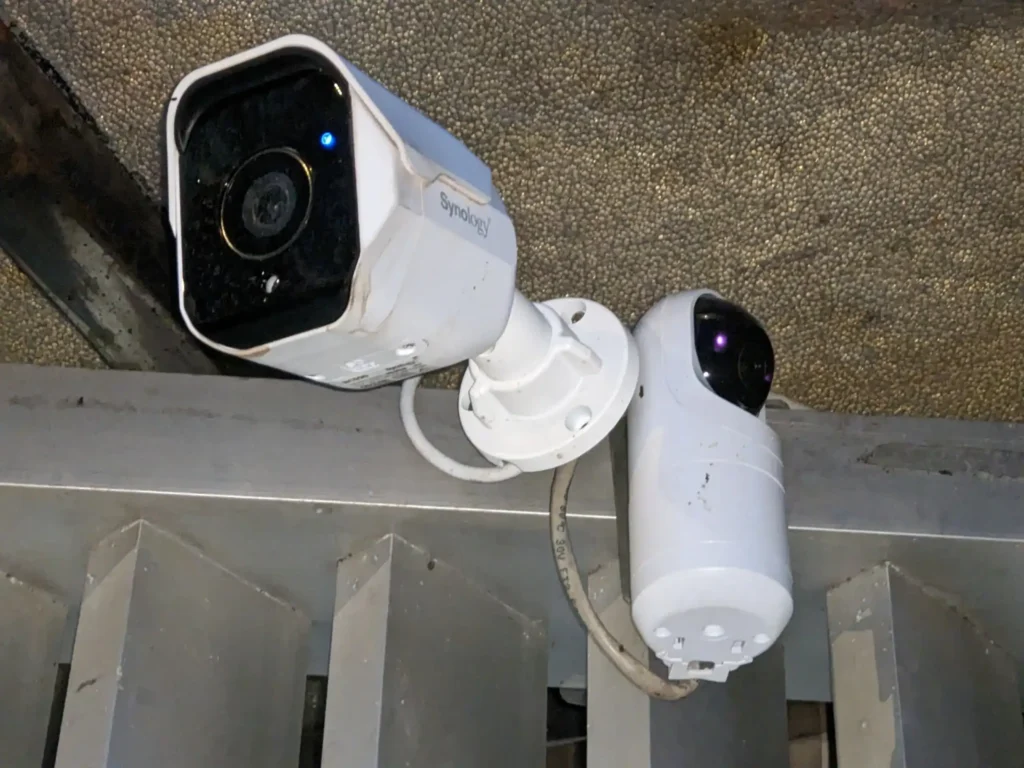
Enkelte kameraer vil kreve mye arbeid eller vil ikke fungere i det hele tatt:
- Merkelåste systemer. Xiaomi, Ring, Arlo, Google Nest og nyere Ubiquiti-modeller lukker eller skjuler ONVIF og RTSP, slik at de enten ikke kan legges til eller krever omveier for å finne en strømmeadresse.
- Batteridrevne kameraer. De slår vanligvis av kontinuerlig strømming for å spare strøm, noe som utelukker opptak på en NAS.
Om RTSP-streaming-url til Ubiquiti IP-kameraene mine
Jeg begynte å bruke Ubnt-kameraer siden 2018. Vennene mine jobbet i Ubnt Taiwan (De fleste Ubnt RD-er er i Taiwan. Kontoret deres i nærheten av Taipei101) sendte meg noen prøver. På den tiden tiltrakk Ubnt-kameraer meg mye på grunn av oppløsningene, bildekvaliteten og den vakre maskinvaren. For å få Ubnt IP-kamera til å fungere med Surveillance Station, er det et MUST å få RTSP-url. Den frittstående modusen har denne informasjonen. Jeg kunne enkelt legge til Ubnt cam til Surveillance Station.
Før 2022 eller 2021 ser det ut til at Ubnt slutter å støtte frittstående modus. Da er det komplisert å få en riktig url å legge til andre NVR som Synology Surveillance Station. Derfor vil vi se noen innlegg på Reddit som diskuterer hvordan du får rtsp url på en eller annen måte:
https://www.reddit.com/r/Ubiquiti/comments/uu3ov6/how_to_locally_stream_rtsp_on_vlc_guide/
Legg til kameraer, konfigurer opptak og planlegg lagring #
Koble kameraet til nettverket ditt #
- Følg kameraets instruksjoner for å koble det til via kabel eller Wi-Fi.
- Gi det en fast IP-adresse, enten på kameraet eller som en DHCP-reservasjon på ruteren, slik at Surveillance Station alltid finner det.
- Angi brukernavn, passord og port for strømming. Du trenger disse når du legger til kameraet.
- Oppdater fastvaren, velg den høyeste bildekvaliteten du trenger, og synkroniser tidssonen via NTP.
Konfigurer et Ubnt IP-kamera
■ Sett RTSP påloggingsbruker/passord til synopower/klubb.
■ Sett DHCP IP til statisk IP
■ Synkroniseringstid med NTP-server
Legg det til i Surveillance Station #
Åpne IP-kamera og klikk Legge tilONVIF-kameraer og Synology-kameraer vises vanligvis i løpet av sekunder. Hvis et kamera ikke dukker opp, legger du det til manuelt med IP-adressen og porten du anga tidligere.
Juster strømmer, deteksjon og opptak #
Hvert kamera har sine egne innstillinger i IP Camera. Disse bør du konfigurere fra første dag:
- Strømprofiler. Høy oppløsning for opptak, en lettere strøm for mobiler.
- Opptaksplan og lagringstid. Kontinuerlig, kun ved bevegelse eller en blanding, samt hvor mange dager det skal oppbevares.
- Deteksjon. Bruk kameraets egen deteksjon eller Surveillance Station sin. Synology-kameraer legger til person- og kjøretøydeteksjon. Vår guide for bevegelsesdeteksjon viser hvordan du reduserer falske alarmer.
- Personvernmasker for områder du ikke må ta opp, for eksempel naboens vindu.
IP-kamera → Enhet
Video: streamingkvalitet, oppløsning, bitrate...osv.
Sikkerhet: legg til maske i sensitiv sone.
Avansert: RTSP/RTP-streaminginnstilling. PTZ-kontroll aktivert eller ikke.
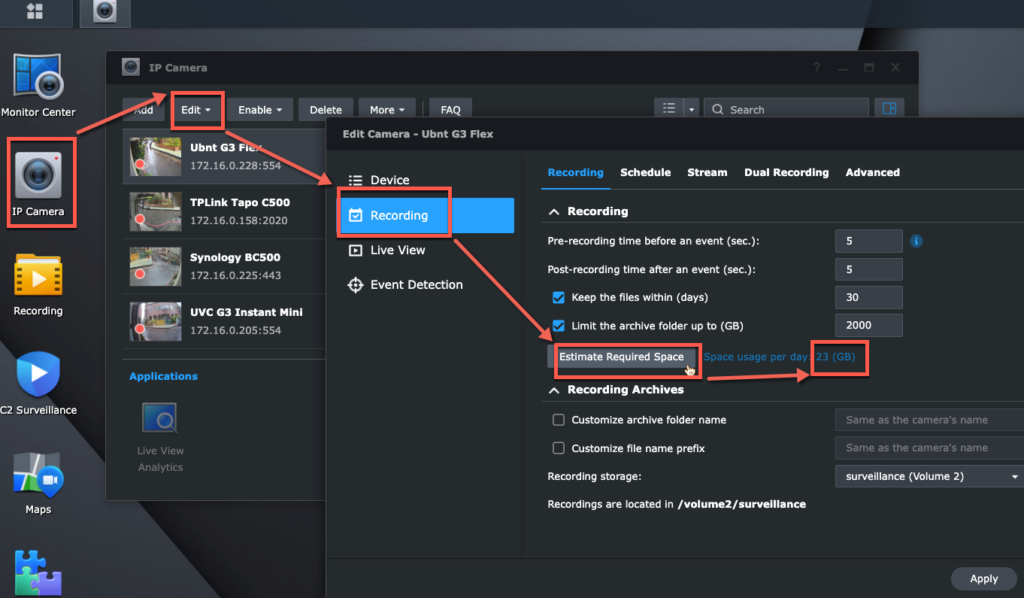
IP-kamera → Opptak
Bruk Opptak for å planlegge plassen som kreves for hvert IP-kamera. Tidsplan hjelper til med å gjøre forskjellige typer opptak, kontinuerlig, forskjellige deteksjonstyper. For å spare plass kan Stream gjøre det ved å velge strømmetyper. Innspillingsdelen er nøkkelen til å planlegge plass.
Beregn lagringsbehovet ditt #
Video fyller en NAS raskt, så beregn behovet før du kjøper disker. Synology sin NVR-velger er en god start. For eksempel vil tre 5 MP-kameraer ved 30 fps i H.264, lagret i ett år, kreve omtrent 169 TB:
De WD Beregner for overvåkingslagringskapasitet viser de samme tre kameraene i H.264 og H.265 side om side. H.265 halverer omtrent plassbehovet, så bruk det når kameraene dine støtter det:
Inne i Surveillance Station, IP Camera, Rediger, Video viser et estimat for hvert kamera. Behandle alle disse som omtrentlige tall, følg deretter med på faktisk bruk i en til tre dager og juster lagringstiden.
Se Synology Surveillance Station direkte og i avspilling #
Du kan se på fra nesten hva som helst. Synology tilbyr tre klienter, alle bygget rundt Overvåkingssenter, hvor du organiserer live-visninger, spiller av opptak og styrer PTZ-kameraer:
- DS-kamera for iOS og Android, vårt faste valg på mobilen.
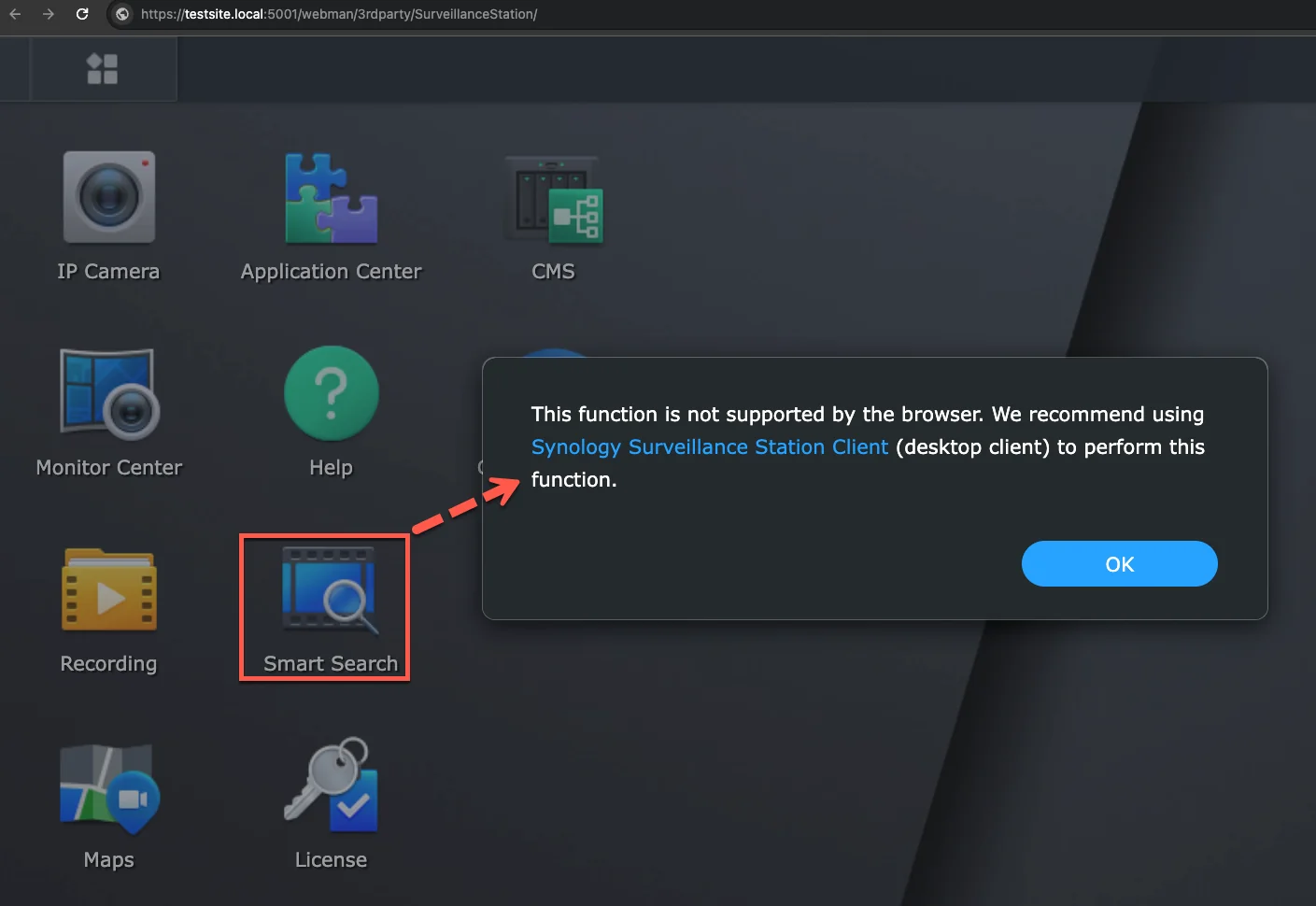
- Surveillance Station-klient for Windows og macOS, nødvendig for krevende oppgaver som Smart Search.
- Enhver moderne nettleser, via webgrensesnittet til Surveillance Station.
Smart Search, som finner objekter som har dukket opp eller forsvunnet i et bilde, krever reell datakraft og kjører bare i skrivebordsklienten. Nettleseren henviser deg dit:
Nedenfor er ytterligere to visningsmåter som ikke er diskutert her:
- Lokal skjerm: En annen Synology Surveillance Station produktlinje-a Deep Learning NVR DVA-har HDMI-utgang.
- Koble en VS960HD-, VS360HD- eller VS600HD-enhet til en TV-vegg via HDMI for å sende ut Surveillance Station-strømming. Merk at fra Surveillance Station 9.3 støttes VS360HD og VS960HD kun for strømming i Live View- og Timeline-applikasjonene. Andre applikasjoner kjører fortsatt, men vedlikeholdes ikke lenger.
To funksjoner gjør den daglige bruken enklere. Home Mode bytter automatisk opptak og varslinger når mobilen din kommer hjem eller drar, og Synology sin guide til å velge en klientenhet eller nettleser sammenligner appene i detalj.
Synology Surveillance Station-lisenser #
Hver Synology NAS inkluderer to enhetslisenser for livstid. Synology sin overvåkingsmaskinvare inkluderer mer: fire på NVR-modeller og åtte på DVA-modeller. Hvert kamera utover dette krever én lisens, og det gjelder også Synology sine egne kameraer. En lisens betaler for opptakskanalen på NAS-en, ikke for kameramerket. For det fullstendige bildet, se Er Synology Surveillance Station gratis? og hva en lisens koster.
- Pakker på 1, 4 eller 8. Én nøkkel aktiverer det antallet kameraer i Lisens-appen.
- Evigvarende. Ingen abonnement og ingen utløpsdato, noe som gjør dem billigere enn skykameraplaner i løpet av et par år.
- Kan overføres. Flytt en lisens til en erstatnings-NAS eller en annen Synology-konto. En nøkkel er aktiv på én server om gangen. Se hvordan lisensoverføring fungerer.
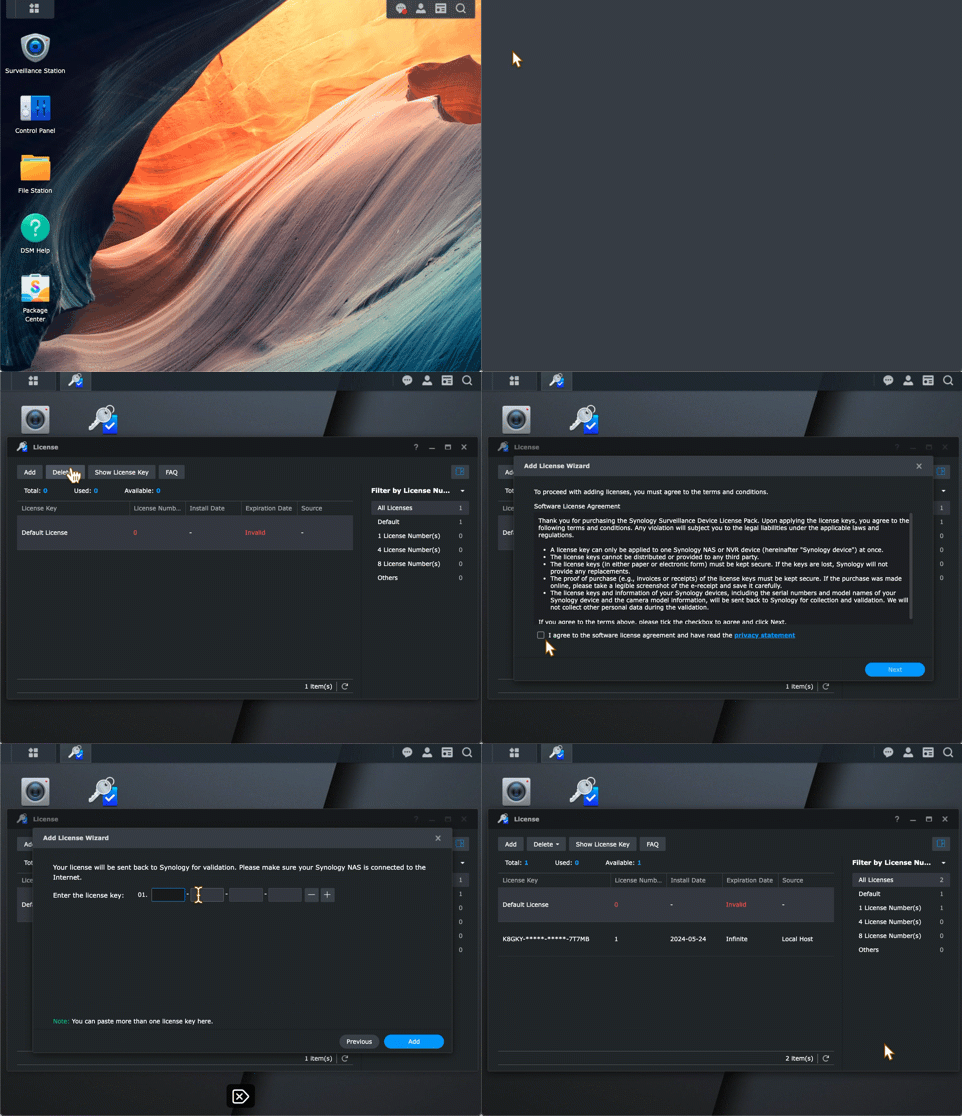
Å legge til en nøkkel tar under et minutt. Vår veiledning for lisensinstallasjon dekker trinnene, frakoblet aktivering dekker NAS-enheter uten internett, og aktivering mislyktes? dekker de fire vanligste feilene.
Trenger du flere kameraer i dag? SynoPower Club selger ekte Synology Surveillance Station-lisenspakker med nøkkelen levert på e-post, døgnet rundt.
Administrere flere NAS med CMS #
CMS (Centralized Management System) lar én Surveillance Station styre kameraene og opptakene til andre Synology-servere. Slå det på i Surveillance Station under Applikasjonssenter.
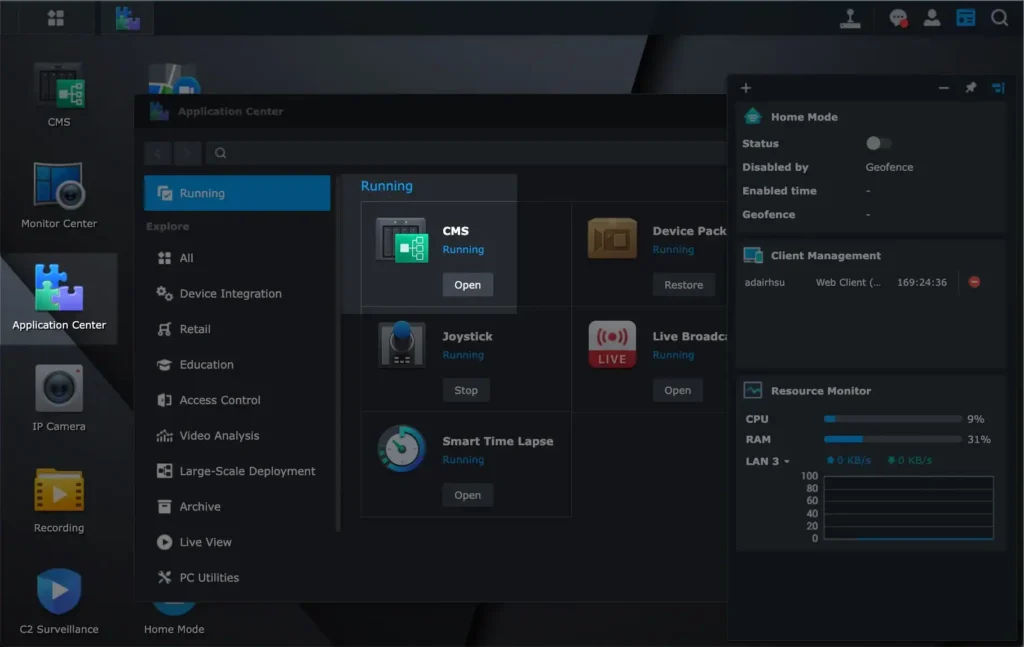
Taket avhenger av vertsserveren du velger, og Surveillance Station 9.3 økte det kraftig: en enkelt HD6500 som fungerer som CMS-vert kan nå administrere opptil 5 000 opptaksservere og 50 000 kameraer. Vår Surveillance Station 9.3-guide dekker hva annet som er endret.
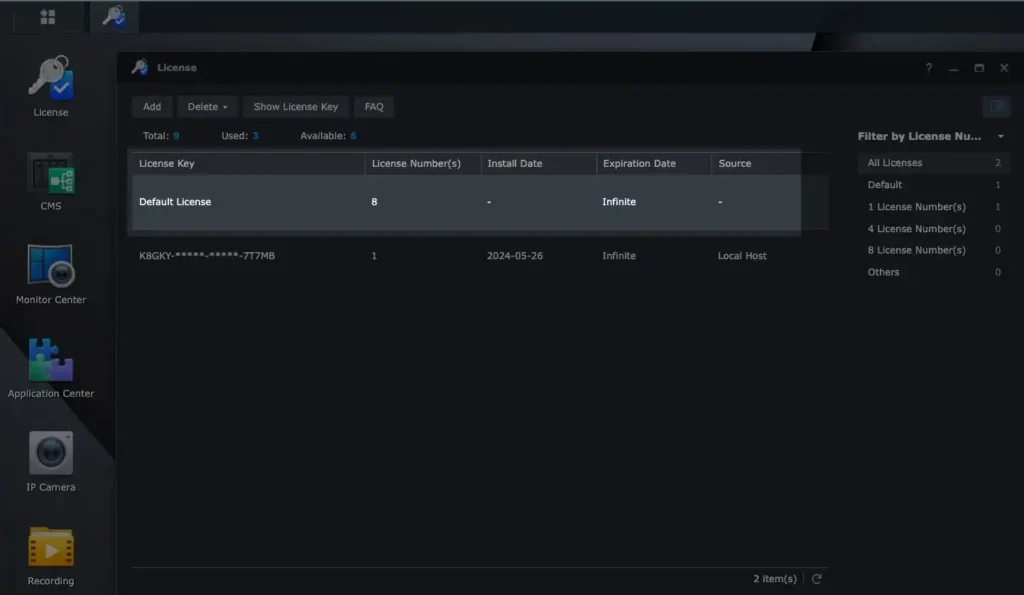
CMS kan også spare lisenspenger. Hver NAS bringer sine to gratis lisenser inn i potten, så fire Synology-servere koblet sammen under én CMS-vert gir åtte kameraer uten å kjøpe noe:
Grenser og sikkerhetsmerknader for Synology Surveillance Station #
Ingen ansikts- eller skiltgjenkjenning på en standard NAS. Disse funksjonene krever GPU-en i Synology’s DVA-serie. En vanlig NAS kjører fortsatt person- og kjøretøyidentifikasjon på Synology-kameraer, som utfører analysen direkte på kameraet.
Oppsett krever litt nettverkskunnskap. Faste IP-adresser, strømmeinnloggingsopplysninger og en og annen RTSP-sti er en del av jobben. Det er ikke like plug-and-play som et skykamera.
Surveillance Station eller Surveillance365? Surveillance Station kjører på din egen NAS og oppbevarer opptakene lokalt. Overvåking365 er Synology’s skytjeneste: støttede kameraer kobles direkte til, og opptakene ligger i Synology’s sky, så ingen NAS kreves. Velg ut fra hvor du vil at opptakene skal lagres.
Ikke eksponer DSM for internett. En opptaker er bare nyttig hvis den overlever et angrep. C3RB3R ransomware-bølgen i oktober 2026 rammet Synology NAS-enheter der innloggingssiden var tilgjengelig fra internett. Hvis du bare trenger tilgang til kameraer eksternt, bruk QuickConnect med tilgang begrenset til tjenestene du bruker, eller et VPN, og hold selve DSM unna det offentlige internett. Vår NAS-sikkerhetsguide dekker resten.
Ta sikkerhetskopi av de viktigste opptakene. RAID beskytter mot en defekt disk, ikke mot sletting eller kryptering. Eksporter viktige klipp, og ta øyeblikksbilder (snapshots) eller en ekstern kopi av opptaksmappen hvis opptakene har juridisk verdi.
Planlegg disker for overvåkingsarbeid. Kontinuerlig opptak skriver hele døgnet. Disker beregnet for overvåking og en fornuftig lagringsgrense holder NAS-en i god stand i mange år.
Ofte stilte spørsmål #
Er Synology Surveillance Station gratis? #
Selve pakken er gratis og vises aldri på en faktura. Hver Synology NAS som støtter den leveres med 2 enhetslisenser inkludert, så et oppsett med to kameraer koster ingenting utover NAS-en. Du betaler bare når det tredje kameraet kommer, og deretter kjøper du lisenser i pakker på 1, 4 eller 8.
Hvor mange IP-kameraer kan en Synology NAS støtte? #
Siden Surveillance Station 9.1.3 er det ingen hard grense. Databladet for hver modell oppgir et anbefalt maksimum, fra 5 på de minste enhetene opp til 650 på de største, basert på hva maskinvaren tåler. Lisenser og maskinvarekapasitet er to ulike grenser, så sjekk begge.
Hvilke IP-kameraer fungerer med Synology Surveillance Station? #
Mer enn 20 000 kameramodeller fordelt på over 200 merker står på den offisielle kompatibilitetslisten, og mange unoterte ONVIF-kameraer fungerer også. AXIS, VIVOTEK, Hikvision, Reolink og Amcrest er mye brukt. Sjekk modellen mot Synology IP Camera Support List før du kjøper.
Kan en Synology NAS erstatte en dedikert NVR? #
For de fleste hjem og små kontorer, ja. Du får kontinuerlig opptak, bevegelses- og hendelsesutløsere, fjernvisning og administrasjon av flere steder i én pakke, på maskinvare som også tar seg av fillagring og sikkerhetskopiering. En DVA er fortsatt best når du trenger ansikts- eller skiltgjenkjenning.
Trenger Synology-kameraer fortsatt en Surveillance Station-lisens? #
Ja for gjeldende modeller, når de tar opp til en NAS gjennom Surveillance Station. BC510, TC510, CC410W, BC800Z og FC600 bruker hver én enhetslisens, akkurat som et tredjepartskamera. De eldre BC500, TC500 og CC400W leveres med en innebygd lisens, så de trenger ingen. Lisensen er knyttet til opptak på NAS-en, ikke til kameramerket.
Kan jeg se kameraene mine eksternt? #
Ja. DS cam dekker telefoner og nettbrett, Surveillance Station Client er skrivebordsappen for Windows og macOS, og alle moderne nettlesere fungerer. Bruk QuickConnect begrenset til tjenestene du trenger, eller et VPN, heller enn å eksponere DSM for internett.
Hvor mye lagringsplass trenger jeg for opptak? #
Det avhenger av oppløsning, bildefrekvens, kodek og hvor mange dager du beholder opptakene. Bruk NVR Selector eller estimatet i innstillingene for IP Camera, foretrekk H.265, og ta høyde for toppen heller enn gjennomsnittet, fordi travle scener tar opp langt mer data.
Hva er forskjellen mellom Synology Surveillance Station og Surveillance365? #
Surveillance Station kjører på din egen NAS og lagrer opptak lokalt. Surveillance365 er skytjenesten, der støttede kameraer kobles til direkte og opptakene ligger i Synology-skyen, slik at du ikke trenger noen NAS.
Referanser og videogjennomganger #
Offisielle kilder for alt ovenfor, pluss tre gjennomganger som er verdt å se.
- Surveillance Station-pakkeside, med gjeldende funksjoner og systemkrav.
- Støtteliste for IP-kameraer i Surveillance Station, den offisielle listen over testede kameramodeller.
- Lisenspakke for overvåkingsenheter, den offisielle produktsiden for ekstra kameralisenser.
- Synology overvåkingsløsninger, som dekker NAS-, NVR-, DVA- og Synology-kameraer.
- Synology Kunnskapssenter: overføre enhetslisenser, for når du bytter ut NAS-en.
Alle guider vi har skrevet om temaet er samlet under Surveillance Station-guider.