

Alt-i-et sikkerhedssystem i hver Synology NAS – Surveillance Station Guide

Opdateret den 1. oktober 2026
Enhver Synology NAS leveres med en Surveillance Station-pakke kan opgradere NAS til:
- Professionel netværksvideooptager (NVR) Kompatibel med næsten almindelige IP-kameraer til at lave lange optagelser under hjemme- og virksomhedsbrug.
- Avanceret VMS (videostyringssystem) For realtidsmonitor, søg hurtigt efter video, få alarm til tiden på mobil eller computer, lokalt eller eksternt.
Synology Surveillance Station har været under udvikling siden 2008, og den nuværende udgivelse er 9.3. Den leveres gratis med NAS'en, så selve pakken fremgår aldrig af en faktura.
Det er fortsat vanskeligt at finde et sikkerhedssystem med de samme funktioner til samme pris, primært fordi Synology Surveillance Station er en del af en pakke i stedet for at blive solgt separat.
Den kombination er grunden til, at Synology Surveillance Station er den mest installerede pakke på platformen.
Hvert år opdaterer Synology sin driftsvideo, og her er den seneste.
Det er nyttigt hurtigt at vide, hvordan dette sikkerhedssystem kan gøre.
Nedenfor er en hurtig startguide med nogle tips om min Synology Support-oplevelse med løbende opdatering.
Hvad er Synology Surveillance Station? #
Synology Surveillance Station er en gratis software i Synology NAS Package Center. Den kan forvandle enhver Synology NAS til et privat netværkssikkerhedsovervågningssystem - også kaldet NVR - med mulighed for at gemme et stort antal IP-kameravideoer, liveovervågning, anomalimeddelelser og videosøgning.
Hvorfor bruge en Synology NAS som din NVR? #
Hvis vi bare googler efter NVR eller sikkerhedskamerasystem til hjemmet, gør-det-selv eller virksomheder på internettet, finder vi måske Synology Surveillance Station som en af de bedste anbefalinger.
En NAS kan naturligvis gemme kameravideoer i meget lang tid.
Der er dog også tre hovedpunkter fra Synology Surveillance Station:
- Denne pakke er med engangslicens uden abonnementsgebyr.
- Kompatibel med næsten alle standard IP-kameraer
- Enhver Synology NAS kan installere den. Lavt hardwarekrav
Meddelelse om Synology Licensplan
Synology bruger licensplan for at aktivere enheder i Surveillance Station.
Som standard har én Synology NAS 2 standardlicenser for GRATIS BRUG.
Ekstra licenser kan købes til yderligere IP-kameraer mere end 2. Dette er IKKE GRATIS.
Interessant nok kan de samlede omkostninger være de laveste sammenlignet med NVR-sky abonnementsgebyr. Dette er beskrevet nedenfor i Licens del.
Installer Synology Surveillance Station på 5 minutter #
Surveillance Station første version blev frigivet siden 2008. Hovedversion 9 er den aktuelle seneste version.
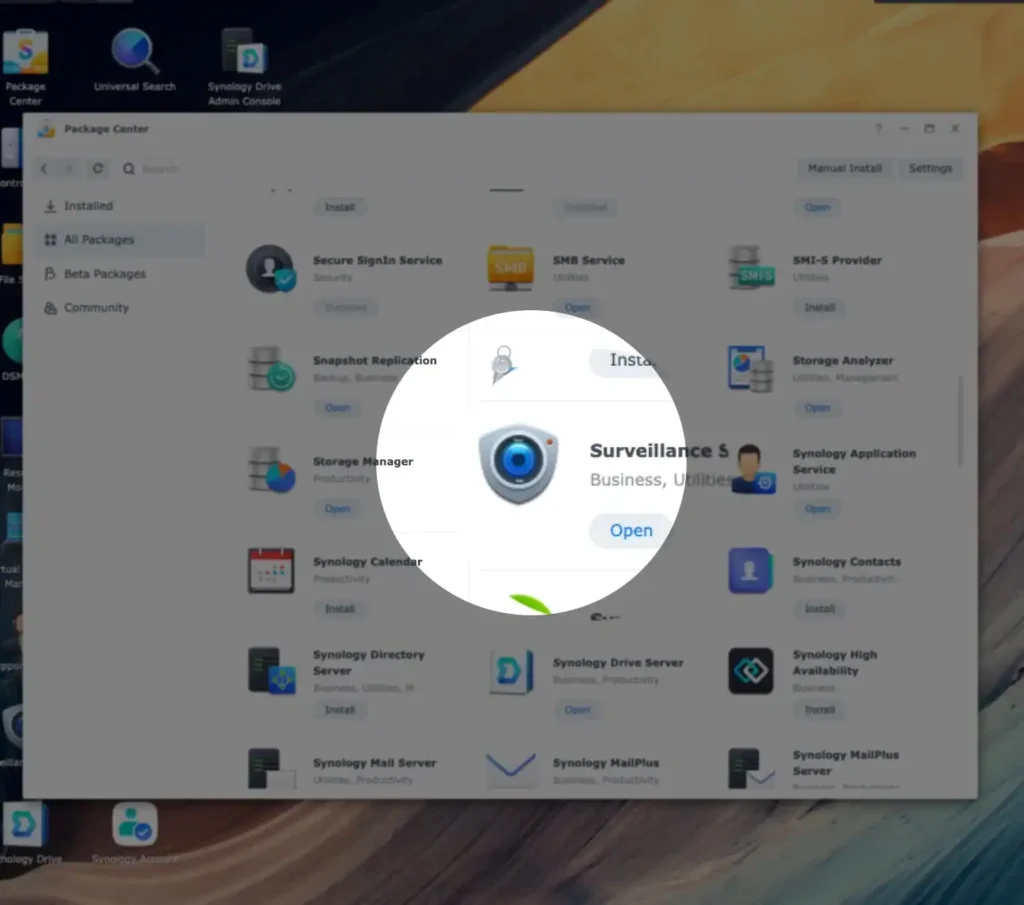
For at installere det skal du blot logge ind på Synology NAS-operativsystemet , også kaldet DSM, på en browser > Pakkecenter > søg Overvågning Centrum, og det vil være gjort på cirka 5 minutter.
Surveillance Station 9 har brug for Synology DSM OS-versionen er mindst DSM6.2. De fleste NAS udgivet efter 2013 understøtter denne version. Den seneste DSM er 7.2, mens du skriver dette indlæg.
Klik på ikonet Surveillance Station for at gå ind i dets NVR-operativsystem. Det første login vil bede os om at se applikationerne på skrivebordet:
Hvis Synology NAS er på et lukket netværk, kan vi downloade Surveillance Station-pakken fra Synology Downloadcenter og installere det manuelt.
Hvis vi ikke har en Synology NAS endnu, kan vi også besøge Surveillance Station Online Demo og prøv den nyeste version.
Valg af IP-kameraer, der fungerer med Surveillance Station #
For at vælge et kompatibelt IP-kamera kan vi komme i gang efter at have forstået følgende 2 punkter:
1. Hvor mange IP-kameraer understøtter min Synology NAS højst? #
En enkelt Synology understøtter mindst 5, op til 650 IP-kameraer. Her er en måde at finde ud af, hvor mange IP-kameraer en Synology NAS understøtter:
- Gå til Synology-websted > Downloadcenter > Dokumenter > Produktspecifikationer eller Datablad
Tag min gamle DS1517+ for eksempel. Dens begrænsning i datablad er 40:
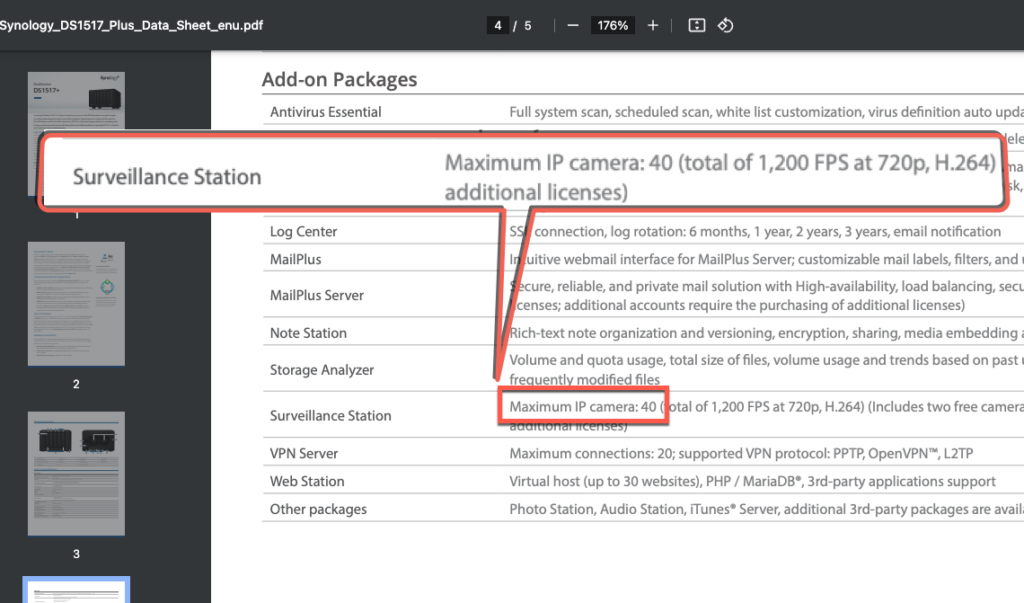
Siden Surveillance Station 9.1.3-10869-versionen er begrænsningen af kameramængden fjernet.
Skærmbillede taget på Surveillance Station 9.1.3-10869.
(2023-10-25)
Vigtig bemærkning #
- Fjernede begrænsningen på antallet af IP-kameraer. Tjek først det foreslåede maksimale antal IP-kameraer i din produktspecifikation for bedre ydeevne.
Før denne version kan Surveillance Station ikke konfigurere IP-kameraer over begrænsningen.
Appen【Licens】 vil også behandle begrænsningen:
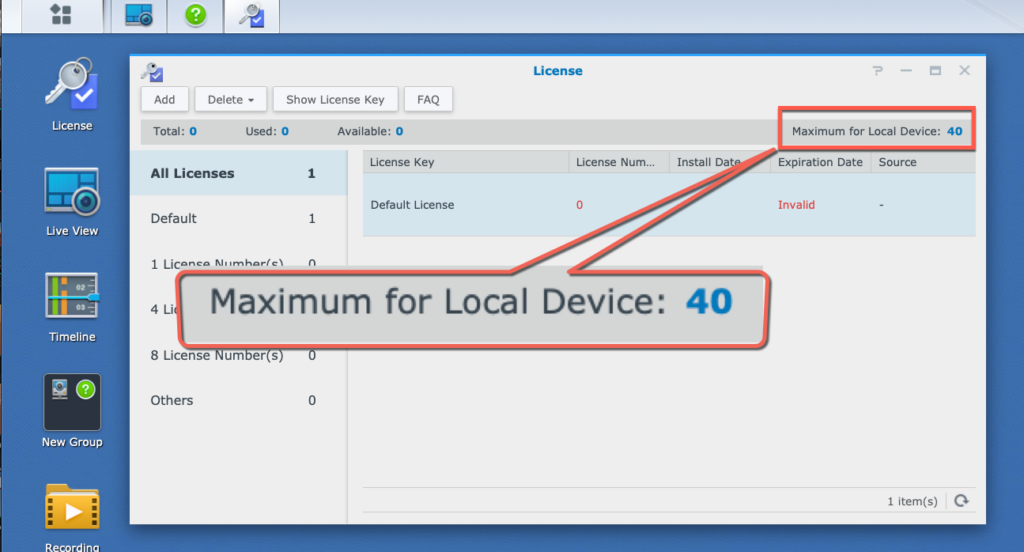
Siden 9.1.3-10869 versionen er begrænsningen af kameranummeret fjernet. Vi kan indstille kameraets opløsning eller billedhastighed i henhold til de faktiske behov.
Du kan kontrollere de anbefalede kameragrænser for hver NAS-model på Synology'ere produktsammenligningsside (for nuværende modeller) eller i produktspecifikationer.
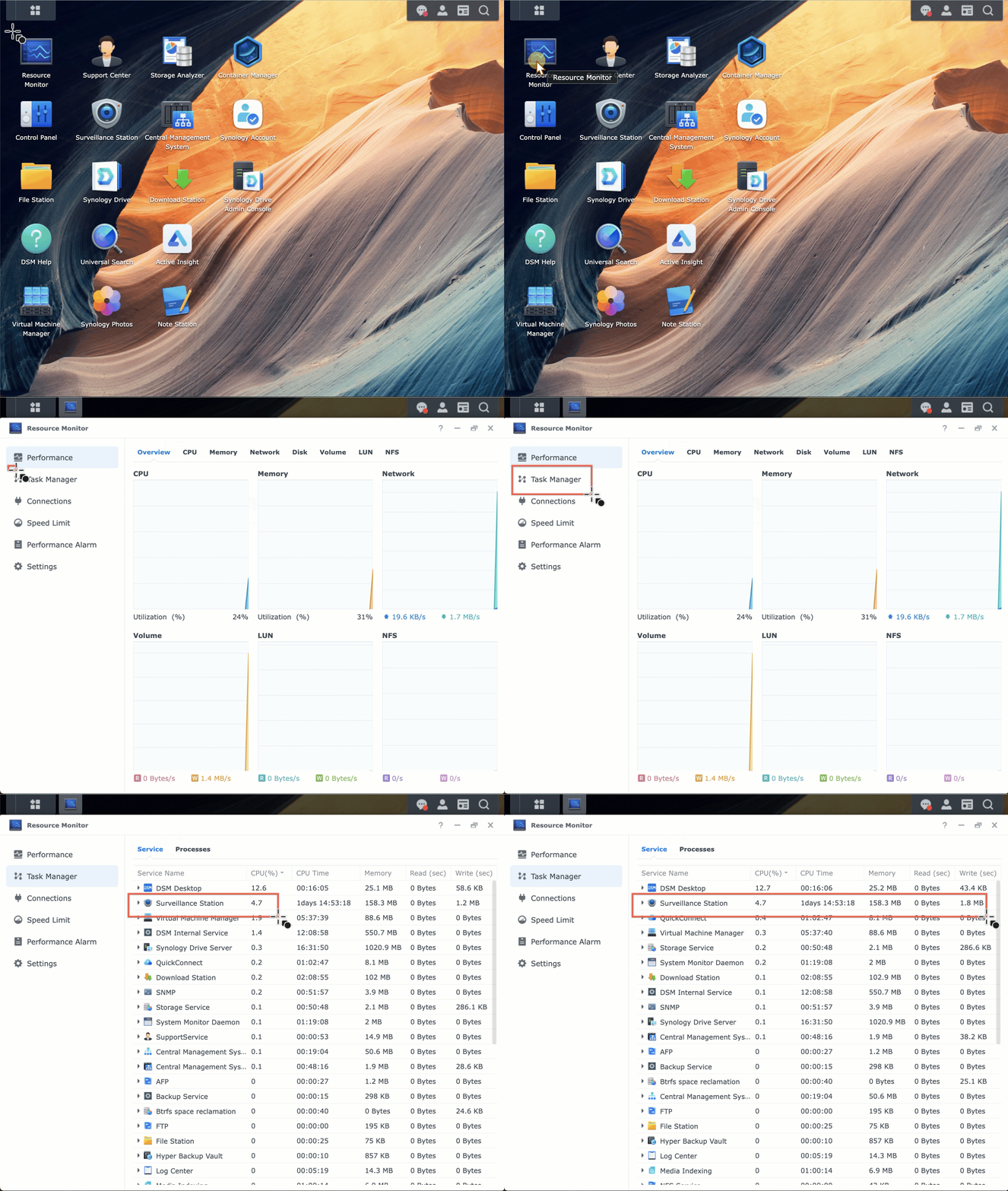
Det er helt fint, hvis NAS-ydelsen ikke påvirkes. For at sikre dette har du brug for en præstationsindikator → Ressourcemonitor
Ressourcemonitor i DSM kunne hjælpe med at observere, om Surveillance Station bruger for meget ressource.
I de fleste tilfælde skal Surveillance Station kun have brug for få computerkraft.
2. Hvilket IP-kamera er kompatibelt eller inkompatibelt? #
Understøttede kameraer: #
For den første reference kunne vi søge IP-kamera supportliste. Grundlæggende har listen 3 typer:
- Tredjeparts IP-kameraerDen omfatter mere end 20.000 kameraer fra over 200 mærker (Synology Solution Day, september 2026). Endnu flere kameraer er ikke på den officielle liste, men understøttes. De fleste standard IP-kameraer fungerer, hvis de understøtter ONVIF- eller RTSP-streaming.
- Synology's egne kameraerBC500 og TC500 ankom i 2023 med en inkluderet enhedslicens. Det ændrede sig i 2026. De BC510, TC510, BC800Z og CC410W bruger hver især en enhedslicens ligesom ethvert andet kamera, fordi en Synology Surveillance Station-licens betaler for optagekanalen snarere end for hardwaren. Hvad de stadig tilbyder, er AI-detektion på kameraet, som de fleste tredjepartsmodeller ikke har.
- Synology LiveCamEn gratis iOS- og Android-app, der forvandler en ekstra telefon til et IP-kamera, der forsyner Surveillance Station. Nyttig til midlertidig dækning eller til at teste en position, før du monterer noget. Den bruger én enhedslicens, præcis som et fysisk kamera.
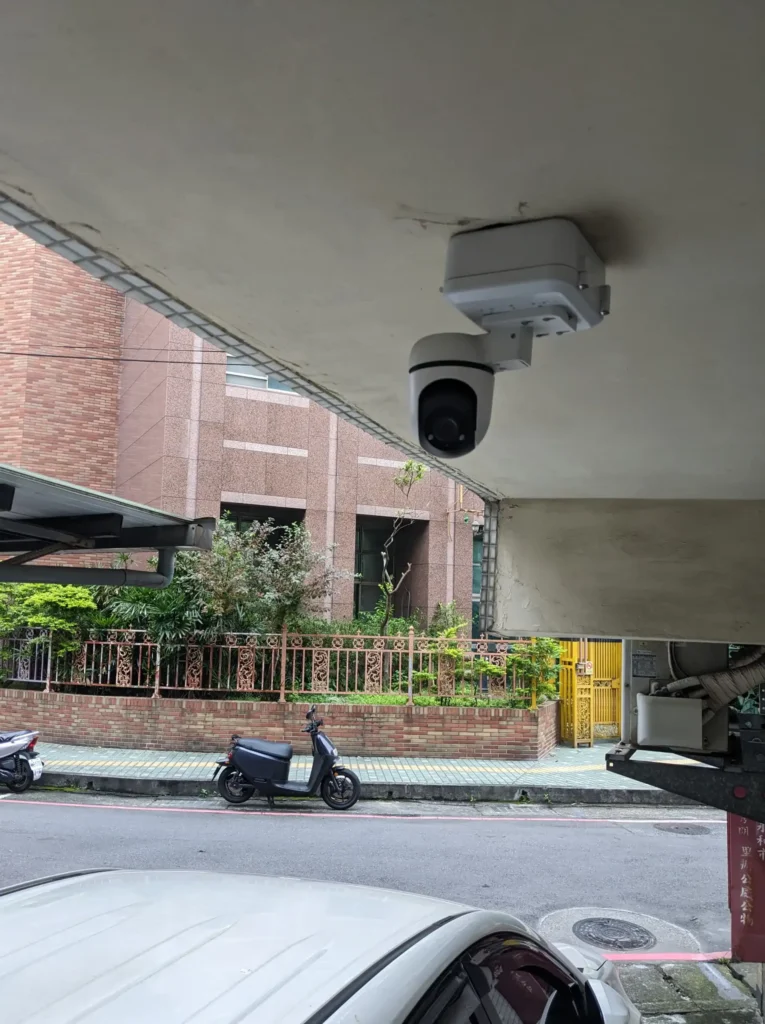
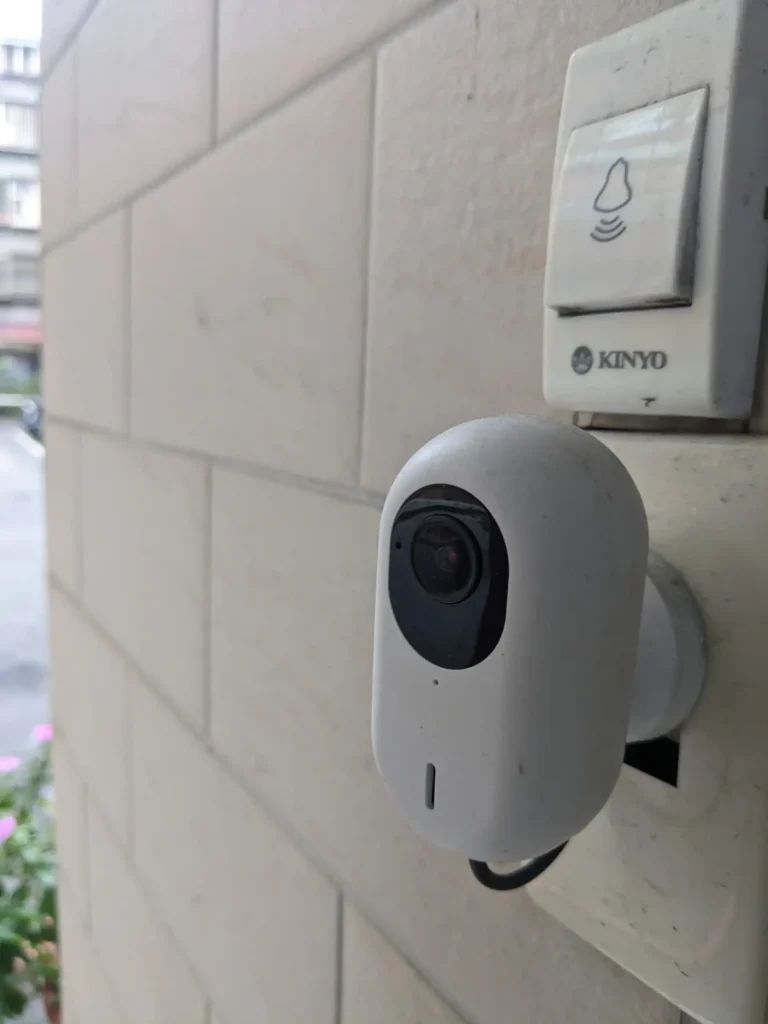
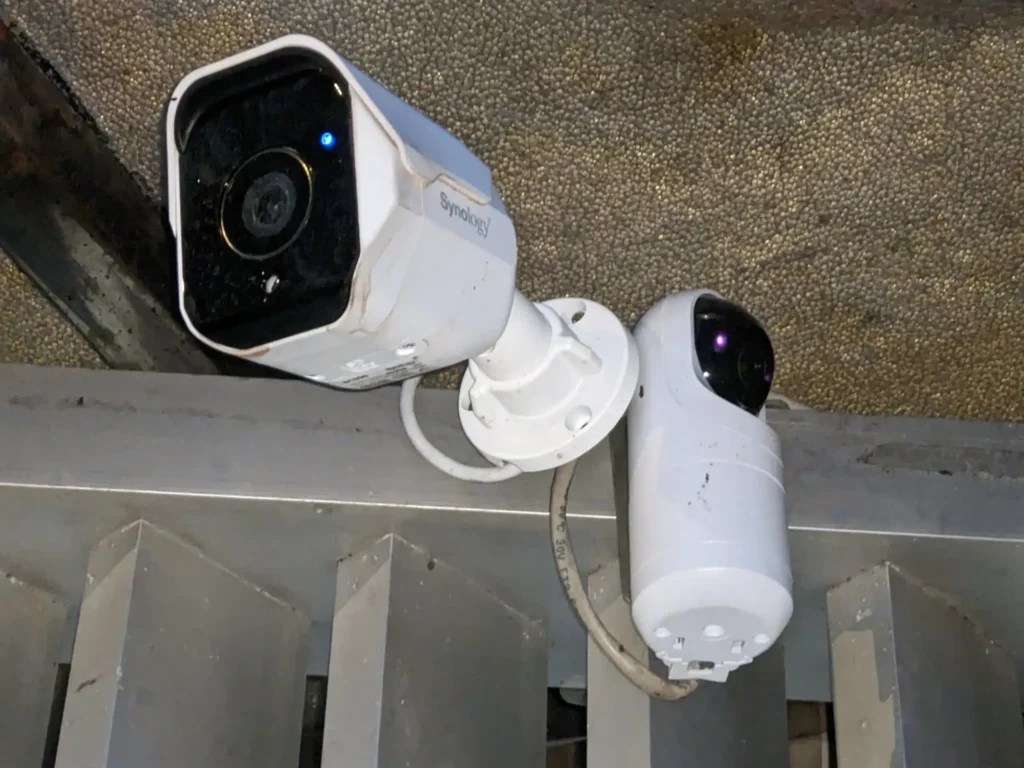
Ikke-understøttede kameraer: #
- Brandlåst sikkerhedssystem: Denne type IP-kameraer kan lukke ONVIF eller RTSP (Xiaomi, Ring, Ubiquiti, Arlo, Google Nest ... osv.). Skal muligvis justeres for at få streamingsti. Dette er ofte ubelejligt.
- Batteridrevne kameraer: Disse kameraer deaktiverer normalt ONVIF- eller RTSP-streaming for at spare strøm.
Kort sagt kunne vi bruge en lang række 3. parts kameraer. Det er bedst at søge på Synology IP-kamerasupportlisten som en guide, og husk, at kameraer, der understøtter ONVIF eller RTSP, har en god chance for at fungere, selvom de ikke er officielt på listen.
Om RTSP-streaming-url til mine Ubiquiti IP-kameraer
Jeg begyndte at bruge Ubnt-kameraer siden 2018. Mine venner arbejdede i Ubnt Taiwan (De fleste Ubnt RD'er er i Taiwan. Deres kontor nær Taipei101) sendte mig nogle prøver. På det tidspunkt tiltrak Ubnt-kameraer mig meget på grund af deres opløsninger, billedkvalitet og den smukke hardware. For at få Ubnt IP-kamera til at fungere med Surveillance Station, er det et MUST at få dets RTSP-url. Dens selvstændige tilstand har disse oplysninger. Jeg kunne nemt tilføje Ubnt cam til Surveillance Station.
Før 2022 eller 2021 ser det ud til, at Ubnt holder op med at understøtte selvstændig tilstand. Så er det kompliceret at få en korrekt url at tilføje til andre NVR som Synology Surveillance Station. Derfor vil vi se nogle indlæg på Reddit, der diskuterer, hvordan man får rtsp url på en eller anden måde:
https://www.reddit.com/r/Ubiquiti/comments/uu3ov6/how_to_locally_stream_rtsp_on_vlc_guide/
Opsætning af dine IP-kameraer #
Her er generelle 4 trin til, hvordan du opsætter vores IP-kamera med Surveillance Station:
1. Tilslut IP-kameraet til det lokale netværk. De generelle trin vil gerne: #
- Følg kameraets instruktioner for at forbinde det til det kablede eller trådløse netværk
- De fleste kameraer får en tilfældig IP-adresse. Vi kan enten indstille en statisk IP-adresse til kameraappen eller reservere dens IP i vores DHCP-server (normalt er dette routeren)
- Indstil kameraets streamingbrugernavn, adgangskode og administrationsportnummer i henhold til instruktionerne. Disse oplysninger vil blive brugt senere
- Andre indstillinger, vi måske ønsker at justere: den højeste billedkvalitet, opdatering til den nyeste firmware og synkroniser dens tidszone ved NTP-tidssynkronisering.
Konfigurer et Ubnt IP-kamera
■ Indstil RTSP login bruger/adgangskode til synopower/klub.
■ Indstil DHCP IP til statisk IP
■ Synkroniseringstid med NTP-server
2. Føj kameraet til Surveillance Station: #
- Åbn IP Camera-applikationen i Surveillance Station og klik Tilføje. Det vil begynde at søge efter kameraer på vores netværk.
- ONVIF-kameraer og Synology-kameraer BC500/TC500 bør opdages hurtigt.
- Hvis kameraet IKKE vises, kan vi tilføje det manuelt ved hjælp af den IP-adresse og portnummer, vi har angivet tidligere.
3. Konfigurer kameraindstillingerne fra Surveillance Station: #
Når kameraet er tilsluttet, kan vi bruge det samme IP kamera for at justere forskellige indstillinger:
- Streamingkvalitet – Indstil forskellig streamingkvalitet til forskellige enheder. For eksempel høj opløsning til optagelse og lav opløsning til mobil liveview.
- Optagelseslagringsvarighed – Planlæg vores egne optagelsesdetaljer. Hvor lang tid til videovarighed og optagelsesplan for bevægelsesdetektering.
- Bevægelsesdetektion – Registrer bevægelse og udløs optagelse eller meddelelse. Med ingen ord kunne vi bruge cam sin egen detektionsindstilling eller bruge detektion fra Surveillance Station
- Live view-opløsning for forskellige enheder
IP-kamera → Enhed
Video: streamingkvalitet, opløsning, bitrate….osv.
Sikkerhed: Tilføj maske til følsom zone.
Avanceret: RTSP/RTP streaming indstilling. PTZ-kontrol aktiveret eller ej.
IP-kamera → Optagelse
Brug Optagelse til at planlægge den nødvendige plads til hvert IP-kamera. Tidsplan hjælper med at lave forskellige typer optagelse, kontinuerlige, forskellige detektionstyper. For at spare plads kunne Stream gøre det ved at vælge streamingtyper. Optagelsesdelen er nøglen til at planlægge plads.
Synology-kameraet har en masse indstillinger, som vi kan bruge. Vi kan starte med standardindstillingerne og derefter udforske de andre indstillinger senere. For eksempel kan vi prøve menneske- og køretøjsdetektion.
4. Reservere lagerplads til videooptagelser: #
Her er flere måder at estimere den nødvendige lagerplads til IP cam-optagelsesfiler på:
NVR-vælgerværktøj #
For eksempel hvis jeg vælger 3 kameraer med H.264 codec, 30 FPS og 5MP opløsning, og ønsker at gemme optagelser til et år, jeg skal bruge ca 169 TB plads på Synology NAS.
WD Surveillance Lagerkapacitetsestimeringsværktøj #
Jeg vælger stadig 3 kameraer, et års optagelse, 5MP opløsning, 30FPS. Men jeg vælger to formater: H.264, H.265. Vi kunne se, at H.265 kunne spare meget plads.
Brug IP-kamera → Rediger → Video #
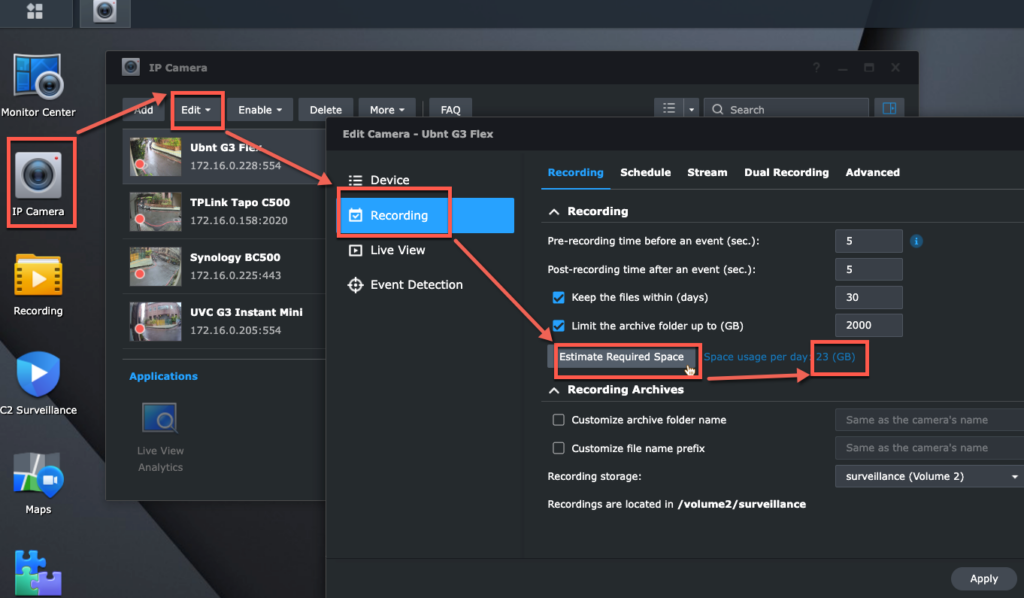
Bemærk venligst, at estimeringsmetoderne ovenfor giver grov opbevaringsværdi. Vi skal overholde 1-3 dage for at se, om der er behov for justering.
Ved at følge disse trin bør vi glat forbinde IP-kameraet til Surveillance Station og begynde at bruge dets forskellige funktioner.
Overvågning af Synology Surveillance Station eksternt eller lokalt #
Vi kan udføre overvågning på mange måder. Synology tilbyder mobil-, computer- eller fysiske klienter som nedenfor:
- Surveillance Station-klient til Mac eller Windows.
- Google Chrome browser
- Brug DS cam-appen på iOS eller Android-mobil
Nedenfor er yderligere to visningsmåder, der ikke diskuteres her:
- Lokal skærm: Endnu en Synology Surveillance Station produktlinje-a Deep Learning NVR DVA-har HDMI-udgang.
- Tilslut en VS960HD-, VS360HD- eller VS600HD-enhed til en tv-væg via HDMI for at streame Surveillance Station. Bemærk, at fra Surveillance Station 9.3 understøttes VS360HD og VS960HD kun til streaming i Live View- og Timeline-applikationerne; andre applikationer kører stadig, men vedligeholdes ikke længere.
Monitorcenteret er en nøglefunktion i alle disse klienter. Det lader os overvåge live kameravisninger, afspille videohistorik, søge efter klip eller flytte IP-objektiv (hvis understøtter PTZ move) eller dens lyd.
Til overvågning af IP cam-streaming er Chrome og DS cam mine foretrukne apps. DS cam er mobilapp tilgængelig i iOS og Android. Jeg anbefaler også denne overvågningsmåde. Min Android er sådan her:
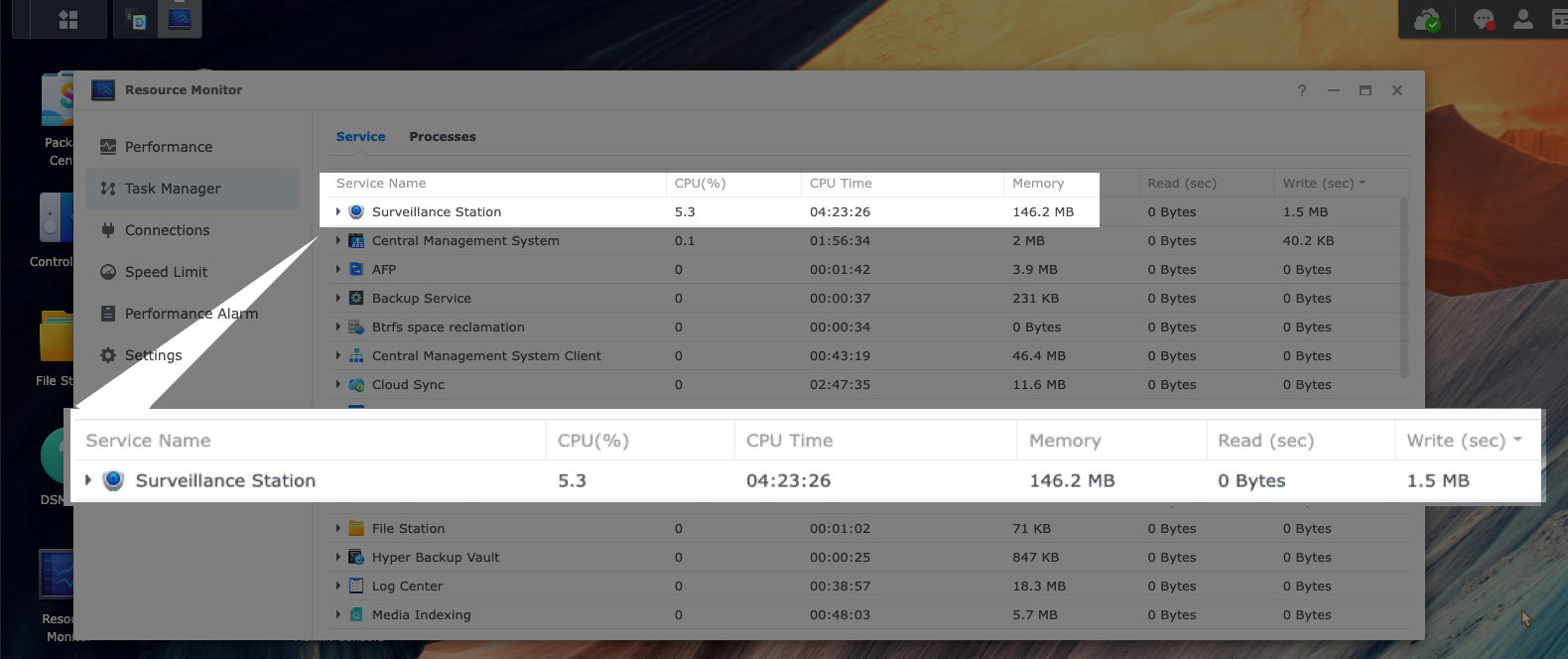
Når vi bruger Surveillance Station til at se flere kameraer, kunne vi se, at Synology NAS kun bruger få CPU og hukommelse.
For eksempel, når jeg bruger min Chrome-browser til at se 4 kamerafeeds på min DS1517+, er CPU-forbruget omkring 5.3%, og hukommelsesforbruget er kun omkring 150 MB:
Det meste indlæses på overvågningsklienter, som min computer. Så hvis vi skal overvåge mange IP-kameraer på Surveillance Station-klienten på én computer, er her en FAQ om, hvordan man vælger den computer, der passer til specifikationerne:
Hvordan vælger jeg en pc eller VisualStation til at overvåge med Surveillance Station?
Hvis jeg skal søge efter et objekt, der enten mangler eller lige er dukket op, skifter jeg til Surveillance Station-klienten på min Mac. Dette skyldes, at den smarte søgefunktion kræver en betydelig mængde computerkraft, som kun er tilgængelig på desktop-klienter.
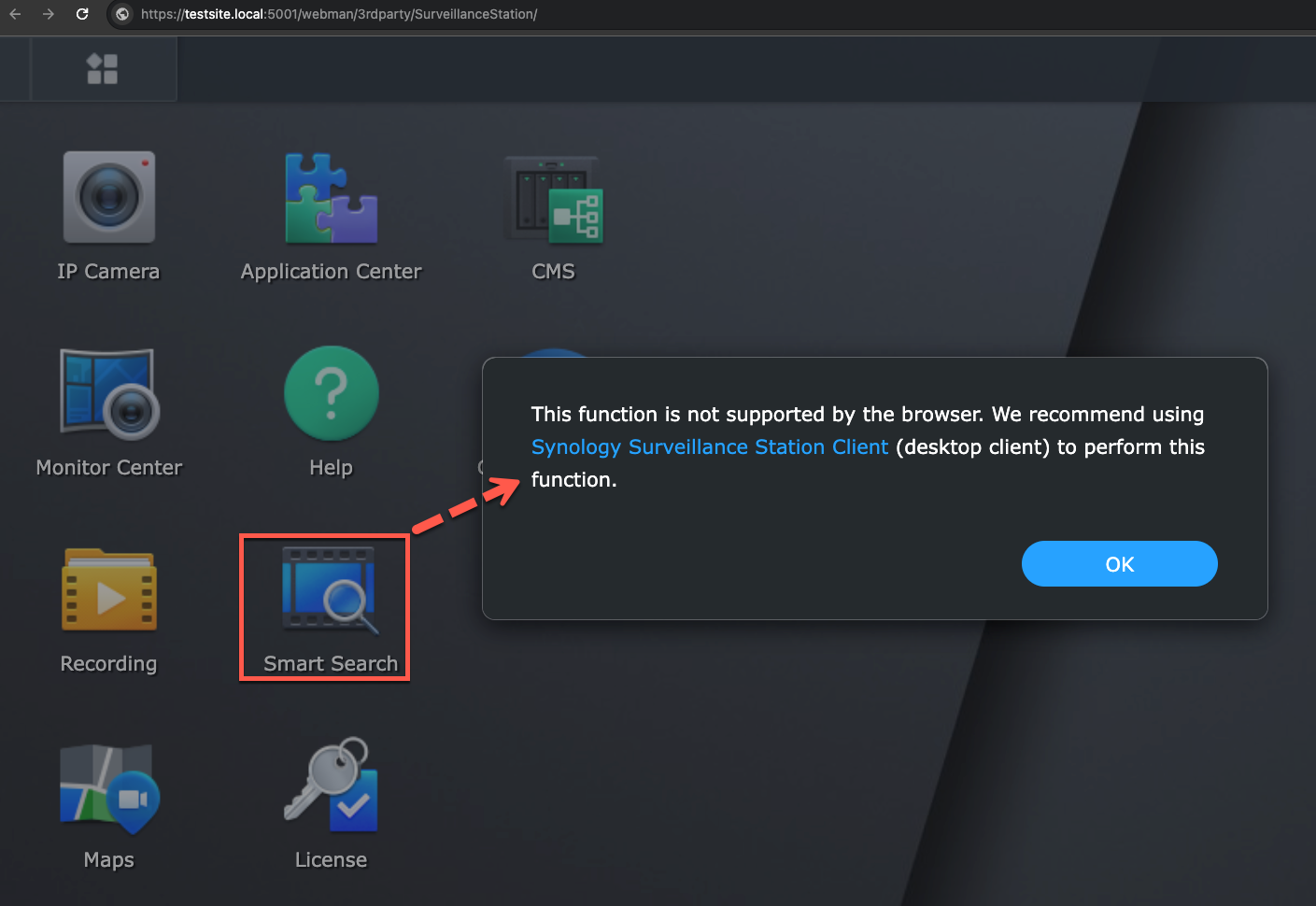
Her er også en god Synology FAQ for at fortælle forskellen på klienter:
Hvis Synology NAS ikke er i et isoleret netværk, vil jeg vælge at opsætte QuickConnect til min Synology NAS. På den måde kunne jeg få adgang til Surveillance Station via QuickConnect ID (lettere at huske) eksternt eller lokalt. QuickConnect registrerer automatisk og bestemmer derefter klienter for at få adgang til lokal IP eller fjernadresse via sikker forbindelse. Det er praktisk og sikkert.
Synology Surveillance Station Kameralicenser #
Enhver Synology NAS kan nemt administrere over 5 kameraer. (High-end-modellen kan administrere op til 650 kameraer.) Administration af mere end 2 kameraer eller relaterede overvågningsenheder kræver dog licenser. Synology NAS leveres med 2 standardlicenser gratis. Synology's dedikerede overvågningshardware får mere: en NVR-serieenhed har 4, og en Deep Learning NVR (DVA-serien) har 8.
Disse to er gratis i hele NAS'ens levetid og udløber aldrig. For at få det fulde billede af, hvad der ikke koster noget, se Er Synology Surveillance Station gratis?, og hvad de ekstra kanaler koster, se Surveillance Station-licensomkostninger.
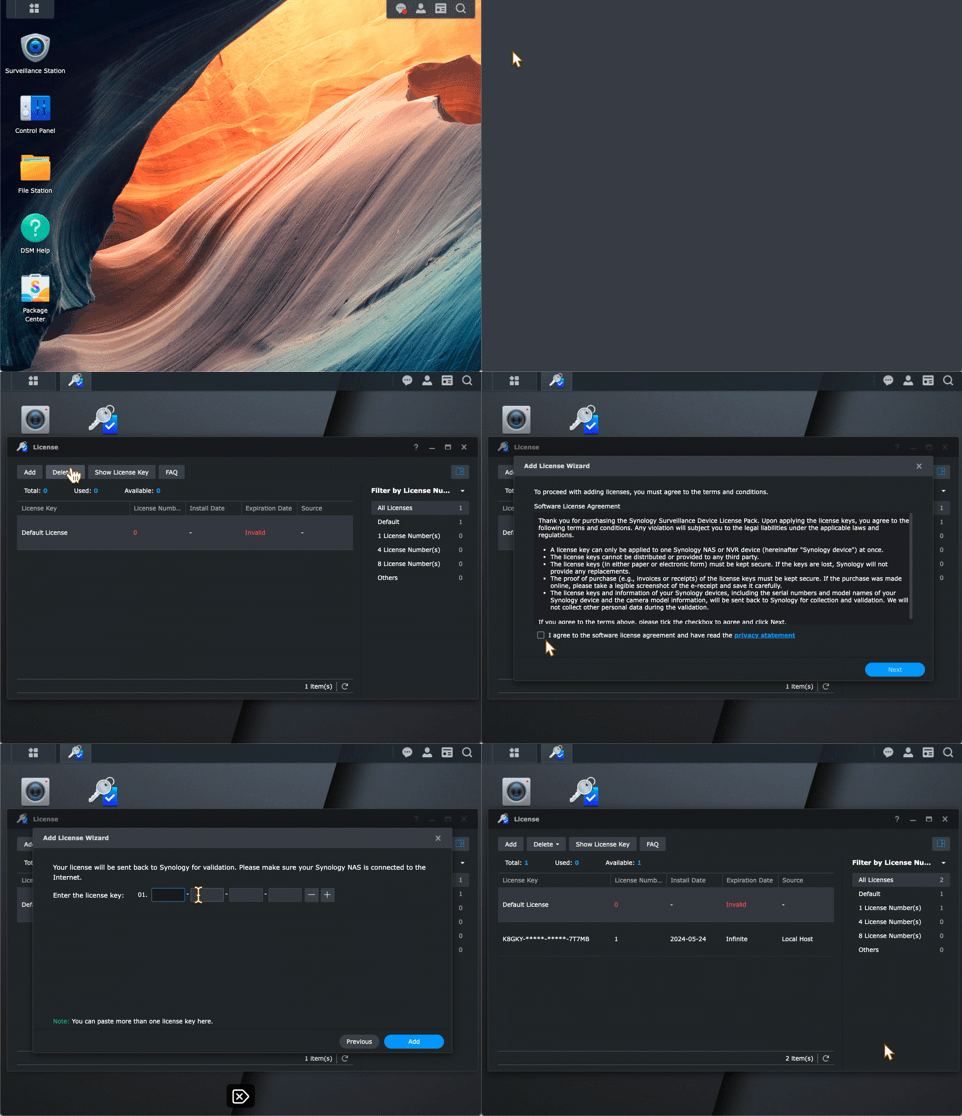
Hvis Surveillance Station har brug for at administrere enheder over 2, kan vi købe ekstra licenser. Synology tilbyder tre licenspakker med en nøgle. Indtast nøglen til Licens-appen, og aktiver derefter 1,4,8 enheder. For at tilføje og aktivere det, nedenfor er en how-to gif, eller du kan tjekke denne FAQ:
💡Hvor kan man købe og hvordan man tilføjer og aktiverer Synology Surveillance Station-licens
Hver ekstra overvågningslicenspris er ca 60-62 USD.
Det er engangsomkostninger. Synology kameralicens er livstidsgyldig. Derfor er det ikke nødvendigt at betale abonnementsgebyr i fremtiden.
En anden god ting er denne licens understøtter migration. Antag, at vi køber en Synology-kameralicens for 10 år siden, vi kunne migrere den til en anden ny udskiftet Synology NAS eller en anden Synology-konto eller sælge til en anden Synology-brugerlicens.
Den eneste begrænsning er, at én licensnøgle kun kan aktiveres på én Synology-server på samme tid.
Med denne licenspolitik virker licensprisen høj i begyndelsen. Men det bliver billigt ved lang tids brug.
F.eks 3 år, er den månedlige afgift lig med ca 1,7 USD om måneden.
Dette gebyr er lavere end skygebyr for IP-Cam-abonnement. Denne 3-dages optagelsesplan normalt startede siden 3 USD om måneden for hvert kamera.
Dette betyder 36 USD årligt gebyr pr kamera. Og optagelsesplanen er kun en måneds optagelse.
Sammenlignet med abonnementsgebyret er prisen på et NAS-overvågningssystem meget lav ved langvarig brug.
Det er derfor, vi vælger at sælge denne Synology-licens. Softwarekvaliteten, licenspolitikken og livstidsopdateringen er verificeret til at være i top allerede efter udvikling i årtier.
Klar til at få Synology-kameralicenser på få sekunder? 👉 Plukke her med 24×7 online levering

Til salg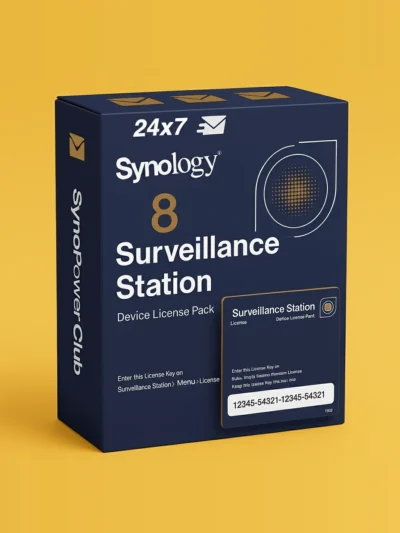
Synology Surveillance Station Kameralicens 8-pak (CLP8) #
Den oprindelige pris var: US $586.20.US $486.55Den aktuelle pris er: US $486.55.
Til salg
Virtual Machine Manager Pro (VMM Pro) Licens #
US $185 US $995.88Prisinterval: US $185 til US $995.88
Til salg
Synology Surveillance Station Kameralicens 4-pak (CLP4) #
Den oprindelige pris var: US $299.90.US $257.92Den aktuelle pris er: US $257.92.
Til salg
Synology Surveillance Station Kameralicens 1-pakke (CLP1) #
Den oprindelige pris var: US $73.32.US $65.09Den aktuelle pris er: US $65.09.
Til salg
Synology MailPlus-licens til 5 brugere #
Den oprindelige pris var: US $272.35.US $245.12Den aktuelle pris er: US $245.12.
Til salg
Synology MailPlus-licens til 20 brugere #
Den oprindelige pris var: US $1,080.76.US $951.06Den aktuelle pris er: US $951.06.
Til salg
Virtual DSM (VDSM) Licens 1-Instans #
Den oprindelige pris var: US $169.87.US $145.24Den aktuelle pris er: US $145.24.
Kombination af flere NAS-systemer i ét system med CMS #
CMS (Centralized Management System) er et forretningsværktøj i Surveillance Station. Det kunne aktiveres direkte i Surveillance Station > Applikationscenter.
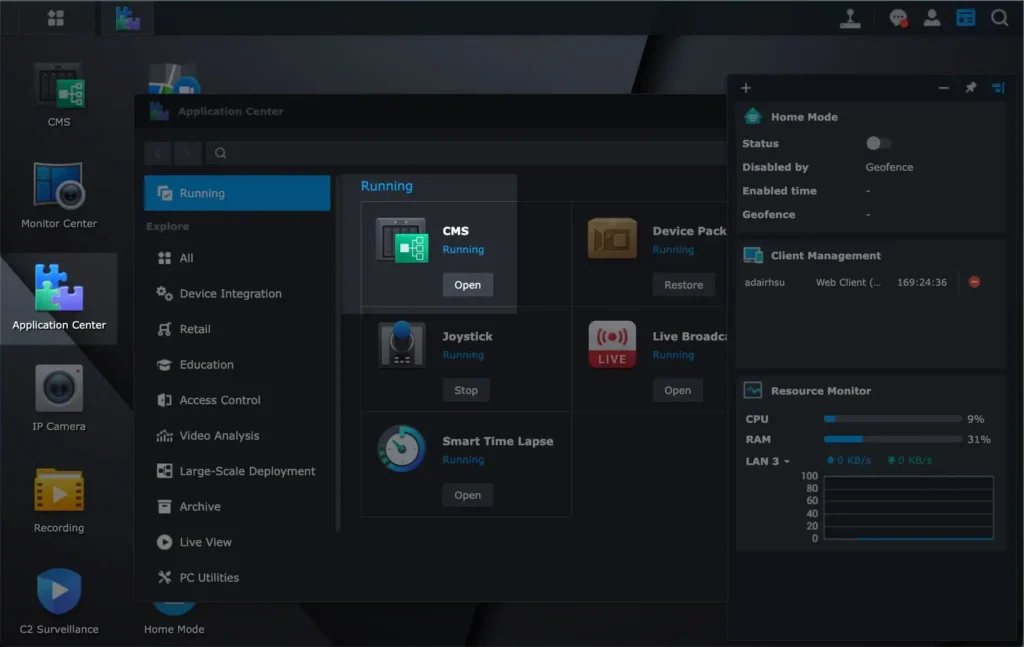
Dens hovedformål er at styre flere NAS'er og kameraer sammen på ét sted.
Loftet afhænger af den værtsserver, du vælger, og Surveillance Station 9.3 hævede den kraftigt: en enkelt HD6500, der fungerer som CMS-vært, kan nu håndtere op til 5.000 optagelsesservere og 50.000 kameraer.
Et andet tip er, CMS kunne spar kameralicens også.
Husk, at hver Synology NAS ejer to gratis standardlicenser.
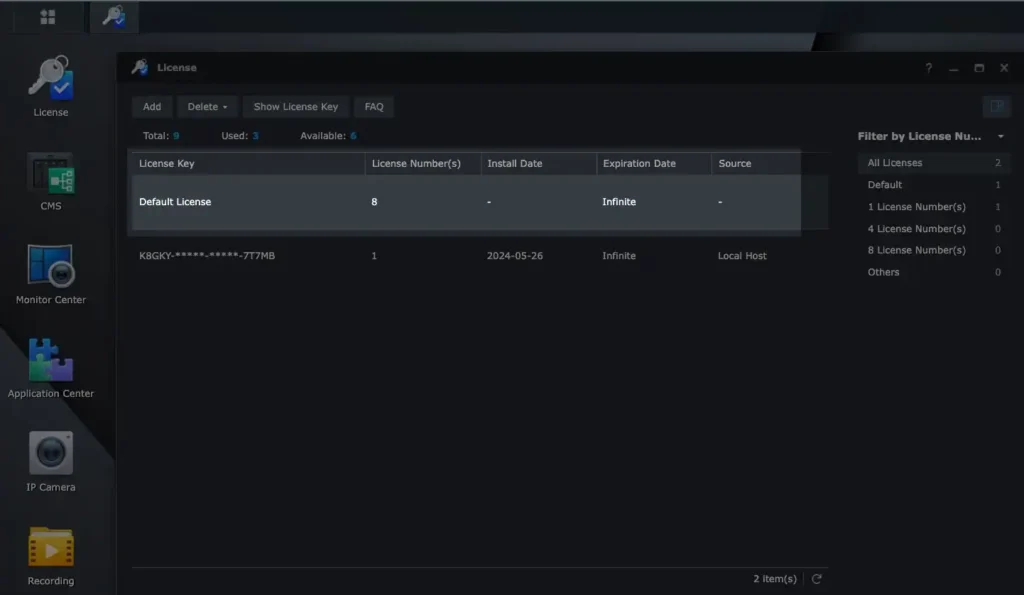
Hvis vi ejer to Synology eller flere, kunne vi bruge CMS til at flette standardlicenser eller købte licenser sammen.
Her er et eksempel. Jeg har 4 Synology NAS. Jeg bruger CMS i en NAS til at være controller. Så kunne den slå de tre andre NAS sammen.
På denne måde har jeg 8 standard gratis kameralicenser til at styre 8 IP-kameraer:
Surveillance Station Ofte stillede spørgsmål #
Er Synology Surveillance Station gratis? #
Selve pakken er gratis og fremgår aldrig af en faktura. Hver Synology NAS, der understøtter den, leveres med 2 enhedslicenser, så en opsætning med to kameraer koster ikke noget ud over NAS'en. Du betaler kun, når det tredje kamera ankommer, og derefter køber du licenser i pakker med 1, 4 eller 8.
Hvor mange IP-kameraer kan en Synology NAS understøtte? #
Det afhænger helt af modellen, fra 5 på de mindste enheder op til 650 på den største. Tallet er offentliggjort i hver models datablad under Surveillance Station. Licenser og hardwarekapacitet er to separate grænser, så tjek begge, før du køber kameraer.
Hvilke IP-kameraer fungerer med Surveillance Station? #
Mere end 20.000 kameramodeller på tværs af over 200 mærker er på den officielle kompatibilitetsliste, og mange ikke-listede ONVIF Profile S-kameraer fungerer også. AXIS, VIVOTEK, Hikvision, Reolink og Amcrest er alle meget udbredte. Tjek modellen med Synology IP-kamera-supportlisten, før du køber.
Kan en Synology NAS erstatte en dedikeret NVR? #
For de fleste hjem og små kontorer, ja. Du får kontinuerlig optagelse, bevægelses- og hændelsesudløsere, fjernvisning og administration af flere lokationer i én pakke, der kører på hardware, der også håndterer fillagring og backup. En dedikeret NVR er stadig en succes, når du har brug for et meget højt antal kanaler eller specialiseret analyse.
Kræver Synology's egne kameraer stadig en licens? #
Ja, når de optager til en NAS via Surveillance Station. BC500, BC510, TC500, TC510, CC400W, CC410W, BC800Z og FC600 bruger hver én enhedslicens, præcis som et tredjepartskamera. Licensen er knyttet til optagelse på NAS'en, ikke til kameraets mærke.
Kan jeg se mine kameraer på afstand? #
Ja. DS cam dækker telefoner og tablets, Surveillance Station Client er desktop-applikationen til Windows og macOS, og enhver moderne browser fungerer via webgrænsefladen. QuickConnect får dig adgang uden at skulle konfigurere portvideresendelse.
Hvor meget lagerplads skal jeg bruge til optagelse? #
Det afhænger af opløsning, billedhastighed, codec og hvor mange dage du gemmer optagelserne. Brug den indbyggede estimator i Surveillance Station eller lagerberegnerne, der er linket til i lagerafsnittet i denne guide, i stedet for at gætte. Budgetter for toppen, ikke gennemsnittet, fordi scener med mange bevægelser optager langt flere data.
Hvad er forskellen mellem Surveillance Station og Surveillance365? #
Surveillance Station kører på din egen NAS og gemmer optagelser lokalt. Surveillance365 er cloud-tjenesten, hvor understøttede kameraer forbindes direkte, og optagelser live i Synology's cloud, så der ikke kræves en NAS. De løser det samme problem fra hver sin ende.
Konklusion #
Surveillance Station er blevet udviklet siden 2008 og er nu et meget populært sikkerhedskamerasystem.
Alligevel er det ikke et perfekt system endnu.
For at lave en nummerplade eller ansigtsgenkendelse kræver dette for eksempel et Synology DVA-produkt med GPU for at køre Surveillance Station.
Kun de serier af Synology-produkter har en GPU, der kan denne form for genkendelse.
En normal Synology NAS har ikke noget GPU-modul i øjeblikket.
Desuden kræver konfiguration af en Synology NAS og IP-kameraer netværksviden. Med hensyn til plug-and-play er der stadig plads til forbedringer.
Når vi installerer et stort antal kameraer i begyndelsen, skal vi forberede ekstra omkostninger for kameralicens.
Synology overvågningslicens er dog evigvarende og kan migreres, prisen er den billigste i det lange løb sammenlignet med abonnementsgebyr.
Det er også derfor, vi vælger at sælge disse licenser. Ifølge de fleste kunders feedback til Surveillance Station har denne mekanisme vist sig at være en win-win-strategi.
Tre ledsagende guider går i dybden: Hvad ændrede sig i Surveillance Station 9.3?, DS-kamera på din telefon, og desktop Surveillance Station-klienten. Alt, hvad vi har skrevet om emnet, står her: Surveillance Station-guider.
Hvis du overvejer et sikkerhedssystem, er Surveillance Station et must at prøve. Du er også velkommen til at lægge en besked for yderligere diskussion.