

Offline licensaktivering for Surveillance Station

Opdateret den oktober 2026
Offline licensaktivering er måden, du tilføjer kameralicenser til Surveillance Station på, når NAS'en ikke har forbindelse til internettet. Normalt kommunikerer serveren med Synology for at bekræfte en nøgle, før den accepterer den. På et isoleret netværk kan dette tjek ikke udføres, så Synology lader en computer eller telefon gøre det på serverens vegne.
Denne vejledning gennemgår offline licensaktivering med begge understøttede apps, Surveillance Station Client og DS cam, forklarer, hvad hvert trin egentlig gør, og dækker de fejl, der gør, at en offline-ændring i det stille ikke bliver anvendt.
SynoPower Club Punkt: De fleste af de optagelsesservere, vi hjælper med offline, står på fabrikker, klinikker og i bygningsadministrationsrum, hvor kameranetværket bevidst er afbrudt fra alt andet. Ejerne antager som regel, at det betyder, at der skal åbnes et hul i firewallen bare for at tilføje fire licenser. Det gør det ikke. Offline licensaktivering gør telefonen i din lomme til kureren: Den henter godkendelsen, mens den har mobildækning, og leverer den, når du går tilbage til serverrummet. Hele opgaven tager kortere tid end at finde den person, der kender firewall-adgangskoden.
Hvorfor offline licensaktivering eksisterer #
En Surveillance Station-licens kontrolleres op mod Synology, når den tilføjes eller fjernes, fordi Synology skal vide, at en nøgle er aktiv på præcis én server. Det er det, der forhindrer den samme nøgle i at blive brugt to gange. På et normalt netværk udfører NAS'en selv denne kontrol på et sekund eller to.
Mange overvågningssystemer bygges bevidst uden den forbindelse. At holde kameraer på et lukket netværk er et fornuftigt sikkerhedsvalg, og offline licensaktivering eksisterer, så du ikke behøver at opgive det valg, hver gang du tilføjer et kamera.
Offline licensaktivering vs. aktivering på NAS'en #
| På NAS'en | Offline licensaktivering | |
|---|---|---|
| Hvor Synology-kontrollen finder sted | På selve NAS'en | På en computer eller telefon med internet |
| Kræver NAS'en internet | Ja | Ingen |
| Hvor du indtaster nøgler | Surveillance Station, Licens | Surveillance Station Client eller DS cam |
| Hvornår ændringen træder i kraft | Med det samme | Næste gang appen logger på serveren |
| Kan også slette nøgler | Ja | Ja |
Hvis din NAS kan tilgå internettet, kan du bruge den normale fremgangsmåde i vores vejledning til installation af licens. Det er hurtigere, og der er intet, du skal bære frem og tilbage.
Hvad du behøver, før du starter #
- En af de to apps. Surveillance Station Client til Windows eller Mac, fra Synology-downloadarkivet, eller DS cam fra App Store eller Google Play.
- Dine licensnøgler. Hvis du har købt hos os, findes de i ordrebekræftelsen på e-mail, leveret inden for få sekunder. Se hvordan vores 24/7-levering fungerer.
- Din serveradresse og adgangsoplysninger. Appen skal bruge dem til at logge ind, når du er tilbage på det isolerede netværk.
- En enhed, der kan nå begge netværk. Først en med internetadgang, derefter kameranetværket.
Offline licensaktivering i 4 trin #
Begge apps følger samme firetrinsmønster til offline licensaktivering. Afsnittene efter dette giver de præcise tryk og klik for hver app.
Start et sted med internet #
Tag en computer med Surveillance Station Client, eller en telefon med DS cam, med til et vilkårligt netværk med internetadgang. Selve NAS'en bliver, hvor den er.
Sæt licensændringen i kø #
Åbn licensstyringen fra logind-skærmen, accepter vilkårene, vælg din Surveillance Station-server, og indtast de nøgler, du vil tilføje eller slette. Appen kontrollerer dem hos Synology og gemmer resultatet.
Bær enheden over til NAS-netværket #
Bring den samme computer eller telefon over på det isolerede netværk, hvor Surveillance Station-serveren kører. Intet skal eksporteres eller kopieres manuelt.
Log ind og lad den synkronisere #
Log ind på serveren med den samme app. Licenserne, du satte i kø, tilføjes eller slettes automatisk, og det nye samlede antal vises under Surveillance Station, Licens.
Metode 1: Surveillance Station Client på Windows eller Mac #
Desktop-klienten er den nemmeste løsning, når du allerede arbejder fra en bærbar computer i serverrummet. Vores Surveillance Station Client-vejledning dækker selve appen.
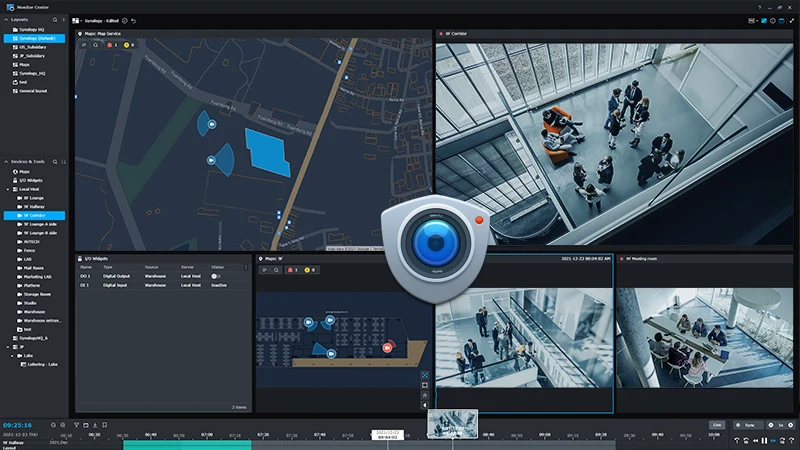
- Start Surveillance Station Client på et netværk med internetadgang.
- På logind-siden skal du klikke på ikonet i nederste højre hjørne.
- Åbn fanen Licensstyring og klik på Administrer licens.
- Klik på Tilføj licens eller Slet licens, læs vilkårene, markér feltet og klik på Næste.
- Vælg din server fra listen, eller klik på Tilføj og indtast dens oplysninger. Klik på Næste.
- Indtast licensnøglerne, klik på Næste, tjek oversigten og klik på Udfør.
- Vend tilbage til det netværk, hvor klienten kan nå din Surveillance Station-server.
- Log ind. Licenserne tilføjes eller slettes automatisk.
Metode 2: DS cam på iOS eller Android #
DS cam er det bedste valg, når du kun har en telefon med dig. Arbejdsgangen er den samme, men menuen er i et andet hjørne.
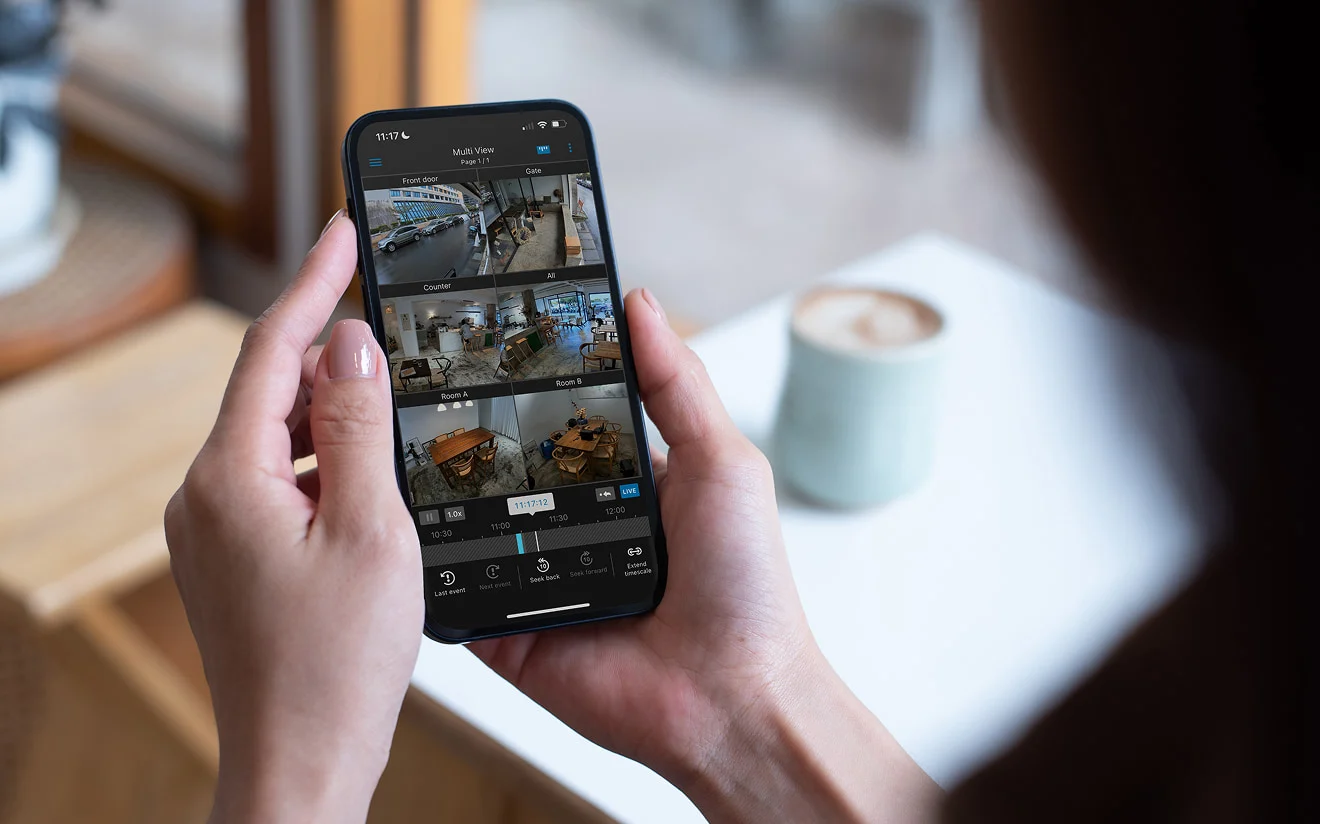
- Åbn DS cam på et netværk med internetadgang.
- På log ind-siden skal du trykke på ikonet i nederste venstre hjørne og derefter på Offline licensvalidering.
- Tryk på Administrer licens, derefter Tilføj licens eller Slet licens, og accepter vilkårene.
- Vælg en server, eller tryk på Tilføj server og indtast dens oplysninger. Tryk på Næste.
- Indtast licensnøglerne, og tryk på Bekræft.
- Vend tilbage til det netværk, hvor DS cam kan nå din Surveillance Station-server.
- Log ind. Licenserne tilføjes eller slettes automatisk.
Sletning af licenser offline for at flytte dem #
Offline licensaktivering fungerer i begge retninger. Hvis du vælger Slet licens i stedet for Tilføj licens, frigøres nøgler fra en isoleret server, hvilket er den første halvdel af at flytte dem til en anden server. En nøgle kan kun være aktiv på én server ad gangen, så den skal slettes, før den anden server vil acceptere den.
Den fulde proces for flytning af nøgler mellem servere, herunder hvad du skal gøre, når den gamle ikke længere kan starte, findes i vores guide til overførsel af Synology-licenser.
Isolerede lokationer, CMS og flere optagelsesservere #
Servervælgeren i begge guider er det, der gør større installationer overskuelige. Hver licensændring sættes i kø til en specifik server, så på en lokation med flere optagelsesservere kan du forberede alle ændringerne på én gang og derefter logge ind på hver server efter tur.
Ved en CMS-distribution skal du vælge den optagelsesserver, der faktisk kører kameraerne, i stedet for værten. Gem et kort notat om, hvilke nøgler der blev knyttet til hvilken server. Surveillance Station gemmer ikke slettede nøgler i sin historik, og dette notat vil være nyttigt, næste gang hardwaren udskiftes.
Almindelige fejl ved offline licensaktivering #
- Log ind på den forkerte server. Ændringen gælder kun for den server, der er valgt i guiden.
- Skift af app undervejs. En ændring, der er sat i kø i DS cam, leveres af DS cam, ikke af desktop-klienten.
- Tilføjelse af en nøgle, der stadig er aktiv et andet sted. Slet den fra den gamle server først, enten online eller offline.
- Test med en mistænkelig nøgle. Nøgler fra en generator fejler denne kontrol pr. design. Her er hvad en keygen gør ved din NAS.
Begrænsninger og bemærkninger til offline licensaktivering #
- Offline licensaktivering omfatter tilføjelse og sletning af enhedslicenser. Det erstatter ikke en internetforbindelse til pakkeopdateringer eller andre Synology-tjenester.
- Standardlicenserne, der følger med din NAS, er allerede aktive og kræver aldrig offline aktivering.
- Enheden, der udfører kontrollen, har kun brug for internetadgang, mens du sætter ændringen i kø.
- Ændringen træder i kraft næste gang, den app logger ind på den valgte server, ikke før.
Ofte stillede spørgsmål #
Hvad er offline licensaktivering i Surveillance Station? #
Det er en måde at tilføje eller slette kameralicenser på, når NAS'en ikke har nogen internetforbindelse. En computer eller telefon udfører online-kontrollen hos Synology og overfører derefter resultatet til NAS'en på det lokale netværk.
Hvilke apps understøtter offline licensaktivering? #
To apps kan gøre dette: Surveillance Station Client til Windows og Mac og DS cam til iOS og Android. Begge bruger den samme proces.
Skal NAS'en nogensinde gå online? #
Ikke til dette. Pointen med offline licensaktivering er, at serveren forbliver isoleret. Kun computeren eller telefonen har brug for internetadgang, og kun til den første halvdel af processen.
Kan jeg slette licenser offline såvel som tilføje dem? #
Ja. Skærmen tilbyder både Tilføj licens og Slet licens. Sletning offline er den måde, du frigør nøgler fra en isoleret server på, så de kan flyttes til en anden.
Skal jeg logge ind på den samme server, som jeg valgte? #
Ja. Ændringen er knyttet til den server, du valgte i guiden, så log ind på den server, når du bringer appen tilbage til det lokale netværk.
Hvorfor blev min offline licensaktivering ikke anvendt? #
De mest almindelige årsager er log ind på en anden server end den valgte, log ind via en anden app end den, der blev brugt til at sætte ændringen i kø, eller en nøgle, der stadig er aktiv på en anden server.
Fungerer offline licensaktivering med en CMS-opsætning? #
Guiden lader dig vælge, hvilken server der skal modtage licenserne. I en CMS-installation skal du vælge den optagelsesserver, der skal køre kameraerne, og derefter logge ind på den server for at afslutte.
Er offline licensaktivering sikker for nøgler købt online? #
Ja. Officielle nøgler købt fra en autoriseret partner aktiveres på samme måde online eller offline. Hvis en nøgle fejler i begge tilfælde, bør du kontakte sælgeren, før du prøver andet.
Referencer og videogennemgange #
Primære kilder til trinene ovenfor samt tre videoer om de to apps, der gør offline licensaktivering mulig.
- Synology Knowledge Center: administration af enhedslicenser offline er den officielle version af begge metoder.
- Synology Knowledge Center: overførsel af overvågningsenhedslicenser forklarer, hvorfor en nøgle kun kan være aktiv på én server.
- Surveillance Station Client-downloads til Windows og Mac, alle udgivne versioner.
- Surveillance Station pakkeside med nuværende funktioner og krav.
- Licenspakke til overvågningsenhed, den officielle produktside for kameralicenser.