

🤔 Hvordan kan jeg lagre e-poster fra forskjellige kontoer (Gmail、Yahoo! …) til en Synology NAS for sikkerhetskopiering og administrasjon 📂 ?

Oppdatert på 19. januar 2026
2 min lesing
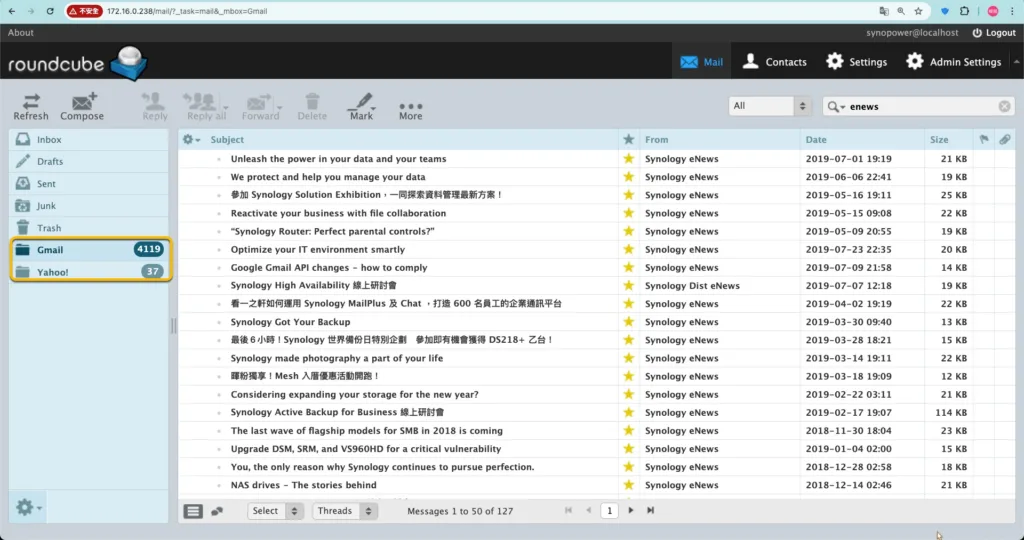
Dette tipset er nyttig for følgende problem:
- Trenger å administrere flere e-postkontoer (Yahoo, Gmail, skole-e-post, jobb-e-post) alt på ett sted.
- E-postkontoer har begrenset lagringsplass, og du må regelmessig laste ned alle e-postene dine, inkludert vedlegg.
- Ønsker å sikkerhetskopiere alle personlige forretnings-e-poster på en sikker måte og få tilgang når som helst om nødvendig.
Som eier av Synology NAS kan vi laste ned alle e-poster fra forskjellige leverandører til en NAS.
Utfør deretter enkel administrasjon og sikkerhetskopiering under én nettpostklient. Her er et eksempel:
Innholdsfortegnelse
Installer enten én Synology e-postløsningspakke #
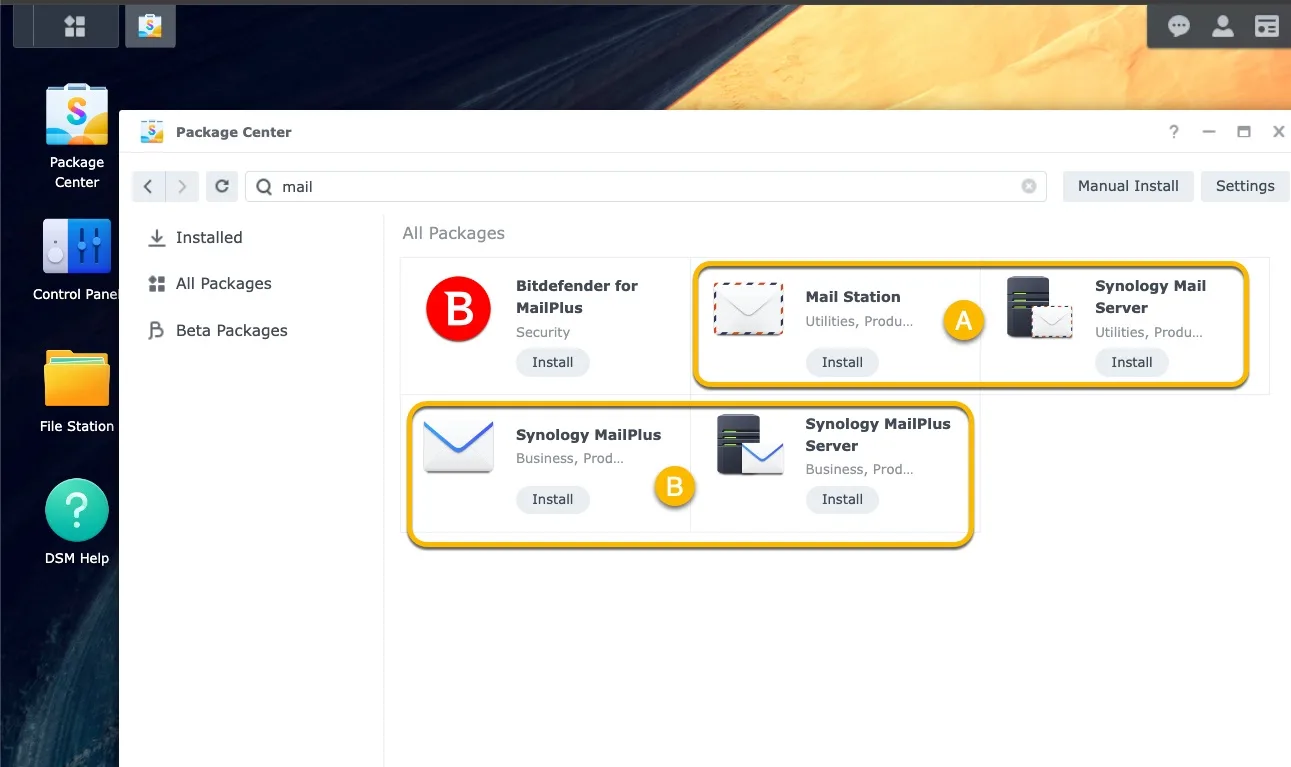
Vi kan installere én pakke med to Synology-postløsningspakker nedenfor. Dette kan hjelpe med å hente e-poster via POP3:
- [EN] Mail Suite: Synolgoy Mail Server + Mail Station
- [B] MailPlus Suite: Synology MailPlus Server + Synology MailPlus
Her bruker vi suite [A] -Synology Mail Server suite– å installere i Package Center, fordi Synology Mail Server er nesten tilgjengelig i hver Synology NAS-modell.
Den første versjonen ble utgitt siden 2012 til nå. MailPlus-suiten ble utgitt siden 2016, tilgjengelig for avanserte NAS-modeller.
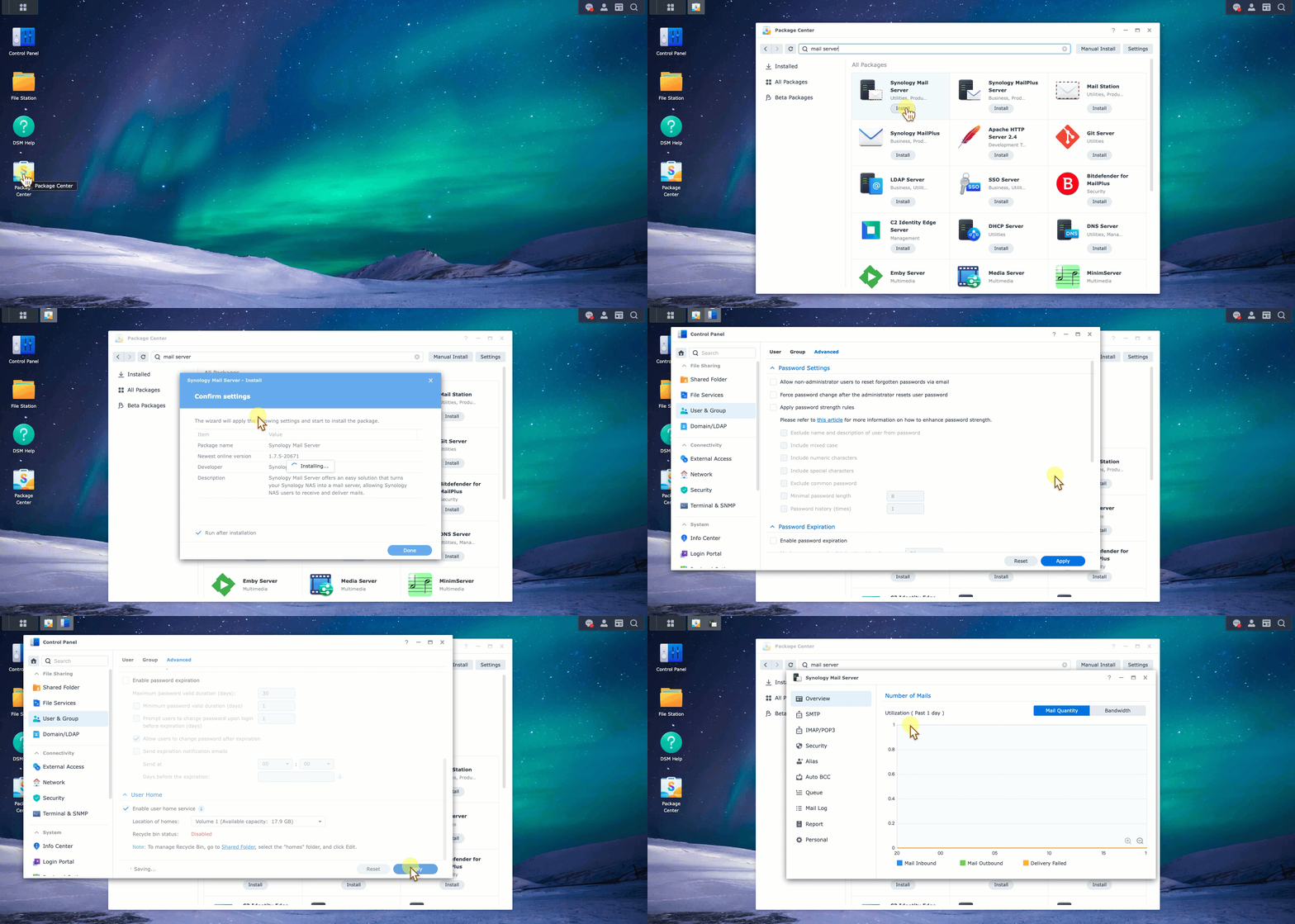
Klikk på Synology Mail Server for å starte installasjonen. Aktiver brukerhjem, så kan Synology Mail Server fungere bra.
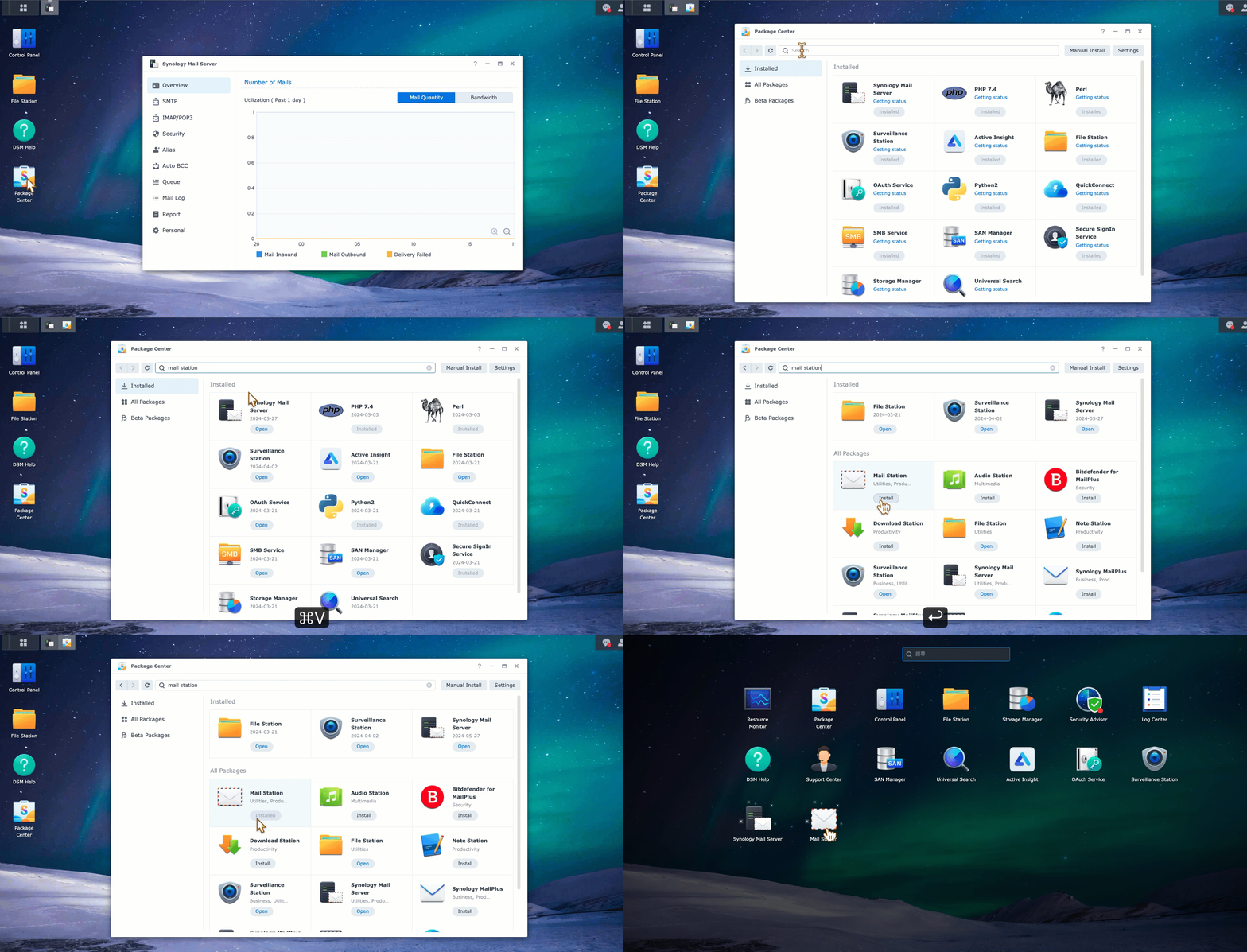
Vi kunne også se sammenligningen mellom to suiter her: Hva er forskjellene mellom Synology MailPlus Server og Synology Mail Server?
Aktiver POP3-hentingsfunksjonen i Mail Stations nettpostklient. #
Vi må aktivere POP3 i Mail Station-webklienten. Dette alternativet kan bli funnet i Admin Settings.
Når den er aktivert, kan vi se POP3-konfigurasjonsfeltet i [Innstillinger] ved siden av [Administratorinnstilling].
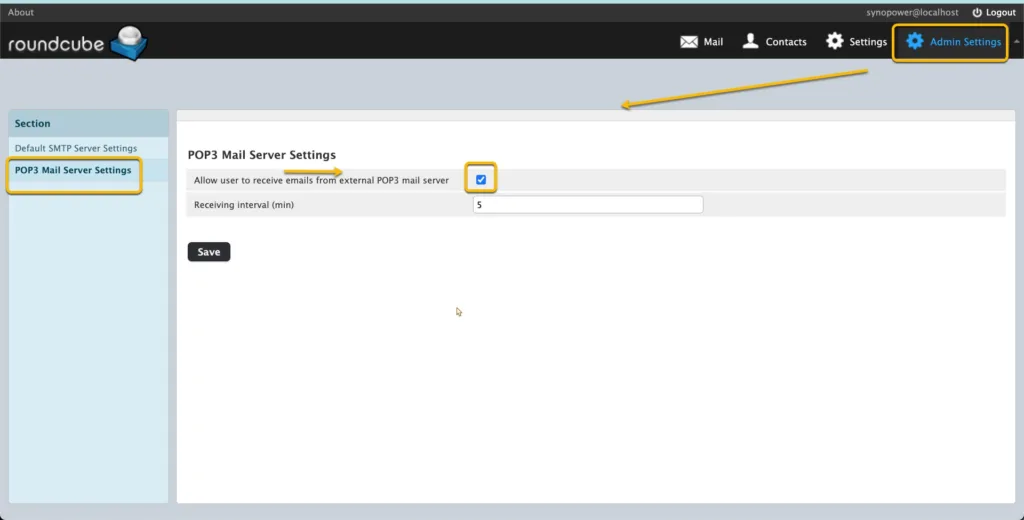
Aktiver POP3-tilgang for Yahoo, Gmail og andre e-postleverandører. #
Konfigurer POP3-innstillingene for din eksterne e-postkonto. Senere kunne Synology Mail Server få tilgang til og hente.
- Google:
- Yahoo!:
- Outlook.com: Sett opp POP3 i Outlook.com.
- Andre: Se deres offisielle dokumentasjon for instruksjoner.
Konfigurer Mail Station for å hente e-poster ved hjelp av POP3.
#
en. Åpne Mail Station på din Synology NAS.
b. Gå til Innstillinger → POP3. Klikk ➕.
c. Skriv inn følgende informasjon for hver av e-postkontoene dine. Vi bruker én Gmail-konto for å teste her.
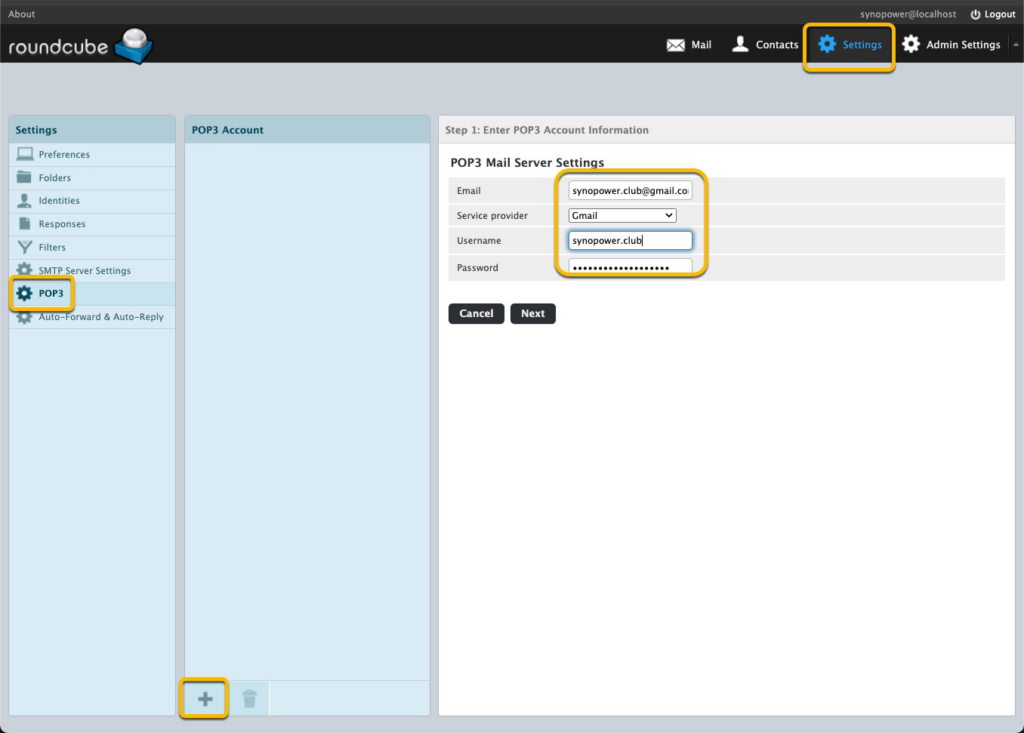
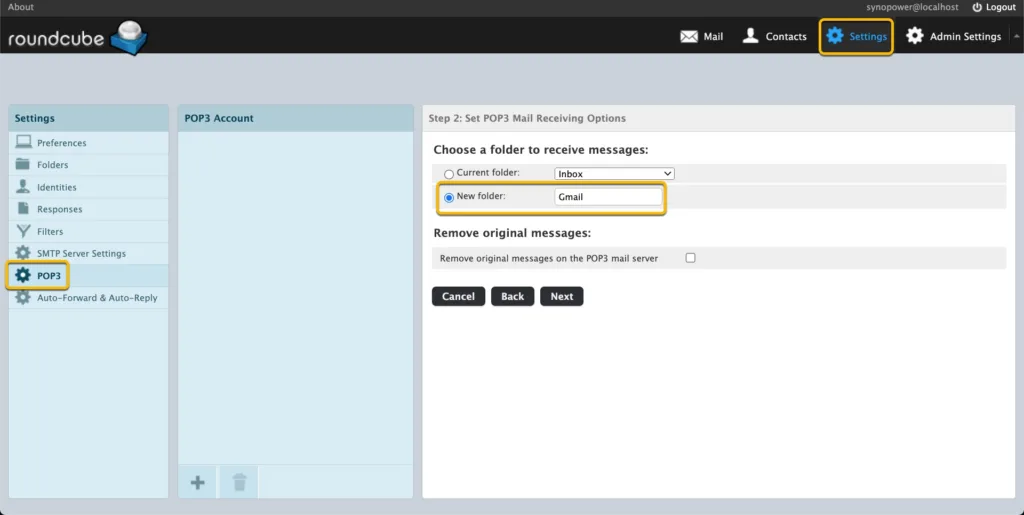
d. Konfigurer en ny e-postmappe kalt 「Gmail」 for denne Gmail-testkontoen.
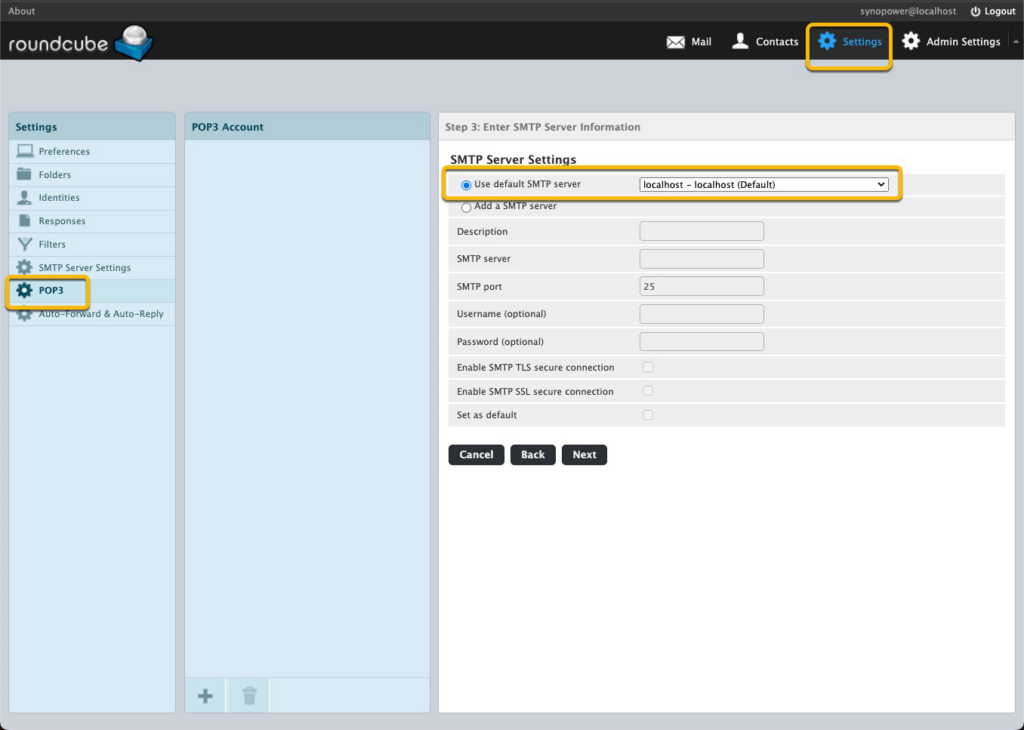
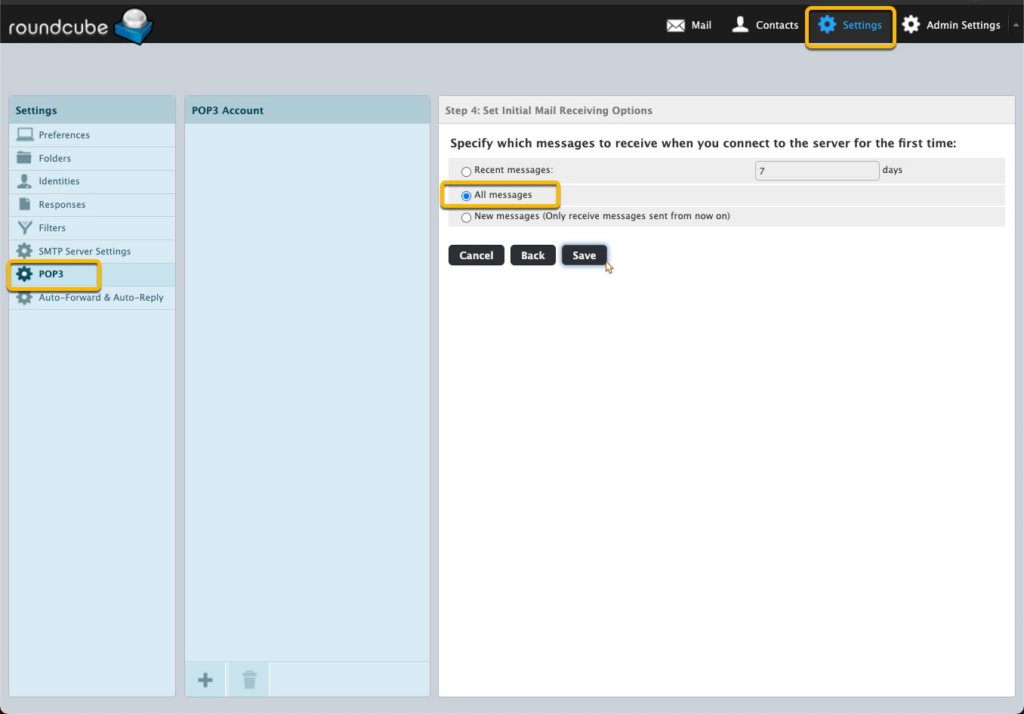
e. Hopp over SMTP-innstillingen og velg å motta Alle meldinger.
Vent et øyeblikk, vi kunne se meldinger komme til synopower-mappen.
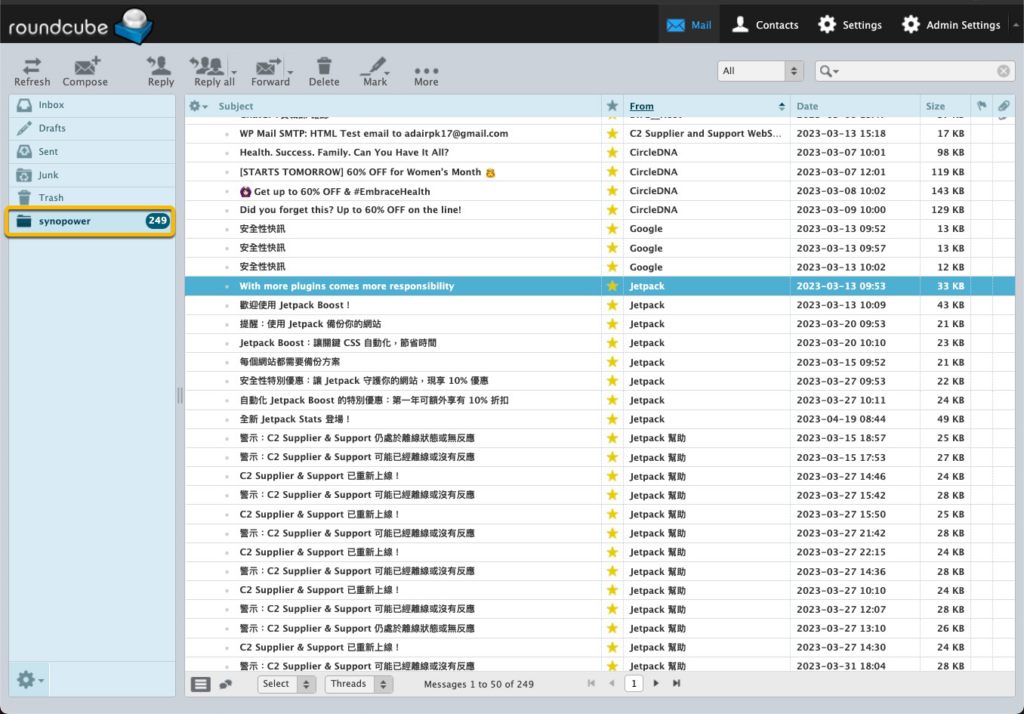
Det ser ut som vi har en Outlook eller Tunderbird i vår Synology.
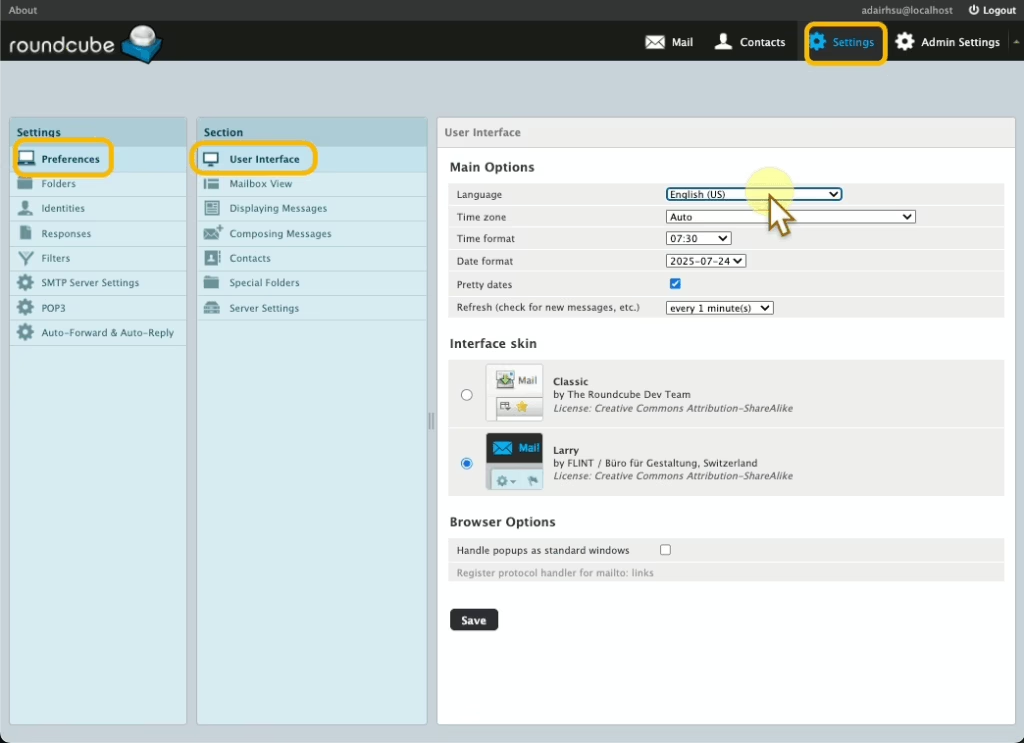
Vi kan endre vårt foretrukne språk:
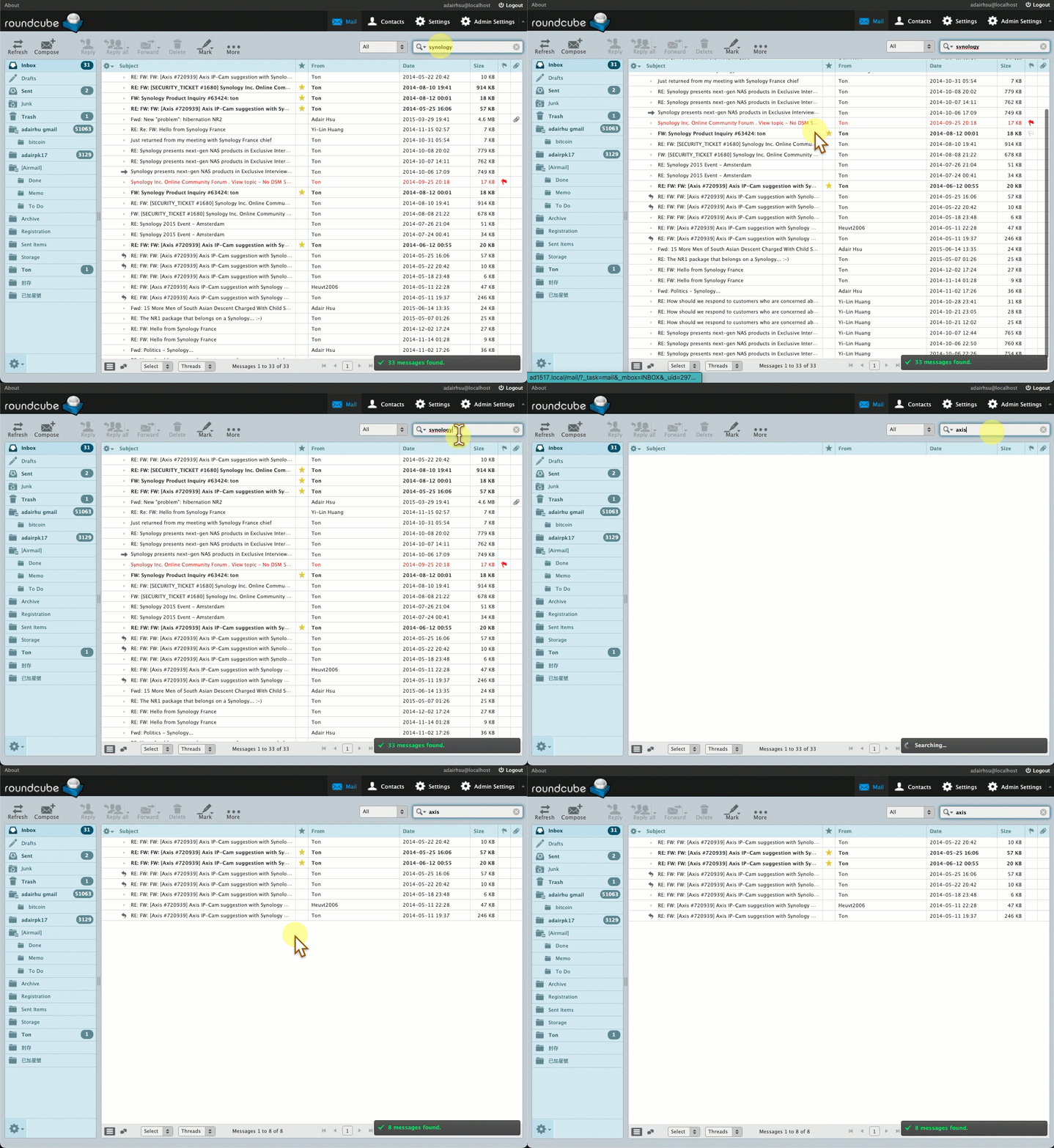
eller begynn å søke etter sikkerhetskopi-e-post:
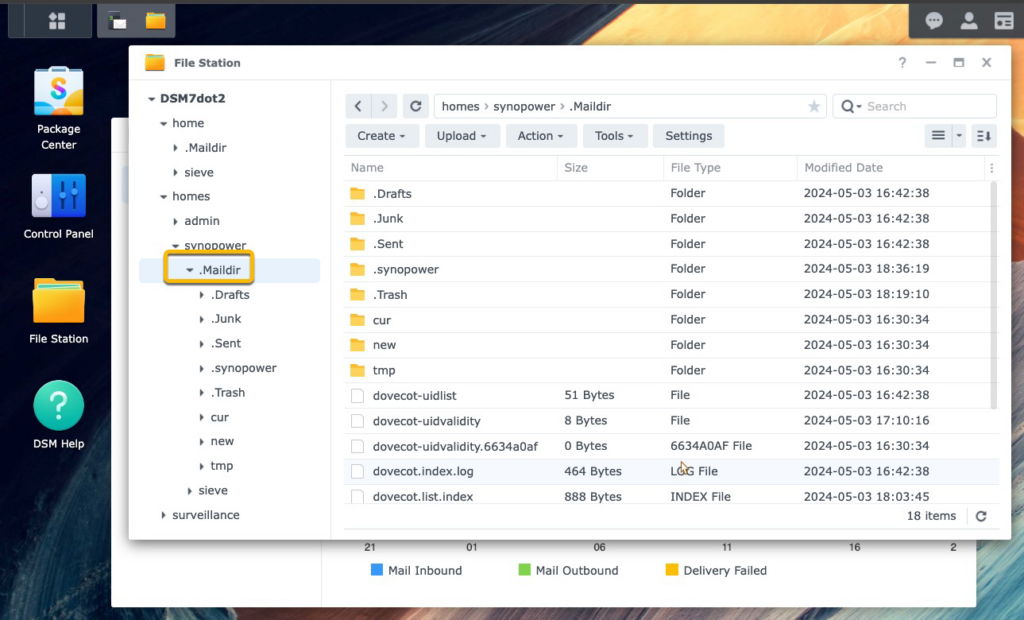
De virkelige e-postadressedataene lagres i .Maildir i hver brukers hjemmemappe. Sikkerhetskopier denne mappen er lik backup av e-postdataene dine.
Teoretisk sett, hvis vi i fremtiden ikke bruker Synology-løsningen lenger, kan vi overføre denne mappen til en annen maskin, og den kan leses av andre lignende klienter.
Ytterligere merknader:
- Du kan også bruke Synology MailPlus Server og Synology MailPlus i stedet for Synology Mail Server og Mail Station. MailPlus er en mer avansert e-postserver og webmailapplikasjon som er tilgjengelig på avanserte Synology NAS-modeller. Dens guide for dette formålet kunne finnes her.
Trenger du en Synology-lisens til den beste prisen? 👉 Få en fra SynoPower Club #

På salg
Synology Surveillance Station Lisenspakke med 8 kameraer #
Opprinnelig pris var: US $614.38.US $491.05Nåværende pris er: US $491.05.
På salg
Virtual Machine Manager Pro (VMM Pro)-lisens #
US $185.00 US $995.88Prisområde: US $185.00 til US $995.88
På salg
Synology Surveillance Station Lisenspakke med 4 kameraer #
Opprinnelig pris var: US $289.52.US $246.10Nåværende pris er: US $246.10.
På salg
Synology Surveillance Station Lisenspakke med 1 kamera #
Opprinnelig pris var: US $69.00.US $62.10Nåværende pris er: US $62.10.
På salg
Synology MailPlus-lisenspakke for 5 brukere #
Opprinnelig pris var: US $263.73.US $237.35Nåværende pris er: US $237.35.
På salg
Synology MailPlus-lisenspakke for 20 brukere #
Opprinnelig pris var: US $1,058.51.US $920.91Nåværende pris er: US $920.91.
På salg
Virtual DSM (VDSM)-lisenspakke med 1 forekomst #
Opprinnelig pris var: US $169.87.US $152.89Nåværende pris er: US $152.89.
