

Synology Surveillance Station: Den kompletta guiden till att använda din NAS som en NVR

Uppdaterad på 9 november 2026
Synology Surveillance Station förvandlar den Synology NAS du redan äger till en komplett nätverksvideobandspelare. Den spelar in dina IP-kameror, visar dem live på en telefon, en dator eller i en webbläsare, skickar varningar när något rör sig och sparar alla inspelningar på hårdvara som du kontrollerar istället för i någon annans moln. Paketet är gratis i Paketincenter, varje NAS inkluderar två kameralicenser och det fungerar med mer än 20 000 kameramodeller. Den här guiden täcker allt du behöver för att köra Synology Surveillance Station bra: vad det är, när en NAS slår en dedikerad NVR, installation, välja och lägga till kameror, lagringsplanering, appar för att titta, licenser och de grundläggande säkerhetsrutinerna som håller dina inspelningar säkra.
Synology har utvecklat Surveillance Station sedan 2008, och den nuvarande versionen är 9.3. Eftersom det följer med NAS-enheten istället för att säljas separat är det svårt att hitta ett annat system med samma funktioner till samma pris, vilket är varför det är ett av de mest installerade paketen på plattformen.
SynoPower Club-punkt: Jag besvarade frågor om Surveillance Station på Synologys support i flera år, och samma historia dök alltid upp. Folk tillbringade veckor med att jämföra NVR-boxar och molnabonnemang för kameror, för att sedan upptäcka att den NAS som redan stod i deras skåp kunde göra jobbet. Synology Surveillance Station är gratis, de två första kamerorna ingår, och varje inspelning stannar på hårdvara du själv äger. Den här guiden är den genomgång jag önskar att jag kunde ha skickat till dem alla: installera det, välj kameror som faktiskt fungerar, spela in och titta var du än befinner dig.
Vad är Synology Surveillance Station? #
Synology Surveillance Station är ett videohanteringssystem (VMS) som körs på en Synology NAS. Installera det från Paketincenter så blir NAS-enheten en privat NVR: den spelar in IP-kameror dygnet runt eller vid händelser, låter dig titta live och spela upp inspelningar, söker i videomaterial och skickar push-meddelanden till din telefon när en kamera upptäcker rörelse, en person eller ett fordon.
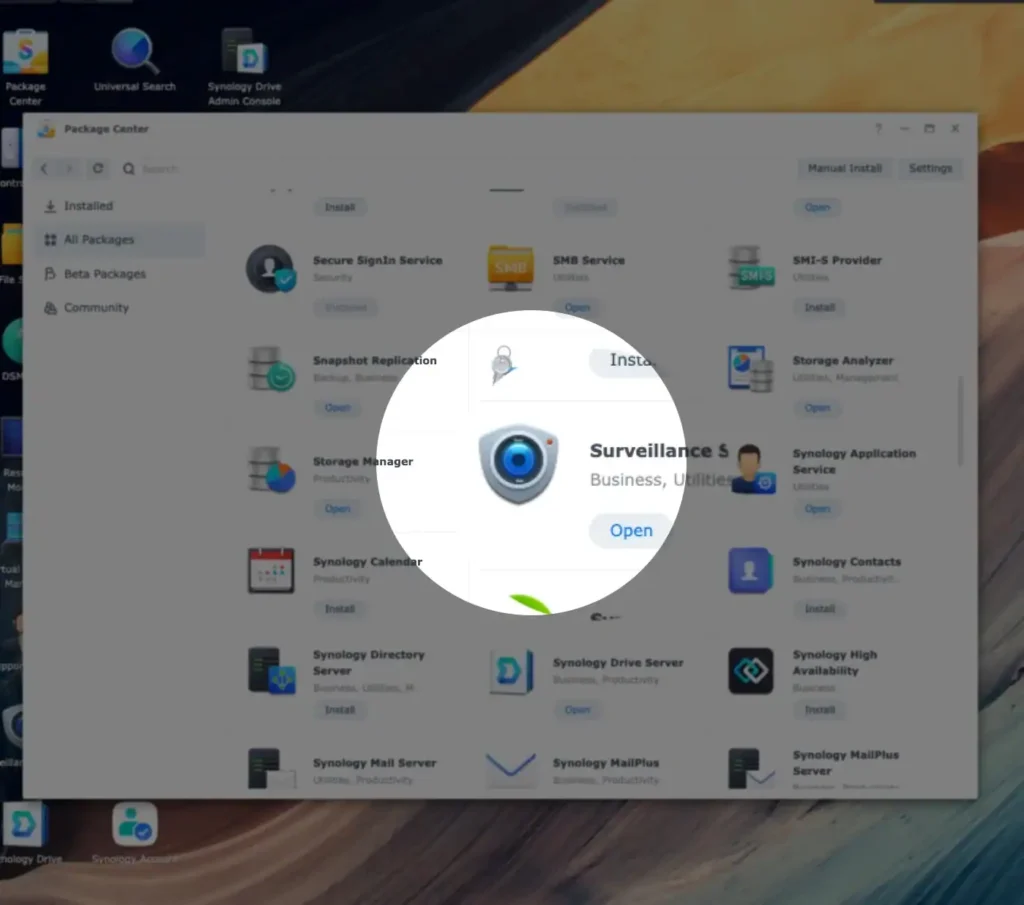
Synology uppdaterar sin officiella översiktsvideo varje år. Det är det snabbaste sättet att se hur systemet ser ut innan du installerar något:
Allt i den här guiden gäller Synology NAS-modeller som stöder paketet. För dedikerad övervakningshårdvara och för molnalternativet, se nästa avsnitt och jämförelsen med Surveillance365 längre ner.
Synology Surveillance Station jämfört med en dedikerad NVR #
Om du letar efter en NVR för ett hem eller ett litet företag upptäcker du snabbt att Synology Surveillance Station täcker samma behov som en fristående inspelare, med några fördelar som gör skillnad genom åren:
- Engångslicenser, ingen prenumeration. Kameralicenser är permanenta och kan flyttas till en ny NAS senare.
- Brett kamerastöd. Synology-kameror, mer än 20 000 tredjepartsmodeller och de flesta ONVIF-kameror som inte finns med på listan.
- Klienter för varje skärm. DS cam på iOS och Android, Surveillance Station Client på Windows och macOS, samt alla moderna webbläsare.
- En enhet, många uppgifter. Samma NAS fortsätter med fillagring, säkerhetskopiering och appar vid sidan av inspelningen.
Synology säljer även hårdvara som är byggd enbart för övervakning. Båda kör samma Synology Surveillance Station, så valet handlar om vad enheten behöver göra utöver att spela in:
| Synology NAS | Synology NVR eller DVA | |
|---|---|---|
| Huvudsaklig uppgift | Filer, säkerhetskopiering och appar, med Surveillance Station tillagt | Endast inspelning och videoanalys |
| Medföljande kameralicenser | 2 på standardmodeller | 4 på NVR-modeller, 8 på DVA-modeller |
| Ansikts- och nummerplåtsigenkänning | Inte på standardmodeller | Ja på DVA-modeller, som inkluderar en GPU |
| Lokal visning | Via Surveillance Station Client eller DS cam | DVA-modeller har HDMI-utgång för en bildskärm |
Om du redan äger en NAS, börja där. De två gratis licenserna täcker en liten heminstallation, och fler kan läggas till kamera för kamera. En DVA är värd sitt pris när du behöver djupinlärningsfunktioner som ansikts- eller nummerplåtsigenkänning över många kameror samtidigt. Synology listar de aktuella modellerna i sitt Deep Learning NVR-utbud.
Vad du behöver innan du börjar #
- En Synology NAS som stöder paketet. De flesta modeller som släppts under det senaste decenniet gör det. Kontrollera Paketsida för Surveillance Station för DSM-versionen och de modeller den för närvarande stöder.
- En delad mapp med utrymme att växa. Inspelningar lagras i en delad mapp, och video fyller diskar snabbt. Lagringsavsnittet nedan visar hur du uppskattar det.
- Kameror på samma nätverk. Trådbundna kameror är mest tillförlitliga. Ge varje kamera en fast adress, antingen i kameran eller som en DHCP-reservation i routern.
- En plan för hur många kameror NAS-enheten klarar av. Sedan Surveillance Station 9.1.3 finns det inget fast tak för antalet kameror. Det som kvarstår är det rekommenderade maxantalet i varje modells datablad eller på produktjämförelsesidan, vilket återspeglar vad processorn och diskarna klarar av.
Själva inspelningen är ett lätt arbete. Att titta på fyra liveströmmar från en webbläsare på vår DS1517+ använde ungefär 5 % CPU och 150 MB minne i Resursövervakare, eftersom avkodningen sker på visningsenheten, inte på NAS-enheten:
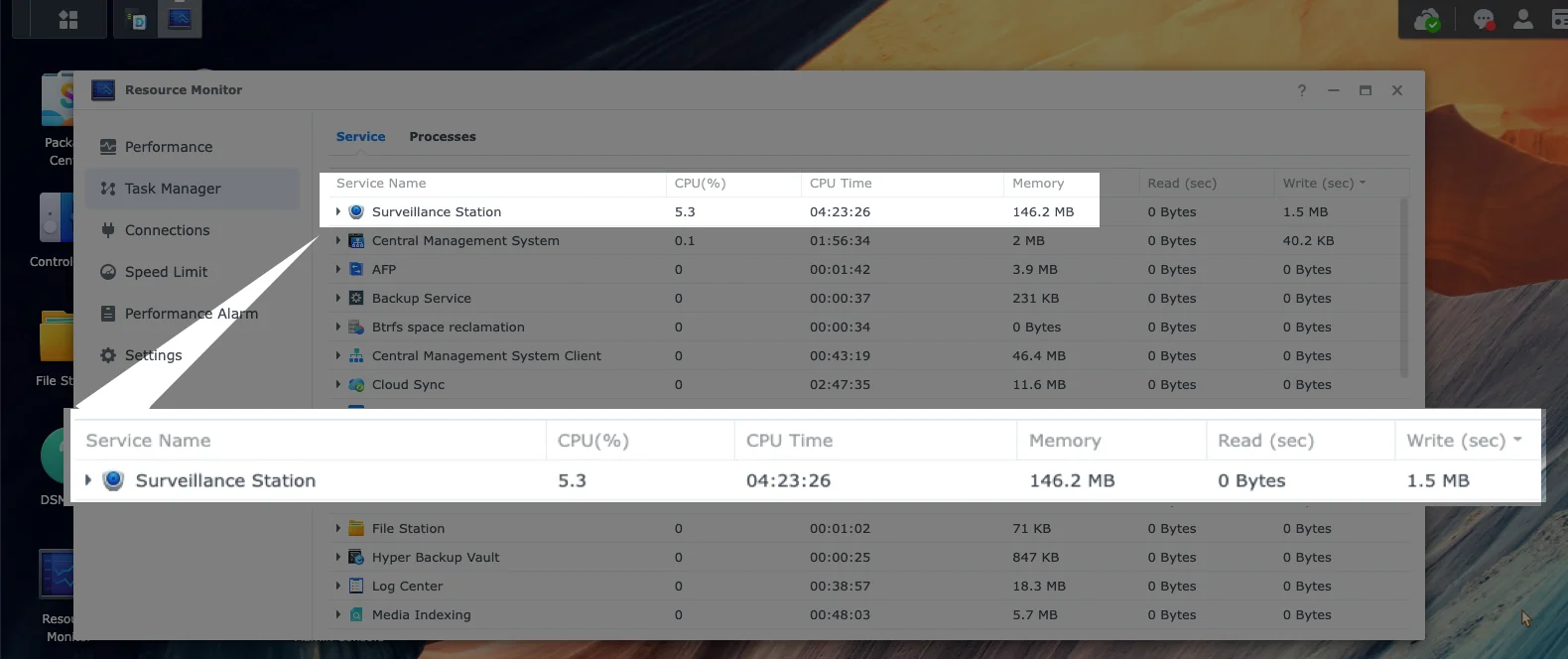
Om du planerar att titta på många kameror samtidigt på en dator är det den datorn som behöver prestandan. Synology förklarar hur du dimensionerar den i Hur väljer jag en PC eller VisualStation att övervaka med Surveillance Station?.
Installera Synology Surveillance Station i 4 steg #
Att gå från en tom NAS till en inspelande kamera tar fyra steg. Var och en täcks mer ingående i de följande avsnitten.
Installera paketet #
I DSM öppnar du Paketcenter, söker efter Surveillance Station och klickar på Installera. På ett stängt nätverk laddar du ner paketet från Synology Hämtningscenter och använder Manuell installation i stället.
Lägg till en kamera #
Öppna Surveillance Station, gå till IP-kamera och klicka på Lägg till. Guiden söker igenom det lokala nätverket, eller så kan du ange kamerans adress, användarnamn och lösenord manuellt.
Ställ in inspelning och lagring #
Välj ett inspelningsschema och den delade mapp som ska innehålla filmmaterialet, och ställ sedan in en gallringsgräns så att äldre inspelningar tas bort innan volymen blir full.
Titta var du än befinner dig #
Installera DS cam på din telefon eller Surveillance Station Client på en dator, logga in på din NAS och kontrollera både livevisning och uppspelning.
Klicka på Surveillance Station-ikonen för att öppna den. Vid första inloggningen erbjuds en kort rundtur som är väl värd en minut. Om du inte har en NAS ännu kör Synology en onlinedemo av den senaste versionen, så att du kan testa gränssnittet först:
Välja IP-kameror som fungerar med det #
Börja med den officiella IP-kamerasupportlista. Kameror delas in i tre grupper:
- Tredjeparts IP-kameror. Mer än 20 000 modeller från över 200 varumärken finns på listan, inklusive AXIS, VIVOTEK, Hikvision, Reolink och Amcrest. Många fler fungerar utan att vara listade, så länge de erbjuder ONVIF- eller RTSP-strömning. Vår guide för Synology-kamerakompatibilitet förklarar hur du kontrollerar en olistad modell.
- Synology-kameror. De identifieras direkt och har AI-identifiering direkt i kameran som de flesta tredjepartsmodeller saknar. Våra recensioner täcker BC510, TC510, CC410W, BC800Z och FC600 fisköga.
- Synology LiveCam. En gratis iOS- och Android-app som förvandlar en extra telefon till en kamera för Surveillance Station. Så här fungerar det.
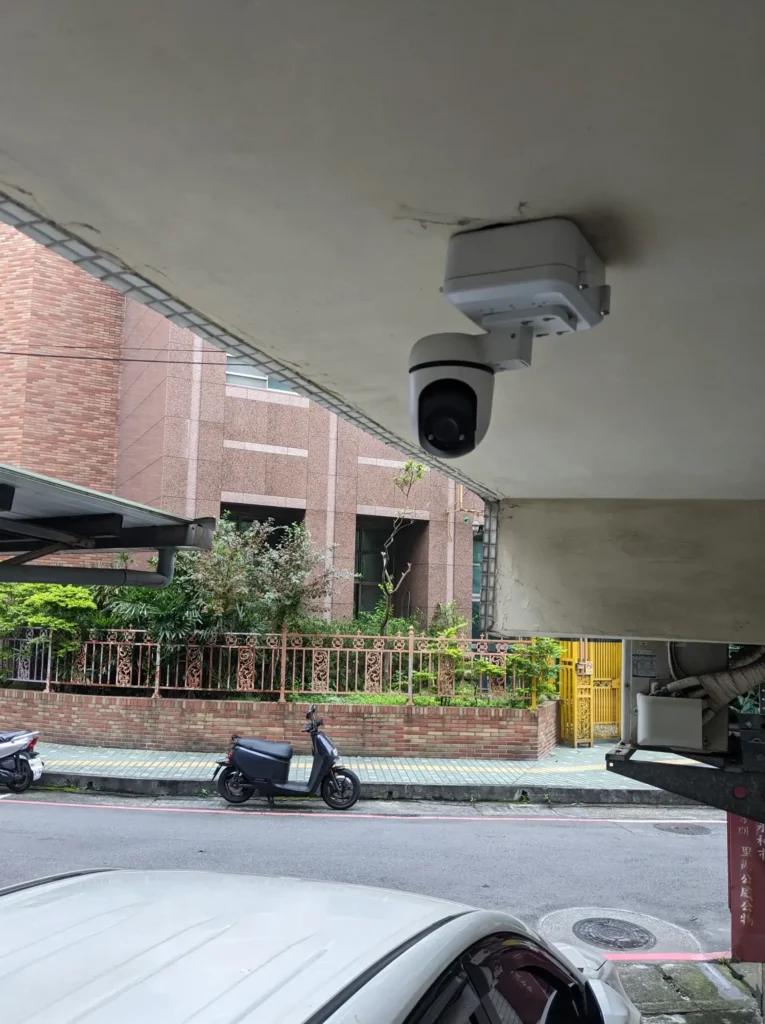
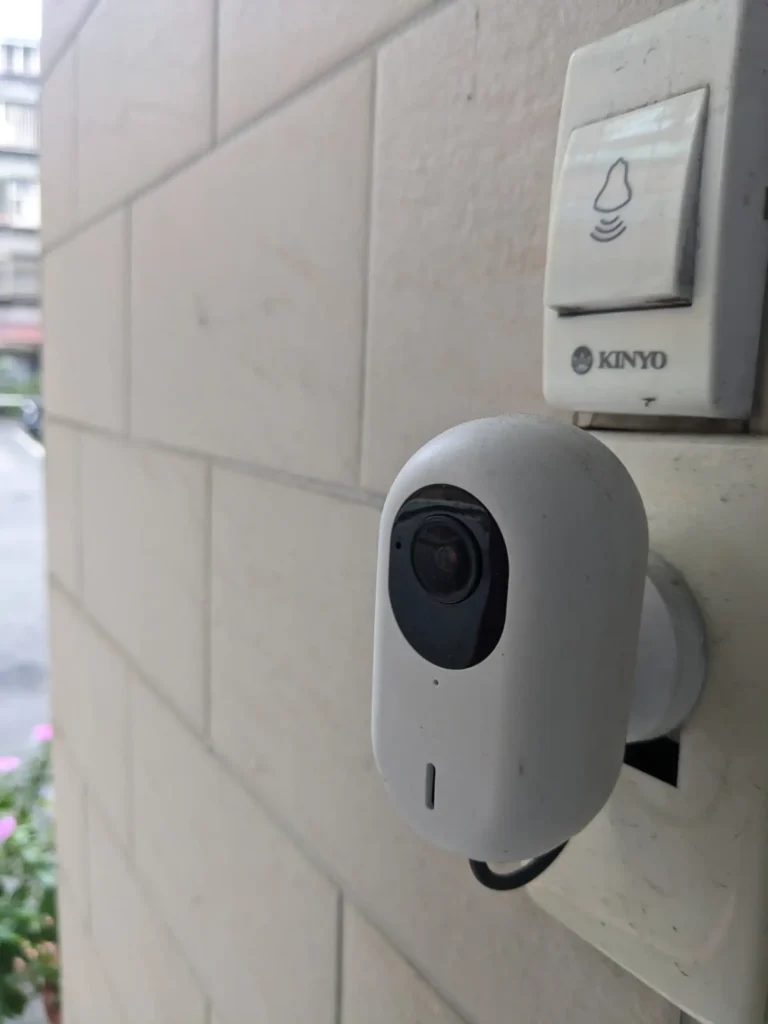
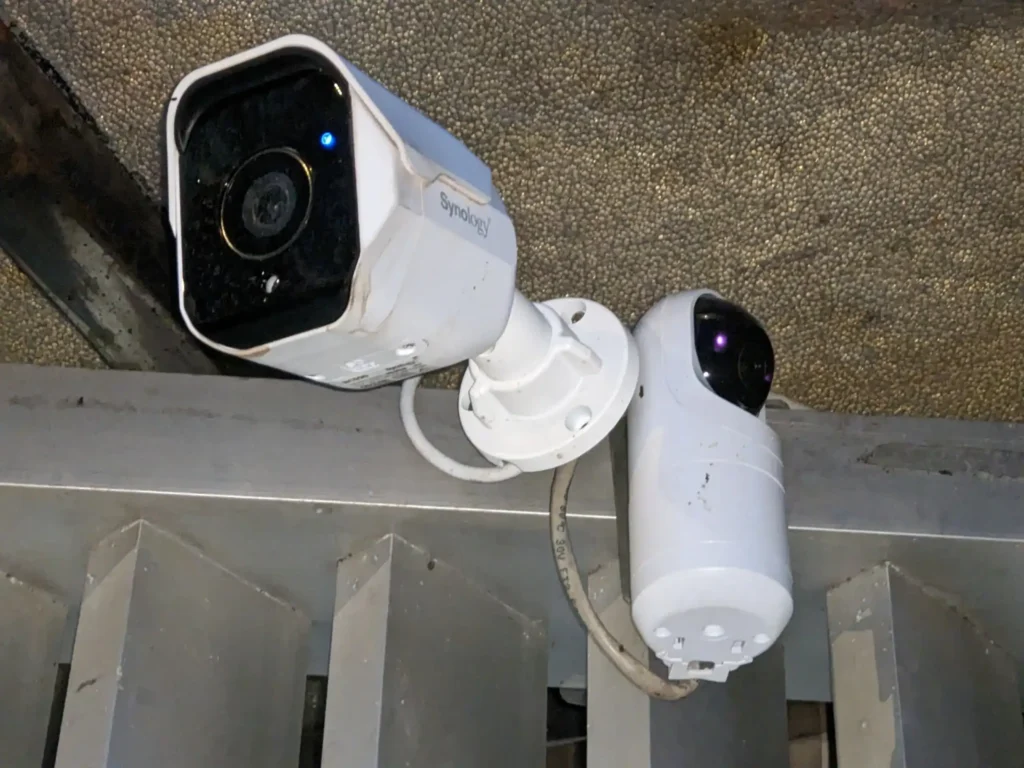
Vissa kameror kommer att kräva mycket arbete eller inte fungera alls:
- Märkeslåsta system. Xiaomi, Ring, Arlo, Google Nest och nyare Ubiquiti-modeller stänger eller döljer ONVIF och RTSP, så de kan antingen inte läggas till eller kräver kringgåenden för att hitta en strömadress.
- Batteridrivna kameror. De stänger vanligtvis av kontinuerlig strömning för att spara ström, vilket utesluter inspelning på en NAS.
Om RTSP-streaming-url för mina Ubiquiti IP-kameror
Jag började använda Ubnt-kameror sedan 2018. Mina vänner arbetade i Ubnt Taiwan (De flesta Ubnt RDs finns i Taiwan. Deras kontor nära Taipei101) skickade några prover till mig. På den tiden lockade Ubnt-kameror mig mycket på grund av deras upplösningar, bildkvalitet och den vackra hårdvaran. För att få Ubnt IP-kamera att fungera med Surveillance Station är det ett MÅSTE att få sin RTSP-url. Dess fristående läge har denna information. Jag skulle lätt kunna lägga till Ubnt cam till Surveillance Station.
Före 2022 eller 2021 verkar Ubnt sluta stödja fristående läge. Då är det komplicerat att få en korrekt url att lägga till andra NVR som Synology Surveillance Station. Därför kommer vi att se några inlägg på Reddit som diskuterar hur man får rtsp-url på något sätt:
https://www.reddit.com/r/Ubiquiti/comments/uu3ov6/how_to_locally_stream_rtsp_on_vlc_guide/
Lägg till kameror, ställ in inspelning och planera lagring #
Anslut kameran till ditt nätverk #
- Följ kamerans instruktioner för att ansluta den med kabel eller Wi-Fi.
- Ge den en fast IP-adress, på kameran eller som en DHCP-reservation i routern, så att Surveillance Station alltid kan hitta den.
- Ställ in användarnamn, lösenord och port för strömning. Du behöver dem när du lägger till kameran.
- Uppdatera firmware, välj den högsta bildkvalitet du behöver och synkronisera tidszonen via NTP.
Konfigurera en Ubnt IP-kamera
■ Ställ in RTSP-inloggningsanvändare/lösenord till synopower/klubb.
■ Ställ in DHCP IP på statisk IP
■ Synkronisera tid med NTP-server
Lägg till den i Surveillance Station #
Öppna IP-kamera och klicka Lägg till. ONVIF-kameror och Synology-kameror visas vanligtvis inom några sekunder. Om en kamera inte visas, lägg till den manuellt med den IP-adress och port du ställde in tidigare.
Justera strömmar, detektering och inspelning #
Varje kamera har sina egna inställningar i IP-kamera. De som är värda att ställa in första dagen:
- Strömprofiler. Hög upplösning för inspelning, en lättare ström för telefoner.
- Inspelningsschema och lagringstid. Kontinuerlig, endast rörelse eller en blandning, samt hur många dagar de ska sparas.
- Detektering. Använd kamerans egen detektering eller Surveillance Station’s. Synology-kameror lägger till person- och fordonsdetektering. Vår guide för rörelsedetektering visar hur du minskar falsklarm.
- Integritetsmasker för områden du inte får spela in, till exempel en grannes fönster.
IP-kamera → Enhet
Video: streamingkvalitet, upplösning, bithastighet...etc.
Säkerhet: lägg till mask till känslig zon.
Avancerat: RTSP/RTP-strömningsinställning. PTZ-kontroll aktiverad eller inte.
IP-kamera → Inspelning
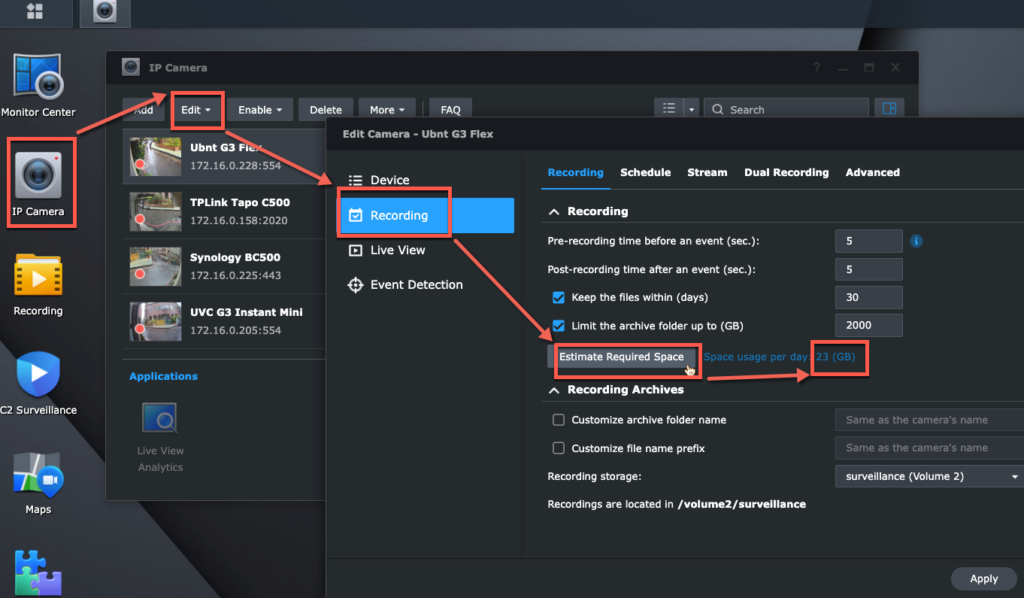
Använd Inspelning för att planera det utrymme som krävs för varje IP-kamera. Schema hjälper till att göra olika typer av inspelning, kontinuerlig, olika detekteringstyper. För att spara utrymme kunde Stream göra det genom att välja strömningstyper. Inspelningsdelen är nyckeln till att planera utrymmet.
Beräkna det lagringsutrymme du behöver #
Video är det snabbaste sättet att fylla en NAS, så beräkna innan du köper diskar. Synologys NVR-väljare är en bra start. Till exempel behöver tre 5 MP-kameror med 30 fps i H.264, sparade i ett år, cirka 169 TB:
De WD-beräknare för övervakningslagringskapacitet visar samma tre kameror i H.264 och H.265 sida vid sida. H.265 halverar ungefär utrymmet, så använd det när dina kameror stöder det:
Inuti Surveillance Station, IP-kamera, Redigera, Video visar en uppskattning för varje kamera. Behandla alla dessa som ungefärliga siffror, observera sedan den faktiska användningen under en till tre dagar och justera lagringstiden.
Titta på Synology Surveillance Station i realtid och vid uppspelning #
Du kan titta från nästan vad som helst. Synology erbjuder tre klienter, alla uppbyggda kring Övervakningscenter, där du ordnar livevyer, spelar upp inspelningar och styr PTZ-kameror:
- DS-kamera för iOS och Android, vårt vardagsval på telefonen.
- Surveillance Station klient för Windows och macOS, krävs för krävande uppgifter som Smart Search.
- Valfri modern webbläsare, via Surveillance Stations webbgränssnitt.
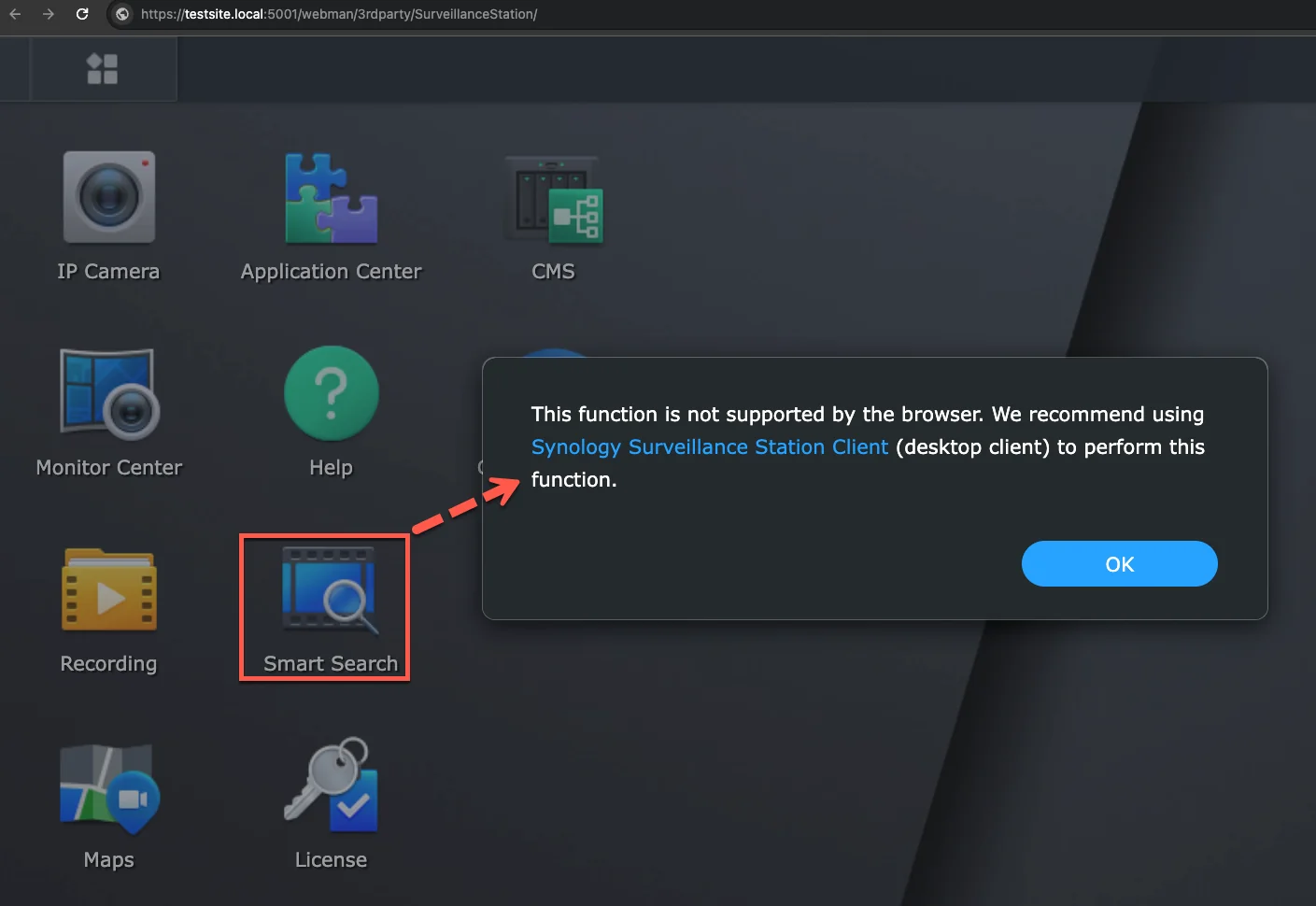
Smart Search, som hittar objekt som dök upp eller försvann i en scen, kräver rejäl beräkningskraft och körs endast i skrivbordsklienten. Webbläsaren hänvisar dig dit:
Nedan finns ytterligare två visningssätt som inte diskuteras här:
- Lokal display: Ytterligare en Synology Surveillance Station produktlinje-a Deep Learning NVR DVA-har HDMI-utgång.
- Anslut en VS960HD-, VS360HD- eller VS600HD-enhet till en TV-vägg via HDMI för att mata ut Surveillance Station-strömning. Observera att från och med Surveillance Station 9.3 stöds VS360HD och VS960HD endast för strömning i Live View- och Timeline-applikationerna; andra applikationer körs fortfarande men underhålls inte längre.
Två funktioner gör den dagliga användningen enklare. Home Mode växlar inspelning och aviseringar automatiskt när din telefon kommer hem eller lämnar hemmet, och Synologys guide till att välja en klientenhet eller webbläsare jämför apparna i detalj.
Synology Surveillance Station-licenser #
Varje Synology NAS inkluderar två enhetslicenser på livstid. Synologys övervakningshårdvara inkluderar mer: fyra på NVR-modeller och åtta på DVA-modeller. Varje kamera utöver dessa kräver en licens, och det inkluderar Synologys egna kameror. En licens betalar för inspelningskanalen på NAS:en, inte för kameramärket. För hela bilden, se Är Synology Surveillance Station gratis? och hur mycket en licens kostar.
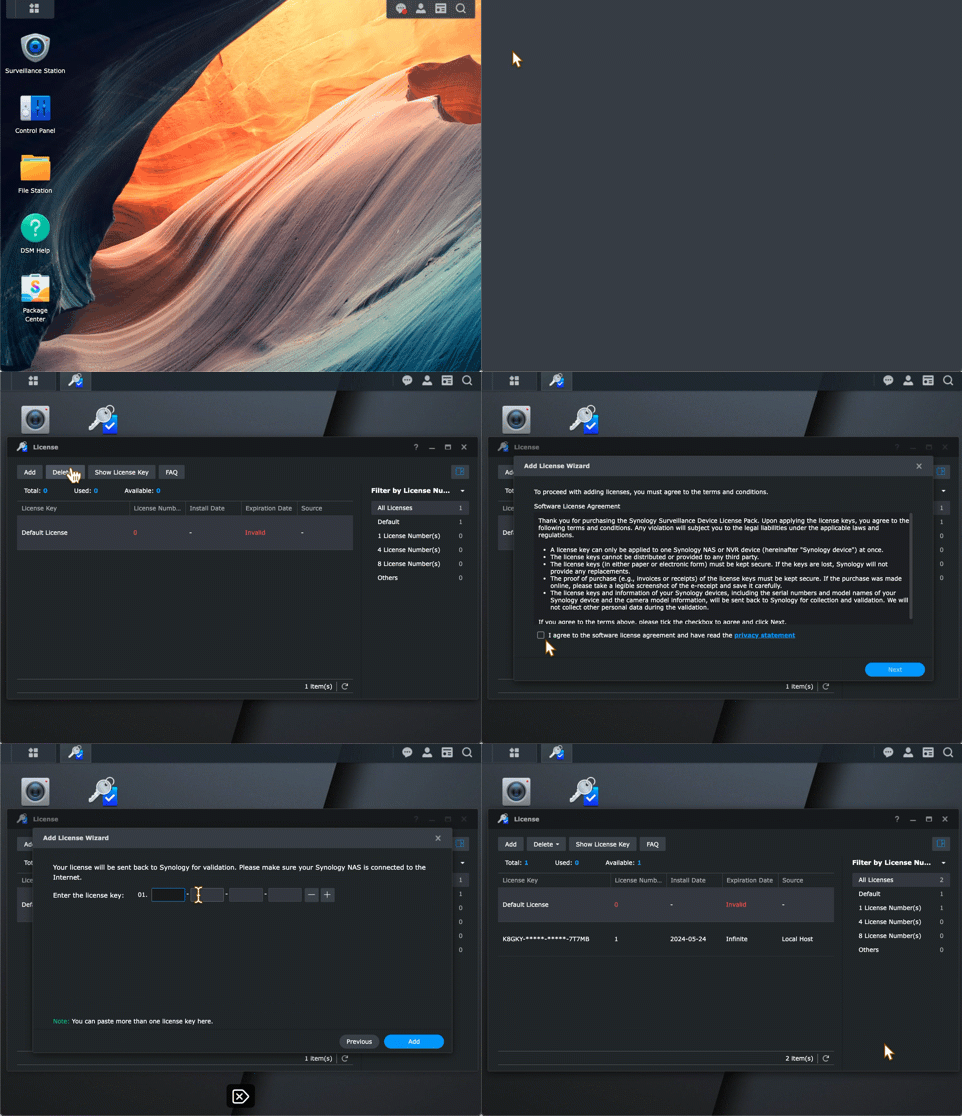
- Paket med 1, 4 eller 8. En nyckel aktiverar så många kameror i appen Licens.
- Evig. Inget abonnemang och inget utgångsdatum, vilket gör dem billigare än molnkameratjänster inom några år.
- Överförbar. Flytta en licens till en ersättnings-NAS eller ett annat Synology-konto. En nyckel är aktiv på en server i taget. Se hur licensöverföring fungerar.
Att lägga till en nyckel tar under en minut. Vår Installationsguide för licens täcker stegen, offlineaktivering täcker NAS-enheter utan internet, och misslyckades aktiveringen? täcker de fyra vanligaste felen.
Behöver du fler kameror idag? SynoPower Club säljer äkta Synology Surveillance Station-licenspaket där nyckeln levereras via e-post, dygnet runt.
Hantera flera NAS med CMS #
CMS (Centralized Management System) låter en Surveillance Station styra kamerorna och inspelningarna från andra Synology-servrar. Slå på det i Surveillance Station under Programcenter.
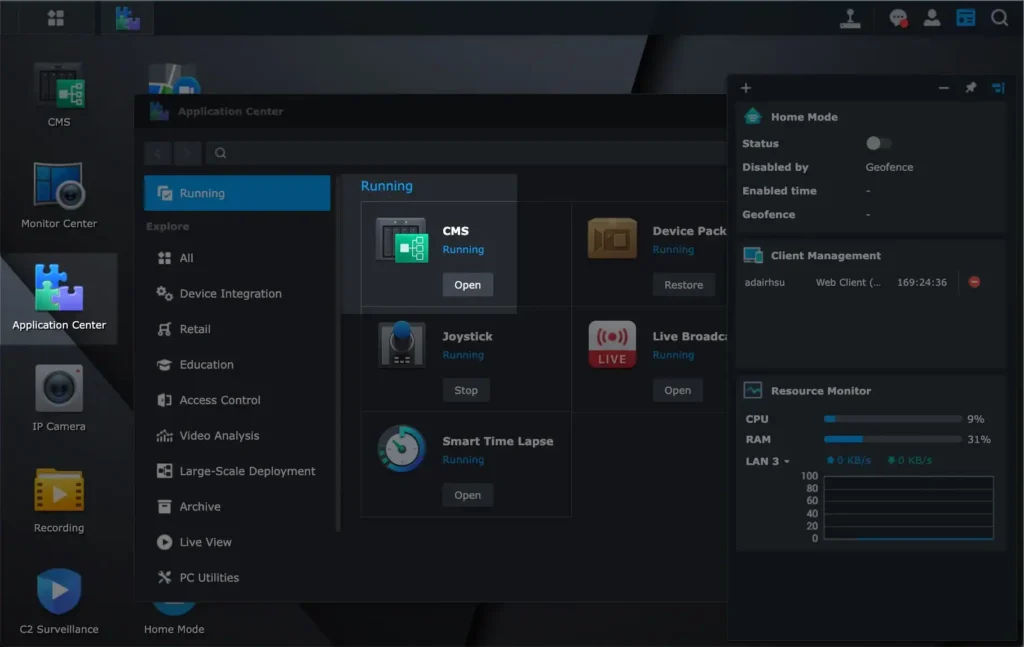
Taket beror på vilken värdserver du väljer, och Surveillance Station 9.3 höjde det kraftigt: en enda HD6500 som fungerar som CMS-värd kan nu hantera upp till 5 000 inspelningsservrar och 50 000 kameror. Vår Surveillance Station 9.3-guide täcker vad mer som har ändrats.
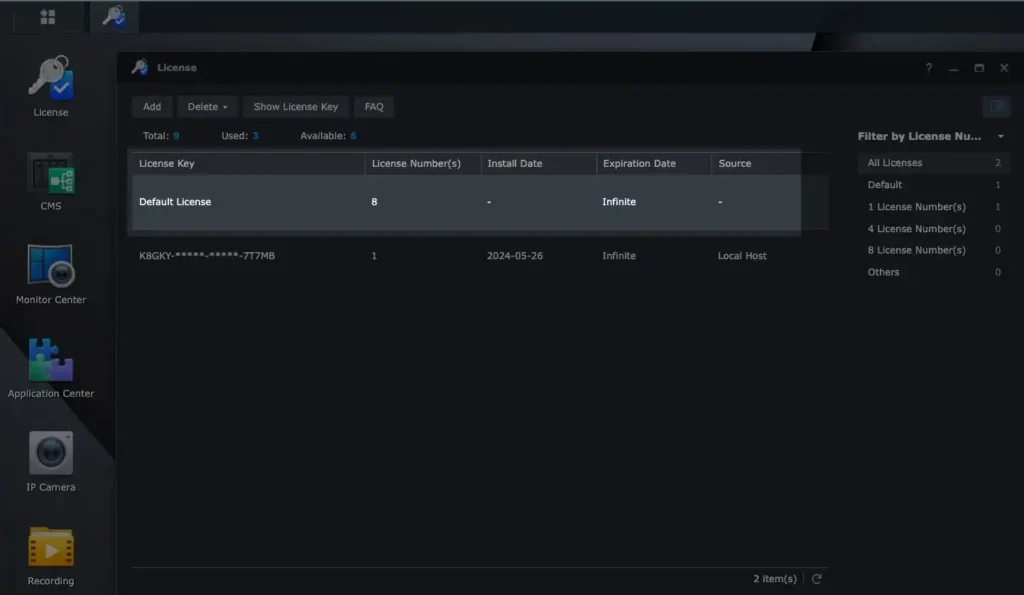
CMS kan också spara licenspengar. Varje NAS tillför sina två kostnadsfria licenser till poolen, så fyra Synology-servrar som ansluts under en CMS-värd ger åtta kameror utan att du behöver köpa något:
Begränsningar och säkerhetsanteckningar för Synology Surveillance Station #
Ingen ansikts- eller nummerplåtsigenkänning på en standard-NAS. De funktionerna kräver GPU:n i Synology’s DVA-serie. En vanlig NAS kör fortfarande person- och fordonsdetektering på Synology-kameror, som utför analysen i kameran.
Konfigurationen kräver viss nätverkskunskap. Fasta IP-adresser, strömningsuppgifter och enstaka RTSP-sökvägar hör till arbetet. Det är inte lika plug-and-play som en molnkamera.
Surveillance Station eller Surveillance365? Surveillance Station körs på din egen NAS och lagrar inspelningarna lokalt. Övervakning365 är Synology’s molntjänst: kameror som stöds ansluter direkt och inspelningarna lagras i Synology’s moln, så ingen NAS krävs. Välj utifrån var du vill att inspelningarna ska lagras.
Exponera inte DSM för internet. En inspelare är bara användbar om den överlever en attack. Den C3RB3R-utpressningsvågen i oktober 2026 drabbade Synology NAS-enheter vars inloggningssida var nåbar från internet. Om du bara behöver fjärråtkomst till kamerorna, använd QuickConnect med åtkomst begränsad till de tjänster du använder, eller ett VPN, och håll själva DSM borta från det offentliga internet. Vår säkerhetsguide för NAS täcker resten.
Säkerhetskopiera viktiga inspelningar. RAID skyddar mot en trasig disk, inte mot radering eller kryptering. Exportera viktiga klipp och spara ögonblicksbilder eller en extern kopia av inspelningsmappen om materialet har ett juridiskt värde.
Planera diskar för övervakningsarbete. Kontinuerlig inspelning skriver hela dagarna. Övervakningsanpassade diskar och en rimlig lagringsgräns håller din NAS i gott skick i flera år.
Vanliga frågor #
Är Synology Surveillance Station gratis? #
Själva paketet är gratis och syns aldrig på en faktura. Varje Synology NAS som stöder det levereras med två enhetslicenser, så en installation med två kameror kostar ingenting utöver NAS-enheten. Du betalar bara när den tredje kameran anländer, och sedan köper du licenser i paket om 1, 4 eller 8.
Hur många IP-kameror kan en Synology NAS stödja? #
Sedan Surveillance Station 9.1.3 finns det ingen hård gräns. Varje modells datablad anger ett rekommenderat maximum, från 5 på de minsta enheterna upp till 650 på de största, baserat på vad hårdvaran klarar av. Licenser och hårdvarukapacitet är två separata gränser, så kontrollera båda.
Vilka IP-kameror fungerar med Synology Surveillance Station? #
Mer än 20 000 kameramodeller från över 200 varumärken finns på den officiella kompatibilitetslistan, och många ej listade ONVIF-kameror fungerar också. AXIS, VIVOTEK, Hikvision, Reolink och Amcrest används i stor utsträckning. Kontrollera modellen mot Synologys supportlista för IP-kameror innan du köper.
Kan en Synology NAS ersätta en dedikerad NVR? #
För de flesta hem och småkontor, ja. Du får kontinuerlig inspelning, rörelse- och händelseutlösare, fjärrvisning och hantering av flera platser i ett paket, på hårdvara som dessutom hanterar fillagring och säkerhetskopiering. En DVA vinner fortfarande när du behöver ansikts- eller nummerplåtsigenkänning.
Behöver Synology-kameror fortfarande en Surveillance Station-licens? #
Ja för aktuella modeller, när de spelar in till en NAS via Surveillance Station. BC510, TC510, CC410W, BC800Z och FC600 använder var och en en enhetslicens, precis som en tredjepartskamera. De äldre BC500, TC500 och CC400W levereras med en inbyggd licens, så de behöver ingen. Licensen är kopplad till inspelningen på NAS:en, inte till kameramärket.
Kan jag titta på mina kameror på distans? #
Ja. DS cam täcker telefoner och surfplattor, Surveillance Station Client är skrivbordsappen för Windows och macOS, och vilken modern webbläsare som helst fungerar. Använd QuickConnect begränsat till de tjänster du behöver, eller ett VPN, i stället för att exponera DSM mot internet.
Hur mycket lagringsutrymme behöver jag för inspelning? #
Det beror på upplösning, bildfrekvens, kodek och hur många dagar du sparar inspelningar. Använd NVR Selector eller uppskattningen i inställningarna för IP Camera, föredra H.265 och budgetera för toppar snarare än genomsnittet, eftersom livliga scener spelar in betydligt mer data.
Vad är skillnaden mellan Synology Surveillance Station och Surveillance365? #
Surveillance Station körs på din egen NAS och lagrar inspelningar lokalt. Surveillance365 är molntjänsten, där kameror som stöds ansluter direkt och inspelningar sparas i Synology-molnet, så ingen NAS krävs.
Referenser och videogenomgångar #
Officiella källor för allt ovanstående, samt tre genomgångar som är värda att titta på.
- Paketsida för Surveillance Station, med aktuella funktioner och systemkrav.
- Supportlista för IP-kameror i Surveillance Station, den officiella listan över testade kameramodeller.
- Licenspaket för övervakningsenhet, den officiella produktsidan för extra kameralicenser.
- Synology övervakningslösningar, som täcker NAS, NVR, DVA och Synology-kameror.
- Synology Kunskapscenter: överföra enhetslicenser, för när du byter ut din NAS.
Alla guider vi har skrivit om ämnet finns samlade under Surveillance Station-guider.