

Surveillance Station Home Mode: Alertas de comutação automática por Wi-Fi ou geofencing

Atualizado em 27 de setembro de 2026
Surveillance Station Home Mode é o recurso que impede que suas câmeras enviem notificações sobre sua presença. Ele permite que o sistema mantenha dois perfis para cada câmera, um para quando você está em casa e outro para quando está fora, alternando entre eles automaticamente com base na localização do seu telefone. Configurado corretamente, faz toda a diferença entre notificações que você lê e notificações que você simplesmente ignora. Este guia aborda as duas maneiras pelas quais o sistema detecta sua presença em casa, a configuração que silenciosamente impede o funcionamento correto e o que verificar quando a troca de perfis falha.
Ponto SynoPower Club: O nome é o primeiro obstáculo. Home Mode soa como um modo que protege sua casa, então as pessoas o ativam esperando mais segurança. É o oposto: Home Mode é sobre Enquanto você estiver em casa, esse perfil costuma ser o mais silencioso dos dois. Modo de guarda teria sido o nome mais claro, porque o que você está realmente configurando é o que acontece quando você sai.
O que Surveillance Station Home Mode realmente faz #
Cada câmera no Surveillance Station possui dois conjuntos de configurações. O conjunto normal é aplicado por padrão, e o conjunto alternativo é aplicado sempre que o Home Mode está ligado. Alternar entre eles não altera uma opção global, mas sim o perfil ativo de todas as câmeras que você configurou dessa forma.
Disso decorrem duas conclusões, e ambas surpreendem as pessoas:
- Home Mode é um estado único para todo o sistema., Não se trata de uma configuração por usuário ou por telefone. Existe apenas um estado para todo o protocolo Surveillance Station, que é simplesmente ligado ou desligado.
- Uma câmera só muda de comportamento se você der a ela esse comando. Habilitar o modo não altera em nada o perfil alternativo da câmera, que é idêntico ao perfil normal. Essa é a razão mais comum pela qual as pessoas concluem que o recurso está com defeito.
Existem três maneiras de alternar o modo. #
Manualmente #
Uma opção para alternar entre Surveillance Station e DS cam. Confiável e útil durante a fase de testes, pois permite confirmar se os dois perfis realmente diferem antes de adicionar a complicação da troca automática.
De acordo com um cronograma #
O modo liga e desliga em horários fixos do dia. Isso é muito mais adequado para lojas ou escritórios com horários previsíveis do que a detecção de localização, e não depende do telefone, da bateria ou das permissões de ninguém. Se seus períodos de ausência são os mesmos todos os dias da semana, use a programação e pare de ler aqui.
Automaticamente, a partir do seu telefone #
A DS cam informa se você está em casa e o Surveillance Station faz o acompanhamento. Essa é a opção interessante e o restante deste guia trata dela. O aplicativo oferece dois métodos de detecção, e eles se comportam de maneiras bem diferentes.
- Rede Wi-Fi. O modo está ativado enquanto o telefone estiver conectado a uma rede específica. É preciso, consome pouquíssima bateria e tem uma vantagem crucial: no momento em que o telefone muda para dados móveis, você é considerado offline. Uma breve queda de energia no jardim pode desativar o modo, e alguns telefones se desconectam automaticamente de uma rede doméstica fraca.
- Cerca geográfica. Ele permanece ativo dentro de um raio que você desenha em um mapa. Continua funcionando mesmo com o Wi-Fi desligado e tolera uma caminhada pelo jardim, mas é menos preciso, depende da disponibilidade dos serviços de localização e, em um prédio de apartamentos, um raio pequeno pode não ser confiável.
Para uma casa com boa cobertura Wi-Fi, o método de rede geralmente é o mais indicado. Para um apartamento, ou para quem usa o celular para alternar entre redes, o geofencing é mais flexível.
Configurando o Home Mode automático na DS cam #
Abrir DS cam no seu telefone e acesse Home Mode.
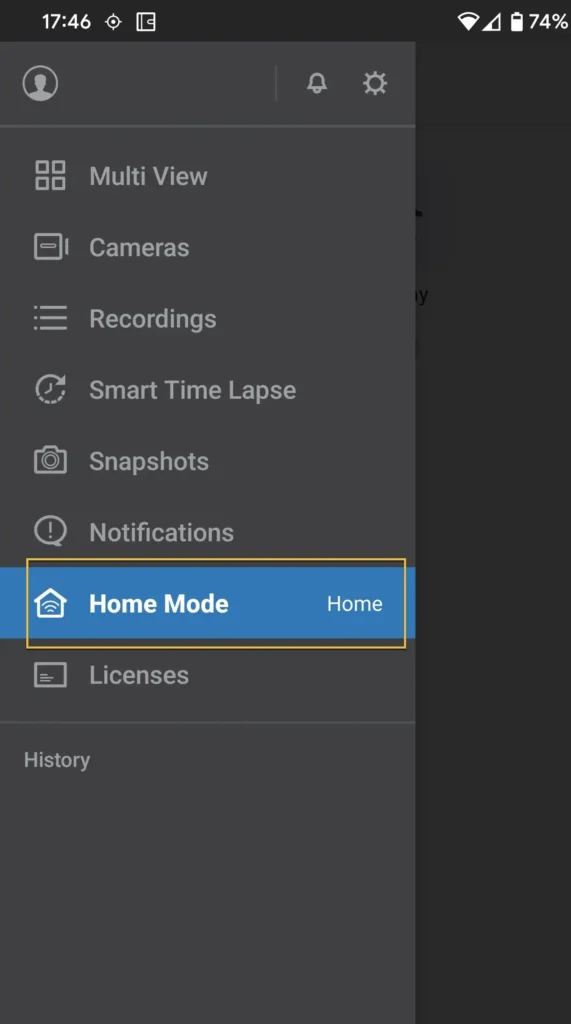
Ligar Troca automática, Em seguida, escolha a rede Wi-Fi ou desenhe a cerca geográfica que deseja usar. O telefone agora reporta seu estado para o NAS e o Surveillance Station o acompanha.
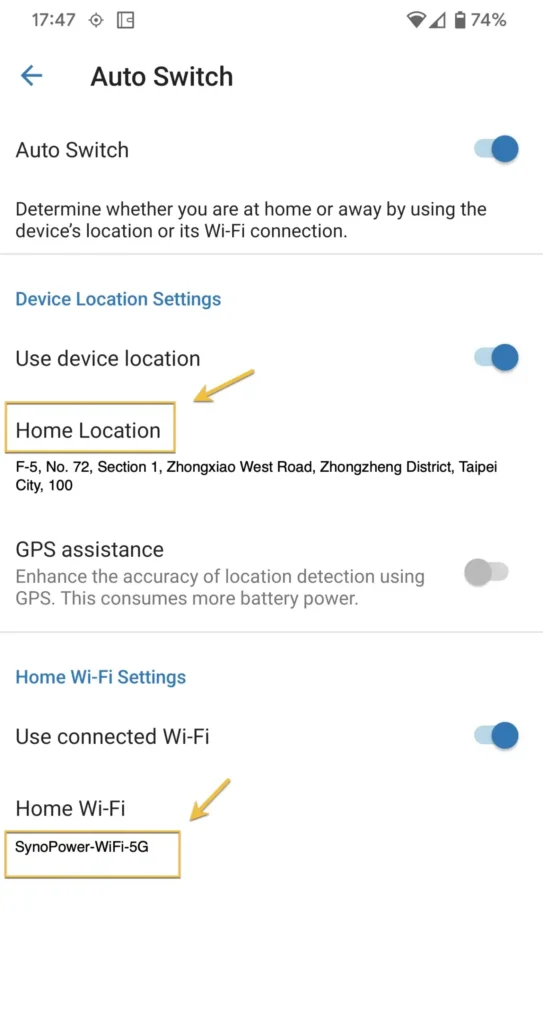
Neste ponto, a comutação funcionará corretamente e nada mudará, pois você ainda não instruiu nenhuma câmera a se comportar de maneira diferente. Esse é o próximo passo, e ele contém a armadilha.
A configuração de notificação que silenciosamente quebra o Home Mode #
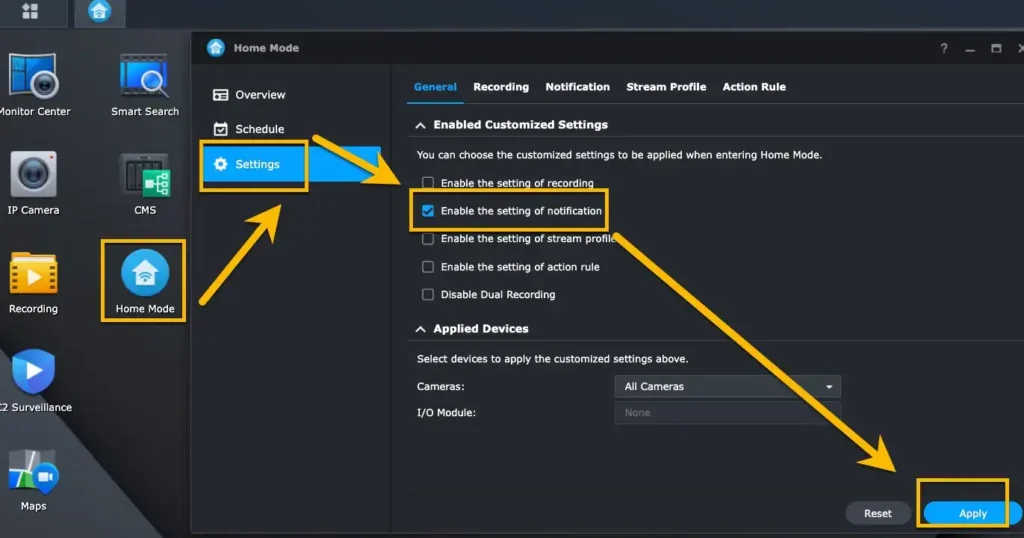
Faça login no Surveillance Station em um navegador e abra Home Mode e então Configurações, E ative as configurações de notificação para que o perfil possa controlá-las.
Agora, a parte que chama a atenção de quase todos. No geral Notificação painel, sob Móvel, Não selecione nenhum evento. Deixe vazio.
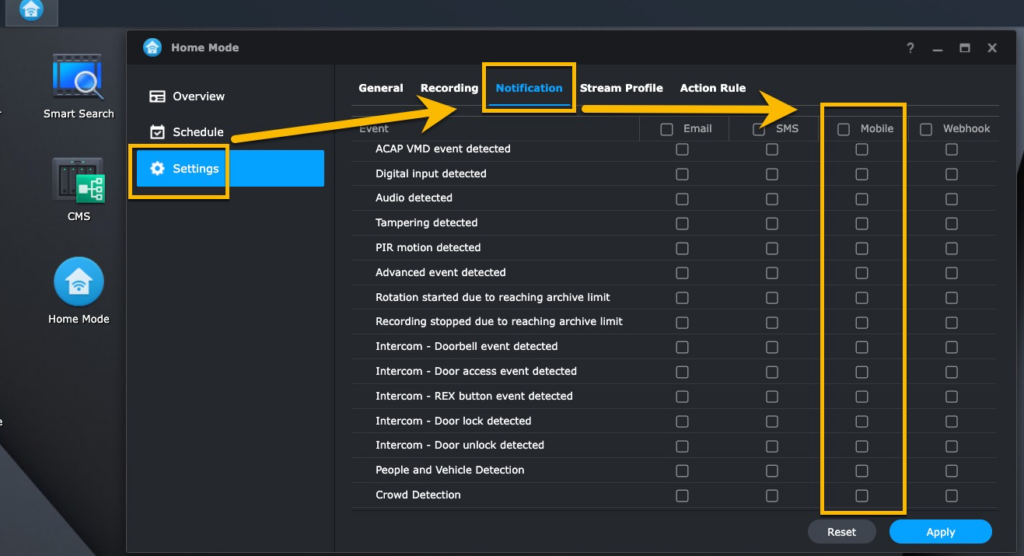
Isso parece errado, e é exatamente por isso que vale a pena documentar. Os eventos marcados no painel principal de Notificações são os que sempre são acionados. Se a detecção de movimento estiver marcada, ela continuará enviando notificações, esteja você em casa ou não, e nenhum perfil alternativo a interromperá. Deixar a lista vazia permite que o controle das notificações móveis seja transferido para o Home Mode, que então enviará notificações apenas no estado que você configurou.
Feito isso, o comportamento é o desejado: enquanto o telefone estiver na rede doméstica ou dentro da cerca virtual, a DS cam permanece silenciosa. No momento em que você se afasta, as notificações de movimento são retomadas.
Configuração do Home Mode em 4 etapas #
A justificativa completa encontra-se nas seções acima. Se preferir a versão resumida, aqui está a configuração completa.
Ative a troca automática na DS cam. #
Abra o aplicativo DS cam no seu celular, vá até Home Mode e ative a opção Troca Automática. Escolha uma rede Wi-Fi ou uma cerca virtual desenhada no mapa. Conceda permissão de localização na opção "Sempre", pois a cerca virtual precisa ser avaliada mesmo com o aplicativo fechado.
Permita que o perfil controle as notificações #
Faça login no Surveillance Station em um navegador, abra o Home Mode e, em seguida, as Configurações, e habilite as configurações de notificação para que o perfil tenha permissão para controlá-las. Sem isso, o perfil existe, mas não tem autoridade sobre as notificações push em dispositivos móveis.
Limpe os eventos em Notificações e Dispositivos Móveis. #
No painel principal de Notificações, em Dispositivos Móveis, desmarque todos os eventos. Isso parece errado e é a etapa que pega quase todo mundo desprevenido. Os eventos marcados ali sempre são acionados, independentemente do que o Home Mode diga, então deixar a lista vazia é o que dá o controle ao perfil.
Faça um teste com a opção manual antes de confiar na automação. #
Ligue e desligue o Home Mode manualmente e observe a mudança de comportamento da câmera. Se nada mudar, os perfis são idênticos e a alternância nunca foi o problema. Somente quando a alternância manual funcionar visivelmente, você deve confiar no telefone para fazer isso.
O que mais o perfil pode alterar? #
As notificações são o motivo mais comum pelo qual as pessoas encontram esse recurso, mas o mesmo mecanismo de perfil abrange mais coisas, e as opções extras são onde ele se torna realmente útil:
- Cronograma de gravações. Grave continuamente enquanto estiver fora e apenas quando houver movimento quando estiver em casa, o que economiza muito espaço de armazenamento sem perder as gravações importantes.
- Perfil do fluxo. Use uma taxa de bits mais baixa quando estiver em casa e a transmissão em qualidade máxima quando estiver fora.
- Regras de ação. Acione uma luz, uma sirene ou um dispositivo externo somente quando o dispositivo estiver ausente.
- Estado de ativação da câmera. Algumas pessoas desativam completamente as câmeras internas quando a família está em casa, o que geralmente é a resposta mais simples à objeção de privacidade levantada pelas câmeras internas.
A exibição dessas opções depende da sua versão do Surveillance Station, portanto, abra o painel de configurações e verifique quais abas sua instalação oferece. Configure-as uma de cada vez e teste cada uma com a ativação/desativação manual antes de confiar na troca automática.
Quando Home Mode não comuta #
A alternância automática depende de um aplicativo em segundo plano no telefone, cujo sistema operacional está ativamente tentando impedir a execução de aplicativos em segundo plano. Analise-os em ordem.
- A permissão de localização não está definida como "Sempre". Essa é, de longe, a causa mais comum. Uma cerca geográfica precisa ser avaliada quando o aplicativo não está aberto, e a permissão concedida apenas "enquanto o aplicativo estiver em uso" não permite isso. Tanto no iOS quanto no Android, a permissão deve ser a variante "sempre".
- A otimização da bateria está suspendendo a DS cam. O Android, em particular, congela aplicativos em segundo plano para economizar energia, e os gerenciadores de energia agressivos dos fornecedores são piores do que o Android padrão. Exclua a DS cam da otimização de bateria.
- O Android também precisa de permissão de localização para os nomes das redes Wi-Fi. O Android moderno trata o nome da rede à qual você está conectado como dados de localização. Se você escolheu o método Wi-Fi e negou a permissão de localização, a DS cam não poderá ver em qual rede você está conectado.
- Os perfis são idênticos. Alterne o modo manualmente e observe a câmera. Se nada mudar, a alternância nunca foi o problema.
- Os eventos ainda estão marcados em Notificações, Dispositivos móveis. A armadilha descrita acima. Ela dispara independentemente do perfil que estiver ativo.
- Outro telefone está exibindo o estado. Essa configuração se aplica a todo o sistema. Se um segundo telefone também tiver a Troca Automática ativada, o dispositivo que reportou por último prevalecerá, e um membro da família que chegar em casa poderá silenciar seu perfil de ausente.
- A mudança é simplesmente lenta. Os eventos de geofencing não são instantâneos em nenhuma plataforma. Aguarde alguns minutos antes de considerar que houve uma falha e teste dirigindo ou caminhando uma distância real, em vez de simplesmente ativar e desativar o Wi-Fi.
Usá-lo com mais de uma pessoa na casa #
Como esse é um estado único para todo o sistema, uma residência com dois telefones, ambos com a Troca Automática ativada, entrará em conflito. O último dispositivo a reportar seu estado o define para todos, então a casa pode acabar no perfil residencial mesmo que uma pessoa ainda esteja fora.
Não existe uma versão por usuário, então as soluções práticas são designar um telefone para controlar as notificações e desativar o desligamento automático em todos os outros, ou usar a programação se a família tiver horários regulares. Se o que você realmente deseja é uma notificação individual, essa configuração deve ser feita nas configurações de notificação de cada usuário do Surveillance Station, e não no Home Mode.
O Home Mode precisa de licença para filmagem? #
O nº Home Mode, as notificações, as regras de ação e os cronogramas de gravação fazem parte do pacote e não têm custo adicional. Licença Surveillance Station O plano paga por um canal de gravação, portanto, ele determina quantas câmeras você pode conectar, e não quais recursos você pode usar.
Cada NAS Synology inclui duas licenças de câmera, e essas duas câmeras podem usar tudo o que está nesta página. As licenças só importam a partir da terceira câmera. Nosso guia para O que o pacote Surveillance Station inclui gratuitamente abrange onde termina o nível gratuito e o Visão geral completa do Surveillance Station Abrange o restante do sistema.
Perguntas frequentes sobre Home Mode #
O código Home Mode significa que estou em casa ou fora? #
O perfil Home Mode ativado significa que você está em casa. As configurações definidas no perfil Home Mode são as que se aplicam enquanto você estiver presente, o que para a maioria das pessoas significa um som mais silencioso. O perfil normal é o perfil para quando você está ausente.
O Home Mode para de gravar? #
Somente se você configurar para isso. Por padrão, nada muda. Silenciar as notificações enquanto continua gravando é a configuração mais segura, pois você mantém a gravação e perde apenas as interrupções.
Qual é melhor, a rede Wi-Fi ou o perímetro virtual? #
O Wi-Fi é mais preciso e consome menos bateria, sendo ideal para casas com boa cobertura. O geofencing tolera que o celular se desconecte da rede e é adequado para apartamentos ou para quem usa o celular em roaming. Se o Wi-Fi ficar oscilando, mude para o geofencing em vez de tentar resolver o problema.
O motor Home Mode pode funcionar sem a DS cam instalada? #
Sim. Tanto a comutação manual quanto a programada funcionam inteiramente no NAS. O DS cam só é necessário para o método automático baseado em localização, pois este requer um dispositivo que saiba onde você está.
Por que ainda estou recebendo notificações em casa? #
Na maioria dos casos, os eventos ainda são selecionados em Notificação e, em seguida, em Dispositivos Móveis. Esses eventos são acionados independentemente do perfil ativo. Limpe essa lista e deixe o perfil controlar as notificações push em dispositivos móveis.
Funciona com mais de um telefone? #
Existe apenas um estado desse tipo para toda a rede Surveillance Station, portanto, dois telefones com a Troca Automática ativada irão competir e o último dispositivo a reportar prevalece. Designe um telefone para controlar a troca automática e desative-a nos demais, ou utilize a programação caso a residência mantenha horários regulares.
Por que o modo nunca muda automaticamente? #
Geralmente, a permissão de localização é necessária. Um perímetro virtual (geofence) precisa ser avaliado mesmo com o aplicativo fechado, portanto, conceder permissão apenas durante o uso do aplicativo não funciona; é preciso usar a opção "sempre". A suspensão do DS Cam para otimização de bateria é a segunda causa mais comum, e no Android, o método Wi-Fi também requer permissão de localização, pois o nome da rede é considerado um dado de localização.
É necessária uma licença Surveillance Station? #
Não. O recurso, juntamente com notificações, regras de ação e agendamentos de gravação, está incluído no pacote. A licença paga por um canal de gravação, portanto, ela determina quantas câmeras você pode conectar, e não quais recursos você pode usar.
Onde posso ver a configuração da DS cam em vídeo? #
A configuração do Home Mode é feita a partir da DS cam, portanto, esses três tutoriais do aplicativo são a referência em vídeo mais útil. São análises e tutoriais independentes, e não produções do Synology.
Referências oficiais do Synology #
- Ajuda Surveillance Station: Home Mode, a referência oficial para todas as opções do painel Home Mode.
- Ajuda do Surveillance Station: Notificação.
- Página do produto DS cam.
- Base de conhecimento Synology Surveillance Station.
Se as notificações são o motivo da sua visita, combine isso com detecção de movimento corretamente ajustada. Home Mode decide quando Você é informado de que as configurações de detecção decidem. o que Vale a pena mencionar, e corrigir apenas um dos dois raramente resulta em um telefone silencioso.
Tem alguma pergunta? Basta perguntar SynoPower Club.