

Surveillance Station Home Mode: Automatisk veksling av varsler via Wi-Fi eller geofence

Oppdatert på 19. september 2026
10 minutters lesetid
Surveillance Station Home Mode er funksjonen som hindrer kameraene dine i å varsle deg om deg selv. Den lar systemet ha to profiler for hvert kamera, én for når du er hjemme og én for når du er ute, og bytte mellom dem automatisk basert på hvor telefonen din er. Når den er riktig konfigurert, er det forskjellen mellom varsler du leser og varsler du sveiper bort. Denne veiledningen dekker de to måtene den kan oppdage at du er hjemme, den ene innstillingen som avbryter hele greia i stillhet, og hva du bør sjekke når den nekter å bytte.
SynoPower Club-punkt: Navnet er den første hindringen. Home Mode høres ut som en modus som beskytter hjemmet ditt, så folk slår den på og forventer mer sikkerhet. Det er det motsatte: Home Mode er på mens du er hjemme, og det er vanligvis den stilleste av de to profilene. Vaktmodus ville vært det tydeligere navnet, for det du egentlig konfigurerer er hva som skjer når du drar.
Hva Surveillance Station Home Mode faktisk gjør #
Hvert kamera i Surveillance Station har to sett med innstillinger. Det vanlige settet gjelder som standard, og det alternative settet gjelder når Home Mode er på. Å bytte det endrer ikke ett globalt alternativ, det bytter den aktive profilen for hvert kamera du har konfigurert på den måten.
To punkter følger av dette, og begge overrasker folk:
- Home Mode er en enkelt systemomfattende tilstand, ikke en innstilling per bruker eller per telefon. Det finnes én slik tilstand for hele Surveillance Station, og den er enten på eller av.
- Et kamera endrer bare atferd hvis du ber det om det. Å aktivere modusen gjør ingenting med et kamera hvis alternative profil er identisk med den vanlige. Dette er den vanligste grunnen til at folk konkluderer med at funksjonen er ødelagt.
Tre måter modusen kan byttes på #
Manuelt #
En vekslebryter i Surveillance Station og i DS-kameraet. Pålitelig og verdt å bruke mens du fortsatt tester, fordi den lar deg bekrefte at de to profilene dine faktisk er forskjellige før du legger til komplikasjonen med automatisk veksling.
På en tidsplan #
Modusen slås av og på til faste tider på dagen. Dette passer mye bedre for en butikk eller et kontor med forutsigbare timer enn posisjonsdeteksjon, og den er ikke avhengig av noens telefon, batteri eller tillatelser. Hvis du er borte fra jobben din er den samme hver ukedag, bruk timeplanen og slutt å lese her.
Automatisk, fra telefonen din #
DS cam rapporterer om du er hjemme, og Surveillance Station følger etter. Dette er det interessante alternativet, og resten av denne veiledningen handler om det. Appen tilbyr to deteksjonsmetoder, og de oppfører seg ganske forskjellig.
- Wi-Fi-nettverk. Modusen er på mens telefonen er koblet til et navngitt nettverk. Den er presis, den bruker nesten ikke batteri, og den har en skarp kant: i det øyeblikket telefonen går ned til mobildata, regnes du som borte. Et kort fall i hagen kan snu modusen, og noen telefoner bytter vekk fra et svakt hjemmenettverk på egenhånd.
- Geofence. Den forblir på innenfor en radius du tegner inn på et kart. Den fortsetter å virke når Wi-Fi er slått av og tolererer en tur rundt i hagen, men den er mindre nøyaktig, den avhenger av at posisjonstjenestene holder seg aktive, og i en boligblokk er kanskje ikke en liten radius pålitelig i det hele tatt.
For et hus med solid Wi-Fi-dekning er nettverksmetoden vanligvis den beste utløseren. For en leilighet, eller for alle som har telefonen som roamer mellom nettverk, er geofence-metoden mer tilgivende.
Sette opp automatisk Home Mode i DS-kamera #
Åpne DS-kamera på telefonen din og gå til Home Mode.
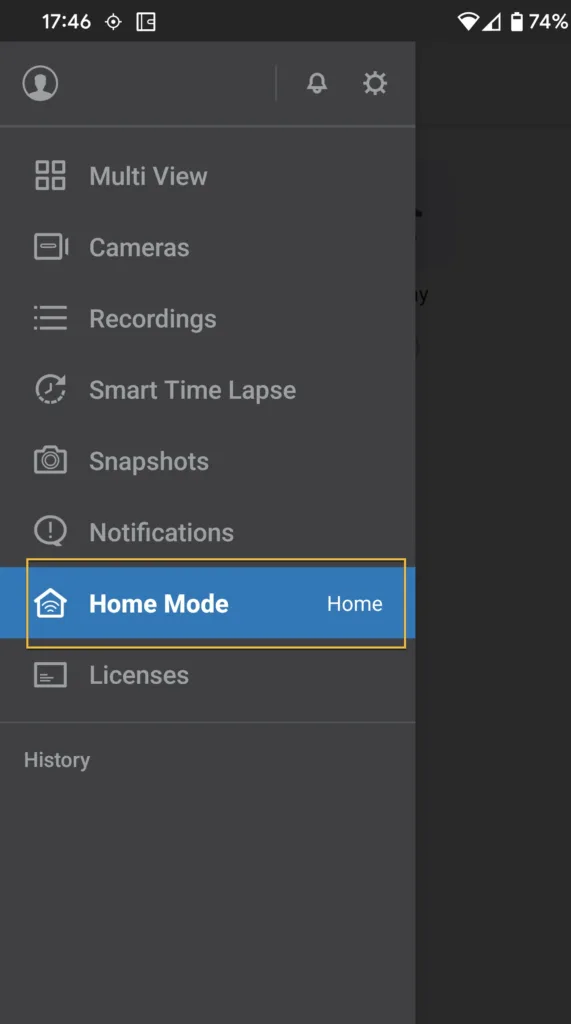
Slå på Automatisk bytte, og velg deretter Wi-Fi-nettverket eller tegn geofence-grensen du vil bruke. Telefonen rapporterer nå statusen sin til NAS-en, og Surveillance Station følger den.
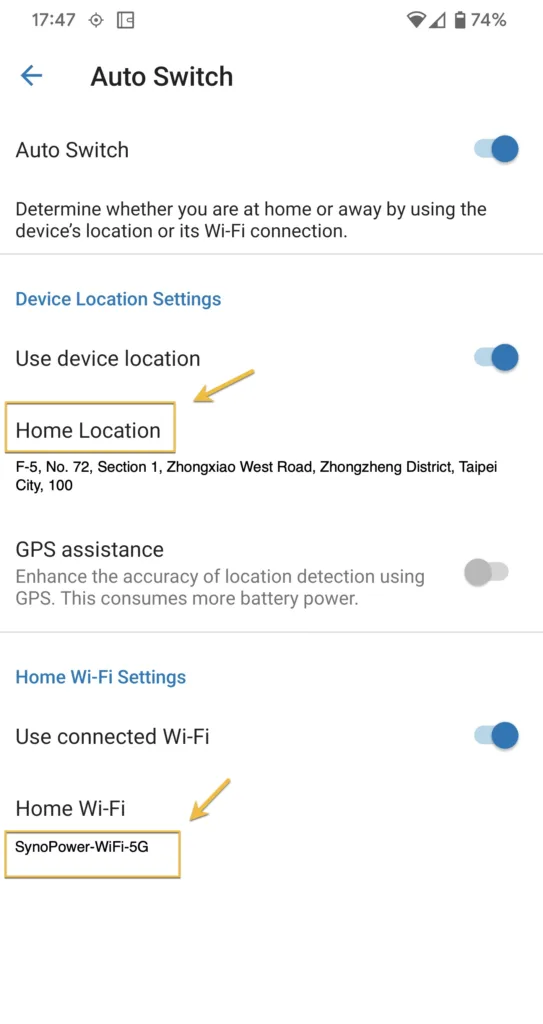
På dette tidspunktet vil vekslingen fungere som den skal, og ingenting vil endre seg i det hele tatt, fordi du ennå ikke har bedt noen kameraer om å oppføre seg annerledes. Det er neste trinn, og det inneholder fellen.
Varslingsinnstillingen som i det stille bryter Home Mode #
Logg inn på Surveillance Station i en nettleser, åpne Home Mode og deretter Innstillinger, og aktiver varslingsinnstillingene slik at profilen har tillatelse til å kontrollere dem.
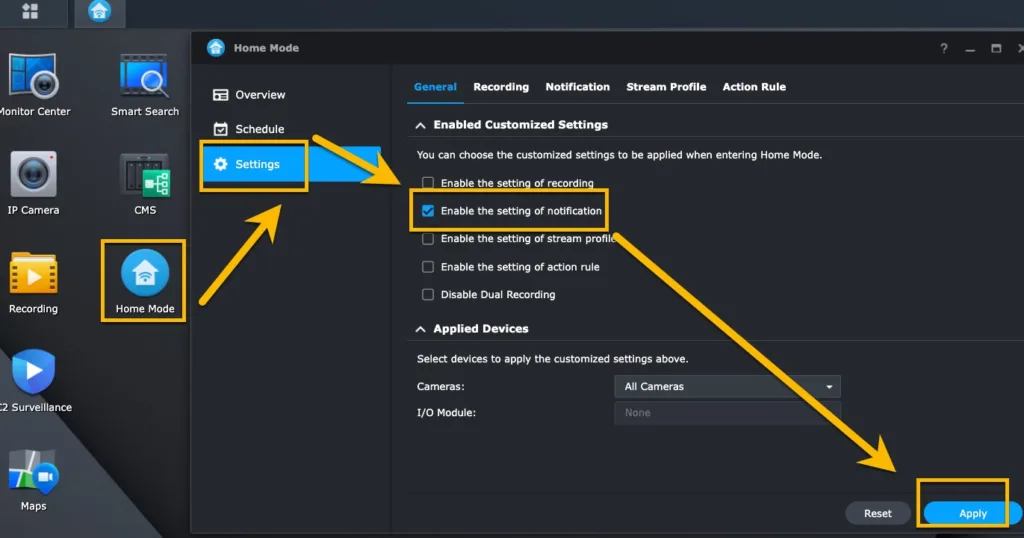
Nå den delen som fenger nesten alle. I hovedsak Melding panel, under Mobil, ikke velg noen hendelse. La det stå tomt.
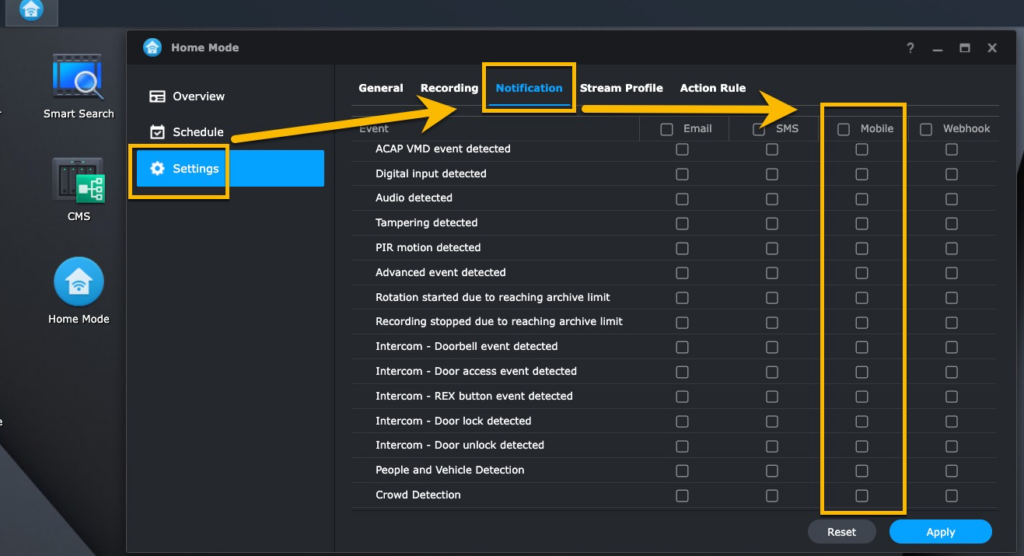
Dette føles feil, og det er nettopp derfor det er verdt å dokumentere. Hendelsene som er avkrysset i hovedvarslingspanelet, er de som alltid utløses. Hvis bevegelsesdeteksjon er avkrysset der, fortsetter den å utløses enten du er hjemme eller ikke, og ingen alternativ profil vil stoppe det. Hvis listen er tom, overføres kontrollen over mobil-push til Home Mode, som deretter bare utløser i den tilstanden du konfigurerte.
Når det er gjort, er oppførselen den du ønsket: mens telefonen er på hjemmenettverket eller innenfor geofencet, forblir DS cam stille. I det øyeblikket du drar, gjenopptas bevegelsesvarsler.
Home Mode-oppsett i 4 trinn #
Den fullstendige begrunnelsen finner du i avsnittene ovenfor. Hvis du vil ha kortversjonen, er dette hele konfigurasjonen.
Slå på automatisk bytte i DS-kameraet #
Åpne DS cam på telefonen din, gå til Home Mode og aktiver automatisk bytte. Velg enten et Wi-Fi-nettverk eller et geofence tegnet på kartet. Gi posisjonstillatelse som alltid-varianten, fordi et geofence må evalueres mens appen er lukket.
La profilen kontrollere varsler #
Logg inn på Surveillance Station i en nettleser, åpne Home Mode og deretter Innstillinger, og aktiver varslingsinnstillingene slik at profilen har tillatelse til å kontrollere dem. Uten dette eksisterer profilen, men har ingen autoritet over mobil push.
Fjern hendelsene under Varsling og Mobil #
I hovedvarslingspanelet, under Mobil, fjerner du merkingen for alle hendelser. Dette føles feil, og det er trinnet som fanger opp nesten alle. Hendelser som er avkrysset der, utløses alltid, uansett hva Home Mode sier, så det å la listen være tom er det som gir kontrollen til profilen.
Test med den manuelle bryteren før du stoler på automatiseringen #
Slå Home Mode av og på manuelt, og se kameraet endre oppførsel. Hvis ingenting endres, er profilene identiske, og vekslingen var aldri problemet. Først når den manuelle vekslingen synlig fungerer, bør du stole på telefonen til å gjøre det.
Hva annet profilen kan endre #
Varsler er den vanlige grunnen til at folk finner denne funksjonen, men den samme profilmekanismen dekker mer, og det er de ekstra alternativene der den blir virkelig nyttig:
- Innspillingsplan. Ta opp kontinuerlig mens du er ute, og bare i bevegelse mens du er hjemme, noe som sparer mye lagringsplass uten å miste de viktige opptakene.
- Strømprofil. Kjør en lavere bitrate når du er hjemme og strømming i full kvalitet når du er borte.
- Handlingsregler. Utløs et lys, en sirene eller en ekstern enhet kun i fraværende tilstand.
- Kameraets aktiveringsstatus. Noen deaktiverer innendørskameraer helt mens familien er hjemme, noe som ofte er det reneste svaret på innvendingen mot personvern som innendørskameraer reiser.
Hvilke av disse som vises avhenger av Surveillance Station-versjonen din, så åpne innstillingspanelet og se hvilke faner installasjonen din tilbyr. Konfigurer dem én om gangen og test hver med den manuelle veksleknappen før du stoler på automatisk bytte.
Når Home Mode ikke slår seg av #
Automatisk bytte avhenger av en bakgrunnsapp på en telefon der operativsystemet aktivt prøver å stoppe bakgrunnsapper fra å kjøre. Gå gjennom disse i rekkefølge.
- Posisjonstillatelse er ikke satt til Alltid. Den vanligste årsaken så langt. Et geofence må evalueres når appen ikke er åpen, og tillatelse som kun gis “mens appen brukes” kan ikke gjøre det. På både iOS og Android må tillatelsen være varianten «alltid».
- Batterioptimalisering suspenderer DS-kameraet. Spesielt Android fryser bakgrunnsapper for å spare strøm, og aggressive strømstyringssystemer fra leverandører er verre enn standard Android. Ekskluder DS-kamera fra batterioptimalisering.
- Android trenger også posisjonstillatelse for Wi-Fi-navn. Moderne Android behandler navnet på nettverket du er koblet til som posisjonsdata. Hvis du valgte Wi-Fi-metoden og nektet posisjonstillatelse, kan ikke DS cam se hvilket nettverk du er på.
- Profilene er identiske. Veksle modus manuelt og se på et kamera. Hvis ingenting endrer seg, var det aldri vekslingen som var problemet.
- Hendelser er fortsatt avkrysset under Varsling, Mobil. Fellen beskrevet ovenfor. Disse utløses uavhengig av hvilken profil som er aktiv.
- En annen telefon holder staten. Innstillingen gjelder for hele systemet. Hvis en annen telefon også har automatisk bytte aktivert, vinner den enheten som sist rapporterte, og et familiemedlem som kommer hjem kan slå av borteprofilen din.
- Bryteren er rett og slett treg. Geofence-hendelser skjer ikke umiddelbart på noen plattform. Vent noen minutter før du bestemmer deg for at det mislyktes, og test ved å kjøre eller gå en reell distanse i stedet for å slå av Wi-Fi.
Brukes med mer enn én person i huset #
Fordi dette er én tilstand for hele systemet, vil en husholdning med to telefoner som begge kjører automatisk bytte, krangle. Den siste enheten som rapporterer sin tilstand, setter den for alle, slik at huset kan havne i hjemmeprofilen mens én person fortsatt er ute.
Det finnes ingen versjon per bruker av den, så de praktiske løsningene er å nominere én telefon som den som styrer den og slå av automatisk avkobling alle andre steder, eller å bruke timeplanen i stedet hvis husstanden har vanlige åpningstider. Hvis det du faktisk ønsker er varsling per person, hører det hjemme i varslingsinnstillingene for hver Surveillance Station-bruker i stedet for i Home Mode.
Trenger Home Mode kameralisens? #
Nr. Home Mode, varsler, handlingsregler og opptaksplaner er alle en del av pakken og koster ingenting ekstra. Surveillance Station-lisens betaler for en opptakskanal, så den styrer hvor mange kameraer du kan koble til, ikke hvilke funksjoner du kan bruke.
Hver Synology NAS inkluderer to kameralisenser, og disse to kameraene kan bruke alt på denne siden. Lisenser teller bare fra det tredje kameraet og utover. Vår guide til hva Surveillance Station inkluderer gratis dekker der det frie nivået slutter, og fullstendig Surveillance Station-oversikt dekker resten av systemet.
Ofte stilte spørsmål om Home Mode #
Betyr Home Mode på at jeg er hjemme eller borte? #
Home Mode på betyr at du er hjemme. Innstillingene du angir i Home Mode-profilen er de som gjelder mens du er der, noe som for folk flest betyr roligere. Den vanlige profilen er borteprofilen.
Stopper Home Mode opptaket? #
Bare hvis du konfigurerer det til det. Som standard endrer det ingenting. Å dempe varsler mens du fortsatt spiller inn er det tryggere oppsettet, fordi du beholder opptaket og bare mister avbruddene.
Hva er bedre, Wi-Fi-nettverket eller geofence? #
Wi-Fi er mer presist og skånsommere for batteriet, så det passer for hus med god dekning. Et geofence tolererer at telefonen mister kontakten med nettverket og passer for leiligheter eller alle som har telefonen sin på nettet. Hvis Wi-Fi-metoden stadig vekk endrer seg, bør du gå over til geofencen i stedet for å kjempe mot den.
Kan Home Mode kjøre uten DS-kamera installert? #
Ja. Både manuell og planlagt bytte kjører utelukkende på NAS-en. DS-kameraet er bare nødvendig for den automatiske, stedsbaserte metoden, fordi det krever noe som vet hvor du er.
Hvorfor får jeg fortsatt varsler hjemme? #
I nesten alle tilfeller velges hendelser fortsatt under Varsling og deretter Mobil. Disse utløses uavhengig av aktiv profil. Tøm listen og la profilkontrollen mobil pushe i stedet.
Fungerer det med mer enn én telefon? #
Det finnes én slik tilstand for hele Surveillance Station, så to telefoner som begge kjører automatisk bytte vil kjempe, og den siste enheten som rapporterer vinner. Utnevne én telefon til å kontrollere den og slå av automatisk bytte et annet sted, eller bruk timeplanen hvis husstanden har vanlige åpningstider.
Hvorfor bytter aldri modusen automatisk? #
Vanligvis posisjonstillatelse. Et geofence må evalueres mens appen er lukket, så tillatelse som kun gis mens appen brukes, kan ikke fungere; det må være alltid-varianten. Batterioptimalisering som suspenderer DS cam er den nest vanligste årsaken, og på Android trenger Wi-Fi-metoden også posisjonstillatelse fordi nettverksnavnet teller som posisjonsdata.
Krever det en Surveillance Station-lisens? #
Nei. Funksjonen, sammen med varsler, handlingsregler og opptaksplaner, er inkludert i pakken. En lisens betaler for en opptakskanal, så den bestemmer hvor mange kameraer du kan koble til i stedet for hvilke funksjoner du kan bruke.
Hvor kan jeg se DS-kameraet satt opp på video? #
Home Mode er konfigurert fra DS cam, så disse tre gjennomgangene av appen er den mest nyttige videoreferansen. De er uavhengige anmeldelser og veiledninger snarere enn Synology-produksjoner.
Offisielle Synology-referanser #
- Surveillance Station Hjelp: Home Mode, den offisielle referansen for alle alternativer i Home Mode-panelet.
- Surveillance Station Hjelp: Varsling.
- DS-kameraets produktside.
- Synology Surveillance Station kunnskapsbase.
Hvis varsler er grunnen til at du kom hit, kombiner dette med riktig innstilt bevegelsesdeteksjon. Home Mode bestemmer seg når du blir fortalt, deteksjonsinnstillingene bestemmer hva er verdt å fortelle deg om, og å fikse bare én av to gir sjelden en stille telefon.
Har du spørsmål? Bare spør SynoPower Club.