

🤔 Hur kan jag spara e-postmeddelanden från olika konton (Gmail、Yahoo! …) till en Synology NAS för säkerhetskopiering och hantering 📂 ?

Uppdaterad på 19 januari 2026
2 min läst
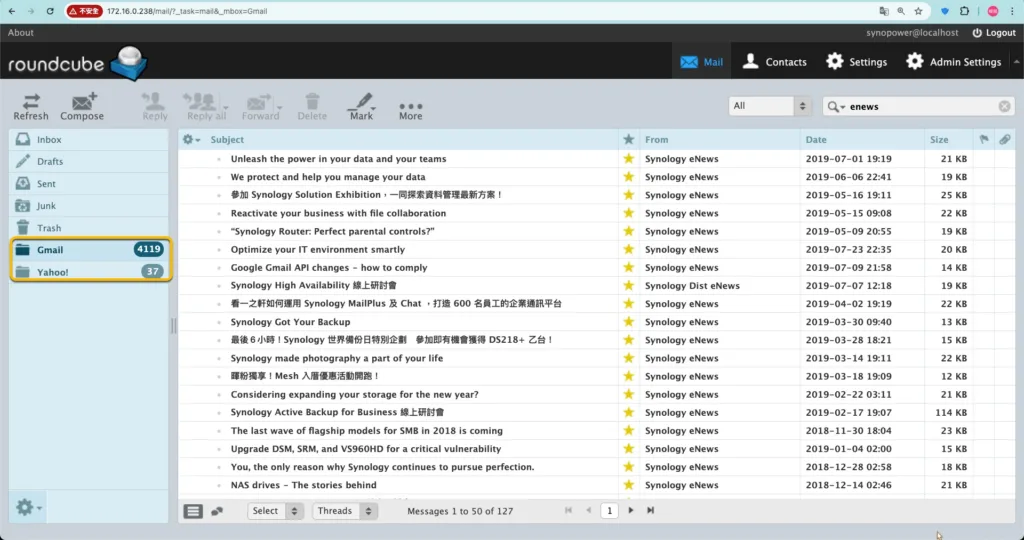
Det här tipset är användbart för följande problem:
- Behöver hantera flera e-postkonton (Yahoo, Gmail, skolans e-post, arbetse-post) allt på ett ställe.
- E-postkonton har begränsat lagringsutrymme och du måste regelbundet ladda ner alla dina e-postmeddelanden, inklusive bilagor.
- Vill säkert säkerhetskopiera alla personliga affärse-postmeddelanden och komma åt när som helst om det behövs.
Som ägare av Synology NAS kan vi ladda ner alla e-postmeddelanden från olika leverantörer till en NAS.
Utför sedan enkel hantering och säkerhetskopiering under en webbe-postklient. Här är ett exempel:
Innehållsförteckning
Installera antingen en Synology e-postlösningssvit #
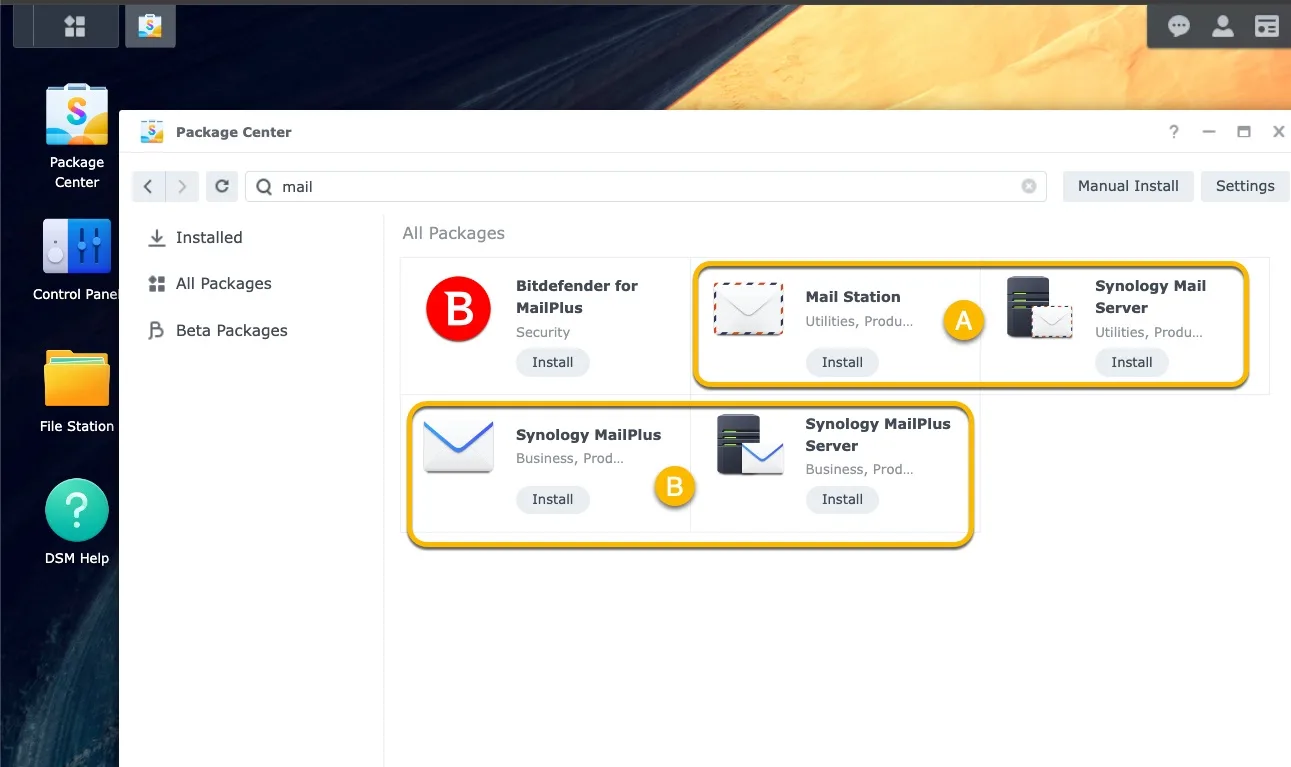
Vi skulle kunna installera en svit med två Synology-postlösningssviter nedan. Detta kan hjälpa till att hämta e-postmeddelanden via POP3:
- [A] Mail Suite: Synolgoy Mail Server + Mail Station
- [B] MailPlus Suite: Synology MailPlus Server + Synology MailPlus
Här använder vi svit [A] -Synology Mail Server Suite– att installera i Package Center, eftersom Synology Mail Server är nästan tillgänglig i varje Synology NAS-modell.
Dess första version släpptes sedan 2012 fram till nu. MailPlus-sviten släpptes sedan 2016, tillgänglig för avancerade NAS-modeller.
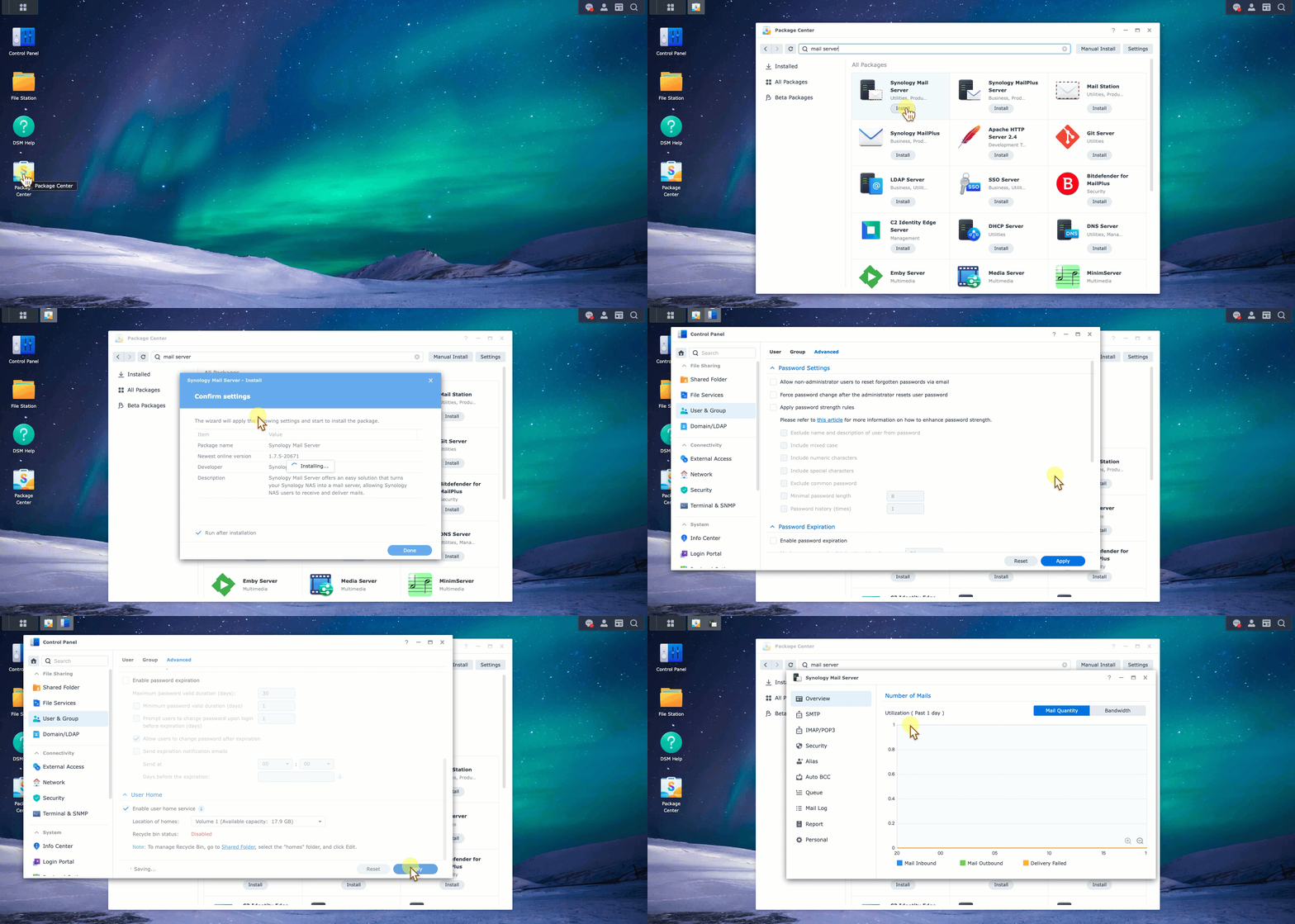
Klicka på Synology Mail Server för att starta installationen. Aktivera användarhemmet så kan Synology Mail Server fungera bra.
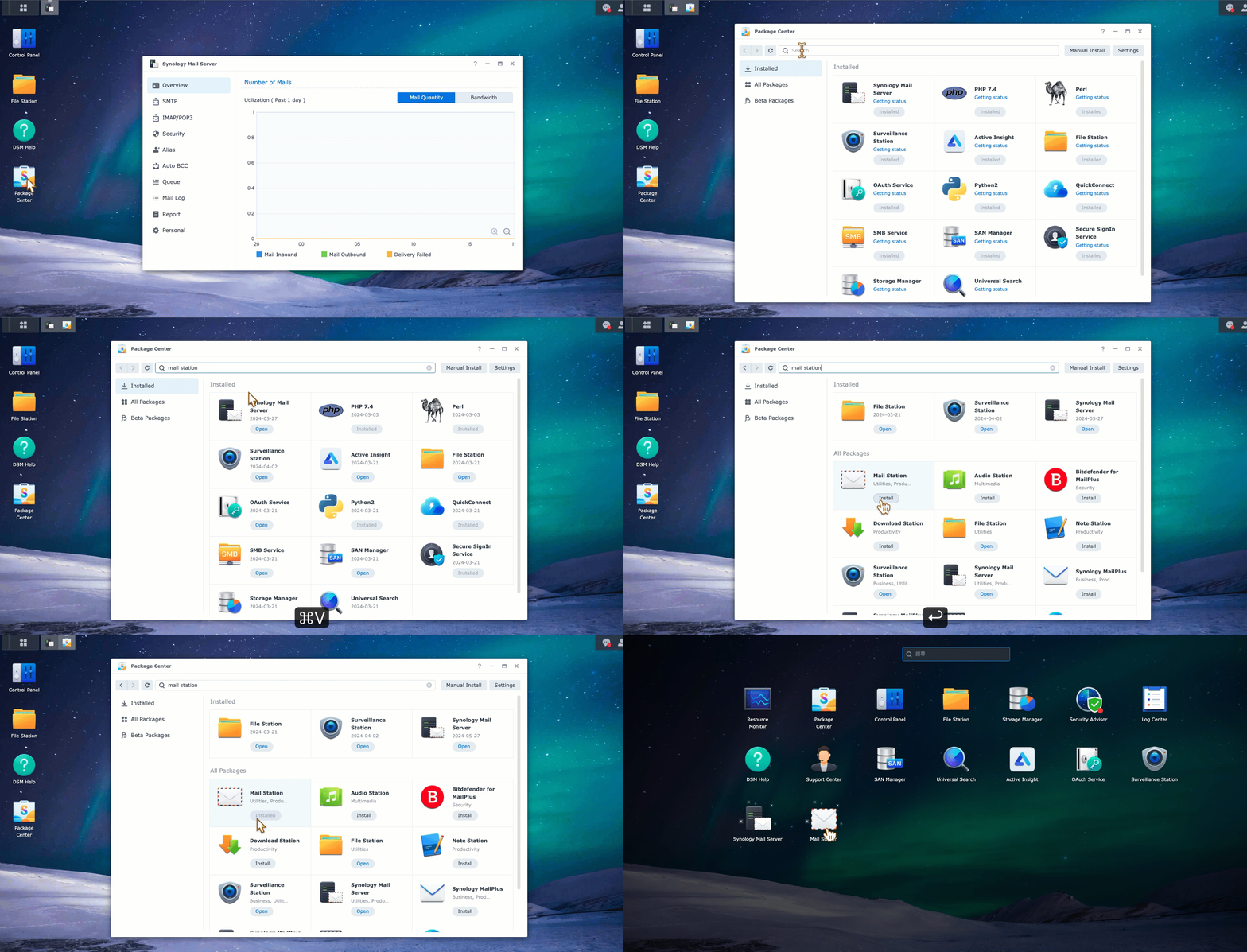
Vi kan också se jämförelsen mellan två sviter här: Vilka är skillnaderna mellan Synology MailPlus Server och Synology Mail Server?
Aktivera POP3-hämtningsfunktionen i Mail Stations webbpostklient. #
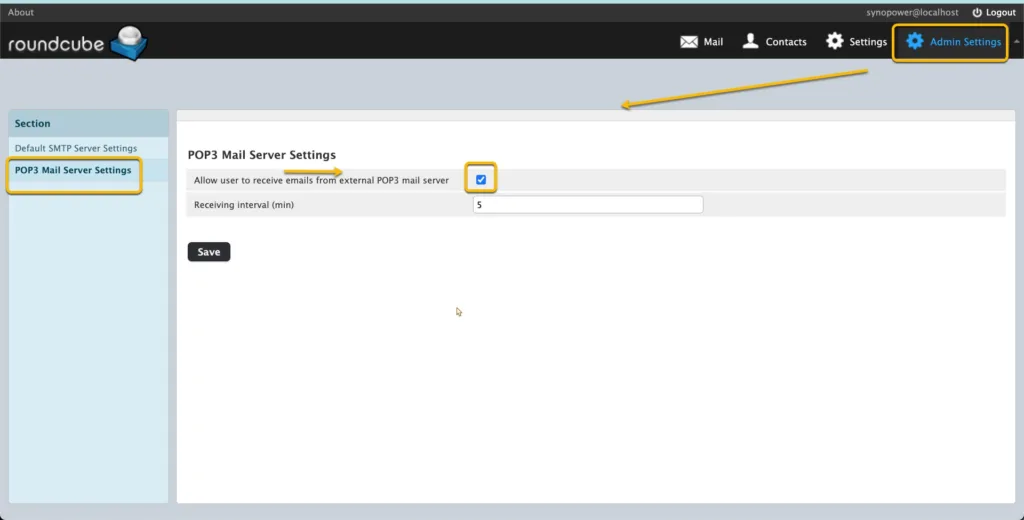
Vi måste aktivera POP3 i Mail Station webbklient. Det här alternativet kan hittas i Admin Settings.
När det väl är aktiverat kan vi se POP3-konfigurationsfältet [Inställningar] bredvid [Administratörsinställning].
Aktivera POP3-åtkomst för Yahoo, Gmail och andra e-postleverantörer. #
Konfigurera POP3-inställningarna för ditt externa e-postkonto. Senare kunde Synology Mail Server komma åt och hämta.
- Google:
- Yahoo!:
- Outlook.com: Ställ in POP3 i Outlook.com.
- Övrigt: Se deras officiella dokumentation för instruktioner.
Konfigurera Mail Station för att hämta e-postmeddelanden med POP3.
#
a. Öppna Mail Station på din Synology NAS.
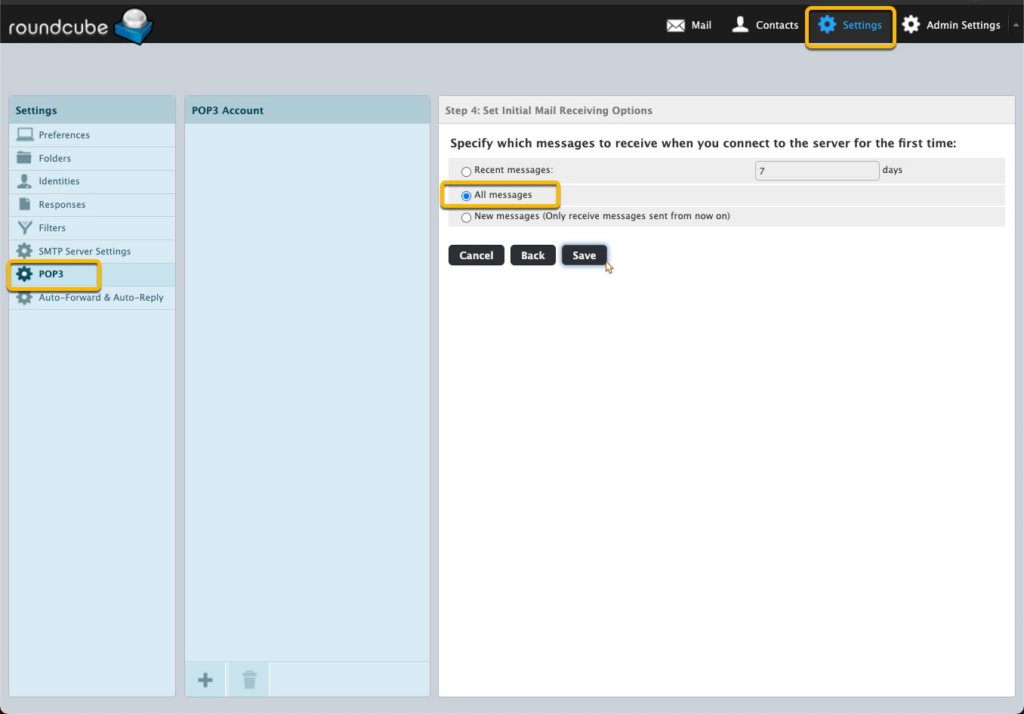
b. Gå till Inställningar → POP3. Klick ➕.
c. Ange följande information för vart och ett av dina e-postkonton. Vi använder ett Gmail-konto för att testa här.
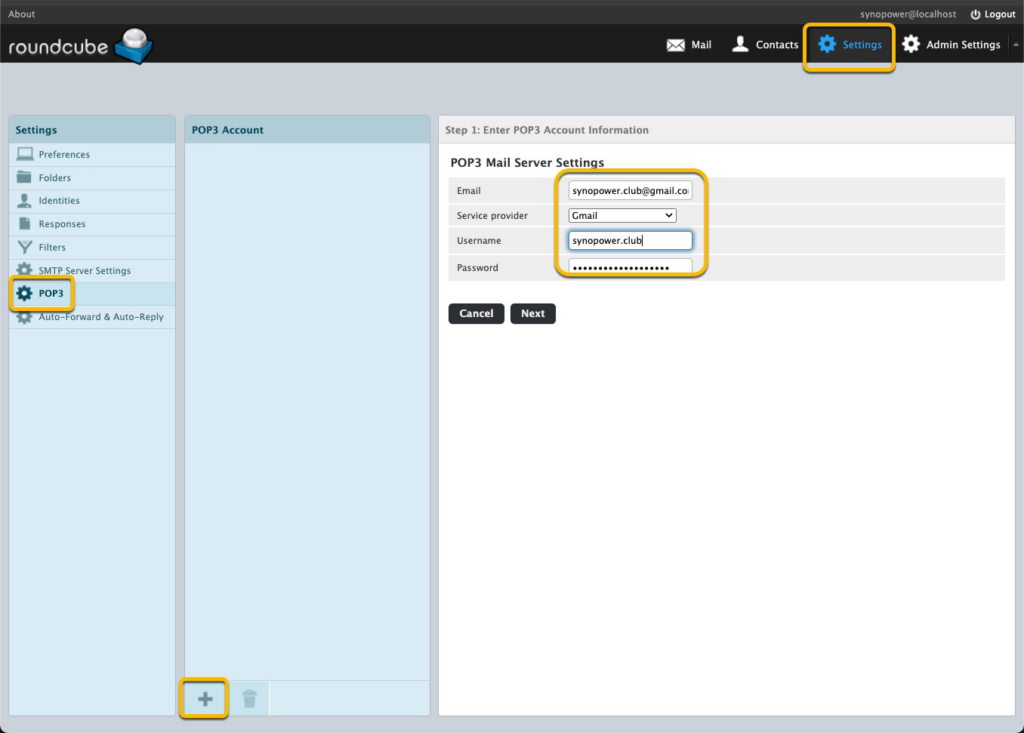
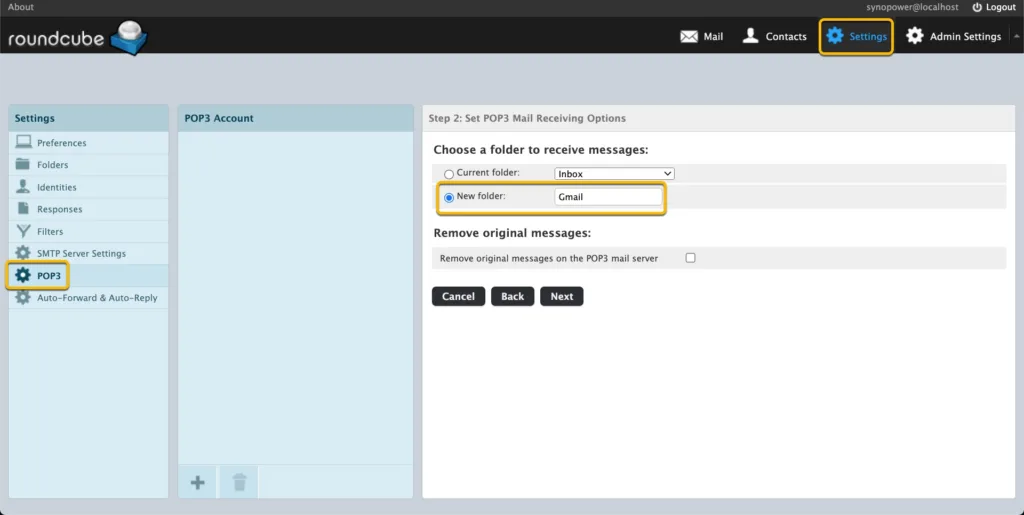
d. Konfigurera en ny e-postmapp som heter 「Gmail」 för detta Gmail-testkonto.
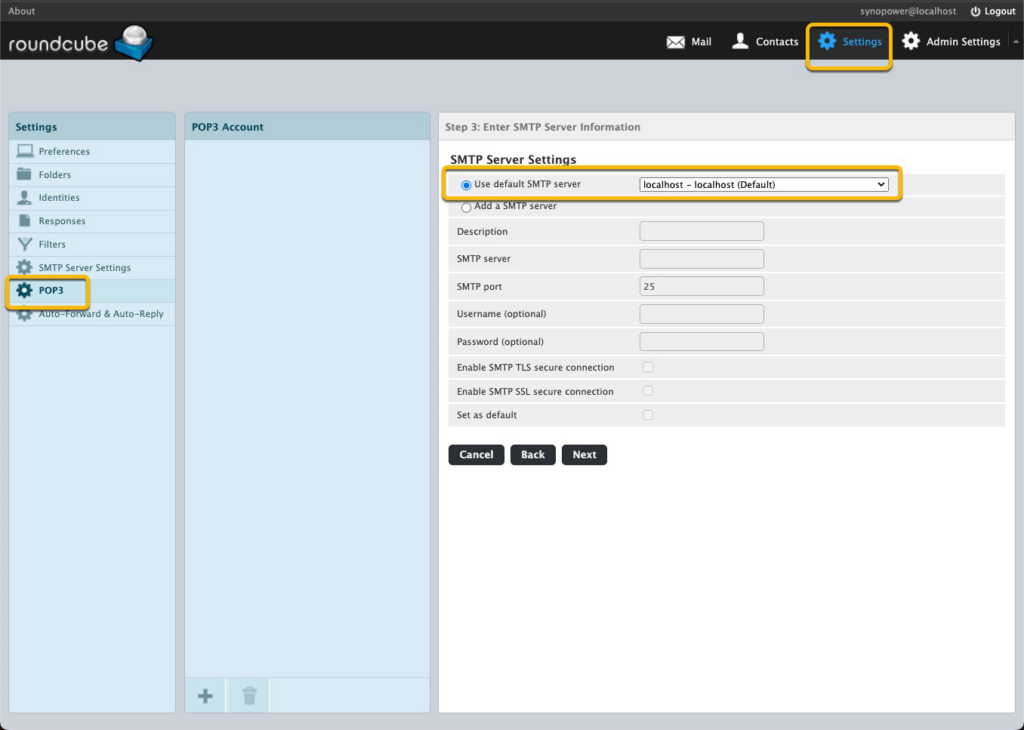
e. Hoppa över SMTP-inställningen och välj att ta emot Alla meddelanden.
Vänta ett ögonblick, vi kunde se meddelanden komma till synopower-mappen.
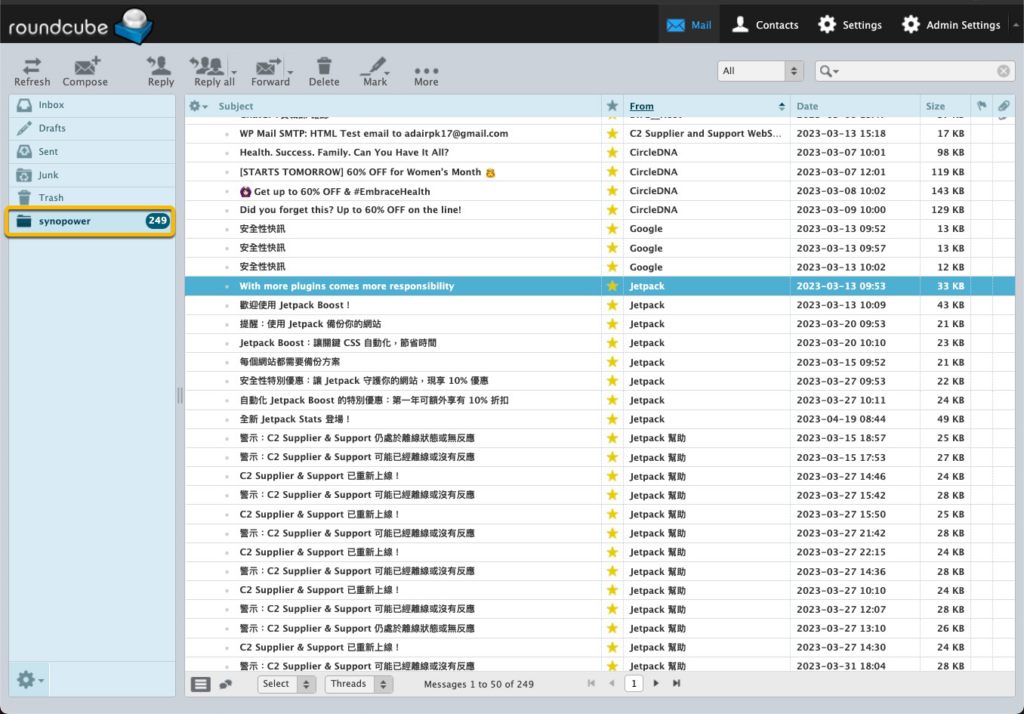
Det ser ut som att vi har en Outlook eller Tunderbird i vår Synology.
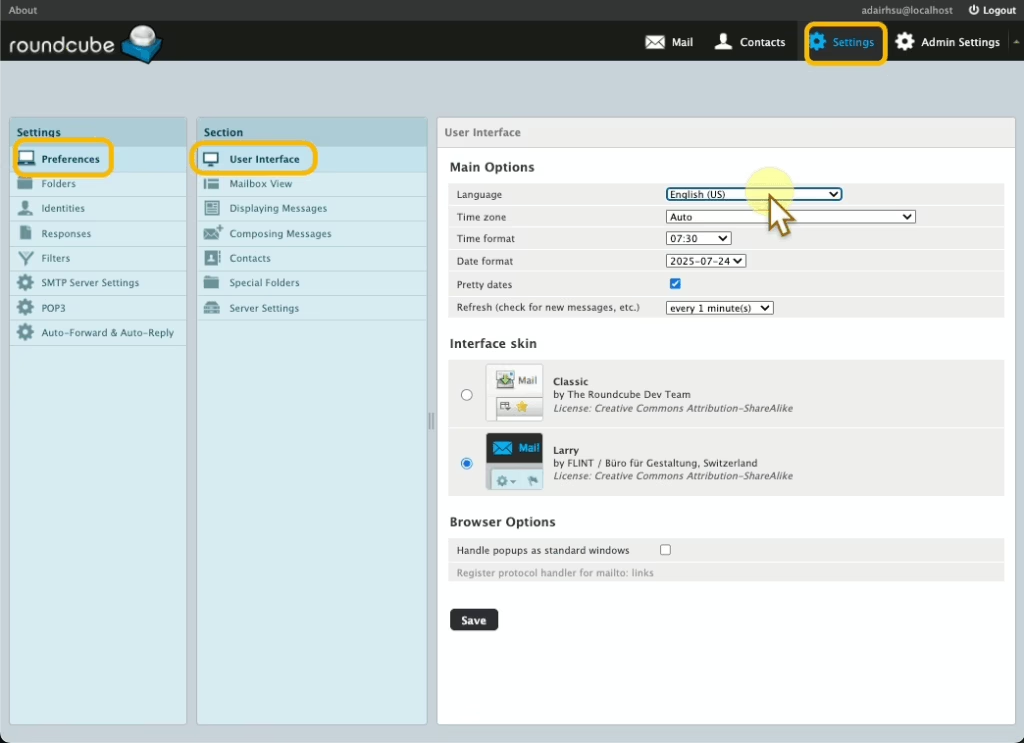
Vi kan ändra vårt föredragna språk:
eller börja söka efter säkerhetskopia av e-post:
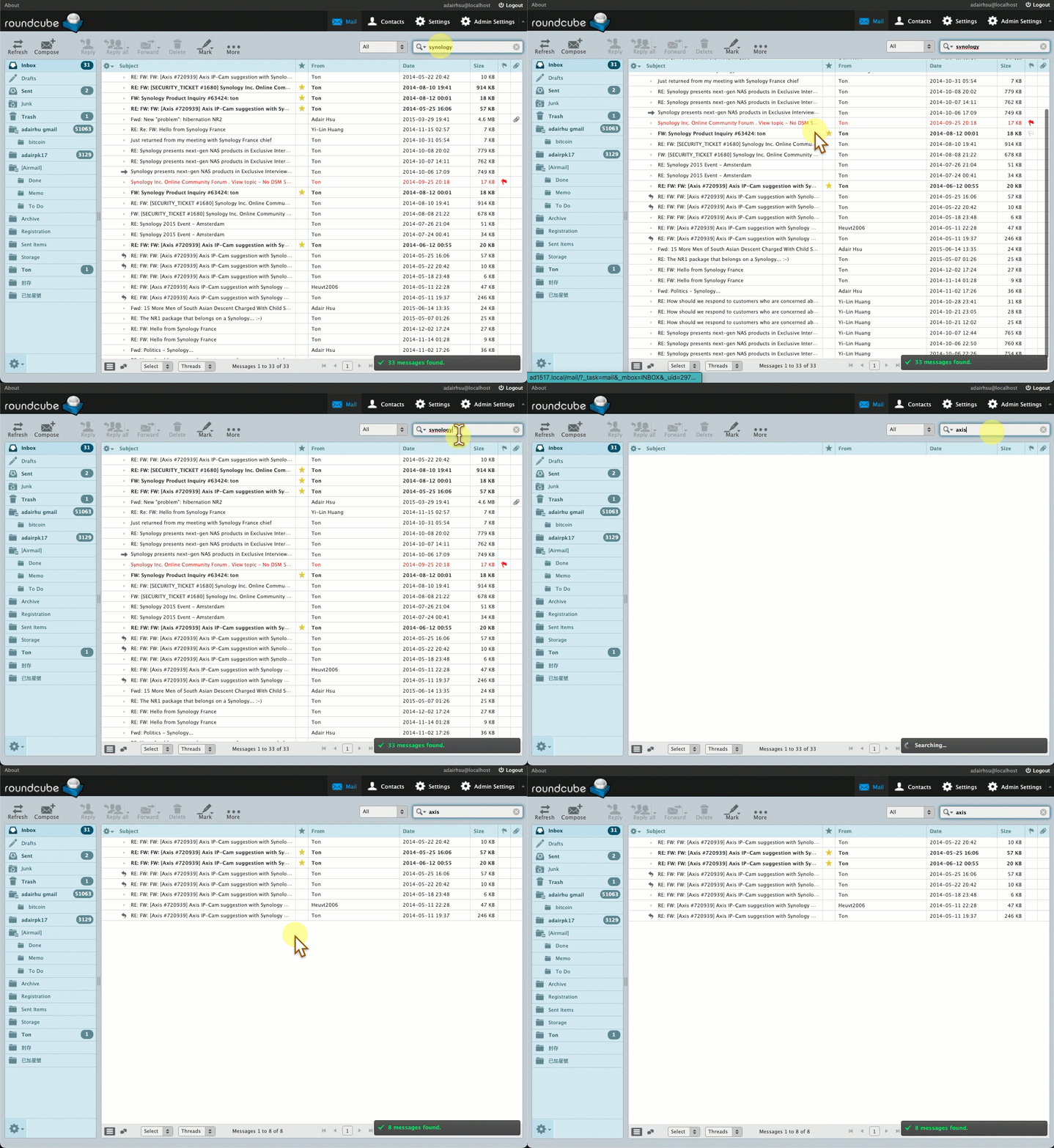
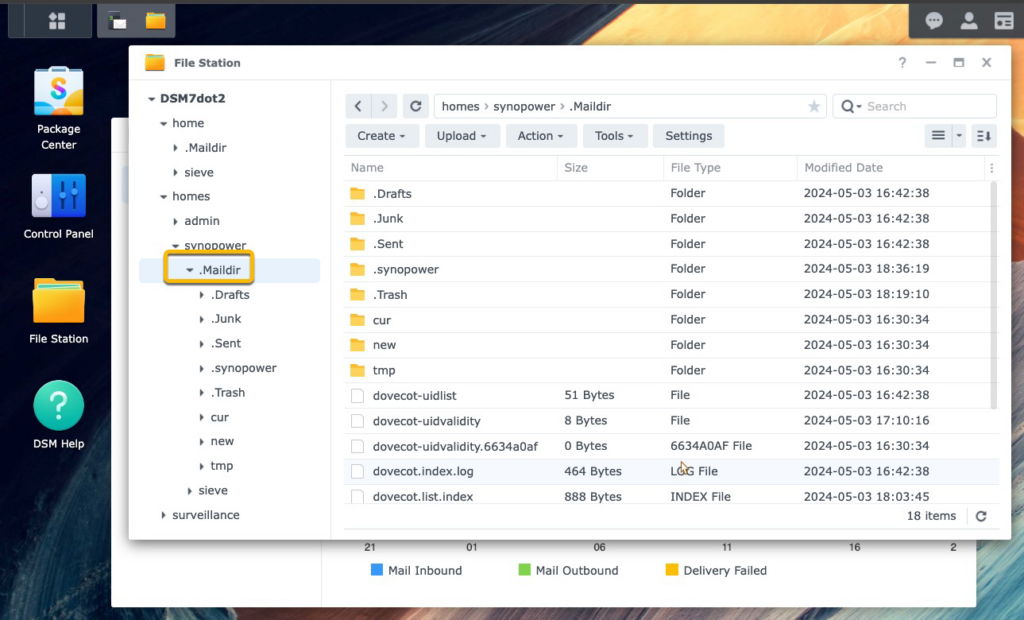
Den riktiga e-postadressen lagras i .Maildir i varje användarhemmapp. Säkerhetskopiera denna mapp är lika med säkerhetskopiering av dina e-postdata.
Teoretiskt sett, om vi i framtiden inte längre använder Synology-lösningen, skulle vi kunna överföra den här mappen till en annan maskin och den blir läsbar av andra liknande klienter.
Ytterligare anmärkningar:
- Du kan också använda Synology MailPlus Server och Synology MailPlus istället för Synology Mail Server och Mail Station. MailPlus är en mer avancerad e-postserver och webbmailapplikation som är tillgänglig på avancerade Synology NAS-modeller. Dess guide för detta ändamål skulle kunna hittas här.
Behöver du en Synology-licens till bästa pris? 👉 Skaffa en från SynoPower Club #

Till salu
Synology Surveillance Station Licens 8-kameror #
Det ursprungliga priset var: US $553.89.US $481.89Det nuvarande priset är: US $481.89.
Till salu
Virtual Machine Manager Pro (VMM Pro) Licens #
US $185.00 US $995.88Prisintervall: US $185.00 till US $995.88
Till salu
Synology Surveillance Station Licens 4-kameror #
Det ursprungliga priset var: US $276.63.US $243.43Det nuvarande priset är: US $243.43.
Till salu
Synology Surveillance Station Licens 1-kamera #
Det ursprungliga priset var: US $69.00.US $62.10Det nuvarande priset är: US $62.10.
Till salu
Synology MailPlus-licens för 5 användare #
Det ursprungliga priset var: US $276.90.US $241.73Det nuvarande priset är: US $241.73.
Till salu
Synology MailPlus-licens för 20 användare #
Det ursprungliga priset var: US $1,137.59.US $937.94Det nuvarande priset är: US $937.94.
Till salu
Virtual DSM (VDSM)-licens 1-instans #
Det ursprungliga priset var: US $169.87.US $145.24Det nuvarande priset är: US $145.24.