

Surveillance Station Home Mode: Automatisk skift af advarsler via Wi-Fi eller Geofence

Opdateret den 19. september 2026
10 minutters læsning
Surveillance Station Home Mode er funktionen, der forhindrer dine kameraer i at give dig besked om dig selv. Den lader systemet have to profiler for hvert kamera, en til når du er hjemme og en til når du er ude, og skifte mellem dem automatisk baseret på hvor din telefon er. Når den er konfigureret korrekt, er det forskellen mellem notifikationer, du læser, og notifikationer, du swiper væk. Denne guide dækker de to måder, den kan registrere, at du er hjemme, den ene indstilling, der lydløst afbryder det hele, og hvad du skal kontrollere, når den nægter at skifte.
SynoPower Club Punkt: Navnet er den første hindring. Home Mode lyder som en tilstand, der beskytter dit hjem, så folk tænder den og forventer mere sikkerhed. Det er det modsatte: Home Mode er på mens du er hjemme, og det er normalt den mest stille af de to profiler. Vagttilstand ville have været det tydeligere navn, for det du i virkeligheden konfigurerer, er hvad der sker, når du forlader siden.
Hvad Surveillance Station Home Mode rent faktisk gør #
Hvert kamera i Surveillance Station har to sæt indstillinger. Det normale sæt gælder som standard, og det alternative sæt gælder, når Home Mode er tændt. Hvis du aktiverer det, ændres der ikke én global indstilling, men den aktive profil byttes for hvert kamera, du har konfigureret på den måde.
To punkter følger af det, og begge overrasker folk:
- Home Mode er en enkelt systemomfattende tilstand, ikke en indstilling pr. bruger eller pr. telefon. Der er én sådan tilstand for hele Surveillance Station, og den er enten til eller fra.
- Et kamera ændrer kun adfærd, hvis du beder det om det. Aktivering af tilstanden gør intet ved et kamera, hvis alternative profil er identisk med den normale. Dette er den mest almindelige årsag til, at folk konkluderer, at funktionen er defekt.
Tre måder, hvorpå tilstanden kan skiftes #
Manuelt #
En skiftfunktion i Surveillance Station og i DS-kameraet. Pålidelig og værd at bruge, mens du stadig tester, fordi den giver dig mulighed for at bekræfte, at dine to profiler faktisk er forskellige, før du tilføjer komplikationen med automatisk skift.
På en tidsplan #
Tilstanden tændes og slukkes på faste tidspunkter af dagen. Dette passer langt bedre til en butik eller et kontor med forudsigelige timer end lokationsdetektion, og den er ikke afhængig af nogens telefon, batteri eller tilladelser. Hvis dine væksperioder er de samme hver hverdag, så brug tidsplanen og stop med at læse her.
Automatisk, fra din telefon #
DS cam rapporterer, om du er hjemme, og Surveillance Station følger efter. Dette er den interessante mulighed, og resten af denne guide handler om den. Appen tilbyder to detektionsmetoder, og de opfører sig ret forskelligt.
- Wi-Fi-netværk. Tilstanden er aktiveret, mens telefonen er forbundet til et navngivet netværk. Den er præcis, den bruger næsten ingen batteri, og den har en skarp kant: i det øjeblik telefonen skifter til mobildata, betragtes du som væk. Et kort fald i luften kan vende tilstanden, og nogle telefoner skifter af sig selv væk fra et svagt hjemmenetværk.
- Geofence. Den forbliver tændt inden for en radius, du tegner på et kort. Den fortsætter med at virke, når Wi-Fi er slukket, og tolererer en gåtur i haven, men den er mindre præcis, den afhænger af, at lokationstjenesterne forbliver aktive, og i en boligblok er en lille radius muligvis slet ikke pålidelig.
For et hus med solid Wi-Fi-dækning er netværksmetoden normalt den bedste udløser. For en lejlighed, eller for alle, hvis telefon roamer mellem netværk, er geofence mere tilgivende.
Opsætning af automatisk Home Mode i DS cam #
Åben DS kamera på din telefon og gå til Home Mode.
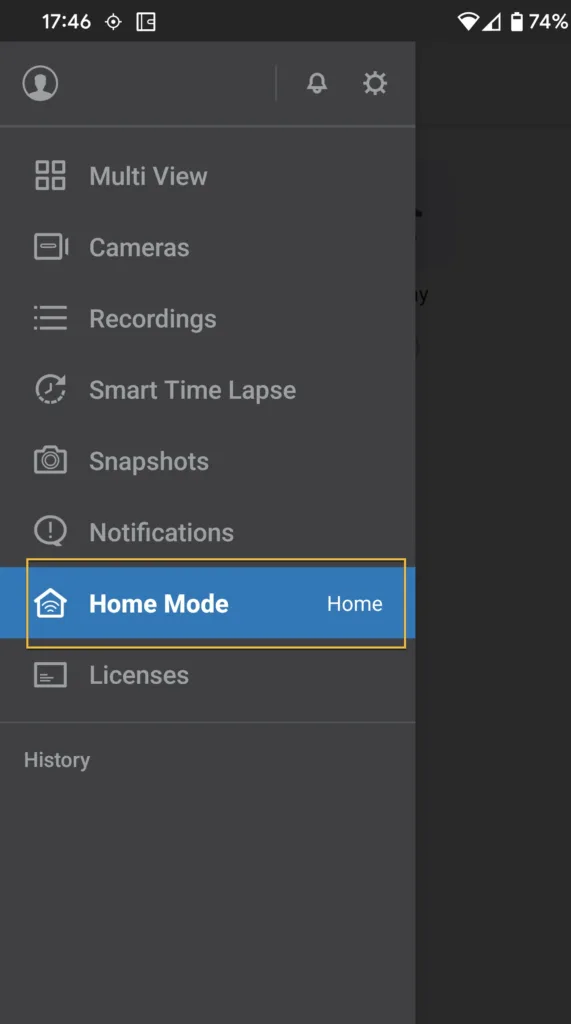
Tænd Automatisk skift, og vælg derefter det Wi-Fi-netværk eller tegn det geofence, du vil bruge. Telefonen rapporterer nu sin status til NAS'en, og Surveillance Station følger den.
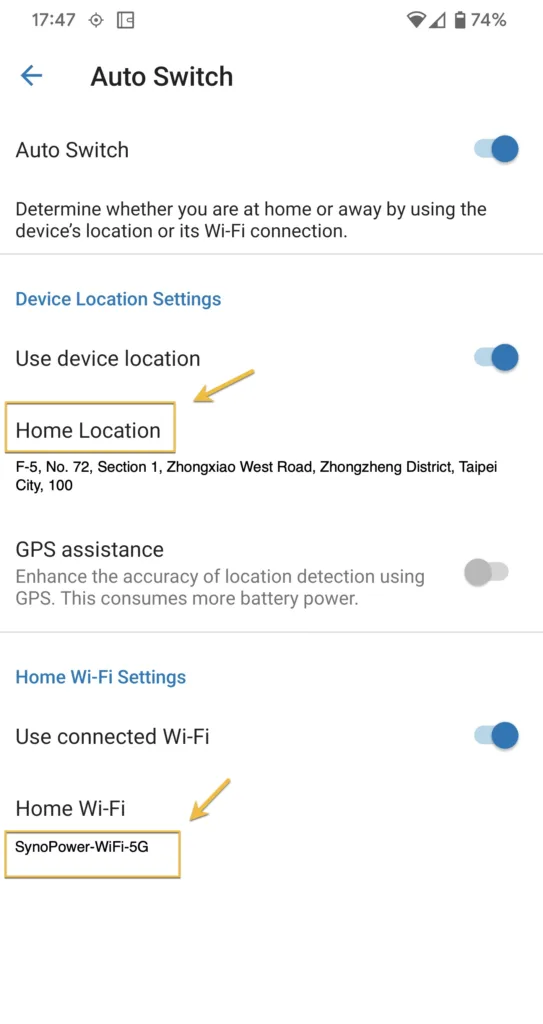
På dette tidspunkt vil omskiftningen fungere korrekt, og intet som helst vil ændre sig, fordi du endnu ikke har bedt noget kamera om at opføre sig anderledes. Det er det næste trin, og det indeholder fælden.
Notifikationsindstillingen, der stille og roligt afbryder Home Mode #
Log ind på Surveillance Station i en browser, åbn Home Mode og derefter Indstillinger, og aktiver notifikationsindstillingerne, så profilen har tilladelse til at styre dem.
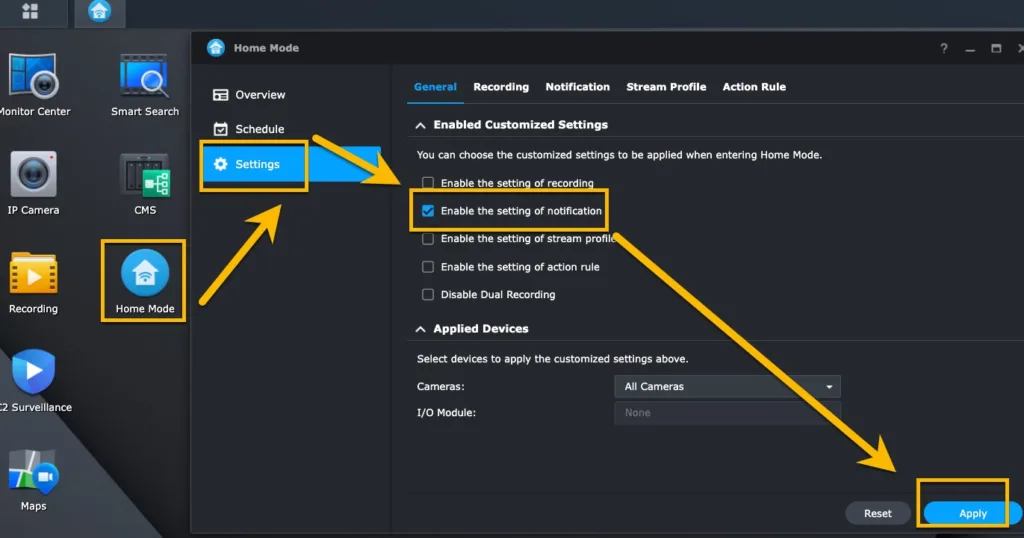
Nu den del, der fanger næsten alle. I hovedsagen Notifikation panel, under Mobil, vælg ikke nogen begivenhed. Lad det være tomt.
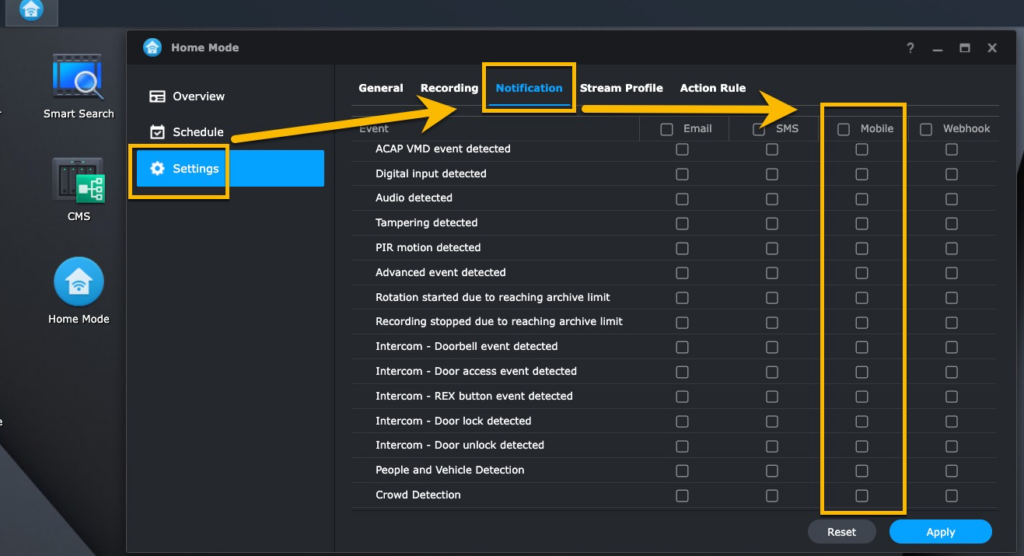
Det føles forkert, og det er netop derfor, det er værd at dokumentere. De hændelser, der er markeret i hovednotifikationspanelet, er dem, der altid aktiveres. Hvis bevægelsesdetektion er markeret der, fortsætter den med at pushe, uanset om du er hjemme eller ej, og ingen alternativ profil vil stoppe det. Hvis listen er tom, overgår kontrollen over mobil push til Home Mode, som derefter kun pusher i den tilstand, du har konfigureret.
Når det er gjort, er opførslen den ønskede: mens telefonen er på hjemmenetværket eller inden for geofencet, forbliver DS cam lydløs. I det øjeblik du forlader den, genoptages bevægelsesnotifikationer.
Home Mode opsætning i 4 trin #
Den fulde begrundelse findes i afsnittene ovenfor. Hvis du vil have den korte version, er dette hele konfigurationen.
Slå automatisk skift til i DS-cam #
Åbn DS cam på din telefon, gå til Home Mode og aktiver Automatisk skift. Vælg enten et Wi-Fi-netværk eller et geofence tegnet på kortet. Giv placeringstilladelse som varianten "altid", da et geofence skal evalueres, mens appen er lukket.
Lad profilen styre notifikationer #
Log ind på Surveillance Station i en browser, åbn Home Mode og derefter Indstillinger, og aktiver notifikationsindstillingerne, så profilen har tilladelse til at kontrollere dem. Uden dette eksisterer profilen, men har ingen autoritet over mobil push.
Ryd begivenhederne under Notifikationer og Mobil #
I hovedmeddelelsespanelet, under Mobil, skal du fravælge alle begivenheder. Dette føles forkert, og det er det trin, der rammer næsten alle. Begivenheder, der er markeret der, aktiveres altid, uanset hvad Home Mode siger, så det at lade listen være tom er det, der giver kontrollen til profilen.
Test med den manuelle knap, før du stoler på automatiseringen #
Tænd og sluk Home Mode manuelt, og se kameraet ændre adfærd. Hvis intet ændres, er profilerne identiske, og det var aldrig problemet at skifte. Først når den manuelle knap synligt virker, bør du stole på telefonen til at gøre det.
Hvad profilen ellers kan skifte til #
Notifikationer er den sædvanlige grund til, at folk finder denne funktion, men den samme profilmekanisme dækker mere, og det er de ekstra muligheder, hvor den bliver virkelig nyttig:
- Optagelsesplan. Optag kontinuerligt, mens du er ude, og kun i bevægelse, mens du er hjemme, hvilket sparer en stor mængde lagerplads uden at miste de vigtige optagelser.
- Streamprofil. Kør en lavere bitrate, mens du er hjemme, og stream i fuld kvalitet, mens du er væk.
- Handlingsregler. Udløs kun et lys, en sirene eller en ekstern enhed i fraværende tilstand.
- Kameraets aktiverede tilstand. Nogle mennesker deaktiverer indendørskameraer helt, mens familien er hjemme, hvilket ofte er det reneste svar på den indvending mod privatlivets fred, som indendørskameraer rejser.
Hvilke af disse der vises, afhænger af din Surveillance Station-version, så åbn indstillingspanelet og se, hvilke faner din installation tilbyder. Konfigurer dem én ad gangen, og test hver enkelt med den manuelle knap, før du stoler på automatisk skift.
Når Home Mode ikke skifter #
Automatisk skift afhænger af en baggrundsapp på en telefon, hvis operativsystem aktivt forsøger at forhindre baggrundsapps i at køre. Gennemgå disse i rækkefølge.
- Placeringstilladelsen er ikke indstillet til Altid. Den absolut mest almindelige årsag. Et geofence skal evalueres, når appen ikke er åben, og tilladelse givet "mens appen bruges" kan ikke gøre det. På både iOS og Android skal tilladelsen være varianten "altid".
- Batterioptimering suspenderer DS cam. Især Android fryser baggrundsapps for at spare strøm, og aggressive strømstyringssystemer fra leverandører er værre end standard Android. Udeluk DS cam fra batterioptimering.
- Android skal også bruge lokationstilladelse til Wi-Fi-navne. Moderne Android behandler navnet på det netværk, du er forbundet til, som lokationsdata. Hvis du valgte Wi-Fi-metoden og nægtede lokationstilladelse, kan DS cam ikke se, hvilket netværk du er på.
- Profilerne er identiske. Skift tilstanden manuelt, og se på et kamera. Hvis der ikke sker noget, har det aldrig været problemet at skifte.
- Begivenheder er stadig markeret under Notifikation, Mobil. Fælden beskrevet ovenfor. Disse aktiveres uanset hvilken profil der er aktiv.
- Endnu en telefon holder fast i staten. Indstillingen gælder for hele systemet. Hvis en anden telefon også har automatisk skift aktiveret, vinder den sidst rapporterede enhed, og et familiemedlem, der kommer hjem, kan slå din fraværsprofil fra.
- Skiftet er simpelthen langsomt. Geofence-hændelser er ikke øjeblikkelige på nogen platform. Vent et par minutter, før du beslutter dig for, at det mislykkedes, og test ved at køre eller gå en reel afstand i stedet for at slå Wi-Fi til og fra.
Brug af den med mere end én person i huset #
Fordi dette er én tilstand for hele systemet, vil en husstand med to telefoner, der begge kører Auto Switch, kæmpe. Den sidste enhed, der rapporterer sin tilstand, indstiller den for alle, så huset kan ende i hjemmeprofilen, mens én person stadig er ude.
Der findes ingen version pr. bruger, så de praktiske løsninger er at udpege én telefon som den, der styrer den, og slå automatisk slukning fra alle andre steder, eller at bruge tidsplanen i stedet, hvis husstanden har faste åbningstider. Hvis det, du rent faktisk ønsker, er notifikationer pr. person, hører det hjemme i notifikationsindstillingerne for hver Surveillance Station-bruger snarere end i Home Mode.
Kræver Home Mode en kameralicens? #
Nr. Home Mode, notifikationer, handlingsregler og optagelsesplaner er alle en del af pakken og koster ikke ekstra. Surveillance Station licens betaler for en optagekanal, så det styrer, hvor mange kameraer du kan tilslutte, ikke hvilke funktioner du må bruge.
Hver Synology NAS inkluderer to kameralicenser, og disse to kameraer kan bruge alt på denne side. Licenser gælder kun fra det tredje kamera og fremefter. Vores guide til hvad Surveillance Station inkluderer gratis dækker hvor det frie niveau slutter, og fuld Surveillance Station oversigt dækker resten af systemet.
Ofte stillede spørgsmål om Home Mode #
Betyder Home Mode tændt, at jeg er hjemme eller ude? #
Home Mode tændt betyder, at du er hjemme. De indstillinger, du angiver i Home Mode-profilen, er dem, der gælder, mens du er der, hvilket for de fleste betyder mere stille. Den normale profil er "udefra"-profilen.
Stopper Home Mode optagelsen? #
Kun hvis du konfigurerer det til det. Som standard ændrer det ingenting. At slå notifikationer fra, mens du stadig optager, er den sikrere opsætning, fordi du beholder optagelserne og kun mister afbrydelserne.
Hvad er bedst, Wi-Fi-netværket eller geofence? #
Wi-Fi er mere præcist og skånsomt for batteriet, så det er egnet til et hus med god dækning. Et geofence tolererer, at telefonen mister forbindelsen til netværket, og det er egnet til lejligheder eller andre, hvis telefon roamer. Hvis Wi-Fi-metoden bliver ved med at skifte, skal du skifte til geofencet i stedet for at kæmpe imod det.
Kan Home Mode køre uden DS-kamera installeret? #
Ja. Både manuel og planlagt skift kører udelukkende på NAS'en. DS cam er kun nødvendig til den automatiske, lokationsbaserede metode, fordi det kræver noget, der ved, hvor du er.
Hvorfor får jeg stadig notifikationer derhjemme? #
I næsten alle tilfælde vælges begivenheder stadig under Notifikation og derefter Mobil. Disse aktiveres uanset den aktive profil. Ryd listen, og lad profilstyringen mobil pushe i stedet.
Virker det med mere end én telefon? #
Der er én sådan tilstand for hele Surveillance Station, så to telefoner, der begge kører Auto Switch, vil kæmpe, og den sidste enhed, der rapporterer, vinder. Udpeg én telefon til at styre den, og slå Auto Switch fra et andet sted, eller brug tidsplanen, hvis husstanden har regelmæssige åbningstider.
Hvorfor skifter tilstanden aldrig automatisk? #
Normalt placeringstilladelsen. Et geofence skal evalueres, mens appen er lukket, så tilladelse, der kun gives, mens appen bruges, kan ikke fungere; det skal være varianten "always". Batterioptimering, der suspenderer DS cam, er den næstmest almindelige årsag, og på Android kræver Wi-Fi-metoden også placeringstilladelse, fordi netværksnavnet tæller som placeringsdata.
Kræver det en Surveillance Station-licens? #
Nej. Funktionen er inkluderet i pakken sammen med notifikationer, handlingsregler og optagelsesplaner. En licens betaler for en optagelseskanal, så den bestemmer, hvor mange kameraer du kan tilslutte, snarere end hvilke funktioner du må bruge.
Hvor kan jeg se DS cam sat op på video? #
Home Mode er konfigureret fra DS cam, så disse tre gennemgange af appen er den mest nyttige videoreference. De er uafhængige anmeldelser og tutorials snarere end Synology-produktioner.
Officielle Synology-referencer #
- Surveillance Station Hjælp: Home Mode, den officielle reference for alle muligheder i Home Mode-panelet.
- Surveillance Station Hjælp: Notifikation.
- DS cam produktside.
- Synology Surveillance Station vidensbase.
Hvis notifikationer er årsagen til, at du kom hertil, så par dette med korrekt indstillet bevægelsesdetektion. Home Mode beslutter når du får at vide, bestemmer detektionsindstillingerne hvad er værd at fortælle dig om, og at reparere kun én af to giver sjældent en lydløs telefon.
Har du spørgsmål? Bare spørg SynoPower Club.