

All-in-One-Sicherheitssystem in jedem Synology NAS – Surveillance Station-Leitfaden

Aktualisiert am 1. Oktober 2026
Jedes Synology NAS wird mit einem Surveillance Station-Paket geliefert und kann auf folgendes aktualisiert werden:
- Professioneller Netzwerk-Videorecorder (NVR) Kompatibel mit fast allen gängigen IP-Kameras für lange Aufnahmen im privaten und geschäftlichen Bereich.
- Erweitertes VMS (Videomanagementsystem) Für eine Echtzeitüberwachung, eine schnelle Videosuche und einen rechtzeitigen Alarm auf dem Mobiltelefon oder Computer, vor Ort oder aus der Ferne.
Synology Surveillance Station befindet sich seit 2008 in Entwicklung, die aktuelle Version ist 9.3. Es wird kostenlos mit dem NAS ausgeliefert, sodass das Paket selbst nie auf einer Rechnung erscheint.
Es bleibt schwierig, ein Sicherheitssystem mit dem gleichen Funktionsumfang zum gleichen Preis zu finden, vor allem weil Synology und Surveillance Station gebündelt und nicht separat verkauft werden.
Diese Kombination ist der Grund, warum Synology Surveillance Station das am weitesten verbreitete Paket auf der Plattform ist.
Synology aktualisiert jedes Jahr sein Betriebsvideo und hier ist das Neueste.
Es ist hilfreich, schnell zu wissen, was dieses Sicherheitssystem leisten kann.
Nachfolgend finden Sie eine Kurzanleitung mit einigen Tipps aus meinen Erfahrungen mit dem Synology-Support und kontinuierlichen Updates.
Was ist Synology Surveillance Station? #
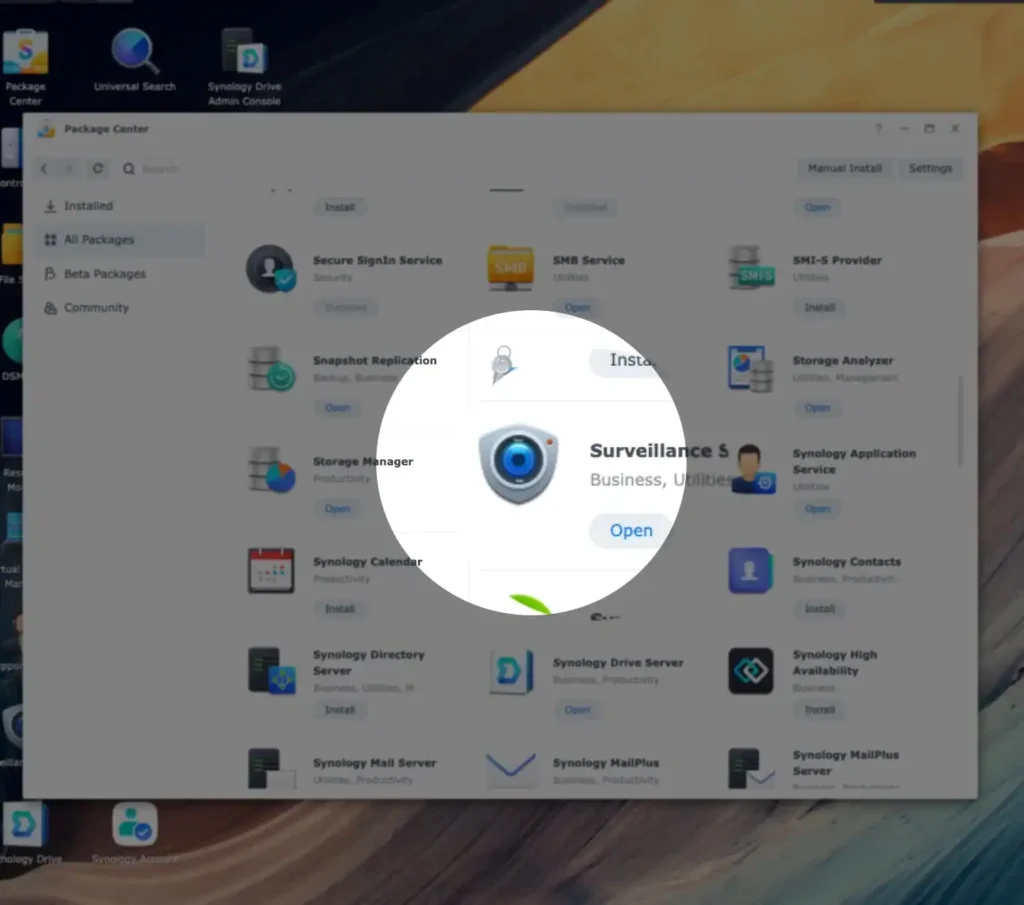
Synology Surveillance Station ist eine kostenlose Software im Synology NAS Package Center. Sie können jedes Synology NAS in ein privates Netzwerksicherheitsüberwachungssystem (auch NVR genannt) verwandeln, mit der Möglichkeit, eine große Anzahl von IP-Kameravideos zu speichern, Live-Überwachung, Anomaliebenachrichtigungen und Videosuche bereitzustellen.
Warum sollte man ein Synology NAS als NVR verwenden? #
Wenn wir einfach im Internet nach NVR oder Heim-, DIY- oder Geschäftssicherheitskamerasystemen googeln, stellen wir möglicherweise fest, dass Synology Surveillance Station zu den Top-Empfehlungen gehört.
Ein NAS kann natürlich Kameravideos über einen sehr langen Zeitraum speichern.
Es gibt jedoch auch drei wesentliche Besonderheiten der Synology Surveillance Station:
- Dieses Paket beinhaltet eine einmalige Lizenz ohne Abonnementgebühr.
- Kompatibel mit schnellen allen gängigen IP-Kameras
- Auf jedem Synology NAS kann es installiert werden. Geringe Hardwareanforderungen
Hinweis zum Synology-Lizenzplan
Synology Verwendet Lizenzplan um Geräte in der Surveillance Station zu aktivieren.
Standardmäßig verfügt über ein Synology NAS über 2 Standardlizenzen Fell Kostenlose NUTZUNG.
Für weitere IP-Cams (mehr als 2) können zusätzliche Lizenzen erworben werden. NICHT FREI.
Interessanterweise sind die Gesamtkosten im Vergleich zur NVR-Cloud-Abonnementgebühr möglicherweise die günstigsten. Dies wird weiter unten beschrieben Lizenz Teil.
Installieren Sie Synology und Surveillance Station in 5 Minuten #
Die erste Version von Surveillance Station wurde 2008 veröffentlicht. Die Hauptversion 9 ist die aktuellste Version.
Um es zu installieren, melden Sie sich einfach in einem Browser beim Synology NAS-Betriebssystem, auch DSM genannt, an > Paketzentrum > Suche Überwachung Center, und es ist in etwa 5 Minuten erledigt.
Surveillance Station 9 benötigt mindestens die Synology DSM OS-Version DSM6.2. Die meisten NAS, die nach 2013 veröffentlicht wurden, unterstützen diese Version. Zum Zeitpunkt des Schreibens dieses Beitrags ist DSM 7.2 das neueste.
Klicken Sie auf das Symbol der Surveillance Station, um das NVR-Betriebssystem aufzurufen. Bei der ersten Anmeldung werden wir erfolgreich sein, die Anwendungen auf dem Desktop anzeigen:
Wenn sich das Synology NAS in einem geschlossenen Netzwerk befindet, können wir das Surveillance Station-Paket von der Synology herunterladen Download-Center und installieren Sie es manuell.
Wenn wir noch kein Synology NAS haben, können wir es auch besuchen Surveillance Station Online-Demo und probieren Sie die neueste Version aus.
Auswahl von IP-Kameras, die mit Surveillance Station kompatibel sind #
Um eine kompatible IP-Kamera auszuwählen, können wir beginnen, nachdem wir die folgenden 2 Punkte verstanden haben:
1. Wie viele IP-Kameras unterstützen mein Synology NAS maximal? #
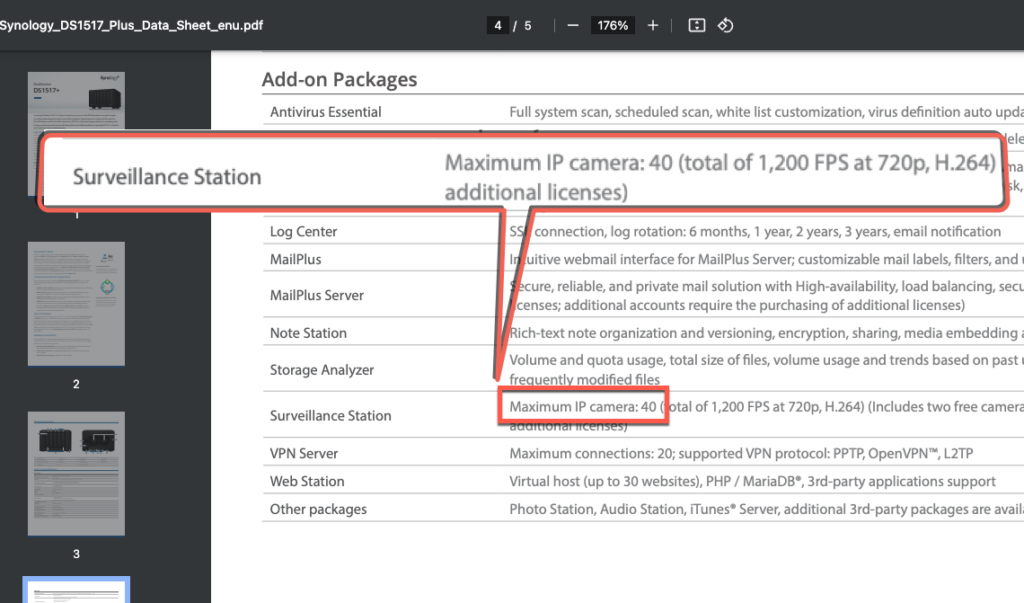
Eine einzelne Synology unterstützt mindestens 5 und bis zu 650 IP-Kameras. So können Sie herausfinden, wie viele IP-Kameras ein Synology NAS unterstützt:
- Gehe zu Synology-Website > Download Center > Dokumente > Produktspezifikationen Oder Datenblatt
Nehmen wir zum Beispiel meinen alten DS1517+. Seine Beschränkung im Datenblatt beträgt 40:
Seit der Version 9.1.3-10869 von Surveillance Station gibt es keine Begrenzung der Kameraanzahl mehr.
Screenshot aufgenommen auf Surveillance Station 9.1.3-10869.
(2023-10-25)
Wichtiger Hinweis #
- Die Beschränkung der Anzahl der IP-Kameras wurde aufgehoben. Um eine bessere Leistung zu erzielen, prüfen Sie zunächst die empfohlene maximale Anzahl von IP-Kameras in Ihrer Produktspezifikation.
Vor dieser Version kann Surveillance Station keine IP-Kameras über die Einschränkung hinaus konfigurieren.
Die App 【Lizenz】 behebt auch die Einschränkung:
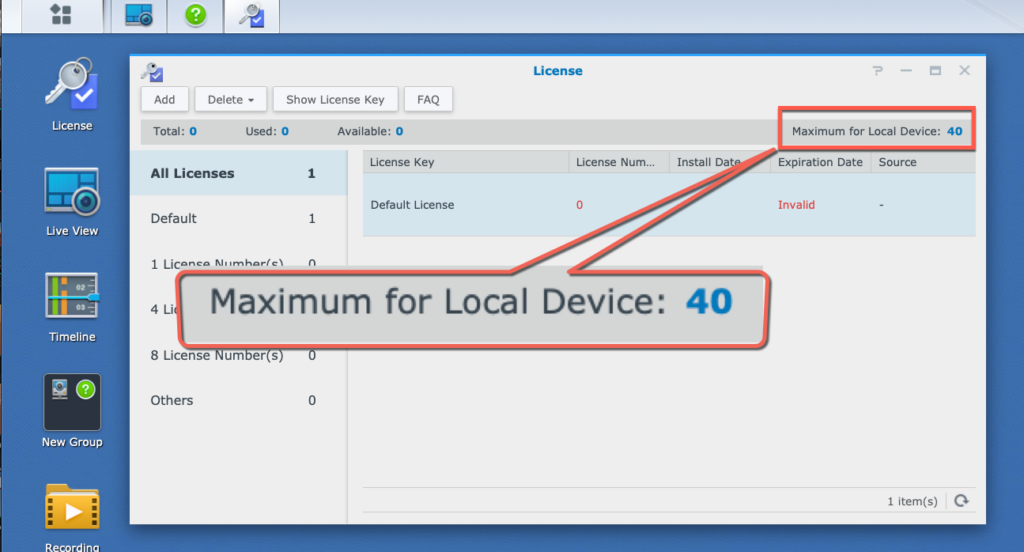
Seit Version 9.1.3-10869 gibt es keine Begrenzung der Kameraanzahl mehr. Wir können die Kameraauflösung oder Bildrate nach Bedarf einstellen.
Sie können die empfohlenen Kameragrenzwerte für jedes NAS-Modell auf Synology's überprüfen. Produktvergleichsseite (für aktuelle Modelle) oder in der Produktspezifikationen.
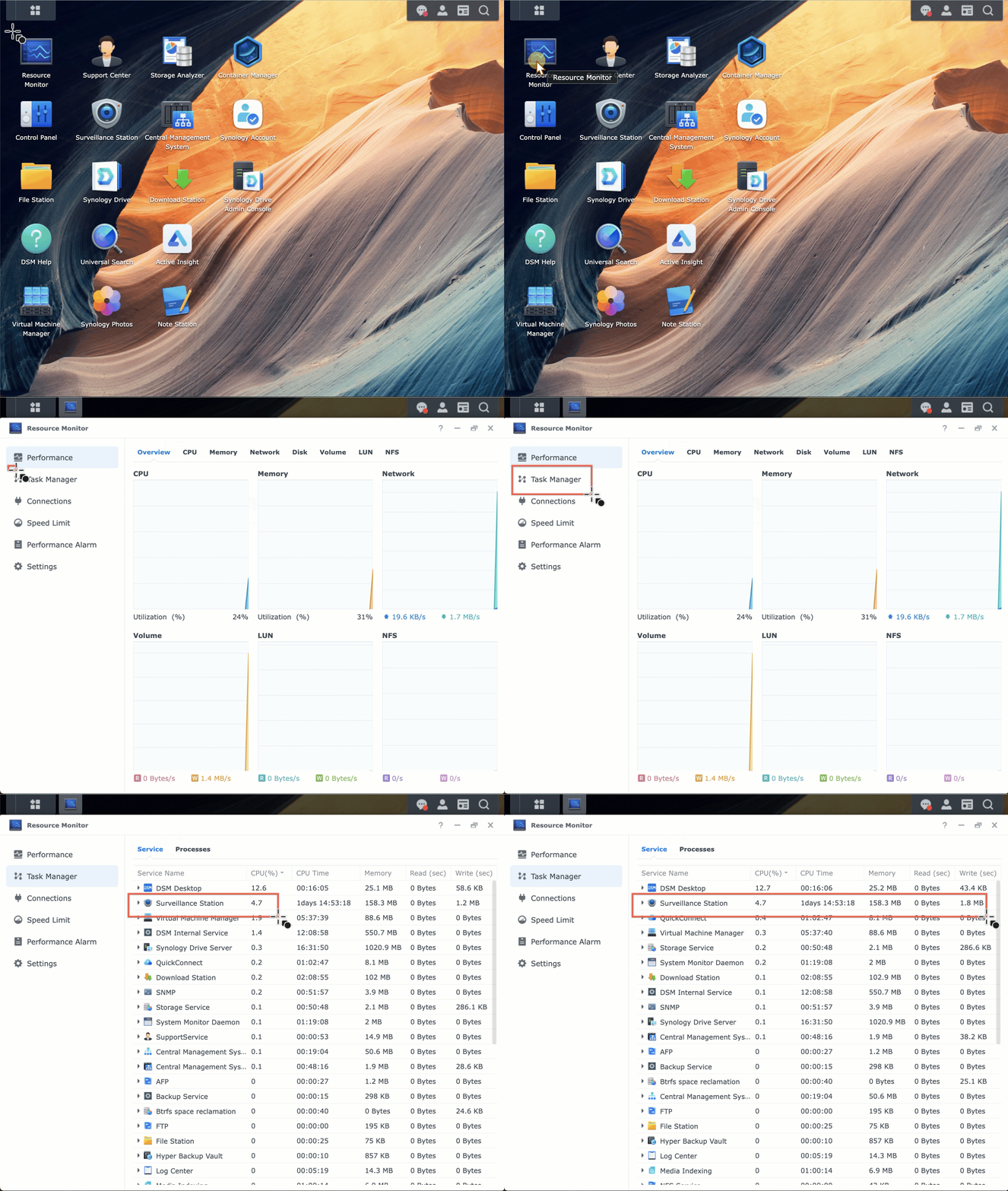
Es ist alles in Ordnung, wenn die NAS-Leistung nicht beeinträchtigt wird. Um dies sicherzustellen, benötigen Sie einen Leistungsindikator → Ressourcenmonitor
Ressourcenmonitor in DSM Könnte bei der Beobachtung helfen, ob die Überwachungsstation zu viele Ressourcen verbraucht.
In den meisten Fällen sollte Surveillance Station nur wenig Rechenleistung benötigen.
2. Welche IP-Kamera ist kompatibel oder inkompatibel? #
Unterstützte Kameras: #
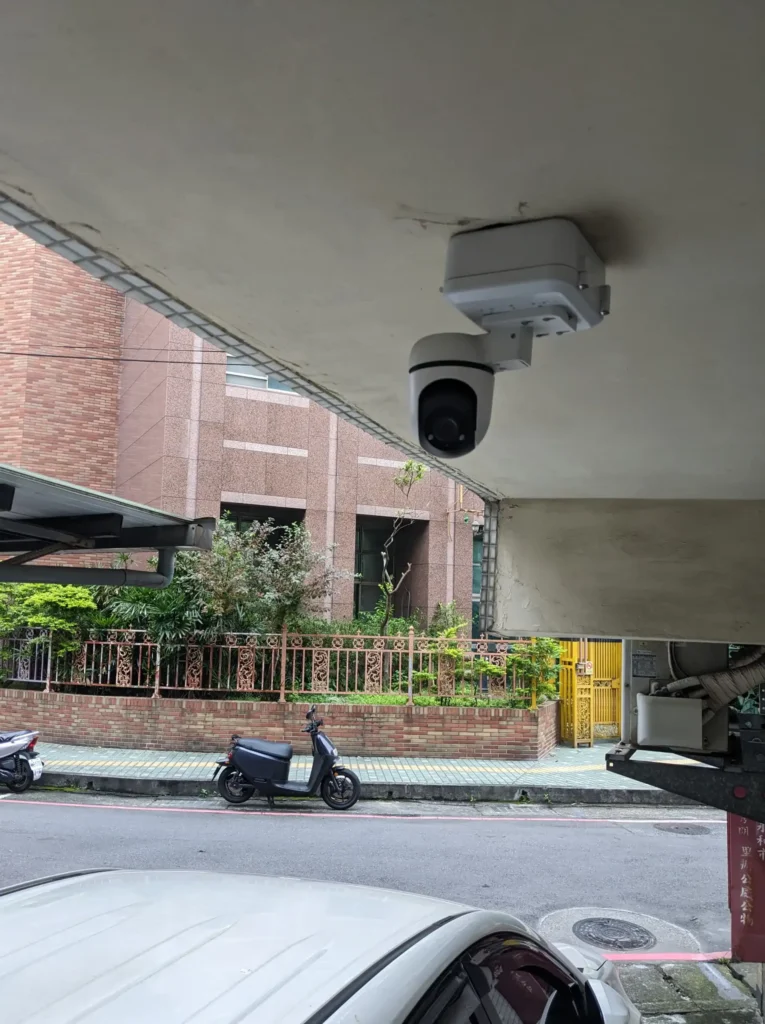
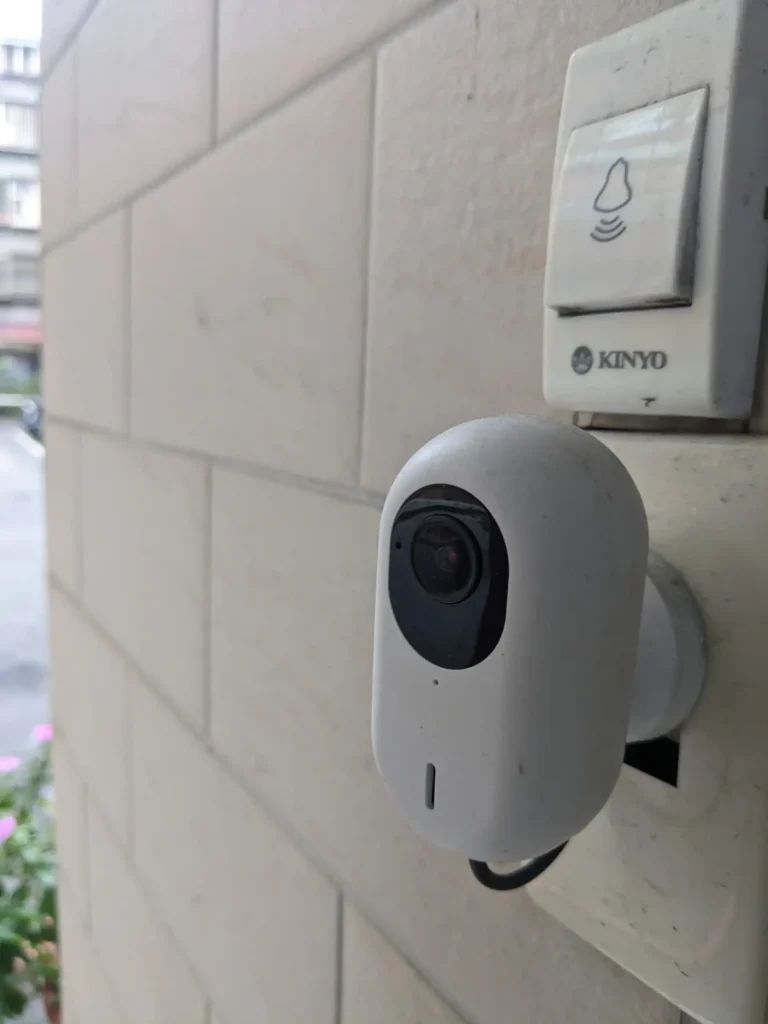
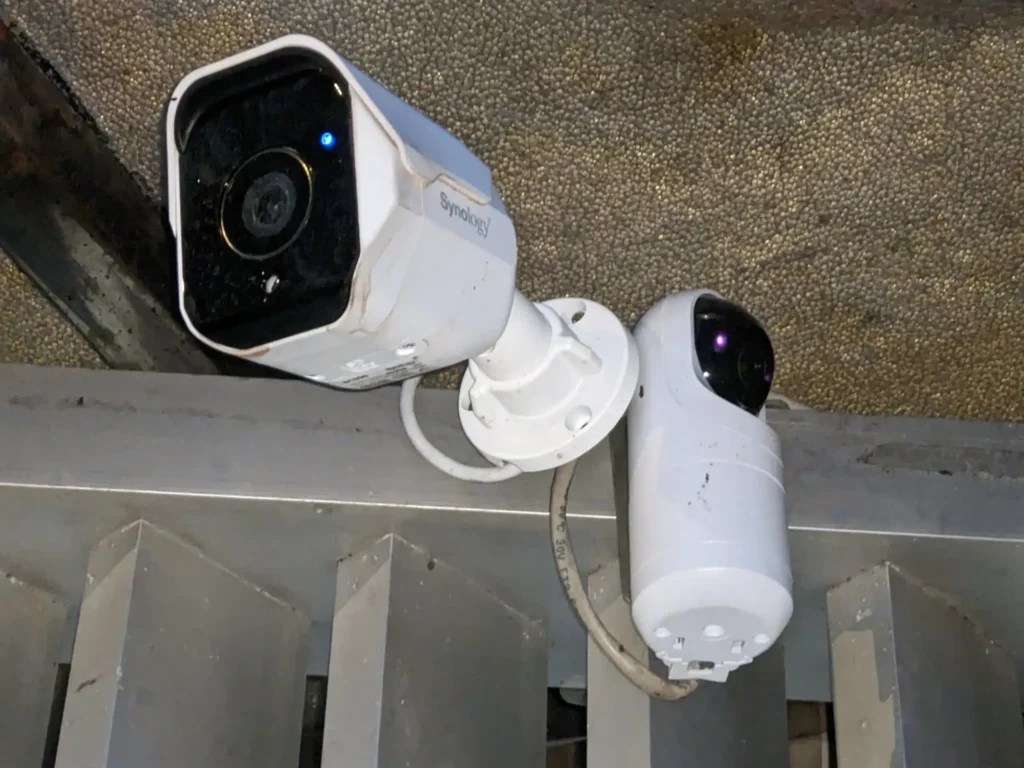
Für die erste Referenz könnten wir suchen Liste unterstützter IP-Kameras. Grundsätzlich besteht die Liste aus 3 Typen:
- Die IP-Kameras von DrittanbieternEs umfasst über 20.000 Kameras von mehr als 200 Marken (Synology Solution Day, September 2026). Noch mehr Kameras sind nicht offiziell aufgeführt, werden aber unterstützt. Die meisten Standard-IP-Kameras funktionieren, sofern sie ONVIF- oder RTSP-Streaming unterstützen.
- eigene Kameras des Synology.Die Modelle BC500 und TC500 wurden im Jahr 2023 mit einer Gerätelizenz auf den Markt gebracht. Das ändert sich im Jahr 2026. Der BC510, TC510, BC800Z und CC410W Jedes dieser Geräte benötigt wie jede andere Kamera eine Gerätelizenz, da eine Synology- bzw. Surveillance Station-Lizenz den Aufnahmekanal und nicht die Hardware abdeckt. Der Vorteil liegt jedoch in der integrierten KI-Erkennung, die die meisten Drittanbietermodelle nicht anbieten.
- Synology LiveCamEine kostenlose iOS- und Android-App, die ein altes Smartphone in eine IP-Kamera mit Surveillance Station-Datenstrom verwandelt. Ideal für temporäre Überwachung oder zum Testen der Position vor der Montage. Sie benötigt, genau wie eine herkömmliche Kamera, eine Gerätelizenz.
Nicht unterstützte Kameras: #
- Markengeschütztes Sicherheitssystem: Diese Art von IP-Kameras kann ONVIF oder RTSP schließen (Xiaomi, Ring, Ubiquiti, Arlo, Google Nest usw.). Möglicherweise müssen Anpassungen vorgenommen werden, um einen Streaming-Pfad zu erhalten. Dies ist oft unpraktisch.
- Batteriebetriebene Kameras: Diese Kameras deaktivieren normalerweise ONVIF- oder RTSP-Streaming, um Strom zu sparen.
Kurz gesagt, wir könnten eine große Auswahl an Kameras von Drittanbietern verwenden. Am besten suchen Sie in der Liste der unterstützten Synology-IP-Kameras nach Hilfe und denken Sie daran, dass Kameras, die ONVIF oder RTSP unterstützen, wahrscheinlich funktionieren, auch wenn sie nicht offiziell aufgeführt sind.
Über die RTSP-Streaming-URL meiner Ubiquiti IP-Kameras
Ich verwende seit 2018 Ubnt-Kameras. Meine Freunde, die bei Ubnt Taiwan arbeiten (die meisten Ubnt-RDs sind in Taiwan. Ihr Büro in der Nähe von Taipei101) haben mir einige Beispiele geschickt. Damals haben mich Ubnt-Kameras aufgrund ihrer Auflösung, Bildqualität und der schönen Hardware sehr angezogen. Damit die Ubnt-IP-Kamera mit der Surveillance Station funktioniert, ist es ein MUSS, ihre RTSP-URL zu erhalten. Der Standalone-Modus enthält diese Informationen. Ich konnte die Ubnt-Kamera problemlos zur Surveillance Station hinzufügen.
Vor 2022 oder 2021 scheint Ubnt den Standalone-Modus nicht mehr zu unterstützen. Dann ist es kompliziert, eine korrekte URL zu erhalten, die zu anderen NVRs wie der Synology Surveillance Station hinzugefügt werden kann. Daher werden wir einige Beiträge auf Reddit sehen, in denen diskutiert wird, wie man auf irgendeine Weise an die RTSP-URL kommt:
https://www.reddit.com/r/Ubiquiti/comments/uu3ov6/how_to_locally_stream_rtsp_on_vlc_guide/
Einrichten Ihrer IP-Kameras #
Hier sind die 4 allgemeinen Schritte zum Einrichten unserer IP-Kamera mit Surveillance Station:
1. Verbinden Sie die IP-Kamera mit dem lokalen Netzwerk. Die allgemeinen Schritte sind wie folgt: #
- Befolgen Sie die Anweisungen zur Kamera, um sie mit dem kabelgebundenen oder kabellosen Netzwerk zu verbinden
- Die meisten Kameras erhalten eine zufällige IP-Adresse. Wir können entweder eine statische IP-Adresse für die Kamera-App festlegen oder ihre IP auf unserem DHCP-Server reservieren (normalerweise ist dies der Router).
- Legen Sie den Benutzernamen, das Passwort und die Management-Portnummer für das Kamera-Streaming gemäß den Anweisungen fest. Diese Informationen werden später benötigt.
- Andere Einstellungen, die wir möglicherweise anpassen möchten: höchste Bildqualität, Aktualisierung auf die neueste Firmware und Synchronisierung der Zeitzone per NTP-Zeitsynchronisierung.
Konfigurieren Sie eine Ubnt IP-Kamera
■ Legen Sie den RTSP-Anmeldebenutzer/das RTSP-Passwort auf synopower/club fest.
■ DHCP-IP auf statische IP setzen
■ Zeit mit NTP-Server synchronisieren
2. Fügen Sie die Kamera zur Surveillance Station hinzu: #
- Öffnen Sie die IP-Kamera-Anwendung in Surveillance Station und klicken Sie auf Hinzufügen. Es beginnt mit der Suche nach Kameras in unserem Netzwerk.
- ONVIF-Kameras und Synology-Kameras BC500/TC500 sollten schnell erkannt werden.
- Wenn die Kamera NICHT angezeigt wird, können wir sie manuell mit der zuvor festgelegten IP-Adresse und Portnummer hinzufügen.
3. Konfigurieren Sie die Kameraeinstellungen von Surveillance Station aus: #
Sobald die Kamera angeschlossen ist, können wir dieselbe verwenden IP-Kamera um verschiedene Einstellungen vorzunehmen:
- Streaming-Qualität – Richten Sie für verschiedene Geräte unterschiedliche Streaming-Qualitäten ein. Beispielsweise eine hohe Auflösung für die Aufnahme und eine niedrige Auflösung für die mobile Live-Ansicht.
- Speicherdauer der Aufnahme – Planen Sie Ihre eigenen Aufnahmedetails. Wie lange soll das Video dauern und wie lange soll die Aufnahme bei Bewegungserkennung dauern?
- Bewegungserkennung – Erkennt Bewegungen und löst eine Aufzeichnung oder Benachrichtigung aus. Mit anderen Worten: Wir könnten die eigene Erkennungseinstellung der Kamera oder die Erkennung der Überwachungsstation verwenden.
- Live-View-Auflösung für verschiedene Geräte
IP-Kamera → Gerät
Video: Streaming-Qualität, Auflösung, Bitrate usw.
Sicherheit: Fügen Sie der sensiblen Zone eine Maske hinzu.
Erweitert: RTSP/RTP-Streaming-Einstellung. PTZ-Steuerung aktiviert oder nicht.
IP-Kamera → Aufnahme
Planen Sie mithilfe der Aufnahmefunktion den für jede IP-Kamera erforderlichen Speicherplatz. Mithilfe der Zeitplanung können Sie unterschiedliche Aufnahmearten, kontinuierliche Aufnahmen und unterschiedliche Erkennungsarten erstellen. Um Speicherplatz zu sparen, kann Stream dies durch die Auswahl von Streaming-Typen tun. Der Aufnahmeteil ist der Schlüssel zur Speicherplatzplanung.
Die Synology-Kamera verfügt über zahlreiche Einstellungen, die wir nutzen können. Wir können mit den Standardeinstellungen beginnen und später die anderen Einstellungen erkunden. Wir können beispielsweise die Personen- und Fahrzeugerkennung ausprobieren.
4. Speicherplatz für Videoaufzeichnungen reservieren: #
Hier sind mehrere Möglichkeiten, den erforderlichen Speicherplatz für IP-Cam-Aufzeichnungsdateien abzuschätzen:
NVR-Auswahltool #
Wenn ich beispielsweise wähle 3 Kameras mit H.264-Codec, 30 FPS und 5MP-Auflösungund möchte Aufnahmen speichern für ein Jahr, brauche ich ca. 169 TB Speicherplatz auf dem Synology NAS.
WD Surveillance Speicherkapazitäts-Schätztool #
Ich wähle immer noch 3 Kameras, ein Jahr Aufnahme, 5MP Auflösung, 30FPS. Aber ich wähle zwei Formate: H.264, H.265Wir konnten sehen, dass H.265 viel Platz sparen könnte.
IP-Kamera verwenden → Bearbeiten → Video #
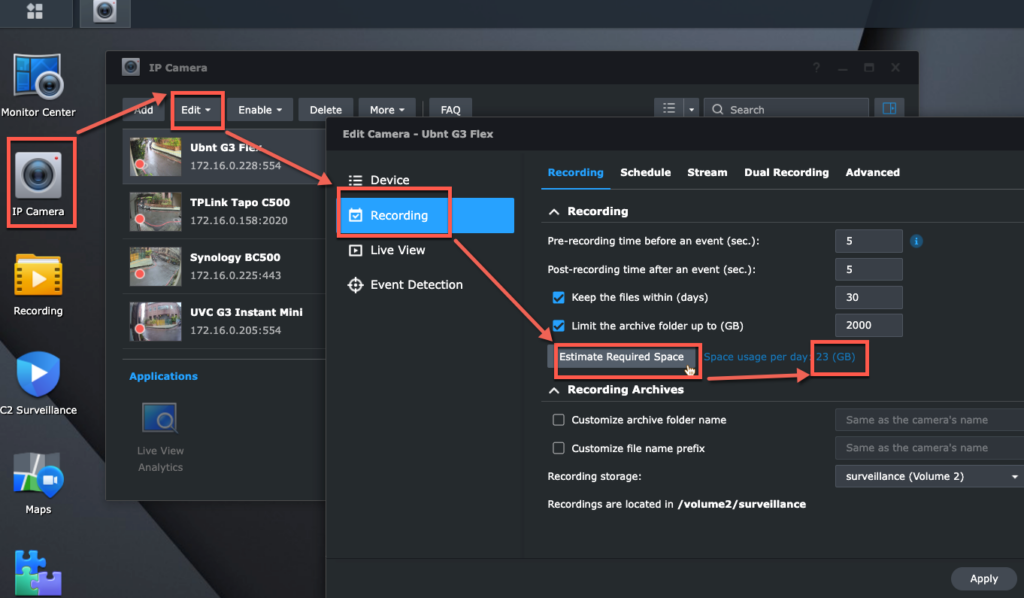
Bitte beachten Sie, dass die oben genannten Schätzmethoden einen ungefähren Lagerwert angeben. Wir müssen 1-3 Tage abwarten, um zu sehen, ob eine Anpassung erforderlich ist.
Wenn Sie diese Schritte befolgen, sollten Sie die IP-Kamera problemlos mit der Surveillance Station verbinden und ihre verschiedenen Funktionen nutzen können.
Überwachung von Synology und Surveillance Station per Fernzugriff oder lokal #
Wir können die Überwachung auf viele Arten durchführen. Synology bietet die folgenden mobilen, Computer- oder physischen Clients an:
- Surveillance Station-Client für Mac oder Windows.
- Google Chrome-Browser
- Verwenden Sie die DS-Cam-App auf iOS- oder Android-Mobilgeräten
Nachfolgend sind zwei weitere Anzeigemöglichkeiten aufgeführt, die hier nicht erläutert werden:
- Lokale Anzeige: Eine weitere Synology Surveillance Station Produktlinie-a NVR mit tiefem Lernen DVA – hat HDMI-.
- Schließen Sie ein VS960HD-, VS360HD- oder VS600HD-Gerät über HDMI an einen Fernseher an, um Surveillance Station-Streaming auszugeben. Beachten Sie, dass ab Surveillance Station 9.3 die VS360HD- und VS960HD-Geräte nur noch in den Anwendungen „Live-Ansicht“ und „Timeline“ für Streaming unterstützt werden; andere Anwendungen funktionieren zwar weiterhin, werden aber nicht mehr weiterentwickelt.
Das Monitor Center ist eine Schlüsselfunktion in allen diesen Clients. Damit können wir Live-Kameraansichten überwachen, den Videoverlauf wiedergeben, Clips suchen oder das IP-Objektiv (sofern PTZ-Bewegung unterstützt wird) oder dessen Ton bewegen.
Zur Überwachung von IP-Cam-Streaming verwende ich am liebsten Chrome und DS Cam. DS Cam ist eine mobile App, die für iOS und Android verfügbar ist. Ich empfehle auch diese Überwachungsmethode. Mein Android sieht so aus:
Wenn wir Surveillance Station verwenden, um die Ansicht mehrerer Kameras zu betrachten, können wir sehen, dass Synology NAS nur wenig CPU und Speicher nutzt.
Wenn ich beispielsweise meinen Chrome-Browser verwende, um 4 Kamera-Feeds auf meinem DS1517+ anzusehen, beträgt die CPU-Auslastung etwa 5,3 % und die Speicherauslastung nur etwa 150 MB:
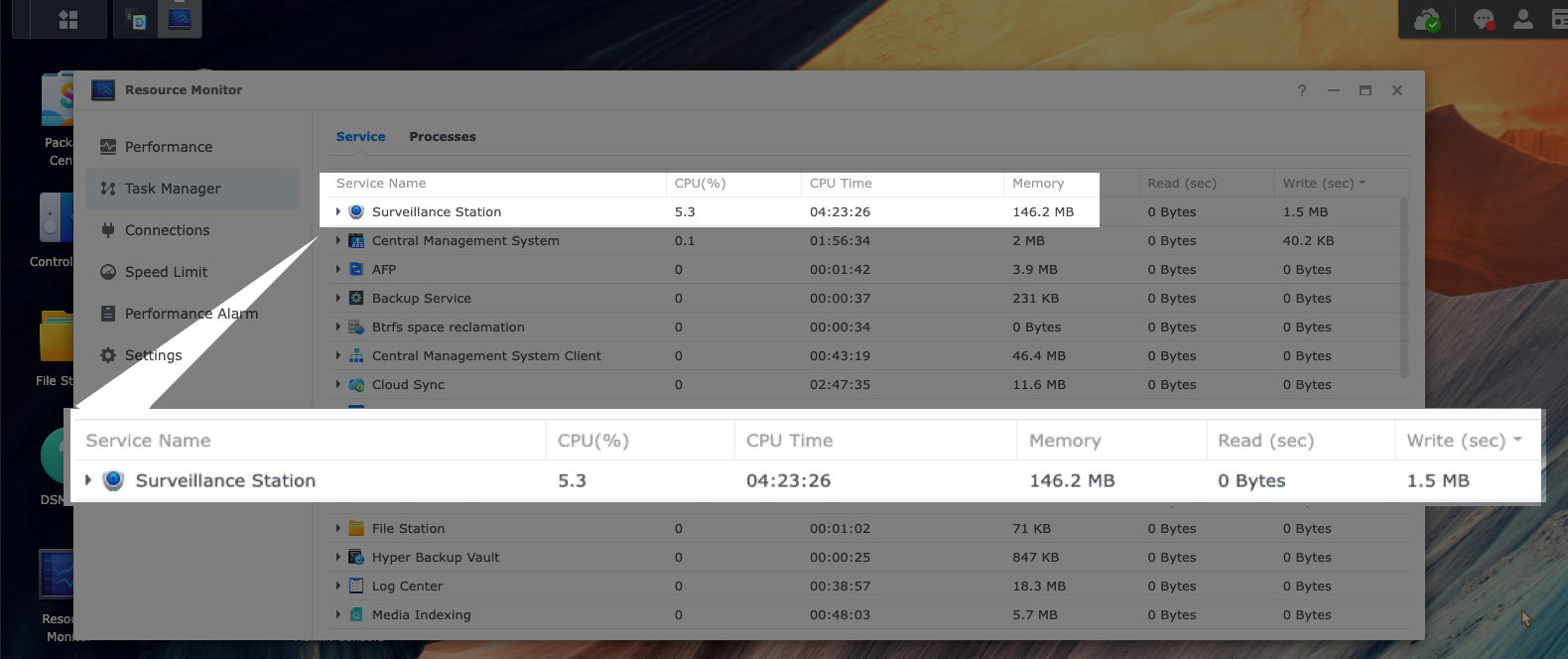
Die meisten Last wird auf Überwachungsclients wie mein Computer ausgeübt. Wenn wir auch viele IP-Kameras auf einem Surveillance Station-Client eines Computers überwachen müssen, finden Sie hier eine FAQ zur Auswahl für die Spezifikationen geeigneter Computer:
Wie wähle ich einen PC oder eine VisualStation zur Überwachung mit Surveillance Station aus?
Wenn ich nach einem Objekt suchen muss, das entweder fehlt oder gerade aufgetaucht ist, wechsle ich zum Surveillance Station-Client auf meinem Mac. Dies liegt daran, dass die intelligente Suchfunktion eine erhebliche Rechenleistung erfordert, die nur auf Desktop-Clients verfügbar ist.
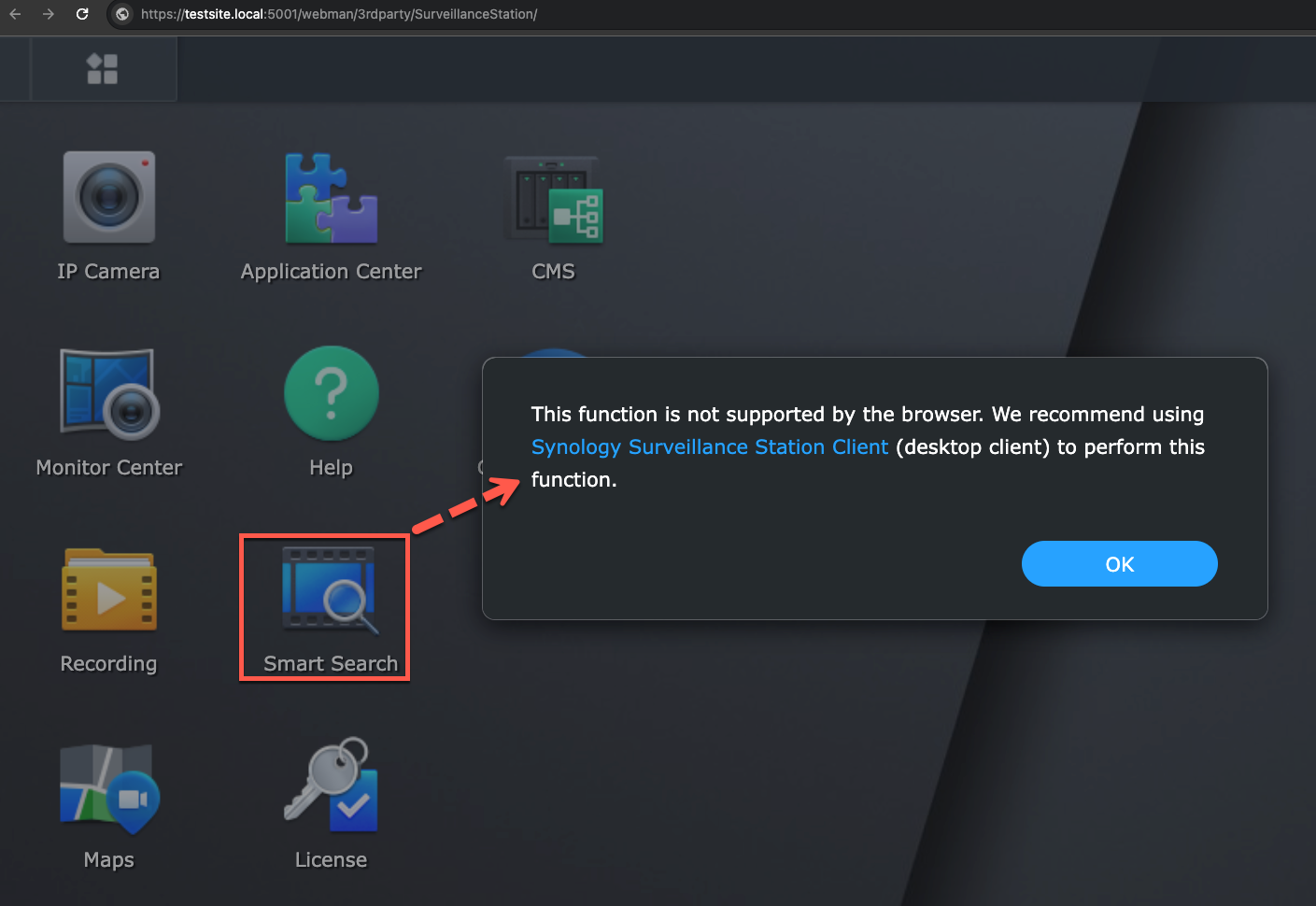
Hier ist auch eine gute Synology-FAQ, um die Unterschiede zwischen den Clients zu erklären:
Wenn sich Synology NAS nicht in einem isolierten Netzwerk befindet, wähle ich QuickConnect einrichten für mein Synology NAS. Dadurch konnte ich per QuickConnect-ID (leichter zu merken) remote oder lokal auf die Surveillance Station zugreifen. QuickConnect erkennt dies automatisch und bestimmt dann, welche Clients über eine sichere Verbindung auf die lokale IP- oder Remote-Adresse zugreifen sollen. Das ist bequem und sicher.
Synology Surveillance Station Kameralizenzen #
Jedes Synology NAS kann problemlos mehr als 5 Kameras verwalten. (Das High-End-Modell unterstützt bis zu 650 Kameras.) Für die Verwaltung von mehr als 2 Kameras oder zugehörigen Überwachungsgeräten sind jedoch Lizenzen erforderlich. Das Synology NAS wird standardmäßig mit 2 kostenlosen Lizenzen geliefert. Die dedizierte Überwachungshardware von Synology bietet mehr Lizenzen: Ein Gerät der NVR-Serie verfügt über 4 Lizenzen und ein Deep Learning NVR (DVA-Serie) über 8.
Diese beiden sind während der gesamten Lebensdauer des NAS kostenlos und fallen nicht an. Eine vollständige Übersicht über alle kostenlosen Angebote finden Sie hier. Ist Synology Surveillance Station kostenlos?, Informationen zu den Kosten der zusätzlichen Kanäle finden Sie unten Surveillance Station-Lizenzkosten.
Wenn Surveillance Station mehr als zwei Geräte verwalten muss, können zusätzliche Lizenzen erworben werden. Synology bietet drei Lizenzpakete mit einem Schlüssel. Geben Sie den Schlüssel in die Lizenz-App ein und aktivieren Sie 1, 4 oder 8 Geräte. Zum Hinzufügen und Aktivieren finden Sie unten ein Anleitungs-GIF oder lesen Sie diese FAQ:
💡Wo kaufen und wie man die Synology Surveillance Station-Lizenz hinzufügt und aktiviert
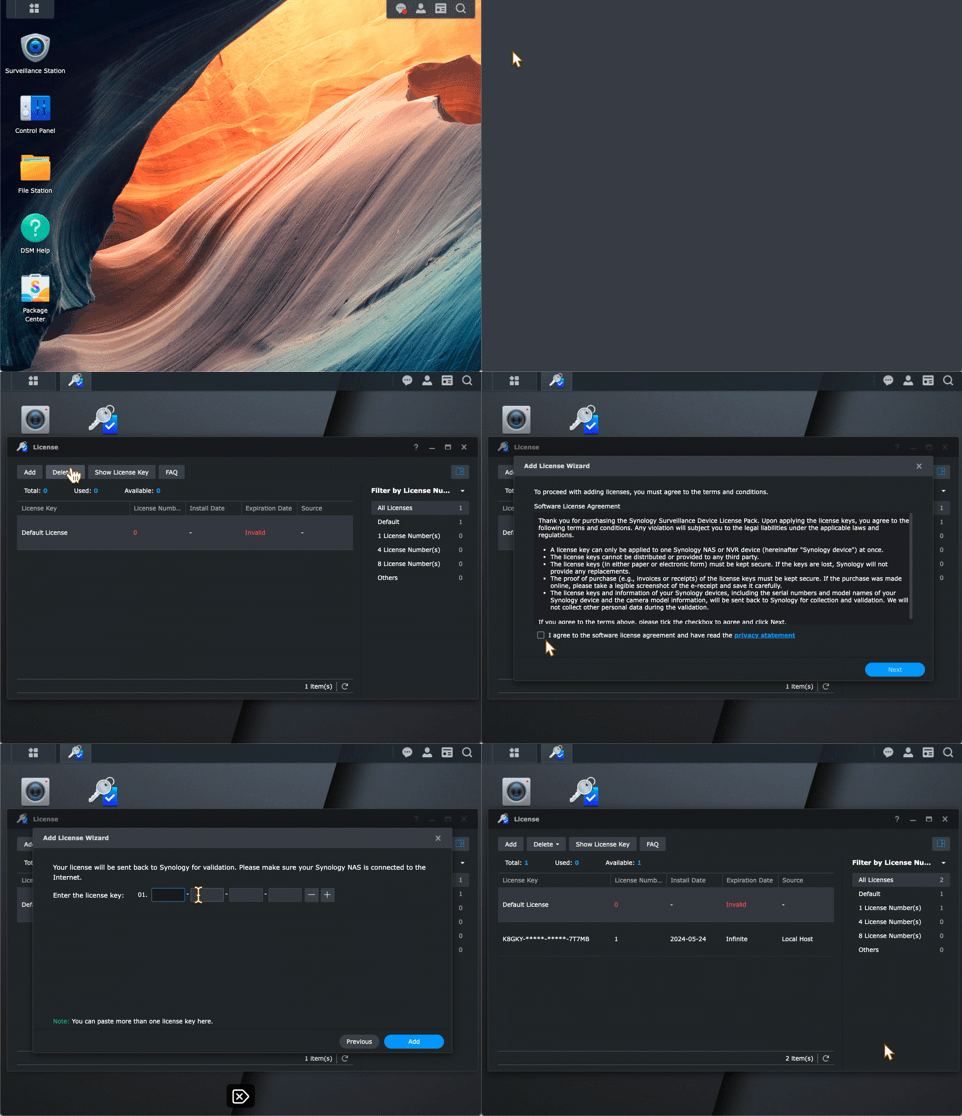
Der Preis für jede zusätzliche Überwachungslizenz beträgt ca. 60-62 USD.
Es handelt sich um einmalige Kosten. Die Synology-Kameralizenz ist lebenslang gültig. Daher ist in Zukunft keine Abonnementgebühr erforderlich.
Eine weitere gute Sache ist diese Lizenz unterstützt MigrationAngenommen, wir haben vor 10 Jahren eine Synology-Kameralizenz gekauft. Dann könnten wir sie auf ein anderes, neu ersetztes Synology-NAS oder ein anderes Synology-Konto migrieren oder einen anderen Synology-Benutzer verkaufen, die eine Lizenz benötigen.
Die einzige Einschränkung besteht darin, dass ein Lizenzschlüssel nur gleichzeitig auf einem Synology-Server aktiviert werden kann.
Durch diese Lizenzpolitik erscheint der Lizenzpreis zunächst hoch, wird aber bei längerer Nutzung günstiger.
Zum Beispiel 3 JahreDie monatliche Gebühr beträgt ca. 1,7 USD monatlich.
Diese Gebühr ist niedriger als die IP-Cam-Abonnement-Cloud-Gebühr. Dieser 3-Tage-Aufnahmeplan seit 3 USD pro Monat für jede Kamera.
Das heisst 36 USD Jahresgebühr Profi-Kamera. Und der Aufnahmeplan umfasst nur eine Aufnahme für einen Monat.
Im Vergleich zur Abonnementgebühr sind die Kosten des NAS-Überwachungssystems bei langfristiger Nutzung sehr gering.
Aus diesem Grund haben wir uns für den Verkauf dieser Synology-Lizenz entschieden. Die Softwarequalität, die Lizenzrichtlinien und die lebenslangen Updates sind bereits nach Jahrzehnten der Entwicklung nachweislich erstklassig.
Bereit, in Sekundenschnelle Synology-Kameralizenzen zu erhalten? 👉 Wählen hier durch 24×7 Online-Lieferung

Im Angebot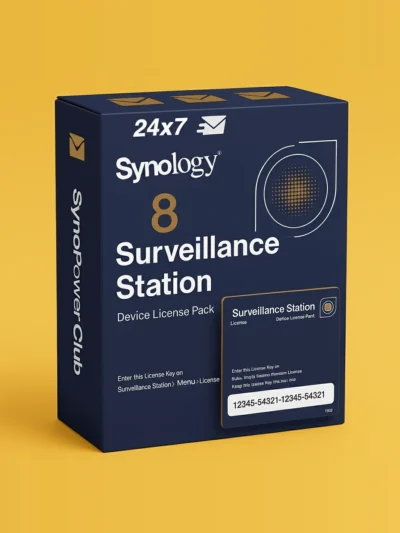
Synology Surveillance Station Kameralizenz 8er-Pack (CLP8) #
Ursprünglicher Preis war: US $586.20US $486.55Aktueller Preis ist: US $486.55.
Im Angebot
Virtual Machine Manager Pro (VMM Pro) Lizenz #
US $185 US $995.88Preisspanne: US $185 bis US $995.88
Im Angebot
Synology Surveillance Station Kameralizenz 4er-Pack (CLP4) #
Ursprünglicher Preis war: US $299.90US $257.92Aktueller Preis ist: US $257.92.
Im Angebot
Synology Surveillance Station Kameralizenz 1er-Pack (CLP1) #
Ursprünglicher Preis war: US $73.32US $65.09Aktueller Preis ist: US $65.09.
Im Angebot
Synology MailPlus-Lizenz für 5 Benutzer #
Ursprünglicher Preis war: US $272.35US $245.12Aktueller Preis ist: US $245.12.
Im Angebot
Synology MailPlus-Lizenz für 20 Benutzer #
Ursprünglicher Preis war: US $1,080.76US $951.06Aktueller Preis ist: US $951.06.
Im Angebot
Virtual DSM (VDSM) Lizenz für 1 Instanz #
Ursprünglicher Preis war: US $169.87US $145.24Aktueller Preis ist: US $145.24.
Mehrere NAS-Systeme mit CMS in einem System kombinieren #
CMS (Centralized Management System) ist ein Business-Tool von Surveillance Station. Es kann direkt aktiviert werden Surveillance Station > Anwendungscenter.
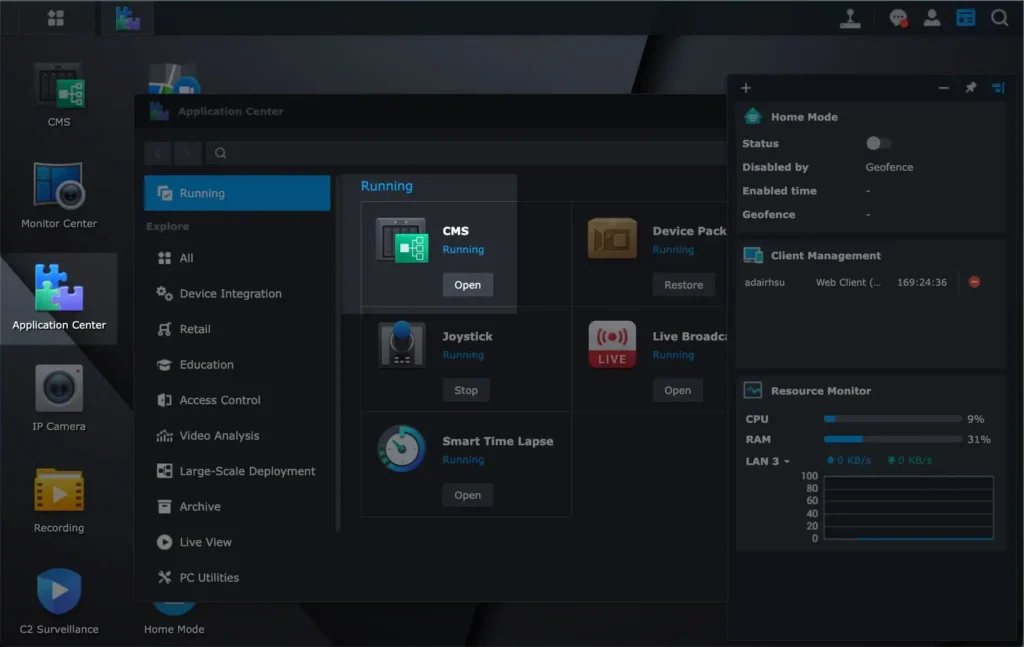
Sein Hauptzweck besteht darin, mehrere NAS und Kameras gemeinsam an einem Ort zu steuern.
Die Obergrenze hängt ab von den von Ihnen ausgewählten Host-Server, und Surveillance Station 9.3 hat dies deutlich verbessert: Eine einzelne HD6500, die als CMS-Host beginnt, kann nun bis zu 5.000 Aufzeichnungsserver und 50.000 Kameras.
Ein weiterer Tipp ist, CMS könnte Sparen Sie auch die Kamera-Lizenzgebühr.
Denken Sie daran, dass jedes Synology NAS standardmäßig zwei kostenlose Lizenzen besitzt.
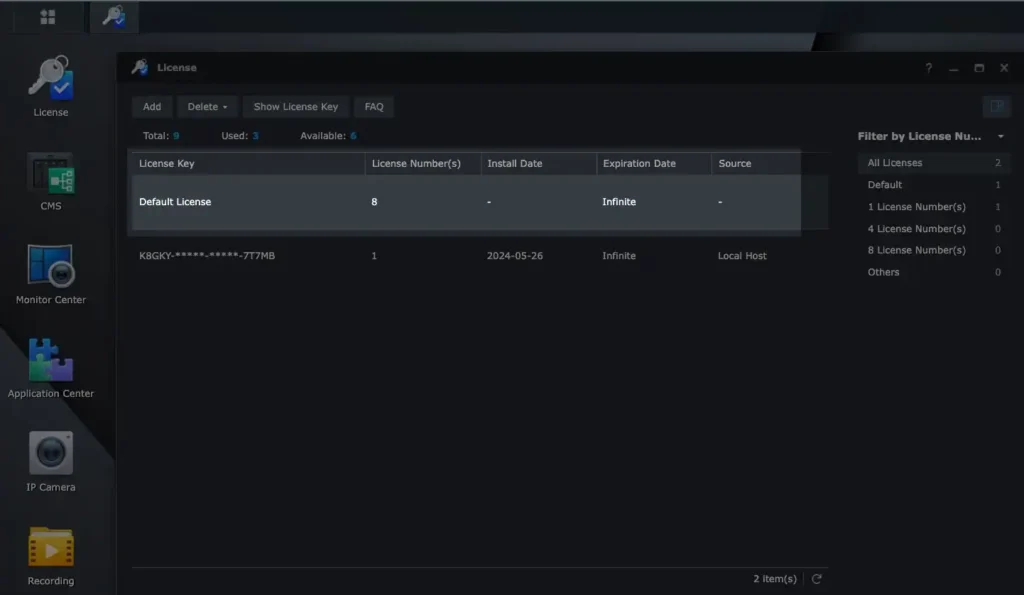
Wenn wir zwei oder mehr Synology besitzen, können wir CMS verwenden, um Standardlizenzen oder gekaufte Lizenzen zusammenzuführen.
Hier ist ein Beispiel. Ich habe 4 Synology NAS. Ich verwende CMS in einem NAS als Controller. Dann könnte ich die anderen drei NAS zusammenführen.
Auf diese Weise habe ich 8 kostenlose Standardkameralizenzen zur Steuerung von 8 IP-Kameras:
Surveillance Station FAQ #
Ist Synology Surveillance Station kostenlos? #
Das Paket selbst ist kostenlos und erscheint nicht auf der Rechnung. Jedes kompatible Synology NAS wird mit zwei Gerätelizenzen ausgeliefert, sodass für ein Setup mit zwei Kameras außer dem NAS keine weiteren Kosten anfallen. Sie zahlen erst, wenn die dritte Kamera geliefert wird, und erwerben dann Lizenzen in Paketen mit 1, 4 oder 8 Lizenzen.
Wie viele IP-Kameras kann ein Synology NAS unterstützen? #
Das hängt ganz vom Modell ab, von 5 bei den kleinsten Geräten bis zu 650 bei den größten. Die Angabe finden Sie im Datenblatt jedes Modells unter Surveillance Station. Lizenzen und Hardwarekapazität sind zwei separate Verträge; Prüfen Sie daher beides vor dem Kauf von Kameras.
Welche IP-Kameras sind mit Surveillance Station kompatibel? #
Mehr als 20.000 Kameramodelle von über 200 Marken sind offiziell kompatibel, und viele nicht aufgeführte Kameras mit ONVIF-Profil S funktionieren ebenfalls. AXIS, VIVOTEK, Hikvision, Reolink und Amcrest sind weit verbreitet. Prüfen Sie vor dem Kauf anhand der Synology IP-Kamera-Kompatibilitätsliste, ob Ihr Modell kompatibel ist.
Kann ein Synology NAS einen dedizierten NVR ersetzen? #
Für die meisten Haushalte und kleinen Büros ist das ausreichend. Sie erhalten kontinuierliche Aufzeichnung, Bewegungs- und Ereigniserkennung, Fernzugriff und die Verwaltung mehrerer Standorte in einem Gerät, das auf Hardware läuft, die auch Dateispeicherung und Datensicherung übernimmt. Ein dedizierter NVR ist jedoch weiterhin die bessere Wahl, wenn Sie eine sehr hohe Kanalanzahl oder spezielle Analysefunktionen benötigen.
Benötigen die Kameras von Synology weiterhin eine Lizenz? #
Ja, wenn sie über Surveillance Station auf einem NAS aufzeichnen. Die Modelle BC500, BC510, TC500, TC510, CC400W, CC410W, BC800Z und FC600 benötigen jeweils eine Gerätelizenz, genau wie Kameras von Drittanbietern. Die Lizenzierung ist an die Aufzeichnung auf dem NAS gebunden, nicht an die Kameramarke.
Kann ich meine Kameras fernüberwachen? #
Ja. DS cam deckt Smartphones und Tablets ab, Surveillance Station Client ist die Desktop-Anwendung für Windows und macOS, und jeder moderne Browser funktioniert über die Weboberfläche. QuickConnect ermöglicht den Zugriff ohne Portweiterleitung.
Wie viel Speicherplatz benötige ich für Aufnahmen? #
Es hängt von Auflösung, Bildrate, Codec und der Speicherdauer ab. Nutzen Sie statt zu bewerten den integrierten Schätzer in Surveillance Station oder die Speicherrechner im Speicherabschnitt dieses Leitfadens. Planen Sie Ihr Budget eher für den Spitzenwert als für den Durchschnitt ein, da bewegungsintensive Szenen deutlich mehr Daten aufzeichnen.
Worin besteht der Unterschied zwischen Surveillance Station und Surveillance365? #
Surveillance Station läuft auf Ihrem eigenen NAS und speichert Aufnahmen lokal. Surveillance365 ist der Cloud-Dienst, bei dem sich unterstützte Kameras direkt verbinden und Aufzeichnungen in der Cloud von Synology liegen, sodass kein NAS erforderlich ist. Sie lösen dasselbe Problem von entgegengesetzten Seiten.
Abschluss #
Surveillance Station wird seit 2008 entwickelt und ist mittlerweile ein sehr beliebtes Überwachungskamerasystem.
Trotzdem ist es noch kein perfektes System.
Um beispielsweise eine Nummernschild- oder Gesichtserkennung durchzuführen, ist ein Synology DVA-Produkt mit GPU zum Ausführen der Surveillance Station erforderlich.
Nur diese Synology-Produktreihen verfügen über eine GPU, die diese Art der Erkennung durchführen kann.
Ein normales Synology NAS hat derzeit kein GPU-Modul.
Außerdem erfordert die Konfiguration eines Synology NAS und von IP-Kameras Netzwerkkenntnisse. In Sachen Plug-and-Play besteht noch Verbesserungsbedarf.
Wenn wir zu Beginn eine große Anzahl Kameras einsetzen, müssen wir zusätzliche Kosten für die Kameralizenz einplanen.
Die Überwachungslizenz von Synology ist jedoch unbefristet und migrierbar und ist auf lange Sicht im Vergleich zu einer Abonnementgebühr kostengünstiger.
Aus diesem Grund haben wir uns auch für den Verkauf dieser Lizenzen entschieden. Laut dem Feedback der meisten Kunden an Surveillance Station erweist sich dieser Mechanismus als eine Win-Win-Strategie.
Drei weiterführende Anleitungen gehen tiefer: Hat sich in Surveillance Station 9.3 etwas geändert?, DS-Kamera auf Ihrem Handy, und der Desktop-Client Surveillance Station. Alles, was wir zu diesem Thema geschrieben haben, finden Sie hier: Surveillance Station-Anleitungen.
Wenn Sie ein Sicherheitssystem in Betracht ziehen, müssen Sie unbedingt Surveillance Station ausprobieren. Hinterlassen Sie uns gerne eine Nachricht, wenn Sie weitere Informationen wünschen.