

Surveillance Station Home Mode : Basculement automatique des alertes par Wi-Fi ou géorepérage

Mis à jour le octobre 29, 2026
La fonction Surveillance Station/Home Mode empêche vos caméras de vous notifier de votre présence. Elle permet au système de gérer deux profils par caméra : un pour votre présence à domicile et un pour vos absences. Le système bascule automatiquement entre ces profils en fonction de la position de votre téléphone. Correctement configurée, cette fonction vous permet de lire les notifications au lieu de les ignorer. Ce guide explique comment le système détecte votre présence à domicile de deux manières différentes, le paramètre qui désactive silencieusement le système et les vérifications à effectuer en cas de refus de basculement.
Point SynoPower Club : Le nom est le premier obstacle. Home Mode sonne comme un mode de protection du domicile, ce qui incite les gens à l'activer en espérant une sécurité accrue. C'est tout le contraire : Home Mode est sur lorsque vous êtes chez vous, et c'est généralement le profil le plus calme des deux. Mode Garde « Autrement dit » aurait été un nom plus clair, car ce que vous configurez réellement, c’est ce qui se passe lorsque vous partez.
Que font réellement Surveillance Station et Home Mode ? #
Chaque caméra du système Surveillance Station possède deux ensembles de paramètres. L'ensemble normal est appliqué par défaut, et l'ensemble alternatif est activé lorsque le système Home Mode est en marche. Le fait de basculer entre ces deux ensembles ne modifie pas une option globale, mais inverse le profil actif pour chaque caméra configurée de cette manière.
Deux points découlent de cela, et tous deux surprennent :
- Home Mode est un état unique à l'échelle du système, Il ne s'agit pas d'un réglage par utilisateur ou par téléphone. Il existe un seul état pour l'ensemble du système Surveillance Station : activé ou désactivé.
- Une caméra ne change de comportement que si vous le lui demandez. L'activation de ce mode est sans effet sur une caméra dont le profil alternatif est identique à son profil normal. C'est la raison la plus fréquente pour laquelle les utilisateurs pensent que cette fonctionnalité est défectueuse.
Il existe trois façons de changer de mode. #
Manuellement #
Un bouton permet de basculer entre les profils Surveillance Station et DS cam. Fiable et utile pendant la phase de test, il permet de vérifier que les deux profils diffèrent bien avant d'ajouter la complexité de la commutation automatique.
Selon un horaire #
Ce mode s'active et se désactive à des heures fixes. Il convient bien mieux à un magasin ou un bureau aux horaires prévisibles que la géolocalisation, et ne dépend d'aucun téléphone, batterie ou autorisation. Si vos périodes d'absence sont les mêmes chaque jour de la semaine, utilisez la programmation et vous pouvez arrêter votre lecture ici.
Automatiquement, depuis votre téléphone #
La caméra DS indique si vous êtes chez vous, et Surveillance Station vérifie ensuite. C'est cette option qui est intéressante, et le reste de ce guide y est consacré. L'application propose deux méthodes de détection, qui fonctionnent de manière assez différente.
- Réseau Wi-Fi. Ce mode est actif lorsque le téléphone est connecté à un réseau spécifique. Précis et économe en batterie, il est cependant très efficace : dès que le téléphone bascule sur les données mobiles, vous êtes considéré comme absent. Une brève chute dans le jardin peut désactiver ce mode, et certains téléphones se déconnectent automatiquement d'un réseau domestique faible.
- Géorepérage. Elle reste active dans un rayon que vous définissez sur une carte. Elle continue de fonctionner même sans Wi-Fi et tolère une promenade dans le jardin, mais sa précision est moindre, elle dépend de la disponibilité des services de géolocalisation et, dans un immeuble, un petit rayon peut s'avérer totalement inopérant.
Pour une maison bien couverte par le Wi-Fi, la méthode basée sur le réseau est généralement plus efficace. Pour un appartement, ou pour toute personne dont le téléphone se connecte à différents réseaux, la géolocalisation est plus tolérante.
Configuration automatique Home Mode dans la caméra DS #
Ouvrir Caméra DS sur votre téléphone et allez sur Home Mode.
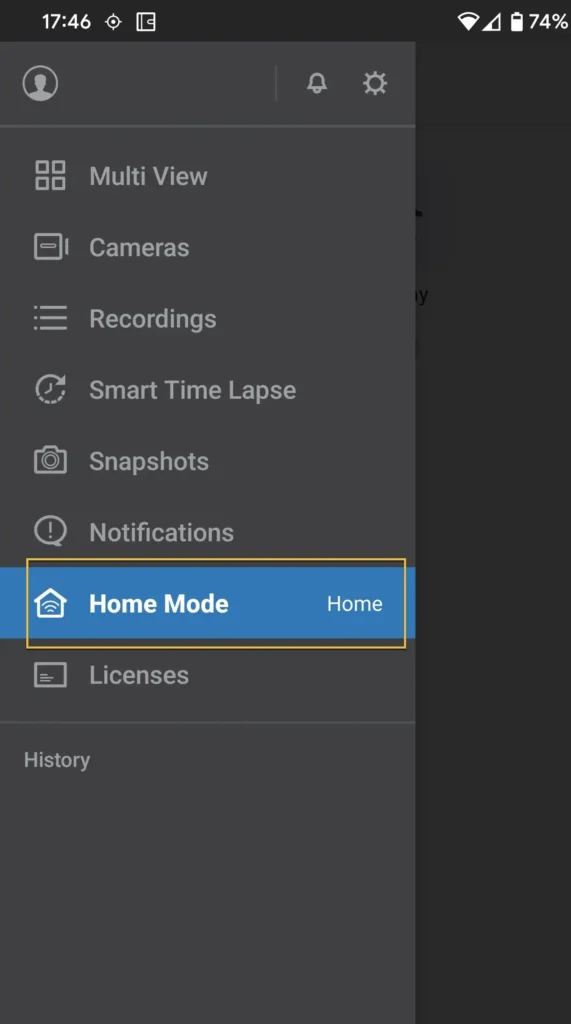
Allumer Détecteur, Choisissez ensuite le réseau Wi-Fi ou dessinez la zone géographique que vous souhaitez utiliser. Le téléphone communique alors son état au NAS et Surveillance Station le suit.
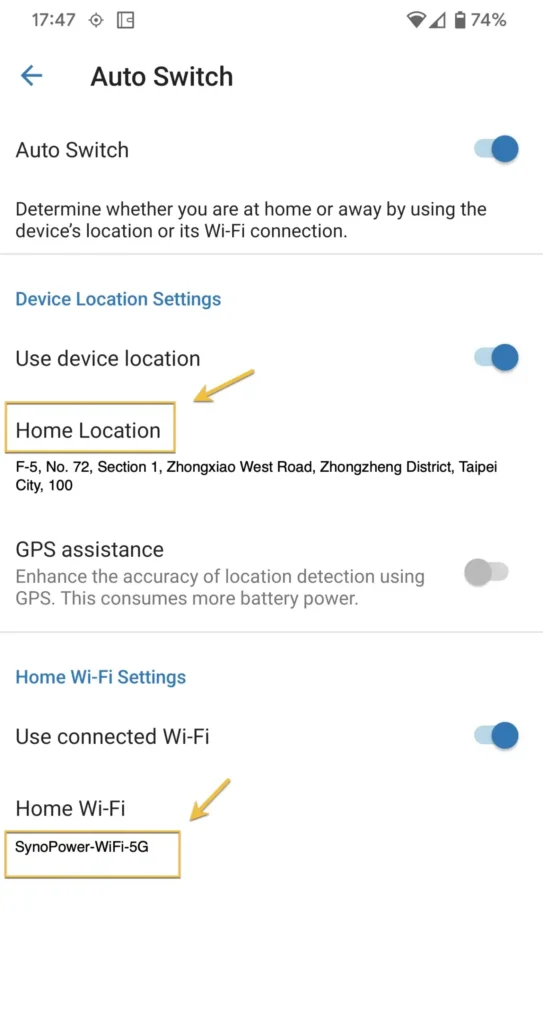
À ce stade, la commutation fonctionnera correctement et rien ne changera, car vous n'avez encore modifié le comportement d'aucune caméra. C'est l'étape suivante, et elle recèle le piège.
Le paramètre de notification qui provoque discrètement une panne du Home Mode #
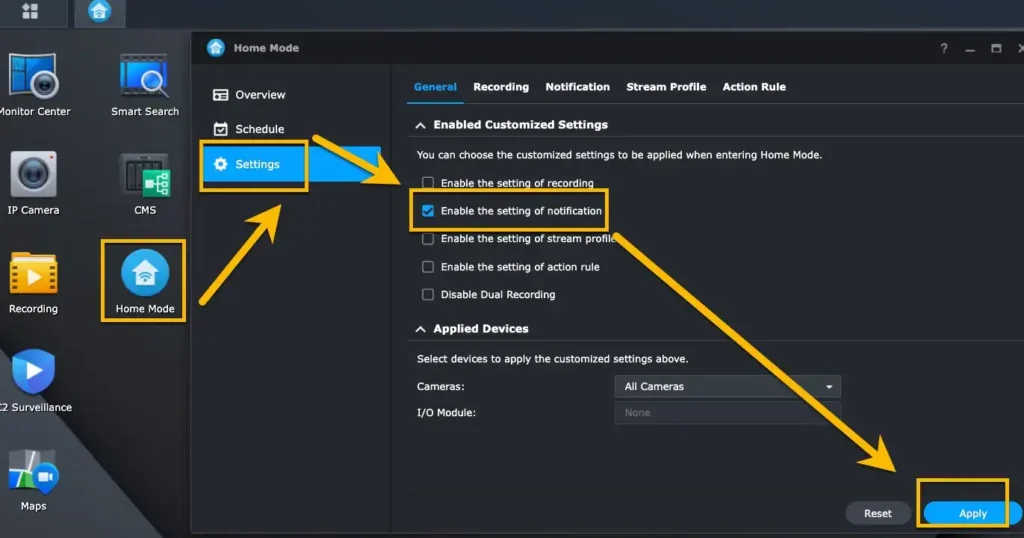
Connectez-vous à Surveillance Station dans un navigateur, ouvrez Home Mode et puis Paramètres, et activez les paramètres de notification afin que le profil soit autorisé à les contrôler.
Voici maintenant la partie qui surprend presque tout le monde. Dans le principal Notification panneau, sous Mobile, Ne sélectionnez aucun événement. Laissez-le vide.
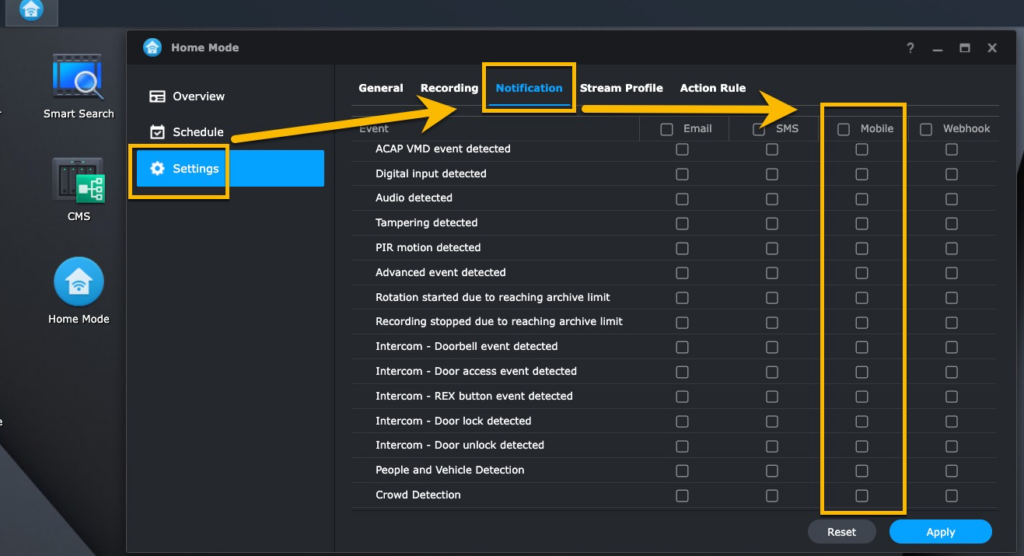
Cela me semble anormal, et c'est précisément pourquoi il est important de le documenter. Seuls les événements cochés dans le panneau de notifications principal sont systématiquement déclenchés. Si la détection de mouvement est activée, les notifications sont envoyées en continu, que vous soyez chez vous ou non, et aucun autre profil ne peut les arrêter. En laissant la liste vide, vous confiez la gestion des notifications mobiles à l'appareil Home Mode, qui n'enverra alors des notifications que dans l'état que vous avez configuré.
Une fois cette configuration effectuée, le comportement est conforme à vos attentes : lorsque le téléphone est connecté au réseau domestique ou à l’intérieur de la zone géographique définie, la caméra DS reste silencieuse. Dès que vous quittez cette zone, les notifications de mouvement reprennent.
Configuration du Home Mode en 4 étapes #
L'explication complète se trouve dans les sections précédentes. Voici la configuration complète (en version courte).
Activer le commutateur automatique dans la caméra DS #
Ouvrez DS Cam sur votre téléphone, accédez à Home Mode et activez le basculement automatique. Choisissez un réseau Wi-Fi ou une zone géographique délimitée sur la carte. Autorisez l'accès à la localisation en choisissant l'option « Toujours », car la zone géographique doit être évaluée même lorsque l'application est fermée.
Laissez le profil contrôler les notifications #
Connectez-vous à Surveillance Station via un navigateur, ouvrez Home Mode puis Paramètres et activez les notifications pour que le profil puisse les gérer. Sans cela, le profil existe mais n'a aucun contrôle sur les notifications push mobiles.
Effacer les événements sous Notifications et Mobile #
Dans le panneau principal des notifications, sous Mobile, décochez tous les événements. Cela peut paraître étrange, et c'est l'erreur la plus fréquente. Les événements cochés sont toujours déclenchés, quoi qu'en dise Home Mode ; laisser la liste vide permet donc de reprendre le contrôle au profil.
Effectuez un test avec le commutateur manuel avant de faire confiance à l'automatisation. #
Allumez et éteignez manuellement le Home Mode et observez le comportement de la caméra. Si rien ne change, les profils sont identiques et l'activation/désactivation n'était pas en cause. Ce n'est qu'une fois que l'activation/désactivation manuelle fonctionne correctement que vous pouvez vous fier au téléphone pour effectuer cette opération.
Quelles autres options le profil peut-il modifier ? #
Les notifications sont la raison habituelle pour laquelle les gens découvrent cette fonctionnalité, mais le même mécanisme de profil couvre bien plus, et ce sont les options supplémentaires qui la rendent réellement utile :
- Programme d'enregistrement. Enregistrez en continu lorsque vous êtes à l'extérieur et uniquement sur détection de mouvement lorsque vous êtes à la maison, ce qui permet d'économiser beaucoup d'espace de stockage sans perdre les séquences importantes.
- Profil du flux. Utilisez un débit binaire inférieur lorsque vous êtes chez vous et le flux de pleine qualité lorsque vous êtes absent.
- Règles d'action. Déclencher une lumière, une sirène ou un appareil externe uniquement en mode absent.
- État d'activation de la caméra. Certaines personnes désactivent complètement les caméras intérieures lorsque la famille est à la maison, ce qui constitue souvent la solution la plus simple au problème de confidentialité soulevé par ces caméras.
L'affichage de ces options dépend de votre version de Surveillance Station. Ouvrez donc le panneau de configuration pour vérifier les onglets disponibles. Configurez-les un par un et testez chaque option manuellement avant d'activer la commutation automatique.
Lorsque Home Mode ne bascule pas #
La commutation automatique dépend d'une application en arrière-plan sur un téléphone dont le système d'exploitation tente activement d'empêcher l'exécution d'applications en arrière-plan. Veuillez les traiter dans l'ordre.
- L'autorisation de localisation n'est pas définie sur Toujours. C'est de loin la cause la plus fréquente. Une zone de géorepérage doit être évaluée lorsque l'application est fermée, et une autorisation accordée uniquement “ pendant l'utilisation de l'application ” ne le permet pas. Sur iOS comme sur Android, l'autorisation doit être permanente.
- L'optimisation de la batterie désactive la caméra DS. Android, en particulier, met en veille les applications en arrière-plan pour économiser de l'énergie, et les gestionnaires d'alimentation propriétaires trop agressifs sont moins performants que la version standard d'Android. Excluez DS Cam de l'optimisation de la batterie.
- Android a également besoin de l'autorisation de localisation pour connaître le nom des réseaux Wi-Fi. Android moderne considère le nom du réseau auquel vous êtes connecté comme une donnée de localisation. Si vous avez choisi le Wi-Fi et refusé l'accès à la localisation, la caméra DS ne peut pas déterminer le réseau auquel vous êtes connecté.
- Les profils sont identiques. Basculez manuellement le mode et observez la caméra. Si rien ne change, le problème ne venait pas de là.
- Les événements sont toujours cochés dans la section Notifications, Mobile. Le piège décrit ci-dessus. Il se déclenche quel que soit le profil actif.
- Un autre téléphone contrôle l'état. Ce paramètre s'applique à l'ensemble du système. Si la commutation automatique est également activée sur un deuxième téléphone, c'est l'appareil qui a communiqué en dernier qui sera pris en compte, et un membre de la famille rentrant à la maison pourra désactiver votre profil d'absence.
- Le passage au commutateur est tout simplement lent. La détection des zones géographiques n'est pas instantanée sur aucune plateforme. Patientez quelques minutes avant de conclure à un échec et testez la détection en parcourant une distance réelle, à pied ou en voiture, plutôt qu'en activant/désactivant le Wi-Fi.
L'utiliser avec plus d'une personne dans la maison #
Comme cet état est unique pour l'ensemble du système, deux téléphones fonctionnant en mode de basculement automatique entreront en conflit. Le dernier appareil à communiquer son état le détermine pour tous les utilisateurs ; ainsi, le foyer peut se retrouver en mode « à la maison » alors qu'une personne est absente.
Il n'existe pas de version par utilisateur. La solution pratique consiste donc à désigner un téléphone comme appareil principal et à désactiver la commutation automatique sur tous les autres, ou à utiliser la programmation si les horaires de travail sont réguliers. Si vous souhaitez des notifications personnalisées, cette option se trouve dans les paramètres de notification de chaque utilisateur Surveillance Station et non dans ceux du Home Mode.
Le Home Mode a-t-il besoin d'une licence pour caméra ? #
Le numéro Home Mode, les notifications, les règles d'action et les calendriers d'enregistrement font tous partie du forfait et ne coûtent rien de plus. Licence Surveillance Station Ce service coûte un canal d'enregistrement et détermine donc le nombre de caméras que vous pouvez connecter, mais pas les fonctionnalités que vous pouvez utiliser.
Chaque NAS Synology inclut deux licences pour caméras, et ces deux caméras peuvent utiliser toutes les fonctionnalités décrites sur cette page. Les licences ne sont nécessaires qu'à partir de la troisième caméra. Consultez notre guide pour Ce que Surveillance Station inclut gratuitement couvre la période où s'arrête le niveau gratuit, et le Aperçu complet du Surveillance Station couvre le reste du système.
Questions fréquemment posées sur Home Mode #
L'indication Home Mode signifie-t-elle que je suis chez moi ou absent ? #
Le mode Home Mode activé indique que vous êtes à la maison. Les paramètres définis dans le profil Home Mode sont ceux qui s'appliquent lorsque vous êtes présent, ce qui signifie généralement un fonctionnement plus silencieux. Le profil normal correspond au mode absence.
L'enregistrement s'arrête-t-il sur le Home Mode ? #
Uniquement si vous le configurez. Par défaut, cela ne change rien. Désactiver les notifications pendant l'enregistrement est la solution la plus sûre : vous conservez l'enregistrement et ne perdez que les interruptions.
Lequel est le meilleur : le réseau Wi-Fi ou le géorepérage ? #
Le Wi-Fi est plus précis et moins gourmand en batterie ; il convient donc aux maisons bien couvertes. La géolocalisation tolère les déconnexions intempestives du téléphone et est idéale pour les appartements ou les personnes dont le téléphone est en itinérance. Si la connexion Wi-Fi est instable, privilégiez la géolocalisation plutôt que de forcer le passage.
Le moteur Home Mode peut-il fonctionner sans caméra DS installée ? #
Oui. La commutation manuelle et programmée s'effectue entièrement sur le NAS. La caméra DS n'est nécessaire que pour la méthode automatique basée sur la géolocalisation, car celle-ci requiert un dispositif capable de vous localiser.
Pourquoi est-ce que je reçois encore des notifications à la maison ? #
Dans la quasi-totalité des cas, les événements sont encore sélectionnés sous Notifications, puis Mobile. Ces événements se déclenchent quel que soit le profil actif. Supprimez cette liste et laissez le profil gérer les notifications push mobiles.
Est-ce compatible avec plusieurs téléphones ? #
Il n'existe qu'un seul état pour l'ensemble du réseau Surveillance Station. Par conséquent, si deux téléphones affichent la commutation automatique, un conflit éclatera et le dernier appareil à communiquer l'emportera. Désignez un téléphone pour gérer cette commutation et désactivez la commutation automatique sur les autres appareils, ou utilisez la planification si les horaires de travail sont réguliers au sein du foyer.
Pourquoi le mode ne change-t-il jamais automatiquement ? #
Il s'agit généralement de l'autorisation de localisation. Une zone géographique délimitée doit être évaluée même lorsque l'application est fermée ; une autorisation accordée uniquement pendant son utilisation ne convient donc pas ; il faut impérativement l'autorisation permanente. L'optimisation de la batterie, qui suspend l'application DS Cam, est la deuxième cause la plus fréquente. Sur Android, la méthode Wi-Fi nécessite également l'autorisation de localisation, car le nom du réseau est considéré comme une donnée de localisation.
Faut-il une licence Surveillance Station ? #
Non. Cette fonctionnalité, ainsi que les notifications, les règles d'action et la programmation des enregistrements, sont incluses dans le forfait. La licence donne accès à un canal d'enregistrement et détermine donc le nombre de caméras que vous pouvez connecter, et non les fonctionnalités que vous pouvez utiliser.
Où puis-je voir une configuration de caméra DS en vidéo ? #
La Home Mode étant configurée à partir de la DS cam, ces trois tutoriels vidéo de l'application constituent la référence la plus utile. Il s'agit de tests et de tutoriels indépendants, et non de productions Synology.
Références officielles Synology #
- Aide Surveillance Station : Home Mode, le guide officiel pour chaque option du panneau Home Mode.
- Aide Surveillance Station : Notification.
- page produit de la caméra DS.
- Base de connaissances Synology Surveillance Station.
Si les notifications sont la raison de votre venue ici, associez ceci à détection de mouvement correctement réglée. Home Mode décide quand On vous dit que les paramètres de détection décident quoi Cela mérite d'être mentionné, et la réparation d'un seul des deux problèmes permet rarement d'obtenir un téléphone silencieux.
Vous avez des questions ? N'hésitez pas à demander SynoPower Club.