跳至主要內容
登入
  • 24×7 牌照商店
    • 監控1
    • 監視4
    • 監視 8
    • MailPlus 5U
    • MailPlus 20U
    • Virtual DSM 1
  • 常見問題與知識庫
    • 常問問題
    • 知識庫
  • 聯絡我們
  • 繁體中文
    • English
    • Deutsch
    • Français
    • Italiano
    • Čeština
    • العربية
    • Dansk
    • Nederlands
    • Ελληνικά
    • Português
    • Magyar
    • 한국어
    • 日本語
    • Norsk bokmål
    • Polski
    • Русский
    • Slovenščina
    • Español
    • Svenska
    • ไทย
    • Türkçe
    • Tiếng Việt
  • 關於我們
  • 保固政策
  • 授權安裝
  • 即時配送服務
SynoPower Club網站標誌

SynoEXP 官方 Synology 經銷商

橫幅註冊合作夥伴標誌- synopower.club、SynoEXP LTD
  • 關於我們
    • 關於我們
    • 保固政策
    • 條款及條件
    • 隱私權政策
  • Synology 授權線上商店
    • Surveillance Station 授權
      • Synology Surveillance Station 授權 – 1 台攝影機
      • Synology Surveillance Station 授權 – 4 個攝影機
      • Synology Surveillance Station 授權 – 8 個攝影機
    • MailPlus 伺服器授權
      • Synology MailPlus 授權 – 5 個帳戶
      • Synology MailPlus 授權 – 20 個帳戶
    • 虛擬化授權
      • Synology Virtual DSM 授權 – 1 VDSM
      • Virtual Machine Manager Pro (VMM Pro) 授權
  • 支援
    • 聯絡我們
    • 知識
    • 常問問題
    • 教學
      • 授權安裝
        • Synology Surveillance Station
        • Synology MailPlus 套件
        • Synology Virtual DSM
      • 官方授權與破解的註冊機
      • Synology 授權包和計劃
      • 技術規格
  • 繁體中文
    • English
    • Deutsch
    • Español
    • Français
    • Italiano
    • Čeština
    • Magyar
    • Dansk
    • Svenska
    • Nederlands
    • Norsk bokmål
    • Polski
    • Português
    • 日本語
    • Ελληνικά
    • Slovenščina
    • Tiếng Việt
    • العربية
    • Türkçe
    • 한국어
    • ไทย
登入
購物車US $0.00 0
SynoPower Club網站標誌

SynoEXP 官方 Synology 經銷商

購物車US $0.00 0
相機

監控站

8
  • 用於軟體維護的 Synology 授權是否需要定期付費💸?
  • Synology Surveillance Station 授權簡易購買指南及安裝說明 (2026)
  • 離線激活 Synology Surveillance 授權
  • 每台 Synology NAS 內建一體化安全系統 – Surveillance Station 指南
  • 💡如何在 BC500、TC500 等 Synology 攝影機上設定運動偵測👋 以提高偵測品質?
  • Home Mode:根據手機網路位置/地理圍欄自動監控錄影/通知推播
  • ✅ 無法新增您的 Synology 相機授權?修復新增和註冊問題。.
  • 購買後請確保備份 Synology 授權。

Synology MailPlus

5
  • 用於軟體維護的 Synology 授權是否需要定期付費💸?
  • 接收與安裝 Synology MailPlus 授權指南 (2026)
  • 💡 哪些 Synology NAS 型號支援 MailPlus? 🤔 它支援多少個電子郵件帳號使用者?
  • 【 Synology MailPlus 】適用於中小型企業的直覺、可擴充、經濟高效且安全的本地郵件伺服器
  • 購買後請確保備份 Synology 授權。
虛擬化

VMM Pro 和虛擬 DSM

3
  • 💡如何新增、停用、映射和取消映射 Virtual DSM 授權?
  • 如何使用 Synology NAS 建立家庭資料中心:使用 Virtual DSM 的個人旅程。
  • 購買後請確保備份 Synology 授權。

Synology 提示 101

13
  • 🛠️ 將單一磁碟 ⛁ 的基本類型磁碟區升級為多托架 Synology NAS 上的更大磁碟區。
  • 💡 Synology NAS 上的硬碟插槽順序可以更改嗎?
  • 🛠️ 維修 Synology DiskStation 硬碟托盤門鎖
  • 趨勢文檔
    • 已購買的 Synology 授權可以轉移或遷移嗎?
    • 付款方式:信用卡、Apple Pay、PayPal 等
    • Synology Surveillance Station 授權簡易購買指南及安裝說明 (2026)
    • 離線激活 Synology Surveillance 授權
    • 零延遲,零風險:即時交付 + 實物證明服務
    • 每台 Synology NAS 內建一體化安全系統 – Surveillance Station 指南
    • 🤔 如何將不同帳號(Gmail、Yahoo! ...)的電子郵件儲存到 Synology NAS 進行備份和管理 📂 ?
    • 🛠️ 維修 Synology DiskStation 硬碟托盤門鎖
    • ✅ 無法新增您的 Synology 相機授權?修復新增和註冊問題。.
    • 購買後請確保備份 Synology 授權。
常見問題解答

服務常見問題

21
  • 授權
    • 🏆 SynoPower Club 是 Synology 官方經銷商嗎?
    • 🤔 您的Synology授權可以在全球使用嗎?
    • 用於軟體維護的 Synology 授權是否需要定期付費💸?
    • 已購買的 Synology 授權可以轉移或遷移嗎?
    • Synology Surveillance Station 授權簡易購買指南及安裝說明 (2026)
    • 接收與安裝 Synology MailPlus 授權指南 (2026)
    • 離線激活 Synology Surveillance 授權
    • 💡如何新增、停用、映射和取消映射 Virtual DSM 授權?
    • 零延遲,零風險:即時交付 + 實物證明服務
    • ✅ 無法新增您的 Synology 相機授權?修復新增和註冊問題。.
    • 購買後請確保備份 Synology 授權。
  • 命令
    • 🤔 如何取消或更改訂單?
    • 如何追蹤我的訂單?
    • 付款方式:信用卡、Apple Pay、PayPal 等
  • 服務與交付
    • 需要多長時間才能收到 Synology 授權?
    • 零延遲,零風險:即時交付 + 實物證明服務
    • 🤔 從 SynoPower Club 訂購授權有什麼不同?
    • 購買後請確保備份 Synology 授權。
  • 退款和換貨
    • 你們的退費和換貨政策是什麼?
    • 需要多長時間才能退款?
    • 我如何追蹤我的退款?
查看類別
  • .
  • 文件
  • Synology 提示 101

🛠️ 將單一磁碟 ⛁ 的基本類型磁碟區升級為多托架 Synology NAS 上的更大磁碟區。

Adair Hsu 現場圖片-跳水
許亞岱爾
更新於 2026 年 1 月 19 日

6 分鐘閱讀

此提示可協助複製單一磁碟或增加多托架 Synology NAS 上訊號磁碟磁碟區的大小。

該提案來自 Synology Community 英文版的帖子。 (感謝Simon56~)

我做了一個測試,看看克隆然後修改一些東西是否可以提供一些幫助。幸運的是,它可以,這是記錄。

然而,該過程存在風險,因此最好在繼續之前進行備份。

例如,如果克隆方向錯誤,原磁碟上的資料就會消失。因此,如果您有任何疑問,請詢問。

且此方法僅適用於:

  • 多托架 Synology NAS
  • 卷類型必須是【基本】。不適用於單一磁碟的 SHR 磁碟區。


此測試是由 DSM7.2 完成的,這可能會在未來的更新中發生變化。


步驟0。停止所有應用程式向小磁碟區寫入資料。 #

在克隆磁碟之前,我們需要 停止 應用 (SMB 存取、Surveillance Station、Virtual Machine Manager...等)將資料寫入與來源磁碟相關的磁碟區。

如果資料繼續寫入較小磁碟的捲,則克隆的磁碟克隆將包含不一致的資料。

在本次測試中,使用 1TB 磁碟建立基本磁碟區 2:
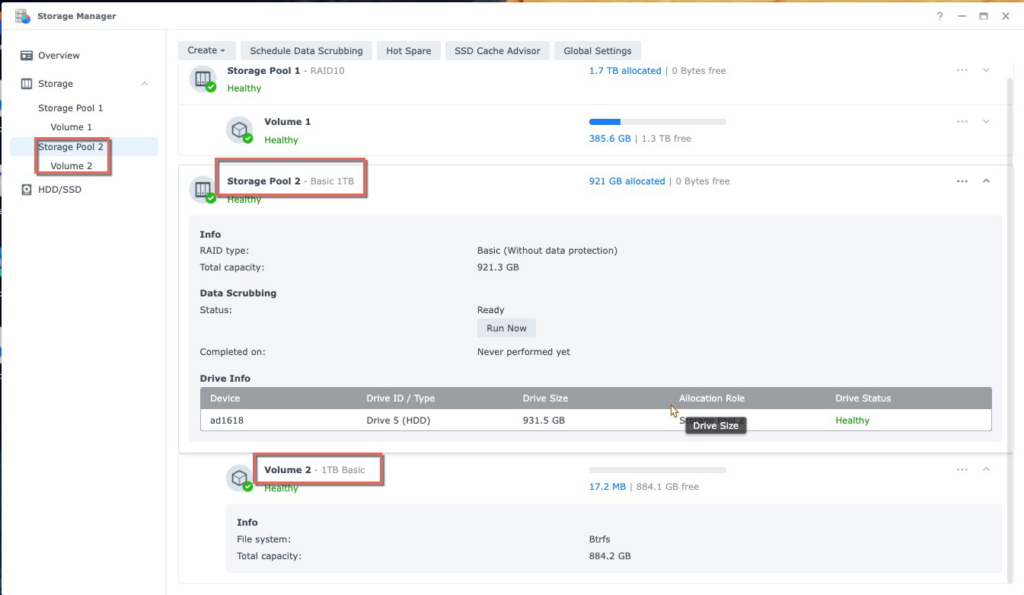
我們將透過 8TB 磁碟將這個 1TB 磁碟區 2 升級為更大的磁碟區 2。


步驟1。了解 Synology 終端模式下的裝置 ID。 #

要使用命令控制磁碟,我們需要知道Linux模式的磁碟ID。

例如,DS1618+ 有 6 個磁碟插槽:
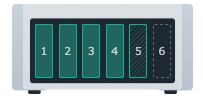
DS1618+驅動1~6計數方向
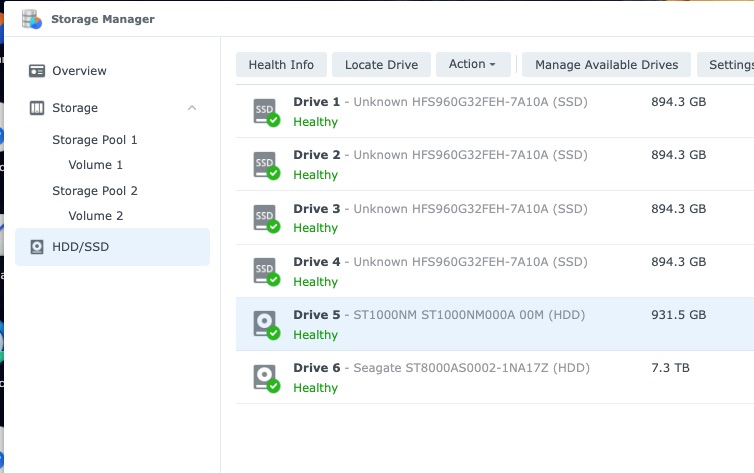
從 HDD/SDD 清單驅動 1 ~ 6 計數方向

每個磁碟設備id為:

  • 驅動器 1 → /dev/sda
  • 驅動器 2 → /dev/sdb
  • 驅動器 3 → /dev/sdc
  • 驅動器 4 → /dev/sdd
  • 驅動器 5 → /dev/sde
  • 驅動器 6 → /dev/sdf

類似的邏輯可以應用在其他 Synology NAS 型號。


第2步。透過Linux指令dd將源盤克隆到目標盤 #

dd 是一個基本的 Linux 指令,用於將磁區從 1TB 磁碟複製到 8TB 磁碟。

我們想要將較小的 1TB 磁碟 5 ( /dev/sde ) 複製到 8TB 磁碟 6 ( /dev/sdf )。
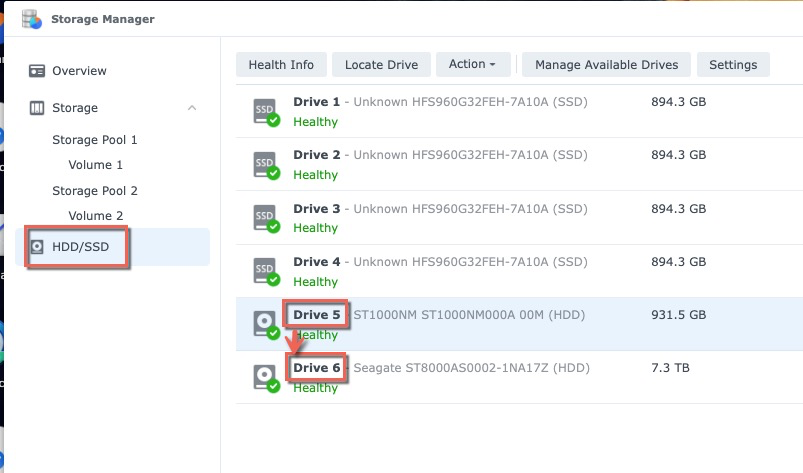
克隆方向:驅動器 5 到驅動器 6

透過 SSH 登入 Synology 克隆整個磁碟的語法是:

adair@one1618p:~$ sudo -i 密碼: root@one1618p:~# dd if=/dev/sde of=/dev/sdf bs=64k
  • if = 輸入檔。這是來源磁碟,disk5:/dev/sde。
  • of=輸出文件。它是8TB磁碟6,目標更大的磁碟:/dev/sdf。
  • bs 是塊大小。設定為 64k 可以在 Synology NAS 中獲得最佳克隆速度。

在資源監視器上觀察克隆速度
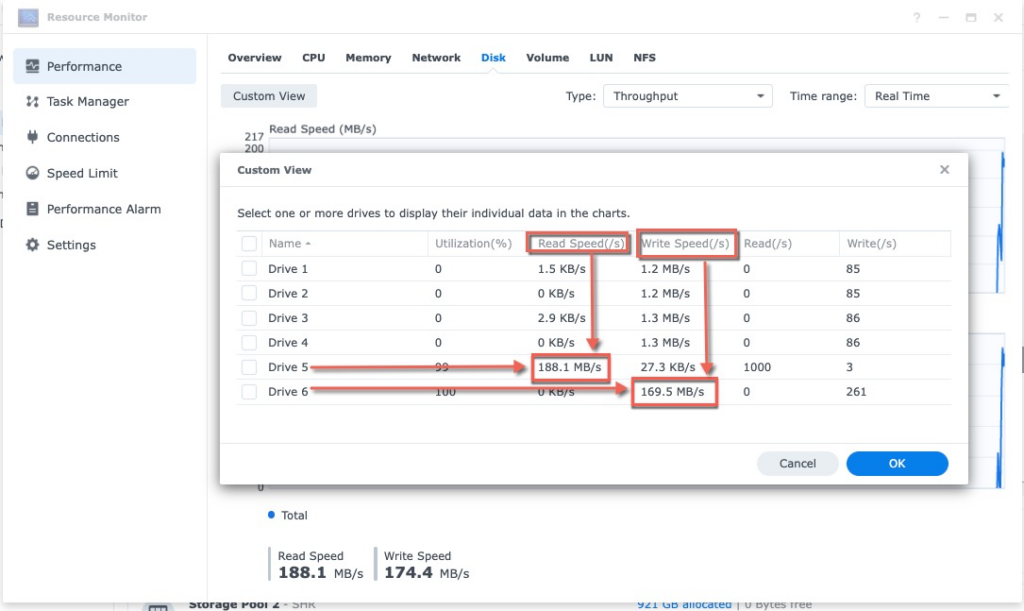
指令“dd”讀取Disk5並寫入Disk6


平均寫入速度可達150MB/s左右。

克隆完成後,ssh 終端將如下所示:

root@one1618plus:~# 15261915+1 筆記錄中的 15261915+1 筆記錄複製了 1000204886016 位元組(1.0 TB,932 GiB),6887.13 秒,145 MB/s

將 1TB 磁碟克隆到其他裝置意味著讀取 1TB 資料。

這將花費大約 1.9 小時。


步驟3。再次對較大的磁碟進行分割以確定其最大大小 #

命令 DD 將來源磁碟的每個磁區的資訊複製到目標磁碟,包括分割區表。

目標磁碟分割表具有舊的資源磁碟大小定義。為了修正這個問題,我們需要根據其實際大小對更大的目標磁碟進行重新分割。

經過多年的發展,Synology 磁碟分割佈局有許多版本。因此 Synology 有一個指令叫做 同義詞分區 處理不同的佈局。

此步驟分為 2 個部分。

第1部分。了解舊的較小磁碟的分割區佈局版本 #

第 1 部分是檢查舊的較小磁碟 5、1TB、/dev/sde。以下是如何檢查 disk5、/dev/sde 的版本。

這是 版本9 其索引號為 15.

root@one1618p:~# synopartition --檢查 /dev/sde
/dev/sde:分割區佈局為版本 9,清單索引為 15。 同義詞分區--列表
索引版本1-根/交換/保留分區的盤位大小1. 1 是273042/ 787185/ 273042 扇區( 133/ 384/ 133 MB) 2. 2 是4980087/ 1044225/ 257040 31/2031 251253125251313131313131325313031 MB) 3。扇區( 2431/ 2047/ 125 MB) 6. 7 是4980480/ 4194304/ 262144 個扇區( 2431/ 2048/ 128 MB) 7. 8 是4980480/ 4194302 203438260343820343820343823033820332038 MB) 8. 9 是16777 216/ 4194304/ 262144 扇區( 8192/ 2048/ 128 MB) 10. 1 無1574307/ 787185/ 273105 1 無1574307/ 787185/ 273105 扇區(768/3384 1333383 13333393933333333933333333333933339333333393333333333部分225/ 257040 扇區( 2431 / 509/ 125 MB) 12. 6號4980087/4192965 / 257040 個扇區( 2431/ 2047/ 125 MB) 13. 7 無4980480/ 419430/4124141 30241 202412 202412 302 3028 . 8 無4980480/ 4194304/ 260352 個扇區( 2431/ 20 48/127MB)
  15. 9 NO 16777216/ 4194304/ 262144 扇區 ( 8192/ 2048/ 128 MB)
  19. 100 是 41943040/ 4194304/ 0 個磁區 (20480/ 2048/ 0 MB) 20. 100 否 41943040/ 4194304/ 0 個磁區 (20480/ 0)

第2部分。重新分割更大的新磁碟 #

Part2是分割區到更大的磁碟,這裡是 8TB磁碟6, /dev/sdf.

我們希望將其分區為版本 9, 索引 15。語法是:

root@one1618p:~# synopartition --part /dev/sdf 15

        裝置磁區(版本 9:SupportRaid) /dev/sdf1 16777216 (8192 MB) /dev/sdf2 4194304 (2048 MB) 保留大小:262144 (128 MB) 將建立主資料分割區。警告:此操作將刪除“/dev/sdf”上的所有資料並重新分割區,您確定要繼續嗎? [y/N] y 正在清理所有分割區...正在建立 sys 分割區...正在建立主資料分割區...請記住 mdadm 和 mkfs 新分割區。

它會告訴你刪除所有數據,但它不會,因為它只進行快速分割。這不會觸及該磁碟中現有磁碟區中的資料。

要查看有關 synopartition 的更多詳細信息,您可以搜尋或輸入“ Synopartition –幫助 ” 在 SSH 終端下。

root@ad1618:~# synopartition --help 版權所有 (c) 2003-2023 Synology Inc. 保留所有權利。用法: synopartition (版本) --help 顯示此說明。 --list 列出分區佈局表。 --check disk_path(eg./dev/sda) 檢查分區佈局版本。 --remove disk_path [part_no] 刪除磁碟的特定分割區。如果不是特定的,請刪除所有分割區。 --part [--force] disk_path index_of_list(1~20) [logic_size_GB ... 0] 以特定佈局對磁碟進行分割。 --scan-syno-part 掃描與 syno 分割區佈局相符的所有磁碟分割區。如果您選擇的佈局版本小於 6,則邏輯尺寸將被跳過。否則,您可以指定最多 11 個邏輯分割區大小,單位為 GB,並以 0 結尾。請注意,清單索引將來可能會修改。 --log disk_path 記錄磁碟路徑中每個分割區的起始偏移量和檔案大小。


步驟4。使用更大的磁碟重新啟動 Synology NAS #

最後的進展如下:

  • 關閉 Synology NAS 電源
  • 刪除舊的、較小的磁碟(現在它是我們的備份)。
  • 使用更大的新磁碟啟動 Synology NAS。

啟動後,舊的、較小的 1TB 卷仍然存在。

有一個“ 現在擴大 ”儲存管理器 > 儲存池下的連結。只需點擊連結:
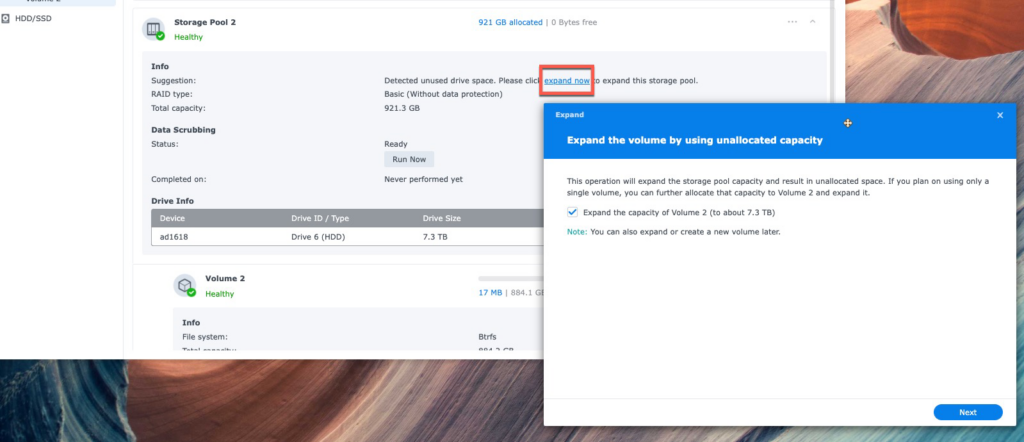
1TB 卷 2 將擴展到 8TB 卷2。

以上就是全部了。

我個人認為,最好是Synology直接在Storage Manager上支援此功能來克隆磁碟。這個功能很有用而且方便。原因也可以從以下貼文看出:

  • 將一個驅動器替換為更大的基本 1 磁碟機
  • 克隆磁碟?


有疑問嗎?只要問 SynoPower Club.

🛠️ 維修 Synology DiskStation 硬碟托盤門鎖💡 Synology NAS 上的硬碟插槽順序可以更改嗎?
目錄
  • 步驟0。停止所有應用程式向小磁碟區寫入資料。
  • 步驟1。了解 Synology 終端模式下的裝置 ID。
  • 第2步。透過Linux指令dd將源盤克隆到目標盤
  • 步驟3。再次對較大的磁碟進行分割以確定其最大大小
    • 第1部分。了解舊的較小磁碟的分割區佈局版本
    • 第2部分。重新分割更大的新磁碟
  • 步驟4。使用更大的磁碟重新啟動 Synology NAS

分享此文章 :

  • Facebook
  • 十
  • 領英
  • Pinterest

有幫助嗎?

  • 快樂的
  • 普通的
  • 傷心

SynoPower Club(SynoEXP,Bitter8821 LTD)- 註冊的 Synology 系統整合商


快速連結

  • 關於我們
  • 常見問題與知識庫
  • 聯絡我們
  • 隱私權政策
  • 服務條款
  • 保固和退貨
  • 授權安裝
  • 授權即時顯示

產品

  • 相機授權 1
  • 相機授權 4
  • 攝影授權 8
  • MailPlus授權5
  • MailPlus 授權 20
  • VDSM 1 包(3 歲)
  • VMM Pro 套裝(1歲、3歲)
  • SynoEXP - 台北,台灣 稅籍編號:60459379 | SynoPower Club
  • Bitter821 LLC - 日本東京 法人番號: 7010003042164 | ビター821契約會社
  • [email protected]
  • (+886) 939288454
  • 週一至週五 · 上午 9 點至下午 4 點 (GMT+8)

SynoPower Club © 2026 版權所有

5.0
閱讀我們的評論